
İçeriğe geç
Potto AI

Fotoğraftan kişi silme: aynı sahne önce ve sonra

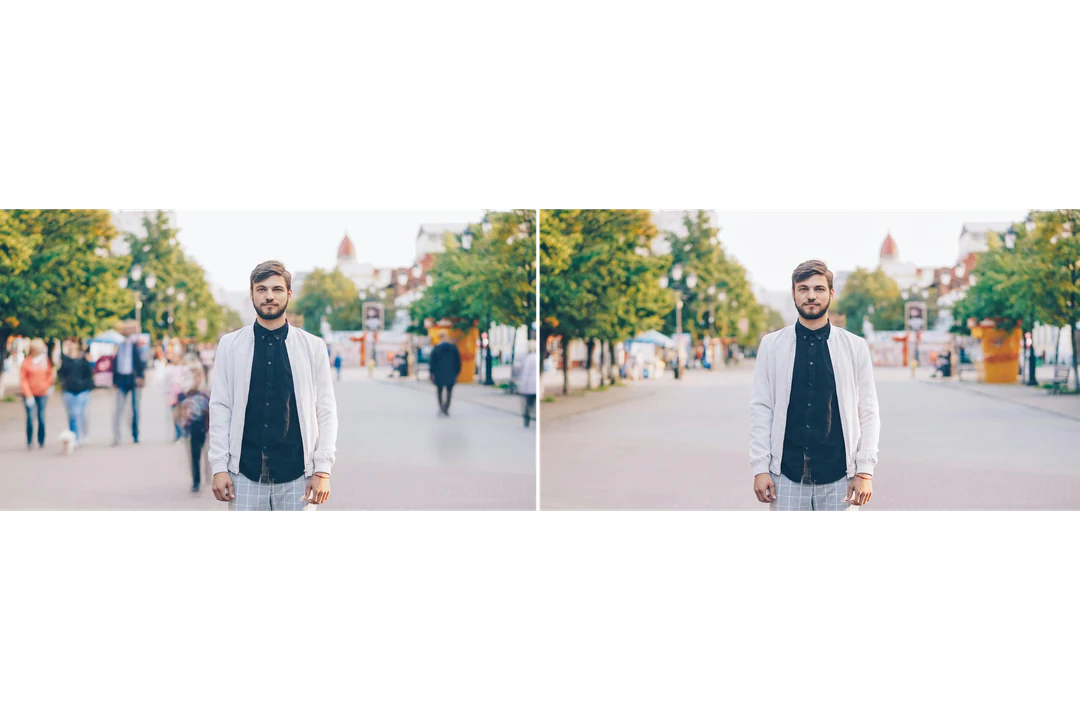
Tek bir referans fotoğraf ve arka plandaki kişilerin kaldırıldığı sonuç. Çıktı, fotoğrafınıza en yakın desteklenen oranı kullanır.

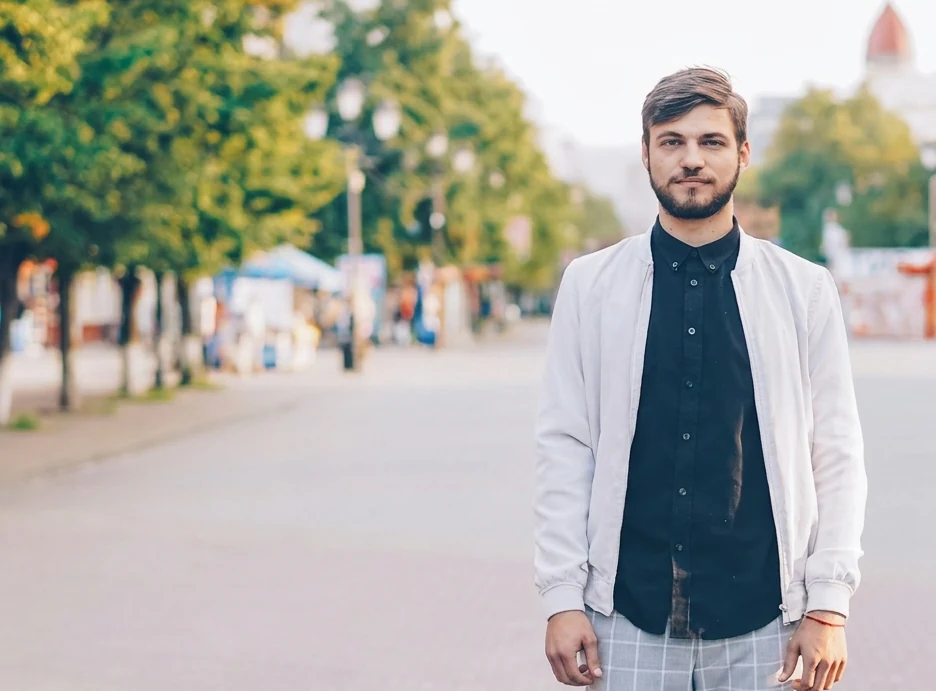
Ana öznenin arkasında kişilerin bulunduğu orijinal sokak fotoğrafı
Orijinal fotoğraf
Arka plandaki kişilerin kaldırıldığı ve sahnenin doldurulduğu aynı fotoğraf
Fotoğraftan kişi silme sonucu

Korunanlar

Tarif, modelden ana özneyi ve sahnedeki diğer her şeyi aynı tutmasını ister. Önce özneyi orijinal fotoğrafla karşılaştırın: kaldırılan bir kişinin özneye değdiği yerlerde dış hat, eller ve kıyafet en çok önem taşır.

Değişenler

Ana öznenin arkasındaki kişiler, üretilmiş bir arka plan dolgusu olarak eşleşen mimari, zemin ve ışıkla değiştirilir. Bu üretilmiş dolgu, arkalarında gerçekte neyin gizli olduğunun bir görünümü değildir; bu yüzden onu sahnenin uydurulmuş bir parçası olarak görün.

Kontrol edilecekler

Üretilmiş dolguyu tam boyutta inceleyin. Kaldırılan kişilerin durduğu yerdeki yol çizgilerini ve gölgeleri inceleyin, korkulukların ve bina kenarlarının arka plan çizgilerini dolgu boyunca kontrol edin ve geride kalan yansımaları arayın. Kum, çimen veya tuğla gibi tekrar eden dokular, görseli tam boyutta incelediğinizde bulanık görünebilir.

Fotoğraftan kişi silme nerede yardımcı olur

Fotoğraflardan arka plan kişilerini kaldırdığınız üç yaygın durum. Temizlenmiş görseli düzenlenmiş bir fotoğraf olarak kullanın ve sahnenin belgesel değeri olduğunda orijinali saklayın.

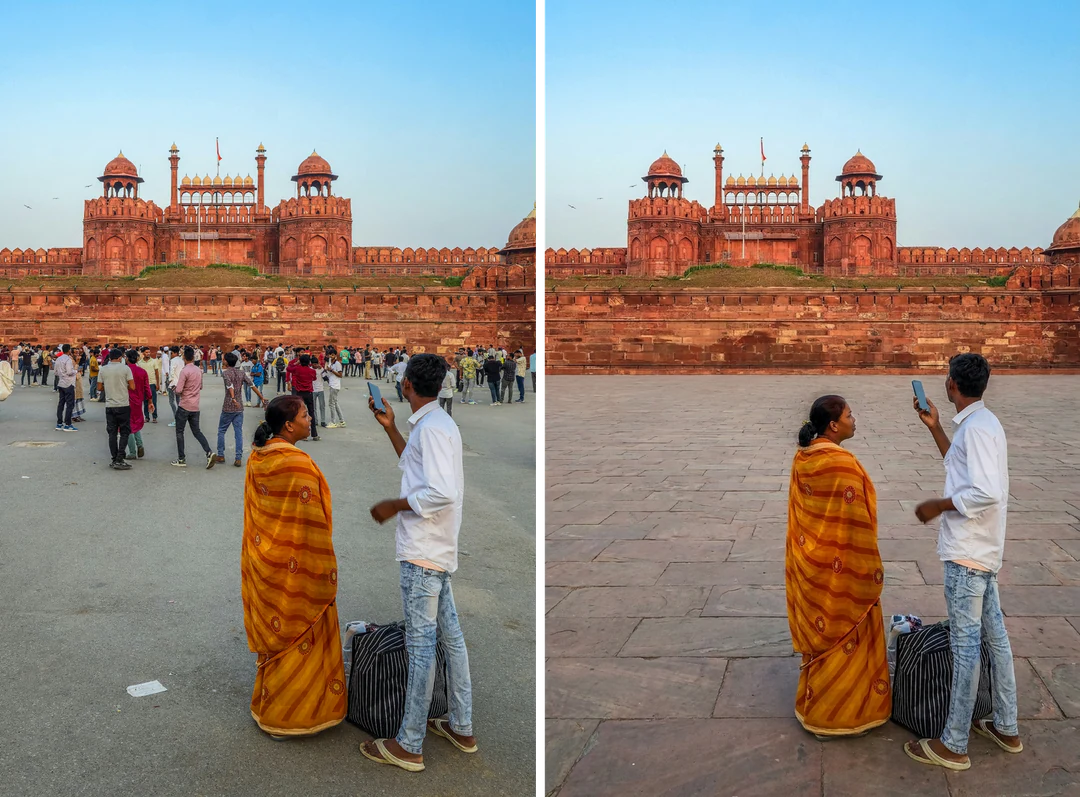
Arkada kalabalığın olduğu bir kalede iki kişinin seyahat fotoğrafı ile kalabalığın kaldırıldığı aynı fotoğraf yan yana

Giriş oranı · Seyahat

Seyahat portresi

Ana kişinin uzaktaki kişilerden net biçimde ayrıldığı bir fotoğraf seçin. Ürettikten sonra öznenin yüzünü, saçını ve kıyafet kenarlarını karşılaştırın, ardından yoldan geçenlerin durduğu yeri inceleyin. Orijinal sahne kaydını da saklayın. Düzenlenmiş seyahat portresi değiştirilmiş bir anıdır; mekanın boş olduğunun kanıtı değildir.
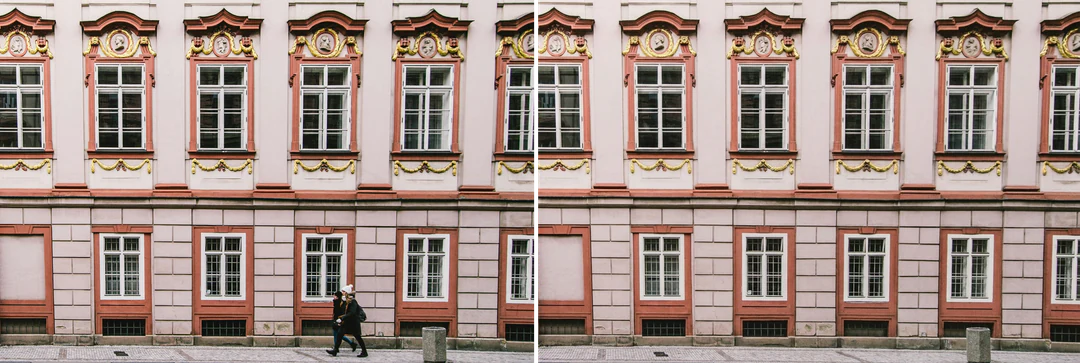
Tekrar eden pencerelerin önünde küçük figürlerin bulunduğu sokak sahnesi ile bunların kaldırıldığı aynı sahne yan yana

Giriş oranı · Bina

Bina veya sokak sahnesi

Küçük figürler tekrar eden pencereleri, sütunları veya yolu kesintiye uğratabilir. Yeniden yapılandırma hatalarının ilk göründüğü yer tekrar eden yapılardır; bu yüzden görünen öğeleri sayın ve çizgileri düzenlenen alan boyunca takip edin. Bir pencere, tabela veya giriş uydurulmuş görünüyorsa görseli doğru bir kayıt olarak kullanmayın.

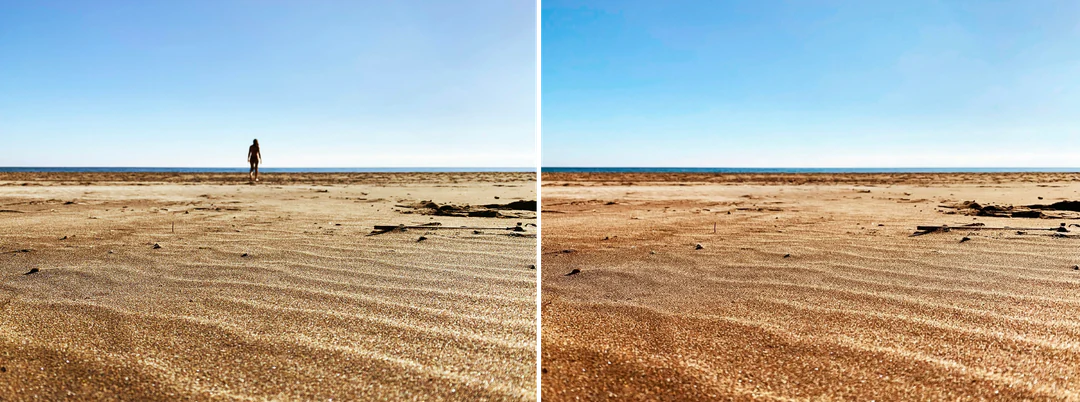
Uzaktaki bir kişinin bulunduğu plaj fotoğrafı ile kumun ve ufkun devam ettirildiği aynı fotoğraf yan yana

Giriş oranı · Dış mekan

Plaj veya park fotoğrafı

Kum, çimen veya gökyüzü önünde uzaktaki bir kişiyi kaldırmak, yoğun bir sokaktakinden daha kolaydır. Yine de ufku, ayak izlerini, gölgeleri ve bitki örtüsünü inceleyin. İnandırıcı bir temizlik kişisel bir fotoğraf için uygundur, ancak fotoğraf kimin orada olduğunu kaydediyorsa orijinali kullanın.

Fotoğraftan kişi silme nasıl yapılır

Bir fotoğraf yükleyin, sabit çıktıyı kontrol edin, ardından indirmeden önce doldurulan alanı inceleyin.

  1. 1. Bir fotoğraf yükleyin

    Kaynak fotoğrafınız olarak 20 MB'a kadar bir JPG, PNG veya WebP görsel ekleyin. Ana öznenin net olduğu ve kaldırılacak kişilerin görsel olarak ondan ayrıldığı bir fotoğraf seçin. Fırça veya kişi seçici yoktur; bu yüzden kalabalık bir grup kötü bir girdidir.

  2. 2. Sabit ayarları kontrol edin

    Seçim, oran veya stil denetimi yoktur; panel, fotoğrafınıza en yakın oranda Nano Banana Pro'dan HD tek PNG olan sabit çıktıyı gösterir. Bir kenar dikkat dağıtıcısı basitçe kesilebiliyorsa önce fotoğrafı kırpın.

  3. 3. Oluşturun ve inceleyin

    Her Fotoğraftan kişi silme sonucu 45 kredi tutarındadır ve onaylamadan önce Oluştur üzerinde gösterilir. Sonuç hazır olunca doğru kişilerin gittiğini ve öznenin kaldığını kontrol edin, doldurulan sahneyi çizgileri boyunca dikkatle inceleyin, ardından indirin ve orijinali saklayın.

Fotoğraftan kişi silme sahnenize ne yapar

Kişi kaldırıcı, arka plandaki kişileri hedefler ve ana özneyi yerinde tutar.

  1. 01

    Tek net öznesi olan bir fotoğraf seçin

    Şablon ana öznenin arkasındaki kişiler üzerinde çalışır; bu yüzden öznenin onlardan ayrı durması gerekir. Fırça veya kişi seçici yoktur; bu, görevi tek bir yüklemeye indirger ama kalabalık bir grubu kötü bir girdi yapar.

    • Seçim adımı olmadan bir JPG, PNG veya WebP fotoğraf yükleyin
    • Özneyle örtüşen kişiler en zor durumdur
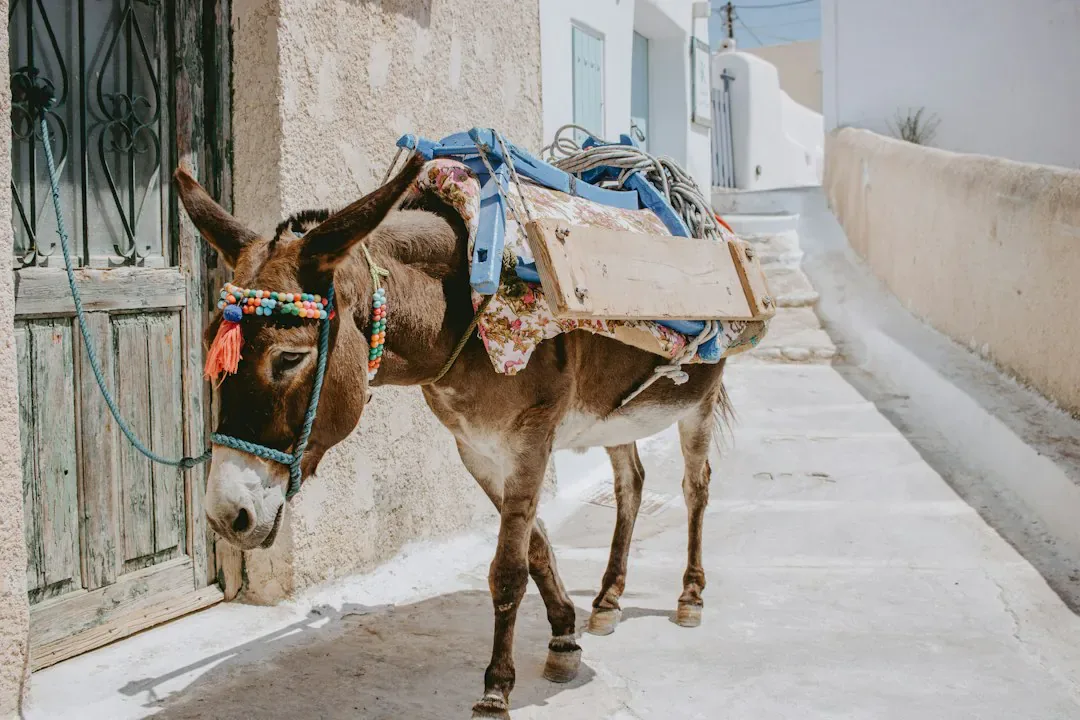
    Dar, badanalı bir sokakta duran süslü eşek
    Ana öznenin ayırt edilmesinin kolay olduğu bir fotoğraf
  2. 02

    Boşluk çevredeki sahneyle doldurulur

    Öznenin arkasındaki kişiler, fotoğrafın geri kalanıyla uyumlu mimari, zemin ve ışıkla değiştirilir. Dolgu üretilir; bu yüzden sahnenin inandırıcı bir devamını gösterir, arkalarında gerçekte neyin gizli olduğunu değil.

    • Ana özne ve sahnenin geri kalanı aynı tutulur
    • Yol çizgilerini, korkulukları ve gölgeleri doldurulan alan boyunca takip edin
    Bir erkeğin arkasındaki sokağın, arka plan kişilerinin kaldırılıp sahnenin doldurulduğu yakın görünümü
    Arka plan kişileri kaldırılmış sonuç
  3. 03

    Orijinali düzenlemenin yanında saklayın

    Sonuç doğal görünse bile kişileri kaldırmak fotoğrafın neyi kaydettiğini değiştirir. Temizlenmiş görseli ayrı bir dosya olarak kaydedin ve dokunulmamış orijinali saklayın; böylece sahnenin gerçekte nasıl göründüğünü her zaman gösterebilirsiniz.

    • Fotoğrafınıza en yakın oranda tek HD PNG
    • Fotoğraf gerçek bir yeri belgeliyorsa düzenlemeyi etiketleyin
    Orijinal sokak fotoğrafı ve arka plan kişileri kaldırılmış temizlenmiş fotoğraf yan yana
    Orijinal ve düzenleme yan yana

Potto AI'yı keşfetmeye devam edin

Kişileri kaldırdıktan sonra bir fotoğrafı temizlemenin veya değiştirmenin diğer yolları.

Fotoğraftan kişi silme SSS

  1. Fotoğraftan kişi silme ne demek?

    Fotoğraftan kişi silme, bir fotoğrafı arka plandaki istenmeyen kişiler sahnenin inandırıcı bir devamıyla değiştirilecek şekilde düzenlemek demektir. Bu şablon otomatik bir kişi kaldırıcı olarak çalışır: ana öznenin arkasındaki kişileri hedefler ve o öznenin değişmeden kalmasını ister. Doldurulan alan üretilir, arkalarından geri kazanılmaz; bu yüzden sonucu kullanmadan önce sahneyi ve özneyi karşılaştırın.

  2. Fırçayla belirli bir kişiyi seçebilir miyim?

    Bu ön ayar manuel bir seçim fırçası veya kişi seçici sunmaz. Sabit arka plan-kişiler talimatını kullanır. Belirli bir kişinin kaldırılması gerekiyorsa özel bir görsel düzenleme isteği kullanın ve sonucu inceleyin. Belirsiz gruplar otomatik temizlik için uygun olmayabilir.

  3. Doldurma gerçek gizli arka planı mı gösterir?

    Hayır. Model, kaldırılan kişinin arkasında inandırıcı biçimde neyin devam edebileceğini yorumlar. Kaynakta bulunmayan bir alanın doğrulanmış görünümünü geri kazanamaz. Kaldırılan bir kişinin arkasındaki tabela, eser veya pencere uydurulmuş şekiller ya da yazılar olarak dönebilir; bu yüzden bunu doğru içerik olarak görmeyin.

  4. Ana öznenin çevresinde neyi incelemeliyim?

    Ana öznenin dış hattını, ellerini, kıyafetini ve kaldırılan bir kişiyle örtüşme yakınındaki nesneleri karşılaştırın. Ardından dolgunun içindeki mimariyi, yolu, tekrar eden dokuları ve gölgeleri inceleyin. Önemli kaynak ayrıntıları değiştiyse görünüşte temiz bir arka plan yeterli değildir.

  5. Otomatik kaldırma ne zaman yanlış tercih olur?

    Bir gruptan tek bir kişiyi kaldırıp diğer herkesi tam olarak korumanız gerektiğinde, bir kişi ana öznenin büyük bir bölümünü kapladığında veya arkasındaki sahnede doğru olması gereken metin ya da eser bulunduğunda otomatik kaldırma yanlış tercihtir. Aynı zamanda bir anonimleştirme aracı değildir: yansımalar ve diğer yoldan geçenler kalabilir. Bunun yerine başka bir gerçek fotoğraf, bir kırpma veya daha dar bir düzenleme kullanın.

  6. Orijinal fotoğrafı saklamalı mıyım?

    Evet. Orijinal fotoğrafı değiştirmeden saklayın ve temizlenmiş sonucu ayrı bir dosya olarak kaydedin. Sonuç doğal görünse bile kaldırılan kişiler ve doldurulan çevre anlamlı değişikliklerdir. Kişilerin varlığı bir etkinliğin kaydı gibi olgusal bilgi olduğunda orijinali kullanın ve temizlenmiş görseli düzenlenmiş olarak tanımlayın.

  7. Fotoğraftan kişi silme ne kadar tutar ve hangi dosyayı alıyorum?

    Nano Banana Pro ile üretilen, fotoğrafınıza en yakın desteklenen oranda ve yedek olarak 4:3 ile HD tek PNG için çalıştırma başına 45 kredi. Tutar, onaylamadan önce Oluştur düğmesinde görünür. HD bir çıktı katmanıdır, baskı boyutu garantisi değildir; bu yüzden sonucu bir tasarıma yerleştirmeden önce indirilen boyutları kontrol edin.

Potto AI

Fotoğrafınızdan kişileri kaldırın

Net bir ana özneye sahip bir fotoğraf yükleyin, tahmini kredi tüketimini inceleyin ve kullanmadan önce bitmiş görseli orijinalinizle karşılaştırın.