

İçeriğe geç
Potto AI

Bir filigran kaldırma sonucunu kaynağıyla karşılaştırın

Aynı fotoğraf, yapay zeka filigran kaldırma aracı bir katmanı temizlemeden önce ve sonra. Onarılan alan üretilmiş ayrıntıdır; bu yüzden görseli yeniden kullanmadan önce kaynakla karşılaştırın.

Beyaza boyanmış bir Santorini sokağında, üzerinde yarı saydam “© Lena Hart Photo” işareti ve yuvarlak bir LH rozeti bulunan eşek
Katmanlı kaynak
Yapay zeka filigran kaldırma aracının yarı saydam metin işaretini ve köşe rozetini temizlemesinden sonra beyaza boyanmış bir Santorini sokağında eşek
Temizlemeden sonra

Doldurulan bölge

Katmanın olduğu yerden başlayın. Düz bir yüzeyde rengi, dokuyu ve dolgunun orijinalle buluştuğu kenarı kontrol edin. Bir desende yinelenmeyi veya bozulmuş hizalamayı arayın. Bir nesnede önemliyse yapıyı bağımsız bir referansla karşılaştırın.

Görselin tamamı

Otomatik temizleme görünür işaretten fazlasını etkileyebilir. Katmandan uzaktaki yüzleri, etiketleri, tabelaları, ürün denetimlerini ve düz çizgileri kaynakla karşılaştırın ve arka plandaki herhangi bir kenarı onarılan bölge boyunca izleyin.

Amaçlanan kullanım

İnandırıcı bir dolgu dekoratif bir düzene uyabilir ama olgusal bir ürün fotoğrafını veya bir arşiv kaydını yine de geçemez. Sonucun tamamını nihai kırpmasında kontrol edin ve işaretli kaynağı seçtiğiniz sürümle birlikte saklayın.

Üç katman ve yapay zeka filigran kaldırma aracının koruması gerekenler

İşaretin arkasında ne olduğu, onarımın ne kadar zor olduğunu belirler. Başlamadan önce ona bakın ve orijinal dosyayı saklayın.

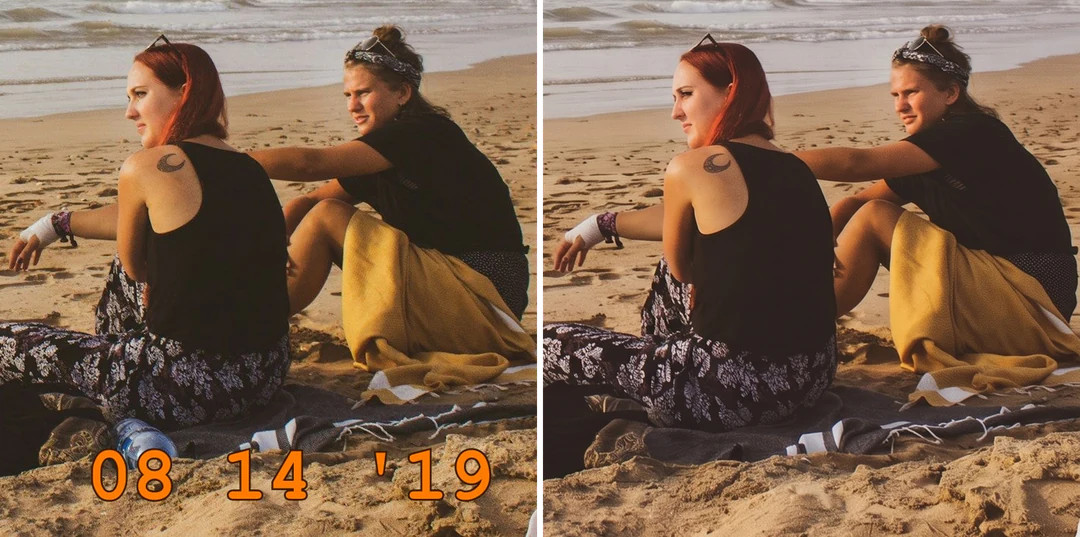
Köşesinde turuncu bir tarih damgası olan kişisel fotoğraf ile aynı fotoğrafın damgası silinmiş hâli yan yana

Tarih damgasıSilindi

Kişisel bir fotoğraftan eski bir tarih damgasını temizleyin

Basit bir arka plan üzerindeki damga, bir yüzü, desenli giysiyi veya bir bina kenarını kesen bir damgadan farklı bir iştir. Düzenleme izniniz olan bir kaynak kullanın ve kapatılan alanı komşu dokuyla karşılaştırarak inceleyin. Temizlenmiş görsel bir görüntüleme kopyasıdır; damgalı orijinali saklayın, çünkü tarih arşiviniz için hâlâ önemli olabilir.
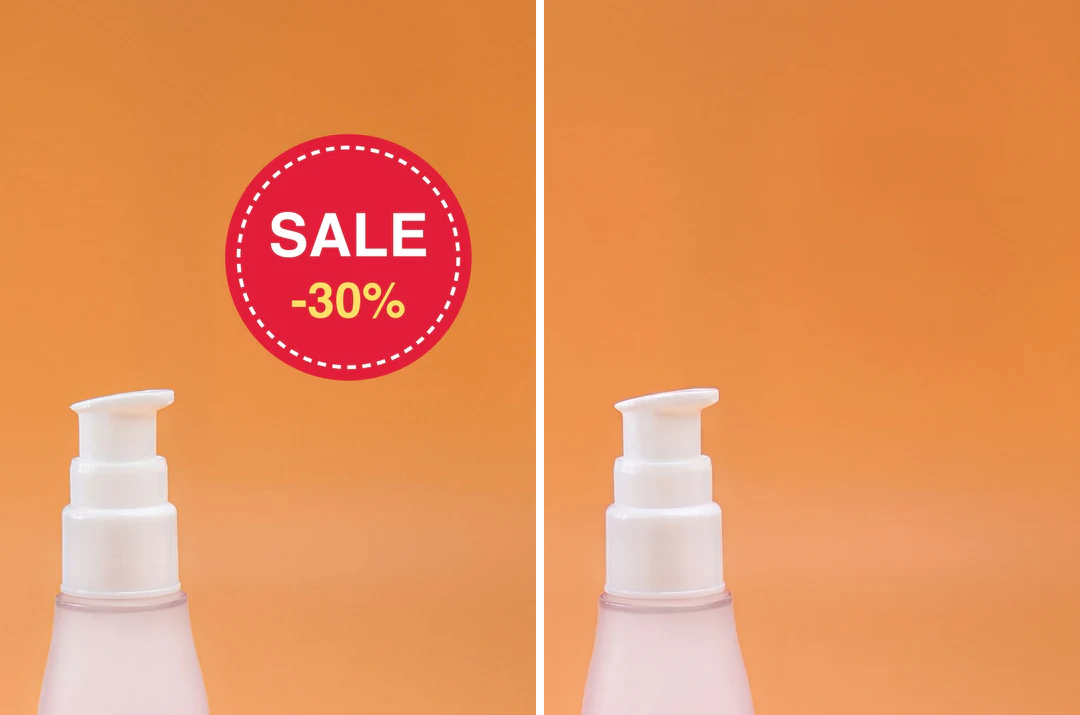
Promosyon çıkartmalı ürün görseli ile aynı görselin çıkartması silinmiş ve yüzeyi devam ettirilmiş hâli yan yana

ÇıkartmaSilindi

Kendi varlığınızdan eski bir promosyon çıkartmasını kaldırın

Önce düzenlenebilir kaynağı veya temiz bir dışa aktarımı arayın. Çıkartma düz bir arka plan üzerindeyse dolguyu sürekliliğe göre değerlendirin. Ürünle örtüşüyorsa model bir yüzey veya etiket uydurabilir; bu yüzden ürünü onaylanmış bir referansla karşılaştırın. Yeni promosyonu düzenleme aracınızda düzenlenebilir metin olarak ekleyin.

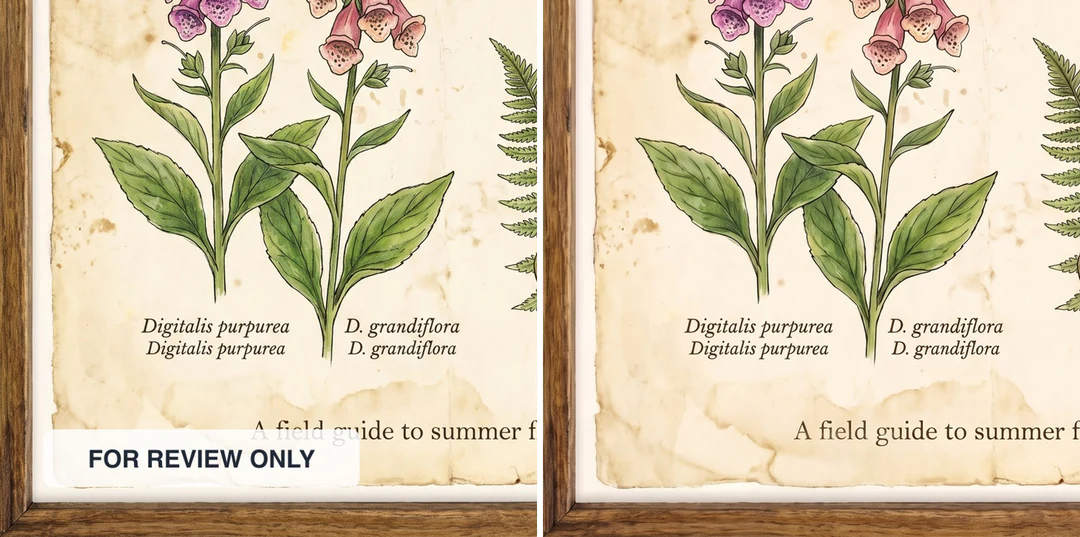
Üzerinde FOR REVIEW ONLY etiketi bulunan botanik poster ile aynı posterin etiketi silinmiş ve çizimi değişmemiş hâli yan yana

EtiketSilindi

Sahibi olduğunuz bir görseli yeni bir sunum için hazırlayın

Katmanın tek sorun olup olmadığına karar verin; çünkü onu silmek kötü bir kırpmayı veya düşük çözünürlüğü düzeltmez. Yakındaki grafiklerin, simgelerin ve metnin değişmediğini ve bir açıklamanın gerekli bir niteliği taşımadığını kontrol edin. Tek başına iyi görünen bir yama, slayt arka planı değişince ortaya çıkabilir.

Yapay zeka filigran kaldırma aracıyla bir filigran nasıl silinir

Yukarıdaki panelde üç adım: yükleyin, temizlemeyi çalıştırın, ardından kapatılan alanı kaynakla karşılaştırın.

  1. 1. Düzenleme izniniz olan bir görsel yükleyin

    Sahibi olduğunuz veya uyarlama izniniz olan 10 MB'a kadar bir JPG, PNG veya WebP görseli ekleyin. Önce katmanın arkasında ne olduğunu not edin; çünkü araç gizli orijinali ortaya çıkarmak yerine bir yerine koyma üretir. İşaretsiz bir orijinal veya düzenlenebilir dosya varsa onu kullanın.

  2. 2. Otomatik temizlemeyi çalıştırın

    Seçim fırçası yoktur; tüm görsel üzerinde çalışır ve görünür işaretten fazlasını değiştirebilir. Bu sayfa filigran benzeri katmanları hedefler ve fotoğraftan yazı silme aracı üzerine eklenmiş yazıları ele alır. Ücretli planlar 10 görsele kadar ekleyebilir; her biri kendi görevidir, bu yüzden benzer görselleri gruplayın ve her sonucu inceleyin.

  3. 3. Her sonucu inceleyin ve indirin

    Temizleme, görsel başına 60 kredi tutarındadır ve onaylamadan önce Oluştur düğmesinde gösterilir. Çıktı yükleme biçimini korur ve 2048 piksellik uzun kenar içine sığdırılır: 4000 × 3000 boyutundaki bir kaynak 2048 × 1536 olur, 1200 × 800 ise olduğu gibi kalır. Tam boy orijinalinizi saklayın.

Yapay zeka filigran kaldırma aracı görselinize ne yapar

Temizleme, fırça olmadan tüm görsel üzerinde çalışır. Bu gruplar neyi hedeflediğini, ne döndürdüğünü ve çıktının nasıl boyutlandırıldığını gösterir.

  1. 01

    İşaretler, damgalar, çıkartmalar ve etiketler

    Yapay zeka filigran kaldırma aracı, döşemeli işaretler, köşe rozetleri, tarih damgaları, çıkartmalar ve metin etiketleri gibi katman benzeri içeriği tüm görselde arar. Bir maske boyamazsınız ve bir eklenmiş işareti tutarken diğerini kaldıramazsınız. Bir katmanı dükkân tabelası gibi sahne içeriğinden ayırmaya çalışır ama bunu yanlış yapabilir.

    • Seçim fırçası yok: tüm görsel üzerinde çalışır
    • Sahibi olduğunuz veya düzenleme izniniz olan bir görsel kullanın
    Beyaza boyanmış bir Santorini sokağında, üzerinde yarı saydam “© Lena Hart Photo” işareti ve yuvarlak bir LH rozeti bulunan eşek
    Fotoğraf boyunca döşemeli bir katman içeren bir kaynak.
  2. 02

    Onarılan pikseller, gizli orijinal değil

    Bir katmanın altında ne olduğu yüklediğiniz dosyada yoktur; bu yüzden model o alanı inandırıcı ayrıntıyla doldurur. Kapatılan alanı komşu dokuyla karşılaştırın ve işaretli orijinali saklayın; çünkü temizlenmiş görsel bir yorumdur. Kesin içerik önemli olduğunda işaretsiz bir orijinal arayın.

    • Yüzleri, ürün etiketlerini ve düz çizgileri kontrol edin
    • Bir katmanı silmek görselin haklarını vermez
    Yapay zeka filigran kaldırma aracı katmanı temizledikten sonra beyaza boyanmış bir sokakta eşek
    Temizlemeden sonra: kapatılan alan üretilmiştir.
  3. 03

    2048 piksellik uzun kenara sığdırılır, toplu hâlde

    Çıktı yükleme biçimini korur ve 2048 piksellik uzun kenar içine sığdırılır; böylece daha büyük bir kaynak kırpılmadan küçültülür, daha küçük olan ise boyutlarını korur. Ücretli planlar tek seferde 10 görsele kadar ekleyebilir; her biri 60 krediyle kendi görevidir, bu yüzden benzer görselleri gruplayın ve her sonucu inceleyin.

    • Bir görsel başarılı olurken diğeri reddedilebilir
    • Tam boy orijinalinizi saklayın
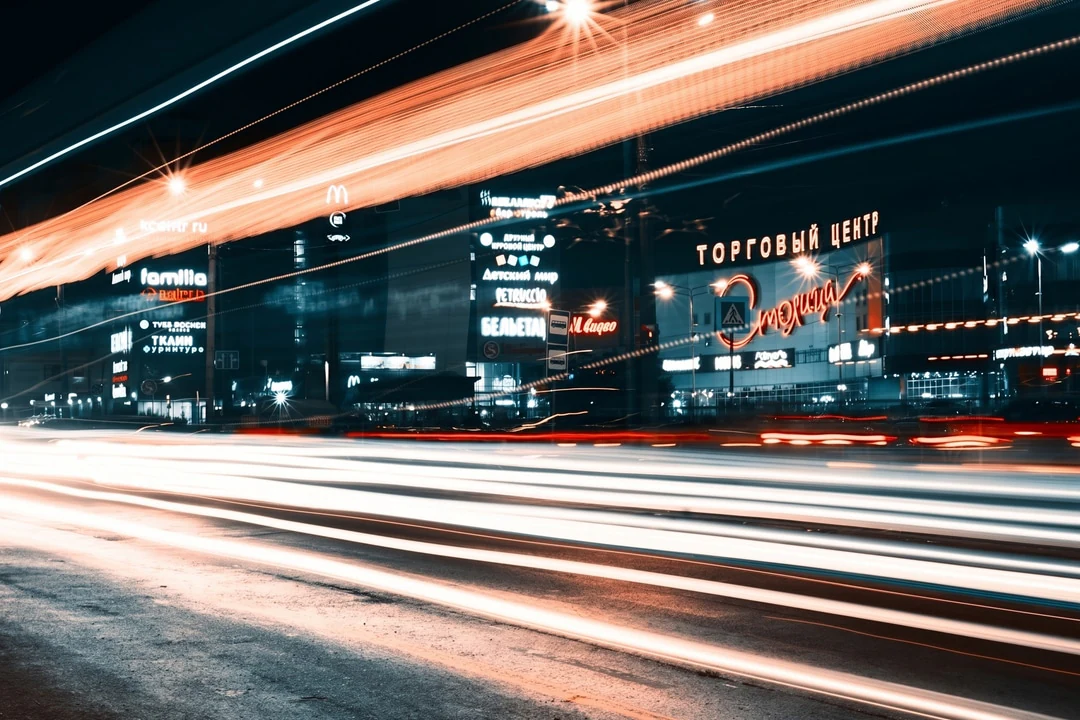
    Turuncu ışık izleri ve yanan dükkân tabelalarının yanındaki uzun pozlama gece sokağı
    Geniş bir gece sokağı: sığdırmak için ölçeklenir, asla kırpılmaz.

Potto AI'yı keşfetmeye devam edin

Filigran kaldırma aracı bir katmanın altındaki alanı onarır. Bu araçlar komşu işleri kapsar.

Filigran kaldırma SSS

Filigran kaldırma aracının ne yaptığı, otomatik temizlemenin neleri değiştirebileceği ve sonucun nasıl inceleneceği.

  1. Filigran kaldırma nedir?

    Filigran kaldırma, bir görseldeki filigran benzeri katmanı siler veya yeniden oluşturur. Potto AI, uygun kaynaklar için otomatik bir iş akışı sunar ve üretilmiş bir temizleme sonucu döndürür. Onarılan pikseller, gizli bir orijinalin kurtarılması değil, bir yorumdur. Uyarlama yetkiniz olan materyali kullanın ve tüm çıktıyı karşılaştırın.

  2. Katman silmek, orijinali geri getirmekle aynı şey mi?

    Hayır. Bir katman, yüklenen görselde bulunmayan bilgiyi değiştirebilir veya kapatabilir. Model o alanı inandırıcı ayrıntıyla doldurur. Tam içerik önemli olduğunda, özellikle yüzler, ürün etiketleri ve kanıt görselleri için işaretsiz bir orijinal ya da düzenlenebilir bir proje kullanın.

  3. Tek bir alanı elle seçebilir miyim?

    Bu sayfa görseli otomatik işler ve elle seçim fırçası sunmaz. Görünür işaretin dışındaki bölgeleri değiştirebilir. Farklı bir yaratıcı değişiklik için yapay zeka fotoğraf düzenleme aracını kullanın; kesin olgusal kurtarma için orijinal kaynağı bulun, onu üretilmiş bir yeniden oluşturmadan çıkarsamayın.

  4. Otomatik temizleme görselimde neleri değiştirebilir?

    İşaretin kendisinden fazlasını. Temizleme tüm görsel üzerinde çalışır; bu yüzden katmanı silmenin yanı sıra yakındaki dokuyu yumuşatabilir, katman sandığı bir tabelayı veya ürün etiketini değiştirebilir ya da birden çok eklenmiş işareti aynı anda etkileyebilir. Düz bir yüzeydeki tarih damgası en kolay durumdur; bir yüzü veya desenli bir nesneyi kaplayan çıkartma en zordur. Yalnızca işaretin olduğu noktayı değil, tam çıktıyı kaynakla karşılaştırın.

  5. Yapay zeka filigran kaldırma aracını kullanmak için bir hesaba ihtiyacım var mı?

    Giriş yapmadan önce bir görsel yükleyip denetimlere bakabilirsiniz. Temizlemeyi çalıştırmak ve indirmek için bir hesap gerekir; giriş iletişim kutusu görselinizi yerinde tutar.

  6. İsteğim reddedilirse ne olur?

    Sağlayıcı, işleme öncesinde veya sırasında bir görseli reddedebilir; marka işaretleri, yinelenen filigranlar ve bazı tanınan görseller buna dâhildir, dosyayı düzenleyebileceğinize inansanız bile. Bir ret, sahiplik konusunda bir hüküm değildir ve diğer görsellerin nasıl davranacağını öngörmez; aynı isteği yinelemek güvenilir bir çözüm değildir. İşaretsiz bir orijinal, düzenlenebilir bir kaynak veya başka bir varlık arayın ve korumalı bir işareti başka bir araçla gizlemeye çalışmayın. Başarısız bir görev hakkında soru sormak için desteğe sayfayı, yaklaşık saati, görünen hatayı ve görev tanımlayıcısını gönderin; hesap sırlarını veya ödeme bilgilerini asla göndermeyin.

  7. Yapay zeka filigran kaldırma aracı hangi giriş dosyalarını ve çıktı boyutlarını destekler?

    10 MB'a kadar JPG, PNG veya WebP yükleyin. Temizleme çıktısı yükleme biçimini korur. Uzun kenarı 2048 pikselden büyük görseller kırpılmadan veya esnetilmeden sığacak şekilde küçültülür; daha küçük görseller boyutlarını korur. Örneğin, 4000 × 3000 boyutundaki bir kaynak 2048 × 1536 olur ve 1200 × 800 boyutundaki bir kaynak 1200 × 800 kalır. Tam boy orijinali saklayın ve kapatılan alanın yanı sıra işlenmiş görselin tamamını kontrol edin. Sonucu daha sonra büyütmek, katmanın gizlediği şeyi kurtaramaz.

  8. Toplu işlem yapabilir miyim ve krediler nasıl sayılır?

    Ücretli planlar tek seferde 10 görsele kadar işleyebilir. Her görsel 60 krediyle kendi görevidir ve Oluştur düğmesindeki teklif başlamadan önce toplu işi kapsar. Ayırma ve serbest bırakma her görsele ayrı uygulanır: biri başarılı olurken diğeri reddedilebilir veya başarısız olabilir, bu yüzden her çıktıyı inceleyin. Tamamlanmış bir temizlemeyi revize etmek yeni bir istektir.

  9. Sonucu ticari olarak kullanabilir miyim?

    Evet, ücretli bir planda; ücretsiz planda oluşturulan görseller kişisel kullanım içindir. Potto kendi filigranını eklemez. Bir katmanı silmek, altındaki görselin haklarını size vermez; bu yüzden filigran kaldırma aracını yalnızca sahibi olduğunuz veya düzenleme izniniz olan görsellerde kullanın ve yayınlamadan önce onarılan alanı karşılaştırın.

Potto AI

Görselinizi temizleyin

Düzenleme izniniz olan bir görsel yükleyin ve indirmeden önce yapay zeka filigran kaldırma aracının onardığı alanı kontrol edin.