


İçeriğe geç
Potto AI

Bir görselden yazıyı kaldırın ve onarımı inceleyin

Üst katman yazısı kaldırılmadan önce ve sonra aynı sahil fotoğrafı. Fotoğraftan yazı silme, kaplanan her alanı çevresindekilerden yeniden oluşturur; bu yüzden onarımı kullanacağınız boyutta değerlendirin.

Beyaza boyanmış bir Santorini sokağında, üzerinde yarı saydam “© Lena Hart Photo” işareti ve yuvarlak bir LH rozeti bulunan eşek
Orijinal · üst katman yazılı
Yapay zeka filigran kaldırma aracının yarı saydam metin işaretini ve köşe rozetini temizlemesinden sonra beyaza boyanmış bir Santorini sokağında eşek
Sonra · yazı kaldırıldı

Üst katman yazı kaldırıldı

Görselin üzerine yerleştirilmiş altyazılar, başlıklar, alt yazılar, yazı bantları, tarih damgaları ve yazı çıkartmaları kaldırılır ve kaplanan alan çevredeki doku, renk ve ışığa uyacak şekilde yeniden oluşturulur. Yeniden oluşturulan alan geri kazanılmaz, üretilir; bu yüzden üst katman yazının neyi gizlediğini ortaya çıkaramaz.

Sahne yazısı korundu

Tabelalar, sokak adları, ürün ambalajları ve nesneler üzerindeki basılı yazı gibi sahneye ait ifadeler korunmalıdır. Eşleşme yanılmaz değildir: bir etiket, bir çıkartma ve grafik bir başlık birbirine benzeyebilir ve tek bir üst katman yazı satırını koruyacak bir fırça yoktur.

Kontrol edilecekler

Harflerin bulunduğu tam noktalarla başlayın: denizde, gökyüzünde veya duvarlarda soluk dış hatlar, yinelenen lekeler ve ani gradyan değişimleri. Ardından tüm görselde yüzleri, kenarları ve renkleri karşılaştırın; çünkü görsel yeniden üretilir ve işaretsiz piksellerin aynı kalacağı garanti değildir.

Yazıyı kaldırmanın yardımcı olduğu yerler

Yazı silme aracını sahip olduğunuz veya düzenleyebileceğiniz görsellerde kullanın, ardından yeni ifadenizi bir düzen aracında ekleyin.

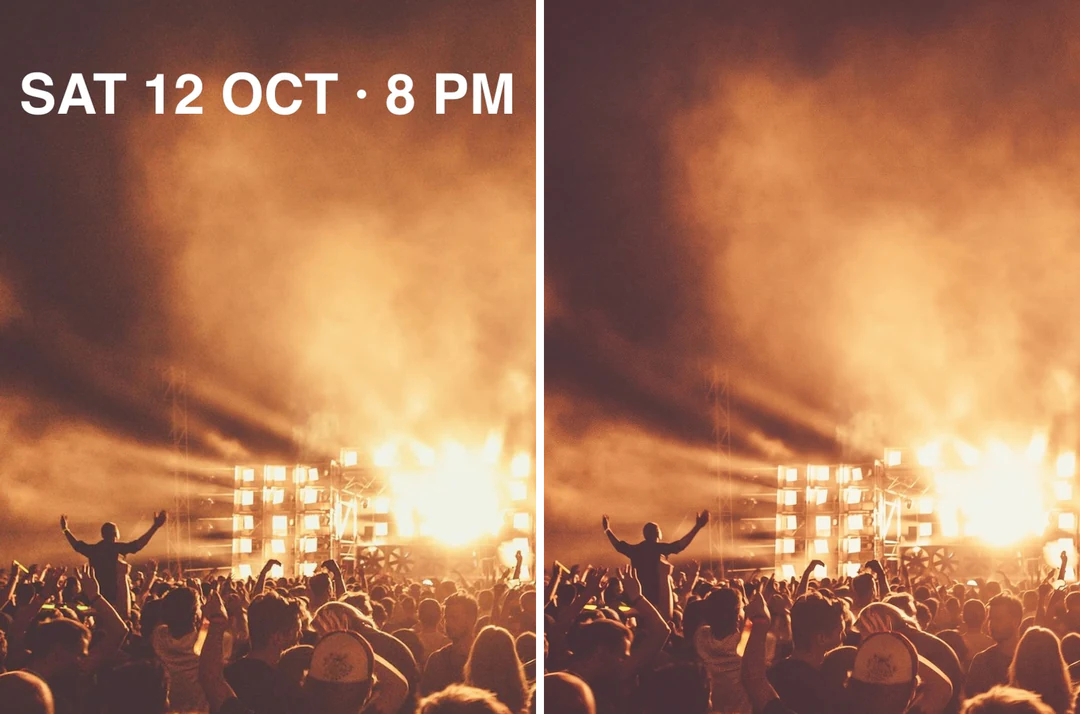
Tarih satırlı bir etkinlik afişi ile tarihi kaldırılmış ve arka planı temizlenmiş aynı afiş yan yana

TarihTemiz arka plan

Etkinlik afişleri

Yalnızca kendi afişinizin düzleştirilmiş bir dışa aktarımı kaldığında görseli yeniden kullanın. Araç, tarihi kaldırırken mekan satırını koruyamaz; bu yüzden diğer üst katman yazılar da değişebilir. Kalması gereken her şeyin bir kopyasını saklayın. Harflerin yüzlerle veya ayrıntılı şekillerle kesiştiği yerlere bakın, ardından yeni başlığı ve tarihi düzenlenebilir yazı olarak ekleyin.
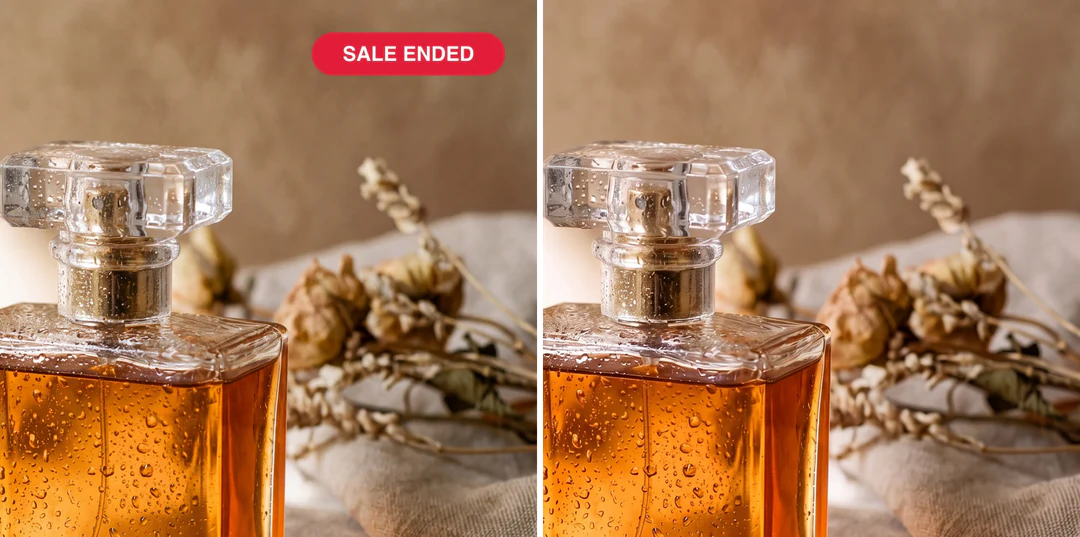
Süresi geçmiş bir SALE ENDED rozeti bulunan parfüm ürün görseli ile rozeti kaldırılmış aynı görsel yan yana

İndirim rozetiTemiz ürün

Ürün promosyonları

Süresi geçmiş bir indirim rozeti veya promosyon satırı, sahip olduğunuz bir ürün görselinden çıkarılabilir. Önce kataloğunuzda temiz orijinali arayın. Yalnızca işaretli görsel kaldıysa üst katman yazının çevresindeki silueti, basılı ambalajı ve dokuyu inceleyin ve ürünü değiştiren pürüzsüz bir sonucu kullanmayın.

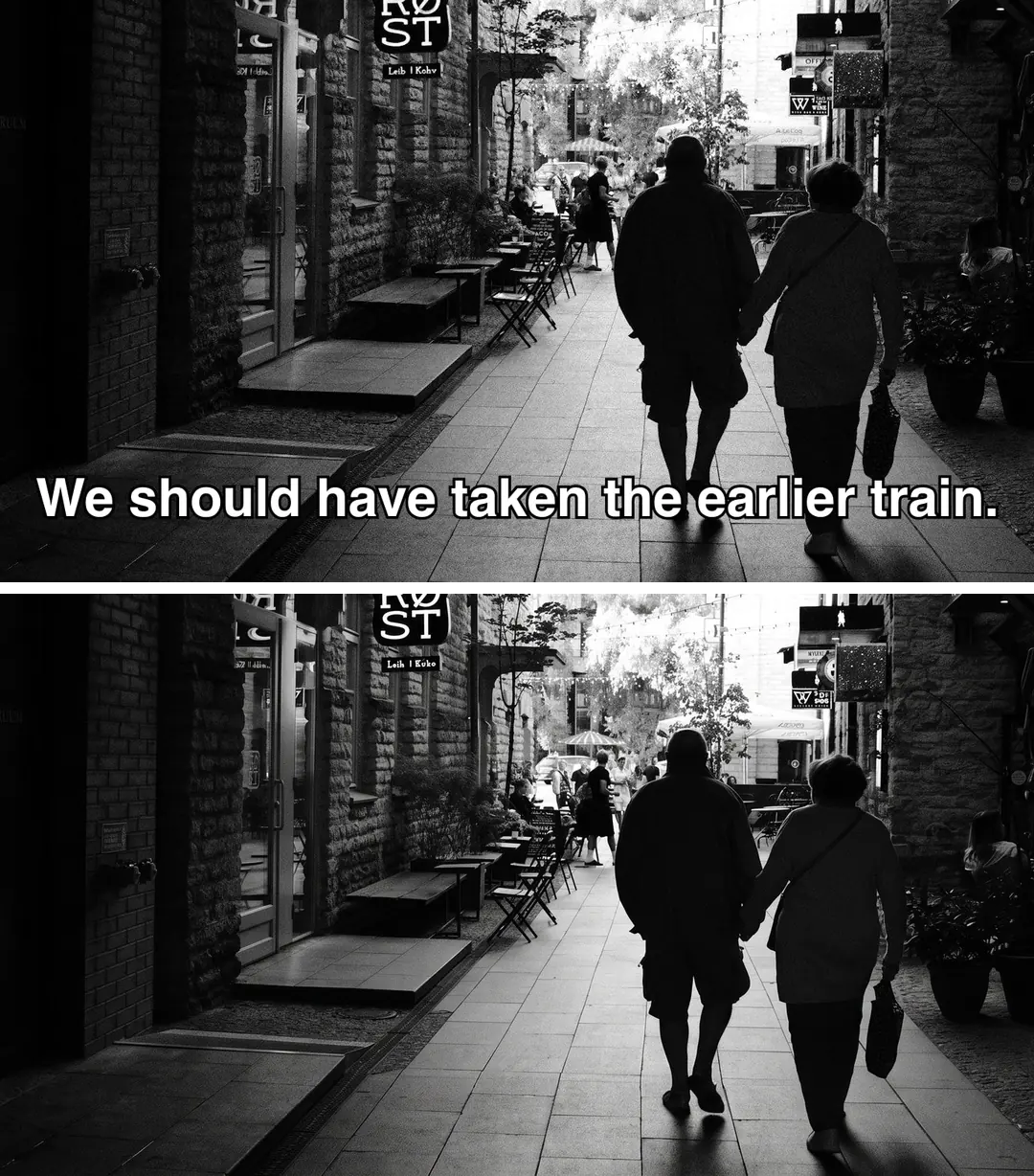
Yanmış altyazılı bir video karesi ile altyazıları kaldırılmış aynı kare yan yana

AltyazıTemiz kare

Video kareleri

Mümkünse kareyi altyazısız bir dışa aktarımdan alın ve yanmış altyazıları yalnızca bir yedek olarak kaldırın. Tek bir görsel komşu karelere bakamaz; bu yüzden hareket eden bir el veya yüz çevresindeki bir onarım küçük resimde iyi görünüp büyütüldüğünde başarısız olabilir. Yazı silme tek bir görsel üzerinde çalışır ve tüm bir videodan altyazıları kaldırmaz.

Bir görselden yazı nasıl kaldırılır

Yukarıdaki panelde üç adım.

  1. 1. Düzenlenebilir bir kaynak arayın, sonra yükleyin

    Kelimeler tasarım dosyanızda hâlâ bir yazı katmanı olarak duruyorsa bunun yerine o katmanı düzenleyin veya gizleyin; dışa aktarılmış bir görsel yalnızca piksel tutar. Aksi hâlde sahip olduğunuz veya düzenleyebileceğiniz, 10 MB'a kadar bir JPEG, PNG veya WebP görseli yükleyin. Bir toplu işteki her görsel kendi görevidir.

  2. 2. Bir kez çalıştırın ve onarımı inceleyin

    Seçim fırçası yoktur: görseldeki her üst katman yazı parçası hedeflenir; bu yüzden kalması gereken her şeyi kaldırın veya not alın. Yeniden çalıştırmadan önce onarılan alanı orijinalle karşılaştırın. Üst katman önemli bir öznenin çoğunu gizlediyse yinelemek gerçek ayrıntıyı sağlayamaz.

  3. 3. İndirin ve yeni ifadenizi ekleyin

    Yazı kaldırma görsel başına 60 kredi tutarındadır ve siz onaylamadan önce Oluştur düğmesinde gösterilir. Sonuç, yükleme biçimini korur ve en uzun kenarında 2048 piksel ile sınırlıdır; bu yüzden daha büyük bir kaynak daha küçük döner. Orijinali saklayın, ardından doğrulanmış ifadeyi düzenlenebilir bir yerleşimde ekleyin.

Yazı silme aracının kaldırdıkları

Bir görselden yazı kaldırmayla ilgili dört nokta: neyin hedeflendiği, neyin kaldığı, neden fırça olmadığı ve onarımın nasıl kontrol edileceği.

  1. 01

    Altyazılar, başlıklar ve tarih damgaları hedeflenir

    Yazı silme aracı üst katman yazıyı hedefler: resmin üzerine yerleştirilmiş altyazılar, başlıklar, alt yazılar, yazı bantları, tarih damgaları ve yazı çıkartmaları. Kaplanan alan çevresine uyacak şekilde yeniden oluşturulur; bu yüzden çıktı, geri kazanılmış bir orijinal değil, üretilmiş bir onarımdır.

    • 10 MB'a kadar JPEG, PNG veya WebP
    • Sonuç, yükleme biçimini korur
    Beyaza boyanmış bir Santorini sokağında, üzerinde yarı saydam “© Lena Hart Photo” işareti ve yuvarlak bir LH rozeti bulunan eşek
    Fotoğraf boyunca üst katman yazı içeren bir kaynak.
  2. 02

    Sahne içindeki ifade korunmalıdır

    Tabelalar, sokak adları, ambalajlar ve nesneler üzerindeki basılı yazı fotoğrafa aittir ve korunmalıdır. Bir çıkartma, bir etiket ve grafik bir başlık birbirine benzeyebilir; bu yüzden ihtiyaç duyduğunuz hiçbir şeyin onarılıp giderilmediğini kontrol edin.

    • Üst katman yazı ile sahne yazısı farklı şeylerdir
    • Çalıştırmadan önce neyin kalması gerektiğine karar verin
    AI image generator ile üretilmiş, altı el yazısı öğe ve fiyat içeren kara tahta kahve dükkânı menüsü
    Menü tahtasındaki yazı sahneye aittir. Herhangi bir kaldırmadan sonra kontrol edin.
  3. 03

    Fırça yok, maske yok, tek geçiş

    Seçim aracı yoktur: yazı silme aracı görseldeki her üst katman yazı parçasını hedefler. Yükleyin, Oluştur'a basın ve onarılan alanı inceleyin. Bir satırın kalması gerekiyorsa önce onu kopyalayın ve sonrasında bir düzen aracında geri ekleyin.

    • Görsel başına 60 kredi, Oluştur üzerinde gösterilir
    • En uzun kenar 2048 piksel ile sınırlıdır
    Yapay zeka filigran kaldırma aracı katmanı temizledikten sonra beyaza boyanmış bir sokakta eşek
    Temizlikten sonra: üst katman yazı gitti ve duvar dolduruldu.
  4. 04

    Onarılan alanı tam boyutta kontrol edin

    Harflerin bulunduğu yerden başlayın: denizde, gökyüzünde veya duvarlarda soluk dış hatlar, yinelenen lekeler ve ani gradyan değişimleri. Ardından tüm görselde yüzleri, kenarları ve renkleri karşılaştırın; çünkü yeniden üretim başka yerlerde küçük şeyleri değiştirebilir. Başka bir geçiş yeniden krediye mal olur ve üst katmanın gizlediği ayrıntıyı sağlayamaz.

    • Orijinali sonucun yanında saklayın
    • Yeni ifadeyi düzenlenebilir bir yerleşimde ekleyin
    Görsel genişletme aracıyla 4:3 fotoğraftan 16:9 çerçeveye genişletilmiş göl kıyısı parkı ve dağlar
    Pürüzsüz gökyüzü ve su, onarım lekelerini en net gösterir.

Potto AI'yı keşfetmeye devam edin

Sorun üst katman yazı olmadığında bu araçlar işe daha uygun.

Fotoğraftan yazı silme SSS

  1. Yazı silme nedir?

    Yazı silme aracı, bir görseldeki üst katman yazıyı kaldırır ve yazının kapladığı alanı yeniden oluşturur. Potto AI Fotoğraftan yazı silme, yalnızca yazıya yönelik otomatik bir temizlik çalıştırır; böylece altyazılar, başlıklar, alt yazılar ve tarih damgaları fırça olmadan hedeflenir. Çıktı, gizli bir orijinalin geri kazanılması değil, üretilmiş bir yeniden oluşturmadır ve düzenlenebilir bir yazı katmanı belgesi değildir. Hem onarılan bölgeyi hem de tüm görseli karşılaştırın.

  2. Bir kaplamayı kaldırmak, sahne içindeki yazıyı kaldırmakla aynı şey mi?

    Hayır. Altyazı ya da tarih damgası, bir görselin üzerine yerleştirilmiş üst katman yazıdır; fotoğraflanan bir tabela, sokak adı veya ürün etiketi ise sahnenin parçasıdır. Yazı silme aracı kaplamayı kaldırmak ve sahne yazısını korumak için tasarlanmıştır, ancak bir etiket, bir çıkartma ve grafik bir başlık birbirine benzeyebilir; bu yüzden neyin değişmesi gerektiğini belirleyin ve sonucu buna göre inceleyin. Bu otomatik akışta, ayrımı garanti edebilecek bir seçim fırçası yoktur.

  3. Bu, eski ifadeyi yeni veya çevrilmiş ifadeyle değiştirebilir mi?

    Bu sayfa yazıyı kaldırır; yerine geçecek ifadeyi dizmez. Temizliği inceledikten sonra doğrulanmış yeni ifadeyi düzenlenebilir bir düzende, hedefe uygun doğru çeviri, yazı tipi ve yerleşimle ekleyin. Yazıdan arındırılmış bir çıktı, tamamlanmış yerelleştirilmiş bir tasarım değildir.

  4. Önce düzenlenebilir bir kaynak aramalı mıyım?

    Evet. Kelimeler tasarım dosyanızda hâlâ bir yazı katmanı olarak duruyorsa o katmanı orada düzenleyin veya gizleyin; bu, bir modelden kaplanan pikselleri uydurmasını istemeden arka planı el değmemiş tutar. Dışa aktarılmış bir görsel, harfleri ve resmi piksellere dönüştürür. Yazı silmeyi yalnızca dışa aktarım kaldığında kullanın ve karşılaştırma için orijinali saklayın.

  5. Hangi dosyaları ve boyutları kullanabilirim?

    Sahip olduğunuz veya düzenleme izniniz olan, 10 MB'a kadar bir JPEG, PNG veya WebP görseli yükleyin. Sonuç, yükleme biçimini korur ve en uzun kenarı 2048 piksel ile sınırlıdır; bu yüzden daha büyük bir kaynak daha küçük döner. Boyutlarına ihtiyaç duyan işler için tam orijinali saklayın. Toplu erişimi olan planlar aynı anda 10 görsele kadar işleyebilir ve her görsel kendi incelemesini gerektiren ayrı bir görevdir. Yazıyı kaldırmak, alttaki görselin haklarını vermez.

  6. Bir görseldeki yazıyı fırça olmadan nasıl kaldırırım?

    Görseli yükleyin ve Oluştur'a basın. Yazı silme aracı, görseldeki her üst katman yazı parçasını hedefler; yani seçilecek veya maskelenecek bir şey yoktur. Yine de ihtiyaç duyduğunuz bir altyazı gibi bir satır kalması gerekiyorsa önce onun bir kopyasını alın ve temizlikten sonra bir düzen aracında geri ekleyin. Bir kez çalıştırın, onarılan alanı inceleyin ve ancak o zaman başka bir geçişin kredilerine değip değmeyeceğine karar verin.

  7. Sonuçta neyi kontrol etmeliyim?

    Üst katman yazının bulunduğu tam yerlerle başlayın: soluk dış hatlar, koyu parçalar ve yinelenen desenler arayın. Ardından tüm görselde yüzleri, nesne kenarlarını, renkleri ve çerçevelemeyi karşılaştırın; çünkü yeniden üretim başka yerlerde küçük şeyleri değiştirebilir. Son olarak görseli hedef düzeninde görüntüleyin. İnce bir renk lekesi, küçük boyutta görünmez olduğunda bile büyük ve düz bir arka planda görünebilir.

  8. Yazı silme aracını kullanmak için hesaba ihtiyacım var mı?

    Giriş yapmadan önce görseller yükleyebilirsiniz. Yazıyı kaldırmak giriş iletişim penceresini açar ve yüklemeler yazı silme aracında kalır.

  9. Yazı silme bir görselde başarısız olursa ne olur?

    Her görsel kendi görevidir: başarısız olan nedenini ve bir yeniden denemeyi gösterir ve kredileri diğerlerini etkilemeden serbest bırakılır. Bitmiş bir sonuç üzerinde yazı silmeyi yeniden çalıştırmak yeni ve ücretli bir istektir.

  10. Fotoğraftan yazı silme ne kadar tutar?

    Yazıyı kaldırmak görsel başına 60 kredi tutarındadır. Birden çok görselde her biri kendi başına fiyatlandırılır ve ücretlendirilir; toplam, siz onaylamadan önce görünür.

Potto AI

Görselinizdeki yazıyı kaldırın

Sahip olduğunuz bir görsel yükleyin, üst katman yazıyı kaldırın ve indirmeden önce onarılan alanı kontrol edin.





