İçeriğe geç
Potto AI

Bir şeffaf arka planı açık ve koyu yüzeylerde kontrol edin

Aynı portre, arka plan silmeden önce ve sonra, şeffaf PNG olarak kaydedilmiş. Dama deseni şeffaf arka planı işaretler; bu bir önizlemedir, dosyanın parçası değildir. Kullanmadan önce şeffaf PNG'yi açık ve koyu bir renkte deneyin.

Arka plan silmeden önce soluk bir duvar önünde portre fotoğrafı
Orijinal fotoğraf
Yapay zeka arka plan silme aracıyla arka planı silinmiş, saç kenarları sağlam bir stüdyo portresi
Şeffaf PNG

Korunanlar

Özne; saç, gözlük ve kol ile gövde arasındaki boşluklar dâhil dış hattını korur. Orijinal fotoğraftaki ışık da kalır; şeffaf PNG yeni bir sahne için yeniden ışıklandırılmaz. Kesimi orijinalle aynı yakınlaştırmada karşılaştırın; çünkü değişmesi gereken tek şey ön plan kenarıdır.

Silinenler

Duvar, zemin ve diğer çevre alfa kanalında şeffaf olur. Soluk bir gölge veya yansıma iliştirilmiş kalabilir; bu yüzden öznenin altındaki ve çevresindeki boş görünen alana bakın. Yerleşiminizde şeffaf PNG'nin arkasında ne varsa şeffaf arka plandan görünür; bu yüzden artık duvar rengi en kolay zıt bir yüzeyde fark edilir.

Kontrol edilecekler

Şeffaf PNG'yi koyu ve açık renkli bir fon üzerine koyun. Soluk bir saçak beyazda kaybolup lacivert üzerinde görünebilir. Cam, ince saç veya zincirler ve arka plan rengine yakın bir özne en dikkatli bakışı gerektirir. Kullanmayı planladığınız her yüzeyde ön plan kenarını ve alfa kanalını yeniden kontrol edin.

Şeffaf arka plan nereye uyar

Şeffaf arka plan, alfa kanalı boş alanları açık tuttuğu için tek bir ön planın birkaç yerleşimde çalışmasını sağlar. Şeffaf PNG'yi gerçekte duracağı yüzeyde kontrol edin.

Yapay zeka arka plan silme aracıyla arka planı silinmiş, saç kenarları sağlam bir stüdyo portresi

DuvarŞeffaf

Sunum slaytında bir konuşmacı portresi

Şeffaf arka plan, konuşmacıyı doğrudan koyu mavi bir slayda yerleştirir. Silmeden sonra saçın dış kenarını ve kol ile gövde arasındaki alanı kontrol edin; duvarın bir kısmı orada kalabilir. Bir portre boyutu seçmeden önce şeffaf PNG'nin arkasında bir renk fonu deneyin. Koyu bir slayt, açık olanın gizlediği soluk saçakları açığa çıkarır; bu yüzden slaydın kendi renginde test edin.


Masa üstü ürün fotoğrafı ile aynı ürünün şeffaf arka plan üzerinde kesilmiş hâli yan yana

Masa üstüŞeffaf

Katalog düzenleri için bir ürün görseli

Tek bir ürün kesimi bir katalog kutucuğuna, bir sunuma ve bir duyuruya hizmet edebilir. Tutamak açıklıklarını, kenarı ve dış hattı koruyun ve bir zemin gölgesinin geride kalıp kalmadığını kontrol edin: bir yüzeyde yardımcı olabilir, diğerinde leke gibi görünebilir. Ölçeği komşu ürünlerle karşılaştırın ve hedefin PNG dosyası için görsel gereksinimlerini doğrulayın. Şeffaf ambalaj en zor durumdur; çünkü alfa kanalı nesnenin kendi içinde kısmi şeffaflığı taşımak zorundadır.

Yapay zeka arka plan silme aracıyla çimlerden kesilmiş, şeffaf arka plan üzerinde bir corgi

ÇimenŞeffaf

Çıkartma veya kolaj için bir evcil hayvan kesimi

Siluet net olduğunda tüy kolaydır ama çimen veya desenli mobilya önünde zordur; başıboş tüyler alfa kanalından düşebilir. Başıboş tüylerden önce kulakları ve ifadeyi değerlendirin ve şeffaf PNG'yi gerçek fon üzerinde deneyin; koyu bir evcil hayvan koyu bir tasarımda kaybolabilir. Açık tüyü koyu bir renk fonunda, koyu tüyü açık bir fon üzerinde test edin. Herhangi bir çıkartma dış hattı veya kesim yolu bu sayfanın parçası değil, sonraki bir yerleşim tercihidir.

Şeffaf arka plan nasıl oluşturulur

İki denetim ve bir indirme.

  1. 1. Bir görsel yükleyin

    İstek başına 20 MB'a kadar bir JPEG, PNG veya WebP görseli ekleyin; öznesi okunur bir dış hatta sahip olsun. Koyu üzerinde koyu, kalabalık desen üzerinde saç, cam ve yansımalar ayrımı belirsiz kılar. Sonuç, alfa kanallı bir PNG dosyasıdır ve aracın elle fırçası yoktur; bu yüzden karşılaştırma için orijinal fotoğrafı saklayın.

  2. 2. Şeffaf sonucu kontrol edin

    Dama deseni alfa kanalını önizler; indirmede yoktur. Uzuvlar arasındaki boşlukları, tutamak açıklıklarını ve saçı tam boyutta kontrol etmek için önizlemeyi yakınlaştırıp kaydırın, ardından bir renk fonu veya kendi arka plan görselinizi deneyin. Bir arka plan görseli tuvali ortadan kırpılmış bir kaplamayla doldurur; bu yüzden kenarlarına yakın içerik kırpılabilir.

  3. 3. İhtiyacınız olan dosyayı indirin

    Şeffaf arka planı PNG dosyası olarak indirin; çünkü JPEG alfa taşıyamaz. Bir renk veya görsel fonuyla PNG ya da JPEG indirebilirsiniz, ancak o dosya düzleştirilmiştir. Görev, Oluştur'da gösterilen 4 kredi tutarındadır. Şeffaf PNG dosyasını ana kopyanız olarak saklayın ve alfa kanalını hedef uygulamada test edin.

Şeffaf arka plan size ne verir

Bu sayfanın şeffaf arka plan için yaptığı dört şey: alfa kanalı, kenar, sakladığınız dosya ve test edebileceğiniz yüzeyler.

  1. 01

    Beyaz dolgu değil, gerçek şeffaf pikseller

    Şeffaf arka plan oluşturucu arka planı kaldırır ve özneyi şeffaf pikseller üzerine kaydeder; böylece uyumlu bir düzen arkasındakini gösterir. Önizlemedeki dama deseni yalnızca şeffaf alanları işaretler ve indirmenin parçası değildir.

    • Şeffaf bir PNG indirin, çünkü JPEG alfa taşıyamaz
    • PNG'yi yeniden kullanılabilir ana kopyanız olarak saklayın
    Yapay zeka arka plan silme aracıyla arka planı silinmiş, saç kenarları sağlam bir stüdyo portresi
    Şeffaf bir PNG, özne dış hattını ve başka hiçbir şeyi tutmaz.
  2. 02

    Saç, tüy ve dış hatlar şeklini korur

    Kesim, saç, tüy ve kol ile gövde arasındaki boşluklar dâhil öznenin dış hattını izler ve orijinal fotoğraftaki ışık kalır. Soluk bir gölge veya saçak kalabilir; bu yüzden şeffaf arka planı tam boyutta inceleyin.

    • Boşlukları kontrol etmek için önizlemeyi yakınlaştırıp kaydırın
    • Cam, ince zincirler ve koyu duvar önünde koyu saç zor durumlardır
    Yapay zeka arka plan silme aracıyla çimlerden kesilmiş, şeffaf arka plan üzerinde bir corgi
    Tüy kenarları, bir kesimin kalitesini gösterdiği yerdir.
  3. 03

    Kesim için tek PNG, gerektiğinde düz kopyalar

    Şeffaf arka plan, alfa kanalıyla birlikte bir PNG dosyası olarak indirilir. Özneyi düz bir renge veya kendi görselinize koyarsanız, opak bir görsel bekleyen hedefler için düzleştirilmiş sonucu PNG ya da JPEG olarak indirebilirsiniz.

    • Görsel başına 4 kredi, Oluştur'da belirtilir
    • 20 MB'a kadar JPEG, PNG veya WebP kaynak
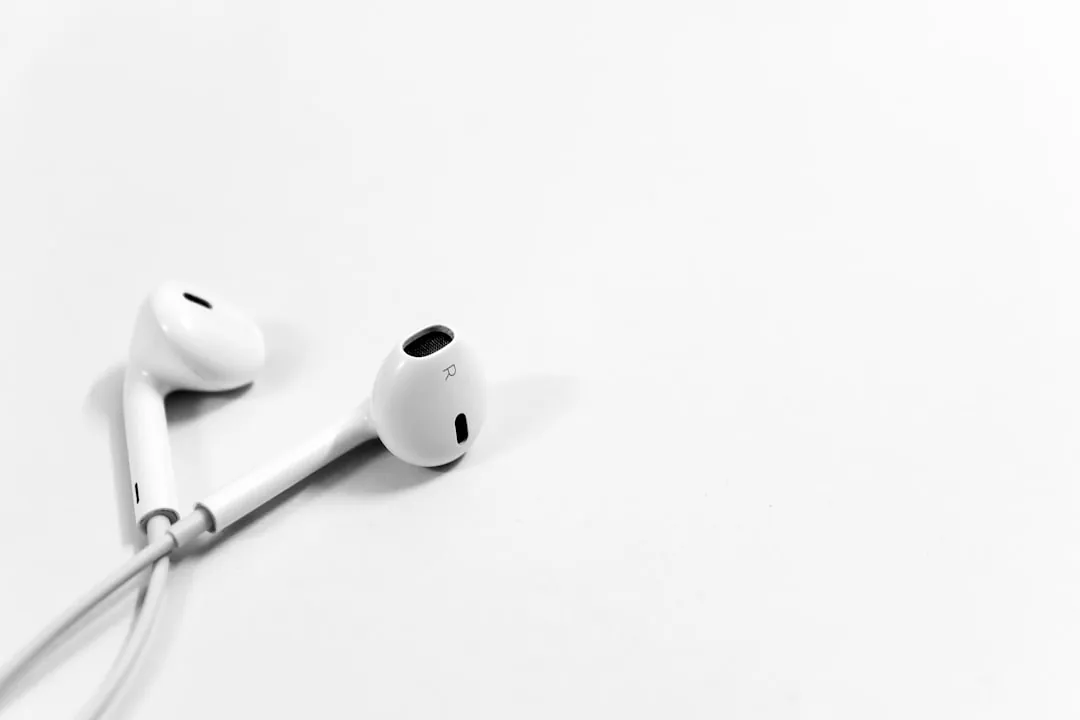
    Düz beyaz bir masa üstünde beyaz kulaklıklar
    Kaynak olarak bir ürün fotoğrafı. Soluk özneleri soluk fonlarda yakından kontrol edin.
  4. 04

    Kesimi açık ve koyu yüzeylerde test edin

    İndirmeden önce özneyi bir renge veya kendi arka plan görselinize yerleştirin. Beyazda kaybolan soluk bir saçak lacivert üzerinde görünebilir; bu yüzden hızlı bir test, şeffaf PNG'nin hedefinde dayanıp dayanmayacağını söyler.

    • Sekiz hazır renk, herhangi bir özel renk veya kendi görseliniz
    • Yüzeyleri denemek yeni bir silme görevi başlatmaz
    Soluk bir duvar önünde koyu ceketli, gülümseyen bir adam
    Kaynak fotoğraf. Fonlar tarayıcınızda kesim üzerinde önizlenir.

Potto AI'yı keşfetmeye devam edin

Şeffaf bir PNG'den başka bir şeye ihtiyaç duyduğunuzda bu araçlar komşu görevleri kapsar.

Şeffaf arka plan SSS

  1. Şeffaf arka plan nedir?

    Şeffaf arka plan, uyumlu bir uygulamada diğer içeriğin boş görsel alanlarından görünmesini sağlayan alfa bilgisi depolar. Beyaz bir dolgu ya da dama deseni değildir. Potto AI, arka plan silme yoluyla şeffaf arka plan oluşturur ve indirme olarak alfa kanalı bozulmamış bir şeffaf PNG sunar.

  2. Şeffaf arka plan oluşturucu nedir?

    Bir şeffaf arka plan oluşturucu, bir görselden arka planı kaldırır ve özneyi şeffaf pikseller üzerine kaydeder. Potto AI'nın şeffaf arka plan oluşturucusu istek başına 20 MB'a kadar bir JPEG, PNG veya WebP görseli alır, elle fırçası yoktur ve şeffaf bir PNG dosyası döner. Yeniden kullanılabilir bir kesim gerektiğinde bunu kullanın; özneyi hemen bir renk fonuna veya başka bir görsele yerleştirmek istediğinizde Arka plan değiştirmeyi kullanın.

  3. Alfa kanalı nedir?

    Alfa kanalı, bir görselin her pikselinde opaklığı tanımlar. Tamamen şeffaf alanlar görselin arkasındakinin görünmesini sağlar ve kısmi opaklık daha yumuşak kenarları korur. Bir PNG dosyası alfa kanalını taşıyabilirken normal bir JPEG taşıyamaz, ancak bir PNG yine de opak bir dolgu içerebilir. Alfa kanalını, şeffaf PNG'yi hedef uygulamasında iki farklı rengin üzerine koyarak kontrol edin.

  4. Şeffaf bir görsel görüntüleyicimde neden beyaz görünüyor?

    Bazı görüntüleyiciler şeffaf pikselleri beyaz bir zemin üzerinde gösterir ve alfa kanalını yok sayar. Kontrol etmek için şeffaf PNG'yi uyumlu bir düzen uygulamasında renkli bir şeklin üzerine koyun. Ayrıca düzleştirilmiş bir renk kompozisyonu ya da dama deseni önizlemesinin ekran görüntüsü yerine şeffaf arka plan sürümünü indirdiğinizi doğrulayın.

  5. Hangi dosyayı indirmeliyim?

    Şeffaf arka planı PNG dosyası olarak indirin ve yeniden kullanılabilir ana kopya olarak saklayın; çünkü alfa kanalını yalnızca PNG dosyası taşır. Düz bir renk veya kendi arka plan görselinizi eklerseniz düzleştirilmiş kompozisyonu PNG ya da JPEG olarak indirebilirsiniz; bu, opak bir görsel bekleyen hedeflere uygundur. Dama deseninin ekran görüntüsü yalnızca bir inceleme notudur ve şeffaf bir PNG yine de bir raster görseldir, düzenlenebilir bir vektör logo değildir.

  6. Şeffaflığın yanında neyi değiştirebilirim?

    Hazır ayarlardan düz bir renk ya da özel bir renk seçebilir veya kendi arka plan görselinizi kullanabilirsiniz; bu, tuvali ortadan kırpılmış bir kaplamayla doldurur. Hazır arka plan kitaplığı, elle fırça ve katmanlı dışa aktarma yoktur ve indirilen bir bileşim bitmiş pikseller içerir. Çok büyük bileşimler 16,000,000 piksellik bir tuvale sığacak şekilde küçültülür; bu yüzden indirilen boyutları kontrol edin.

  7. Bir görselin yalnızca bir bölümünü şeffaf yapabilir miyim?

    Hayır. Araç özneyi arka planından ayırır ve tüm arka planı şeffaf yapar; fırçası, silgisi veya alan seçimi yoktur. Şeffaf arka planın tamamı yerine tek bir bölgenin değişmesini istiyorsanız o değişikliği onun yerine Yapay zeka fotoğraf düzenlemede açıklayın.

  8. Hangi konuların kesilmesi zordur?

    Cam ve yansıtıcı nesneler çevrelerinden renk taşır; bu yüzden orijinal arka plan siluetin içinde kalabilir. İnce zincirler, dağınık tüyler, dantel, ince saplar ve duman alfa kanalında eksik kenarlar verebilir; beyaz bir masadaki beyaz bir fincan veya koyu bir duvar önündeki siyah saç sınırını kaybedebilir. Şeffaf PNG'yi son boyutta inceleyin ve mümkünse konuyu daha net ayrımla yeniden fotoğraflayın.

  9. Şeffaf arka plan yapmak için hesaba ihtiyacım var mı?

    Giriş yapmadan önce bir fotoğraf yükleyebilirsiniz. Arka planı kaldırmak giriş iletişim penceresini açar ve fotoğraf şeffaf arka plan aracında kalır.

  10. Şeffaf arka plan yapma başarısız olursa ne olur?

    Görev nedenini gösterir ve yeniden deneme sunar; krediler serbest bırakılır. Yükleme başarısız olduysa boyut sınırı içinde bir JPEG, PNG veya WebP dosyası kullanın. Sonrasında farklı bir fon seçmek tarayıcınızda olur ve ücretlendirilmez.

  11. Şeffaf arka plan ne kadar tutar?

    Arka planı kaldırmak görsel başına 4 kredi tutarındadır. Şeffaf PNG'yi indirmek veya bir renk ya da görsel fonuna geçmek ek ücret getirmez.

Potto AI

Şeffaf bir PNG oluşturun

Bir fotoğraf yükleyin, arka planı kaldırın ve indirmeden önce şeffaf PNG'yi açık ve koyu bir renkte kontrol edin.