




Ir para o conteúdo
Potto AI

Editor de imagens IA

Envie uma foto, descreva a mudança com palavras simples e compare o detalhe editado com tudo o que você queria manter.

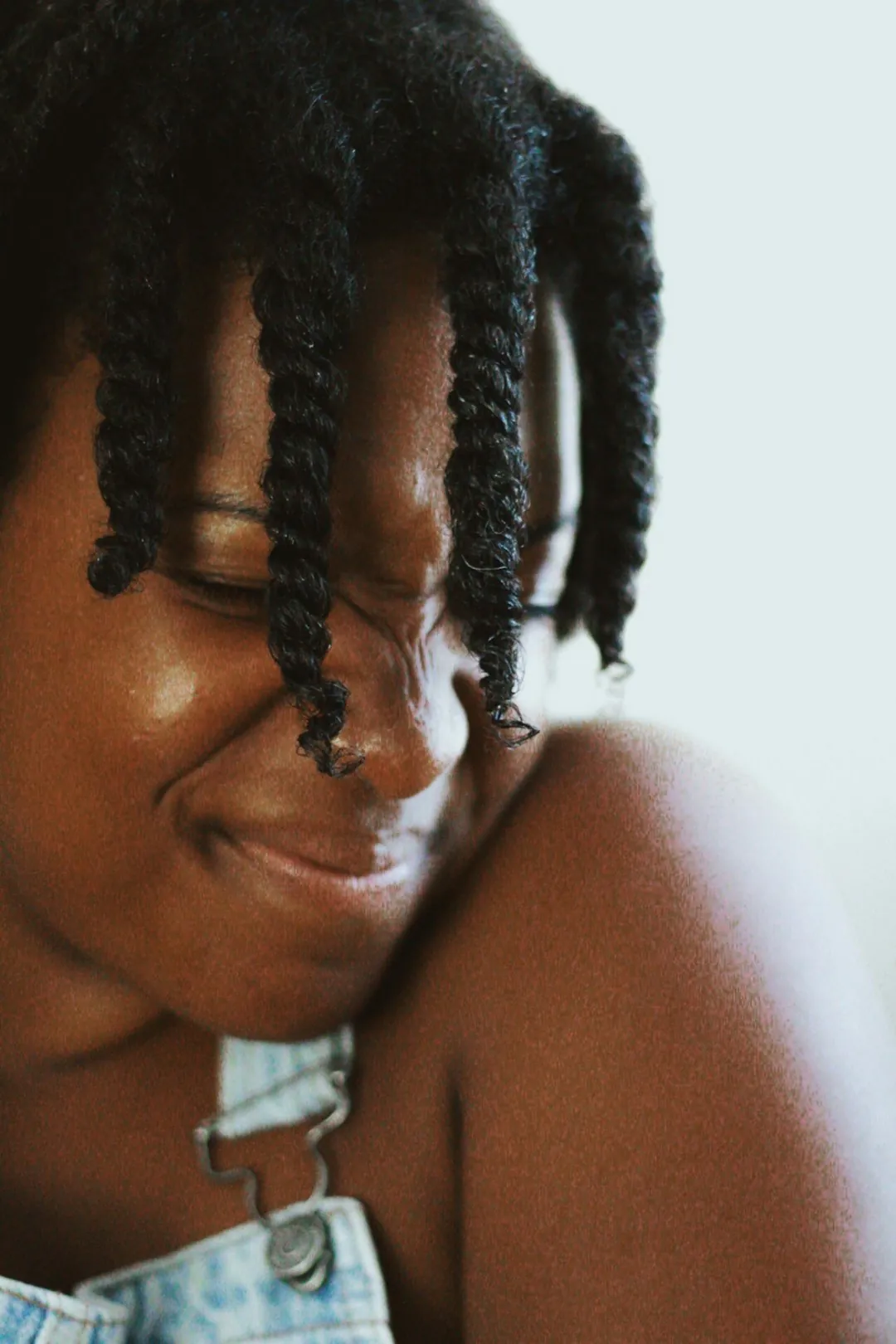
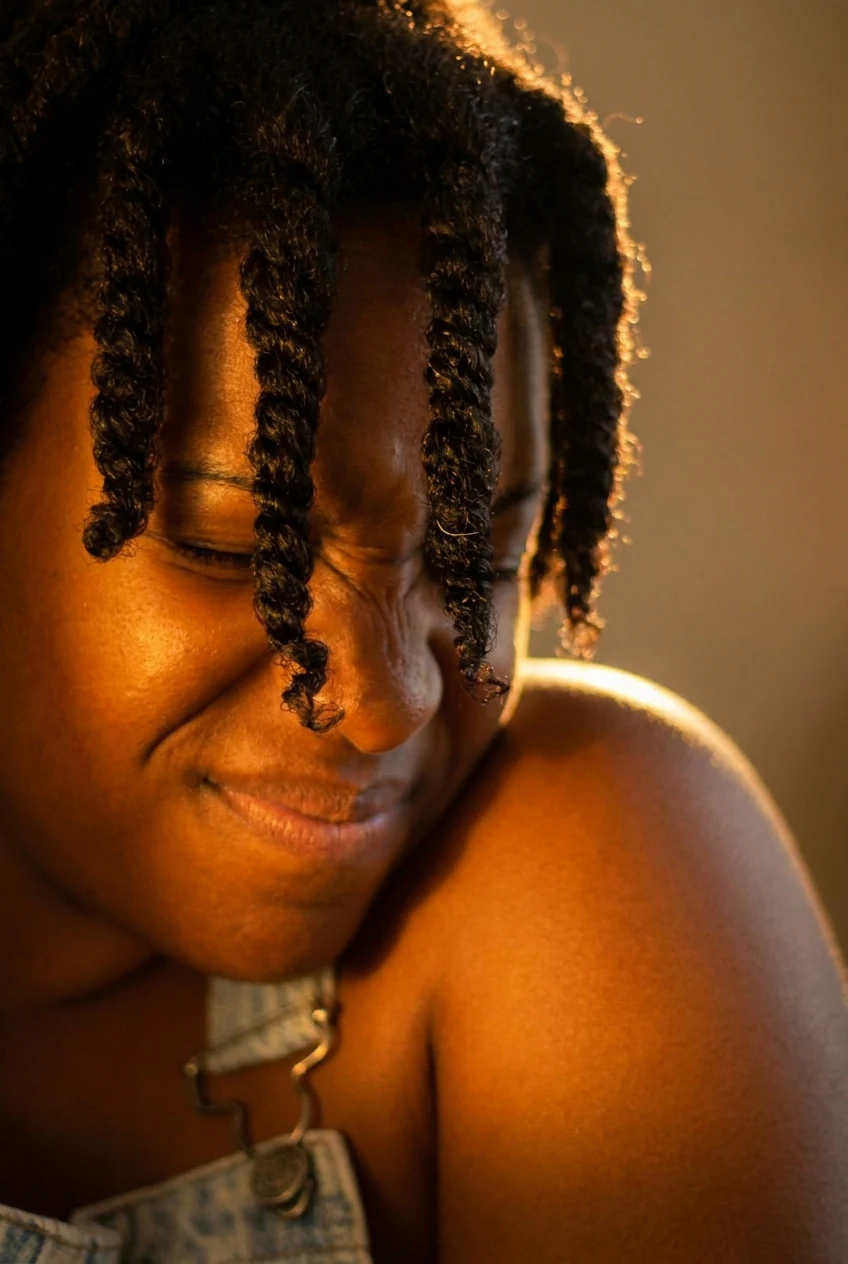
Retrato de uma pessoa sorrindo sob luz do dia sem contraste, antes da edição
O mesmo retrato com nova iluminação quente da hora dourada aplicada pelo editor de imagens IA
AntesGerada por IA

“Adicione uma luz quente de fim de tarde”

Compare a edição com IA com a foto original

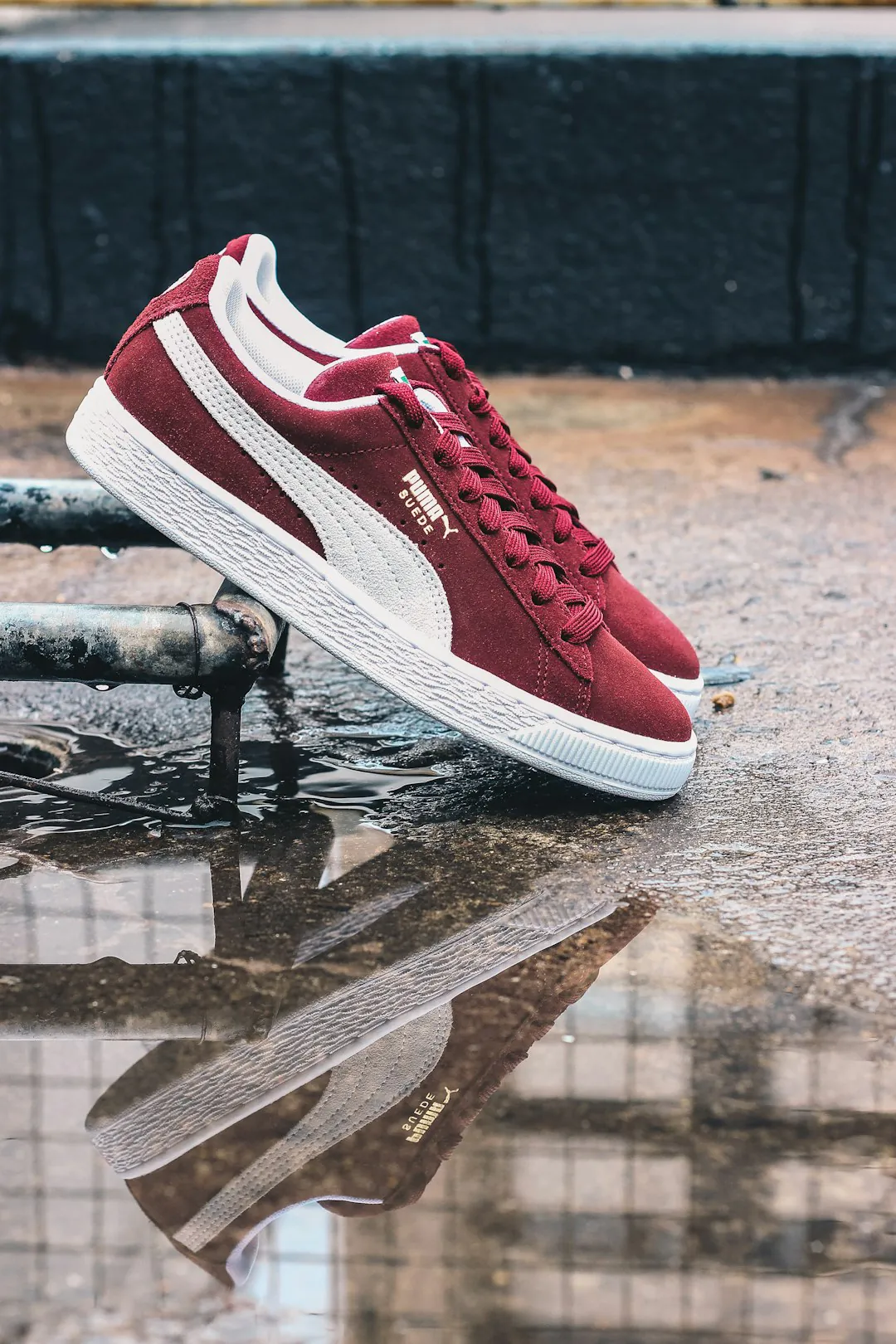
A mesma foto de tênis antes e depois de uma instrução ao editor de imagens IA: mudar a cor do calçado para azul e manter os cadarços, a sola e o fundo. Confira primeiro a mudança solicitada, depois tudo o que você não pediu para alterar.

Foto de um tênis branco antes da edição
Foto original
Tênis de camurça vermelha recoloridos para azul-marinho no editor de imagens IA, com faixa e sola brancas inalteradas
Resultado editado

Mudança solicitada

Confirme se a edição foi aplicada à parte certa. Quando há várias partes parecidas, o modelo pode interpretar a localização de outro jeito. Compare a área indicada e procure emendas ou padrões repetidos. Identifique a parte pela posição e pelo que está ao redor, como a parte superior do tênis acima da sola branca, em vez de indicar apenas a cor.

Mudanças não solicitadas

Uma instrução localizada não garante que o restante fique intacto. Compare rostos, mãos, textos pequenos, logotipos e linhas retas com a foto original. Um preenchimento bem-feito em um ponto pode esconder uma alteração em outro, e as bordas do cabelo e da roupa costumam revelar isso primeiro. Examine também o contorno da área editada em busca de emendas ou mudanças na granulação.

Aplicação real

Teste o arquivo escolhido no corte de destino, com o título e o texto reais. Um fundo mais discreto ainda pode competir com letras pequenas, e um rosto que funciona no cabeçalho de uma página pode ficar pequeno demais em um cartão no celular. Baixe o PNG ou JPEG de que seu layout precisa e avalie esse arquivo, não a prévia.

Três edições no editor de imagens IA e o que conferir em cada uma

O mesmo editor atende a pedidos bem diferentes, e cada um exige uma revisão específica. Diga diretamente o que quer mudar e confira os detalhes mais sujeitos a alterações.

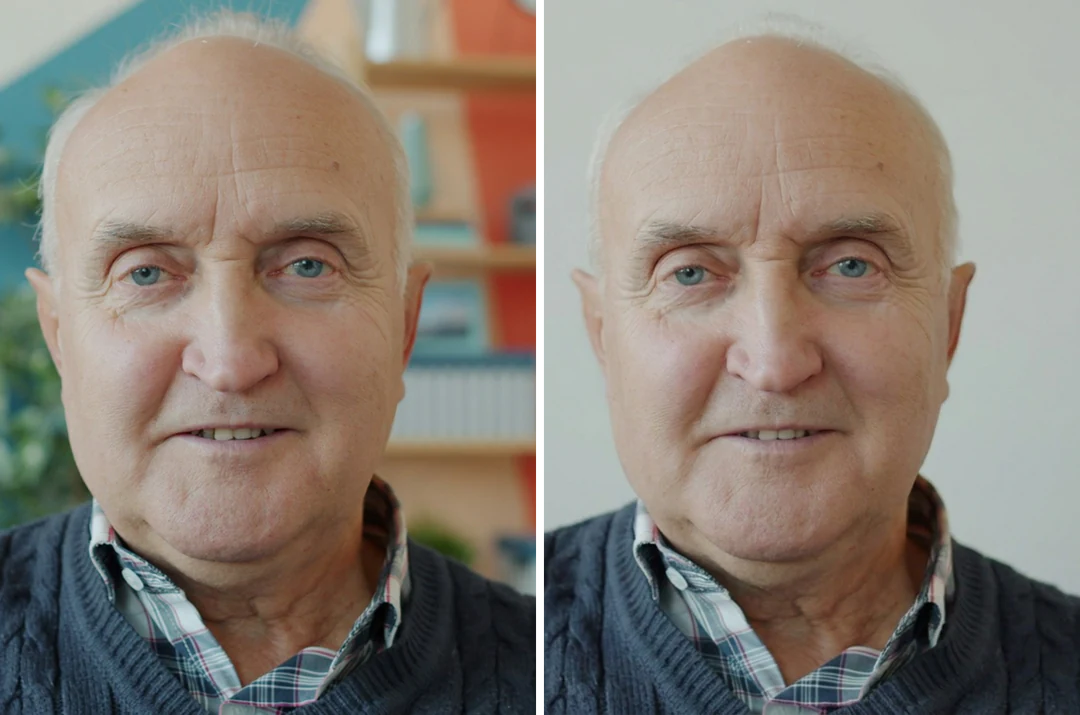
Retrato em um ambiente carregado ao lado do mesmo retrato diante de uma parede lisa, com o rosto inalterado

Ambiente carregadoParede lisa

Simplifique o fundo de um retrato

Um retrato pode ter a expressão certa, mas o ambiente atrás da pessoa distrair. Descreva a mudança no fundo e o que deve substituir o ambiente, como uma parede lisa, e limite o primeiro pedido ao entorno. Depois, compare os olhos, a boca, a linha do cabelo, os óculos e a roupa com a foto original. Confira o contorno do cabelo e dos ombros em busca de halos ou diferenças de cor.
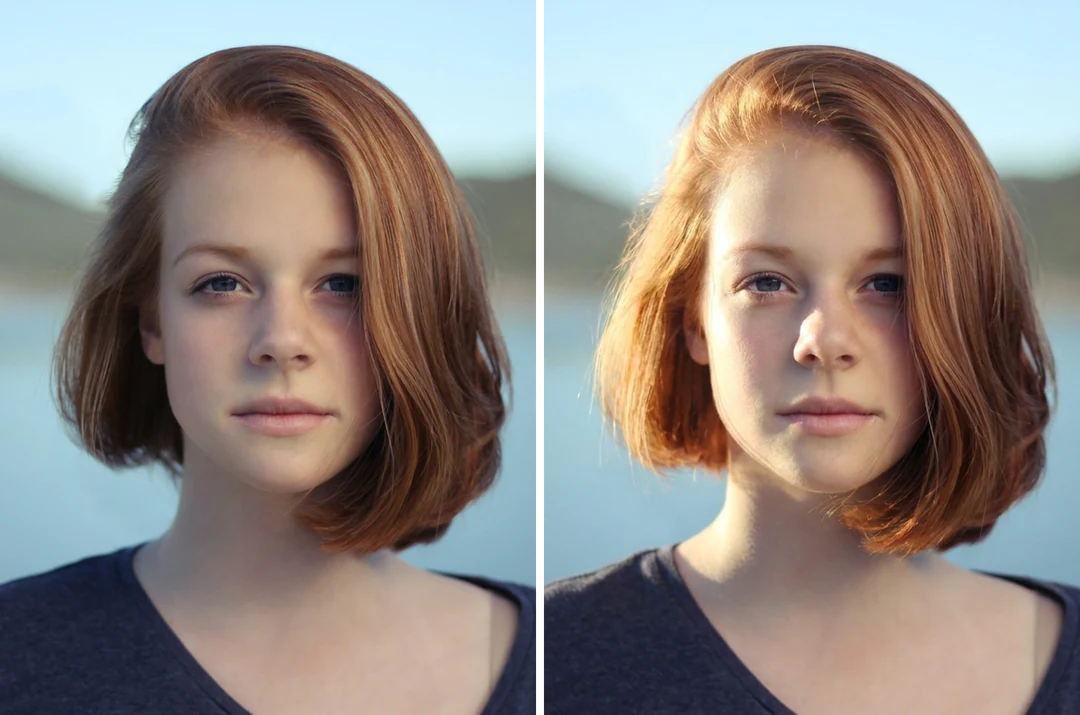
Retrato com luz uniforme ao lado do mesmo retrato com luz suave de janela vinda de um dos lados

Luz uniformeLuz de janela

Mude o clima pela iluminação

Peça o efeito desejado, como luz de janela mais suave ou menos contraste entre a pessoa e o fundo, e indique a área em que deve ser aplicado. Trate o resultado como uma interpretação visual, não como uma correção calibrada de exposição. Confira a direção das sombras, os reflexos e os pontos de contato, e compare as cores dos objetos, pois a mudança de clima pode alterar a aparência dos materiais. Limite o primeiro pedido a uma mudança de iluminação para identificar a causa de cada diferença.

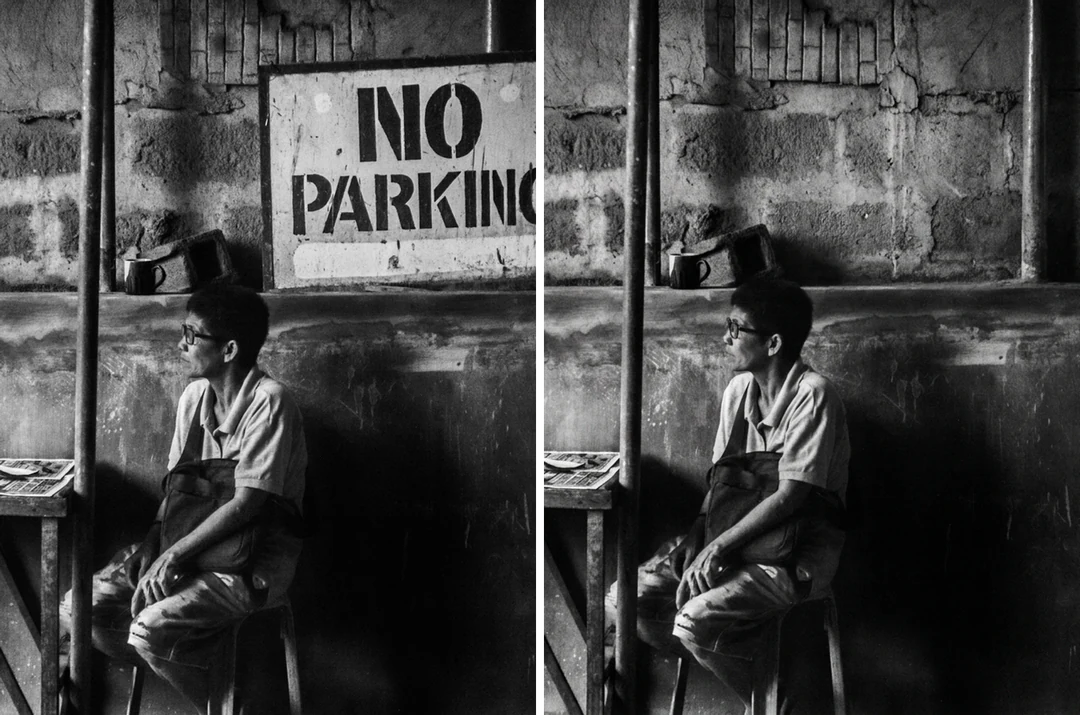
Foto de rua com uma placa atrás da pessoa ao lado da mesma foto com a placa removida e a parede continuada

PlacaRemovida

Remova uma distração

Diga qual objeto indesejado deve ser removido: identifique-o pela aparência e posição e descreva o que deve ficar ao redor depois. A área atrás dele não aparece na foto original, por isso a parede ou o piso que a preenche é uma continuação gerada, não uma evidência recuperada. Faça esse pedido separadamente, sem combinar com outras edições, para facilitar a identificação de emendas. Para remover marcas d'água ou texto, use as ferramentas específicas listadas abaixo.

Como usar o editor de imagens IA

Três etapas no painel acima: escreva a instrução, escolha as configurações e revise a imagem inteira.

  1. 1. Envie a foto original e escreva uma instrução

    Use a imagem original, em vez de uma captura de tela ou de uma cópia muito comprimida, e guarde uma cópia intacta para comparar. Siga os requisitos de arquivo exibidos na área de envio. Descreva uma mudança visível em até 4.000 caracteres e adicione imagens de referência (até 14) apenas quando cada uma responder a uma questão específica.

  2. 2. Escolha modelo, proporção e quantidade de resultados

    Escolha um modelo, uma proporção no menu (há 10 opções, de 1:1 a 21:9), uma resolução (HD, 2K ou 4K), um formato de saída (PNG ou JPEG) e um, dois ou quatro resultados. Defina a proporção antes de avaliar a composição, pois um formato diferente muda o que aparece no enquadramento. Resultados extras só ajudam quando você sabe o que está comparando.

  3. 3. Gere e revise a imagem inteira

    Uma imagem HD com Nano Banana custa 23 créditos e uma imagem HD com Nano Banana Pro custa 45. Mudar o modelo, a resolução ou a quantidade de resultados altera a estimativa de créditos, recalculada pelo servidor. Quatro resultados HD com Nano Banana, por exemplo, custam 92 créditos. Confira primeiro a área solicitada, depois o restante da imagem, e baixe a versão escolhida.

O que o editor de imagens IA pode fazer com sua foto

Cada grupo abaixo é um tipo de mudança que você pode pedir. Faça uma mudança por pedido para facilitar a comparação do resultado com a foto original.

  1. 01

    Descreva uma mudança com palavras simples

    Escreva a mudança como um briefing para um profissional de retoque: diga qual é o objeto, onde está e o que deve ficar no lugar. Uma instrução pode ter até 4.000 caracteres, e uma única mudança clara é muito mais fácil de conferir do que uma lista de cinco.

    • Identifique o objeto e sua posição, não apenas a cor
    • Deixe a segunda mudança para outro pedido
    Mulher inclinada em direção à câmera em uma praia tropical após trocar sua roupa por uma blusa creme
    Exemplo de edição: roupa alterada com uma instrução.
  2. 02

    Tire um objeto indesejado do enquadramento

    Indique a pessoa, placa ou bagunça que você quer remover e diga o que deve ficar ao redor do espaço vazio. A área atrás nunca esteve visível na foto, por isso o preenchimento é uma continuação gerada, não uma evidência recuperada. Faça a remoção em um pedido separado para facilitar a identificação de emendas.

    • Descreva o que deve preencher o espaço depois
    • Compare a textura ao redor em busca de emendas ou padrões repetidos
    Burro carregando cargas em uma viela de paredes caiadas após a remoção das pessoas
    Exemplo de edição: pessoas removidas de uma cena de rua.
  3. 03

    Mude o estilo de uma cena sem redesenhá-la

    Peça outro clima, acabamento ou iluminação, e o editor parte do ambiente ou da cena que você enviou. Trate o resultado como uma interpretação visual, não como uma correção calibrada de exposição: sombras, reflexos e cores dos materiais podem mudar juntos, por isso uma única mudança por pedido revela a causa de cada diferença.

    • Indique o efeito e a área em que deve ser aplicado
    • Confira a direção das sombras e os pontos de contato
    Quarto com uma foto de deserto emoldurada, luminária de piso curva e poltrona branca após uma mudança de estilo
    Exemplo de edição: quarto com novo estilo e a disposição preservada.
  4. 04

    Escolha modelo, proporção e resolução

    Escolha Nano Banana por 23 créditos ou Nano Banana Pro por 45 créditos por imagem HD. Depois, defina uma das 10 proporções, HD, 2K ou 4K, um, dois ou quatro resultados e PNG ou JPEG. O servidor recalcula a estimativa de créditos antes de você confirmar.

    • Adicione até 14 imagens no total, incluindo a imagem original
    • Defina a proporção antes de avaliar a composição
    Fones de ouvido brancos sobre uma superfície cinza-clara em uma foto quadrada de produto
    Exemplo de edição: foto de produto em proporção quadrada.

Conheça mais do Potto AI

O editor de imagens IA muda o que já está no enquadramento. Estas ferramentas atendem às tarefas relacionadas.

Perguntas frequentes sobre o editor de imagens IA

O que faz um editor de imagens IA, como escrever uma instrução e o que conferir na imagem editada.

  1. O que é um editor de imagens IA?

    Um editor de imagens IA, também chamado de editor de fotos com IA ou AI photo editor, altera uma foto existente a partir de uma instrução escrita, em vez de ferramentas manuais. No Potto AI, você envia a foto, descreve a mudança, escolhe um modelo e as configurações e compara os resultados. Diferentemente de um editor em camadas, o resultado é uma nova imagem gerada, por isso até uma instrução localizada pode mudar outros detalhes visíveis.

  2. Posso indicar um único objeto ou uma área para alterar no editor de imagens IA?

    Sim. Diga qual é o objeto ou a área e descreva como deve ficar depois. Informe a posição quando houver objetos parecidos. Não há uma máscara com precisão de pixel, então suas palavras orientam a edição, em vez de uma seleção. Compare o resultado inteiro, inclusive as partes que você não pediu para mudar.

  3. Como devo escrever uma instrução para editar fotos com IA?

    Diga qual é o objeto, onde ele está e o que deve ficar no lugar, em um único pedido de até 4.000 caracteres. Por exemplo: substitua a placa chamativa atrás do palestrante por uma parede lisa e mantenha o rosto, o cabelo e a roupa inalterados. Listar o que deve permanecer igual ajuda, mas é um pedido, não um bloqueio. Se quiser uma segunda mudança, faça outro pedido para identificar qual instrução produziu cada diferença.

  4. Posso adicionar imagens de referência ao editar uma foto?

    Sim, o editor de imagens IA aceita imagens de referência. Você pode anexar até 14 imagens no total, incluindo a foto original. Adicione uma referência apenas quando ela responder a uma questão específica, como a roupa a colocar na pessoa ou a iluminação a reproduzir, e explique na instrução a função de cada imagem. Uma referência orienta o resultado, mas não impede mudanças em outras partes da foto. Se quiser uma nova imagem em vez de alterar a imagem original, use Imagem para imagem IA.

  5. Qual foto original devo enviar?

    Use a imagem original quando a tiver, em vez de uma captura de tela ou de uma cópia muito comprimida, e guarde uma cópia intacta para comparar. Um rosto minúsculo ou uma área com poucos detalhes não ganha detalhes reais com a edição. Se cortar antes, mantenha contexto suficiente ao redor para que a edição fique coerente. Não envie dados secretos de contas, informações de pagamento ou conteúdo privado sem relação com o pedido.

  6. Como devo avaliar a edição de uma pessoa real?

    Compare a expressão, a distância entre os olhos, a boca, a linha do cabelo, os óculos e a roupa visível com a foto original. Depois, confira o corte final no tamanho em que será exibido. Se uma característica alterada representar a pessoa de forma incorreta, descarte essa opção ou escolha outra foto original. Pedir ao editor que preserve a identidade é uma solicitação, não uma garantia.

  7. Preciso de uma conta para usar o editor de imagens IA?

    Você pode ler os exemplos, enviar uma foto e escrever a instrução antes de entrar. Ao gerar, a janela de login é aberta, e sua foto, instrução e referências permanecem na área de trabalho.

  8. E se um pedido ao editor de imagens IA falhar ou eu quiser interrompê-lo?

    A tarefa mostra por que parou e oferece uma nova tentativa, e os créditos reservados são liberados. Substitua a foto se o envio falhar. Cancele uma edição em andamento nos controles da tarefa, pois fechar a prévia não a interrompe. Pedir outra edição de um resultado concluído é um novo pedido, com nova cobrança.

  9. Como confiro o custo antes de editar uma foto no editor de imagens IA?

    A estimativa de créditos aparece no botão Gerar e é atualizada a cada ajuste. Uma imagem HD custa 23 créditos com Nano Banana e 45 com Nano Banana Pro. Resoluções maiores e mais resultados custam mais, então quatro resultados HD com Nano Banana custam 92 créditos. Outra edição de um resultado concluído é um novo pedido. A página Preços explica as assinaturas e os pacotes de créditos.

Potto AI

Edite sua foto com palavras

Envie uma foto original, descreva uma mudança para o editor de imagens IA e confira a imagem inteira antes de baixar.









