Ir para o conteúdo
Potto AI

Compare o resultado da ferramenta Aumentar resolução de imagem com a imagem original

A mesma ilustração antes e depois de uma ampliação em 2x com a ferramenta Aumentar resolução de imagem. Ambas são exibidas na mesma largura e depois examinadas em tamanho completo. Olhe além da nitidez.

O mesmo retrato a lápis em 448×600 antes da ampliação, pouco nítido e com poucos detalhes
Original
Retrato a lápis grafite ampliado em 4x com a ferramenta Aumentar resolução de imagem, com traços do cabelo e granulação do papel nítidos
Ampliada em 2x

Texto e formas

Uma letra aparentemente nítida pode mudar de sentido, e uma diagonal suavizada pode virar um contorno inventado. Compare os caracteres reais, as partes repetidas e as bordas finas com a imagem original. Mais pixels podem tornar os detalhes interpretados mais visíveis sem torná-los corretos.

Áreas lisas e escuras

Uma parede lisa ou um fundo suave pode ganhar uma textura que nunca teve, e regiões escuras podem apresentar estruturas inventadas. Decida se essas mudanças são inofensivas para o uso pretendido. Quando duas versões funcionarem, mantenha a que tiver menos mudanças indesejadas.

Tamanho no destino

Coloque o resultado na largura real de exibição e examine as áreas importantes em tamanho completo. Cada visualização encontra problemas que a outra deixa passar. Compare a imagem original e o resultado no mesmo tamanho, pois uma com zoom e outra sem dá uma falsa impressão de melhora.

Três imagens e o que a ferramenta Aumentar resolução de imagem deve manter

A escala segue o destino, e cada tipo de imagem exige uma revisão diferente. Defina o que precisa continuar confiável e confira primeiro.

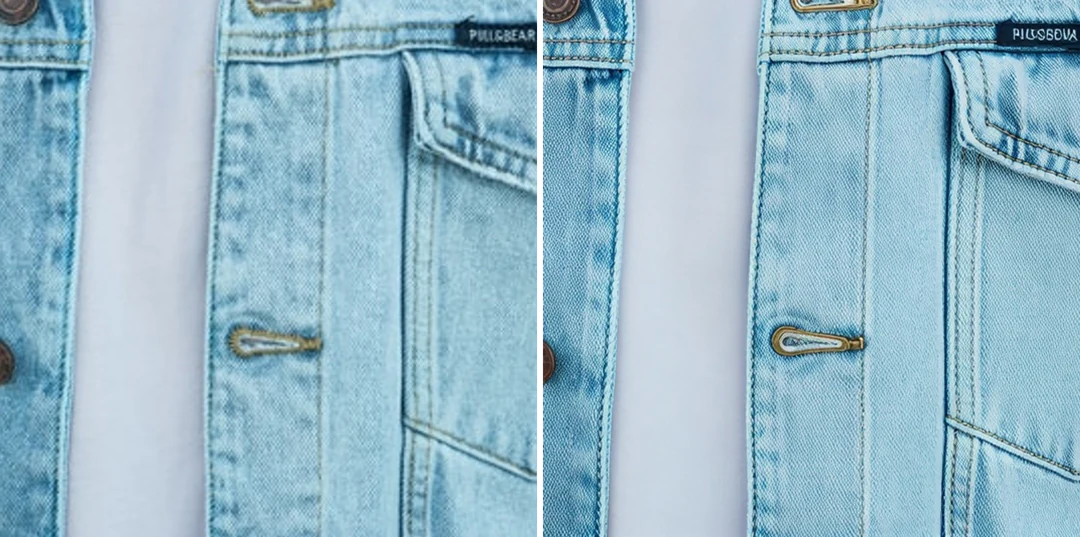
Foto de produto de 800 pixels ao lado da mesma foto ampliada para 1.600 pixels, com costuras e botões em close

8001.600 px

Prepare uma foto pequena de produto para uma exibição maior

Peça primeiro uma imagem original melhor ao fotógrafo ou fornecedor; uma captura real contém mais detalhes do que uma prévia ampliada. Se precisar ampliar, confira contornos, botões, costuras, fechos e informações impressas, pois uma textura mais nítida não é automaticamente correta. Salve a imagem original e o resultado com nomes diferentes para nunca confundir uma versão derivada com a imagem original.
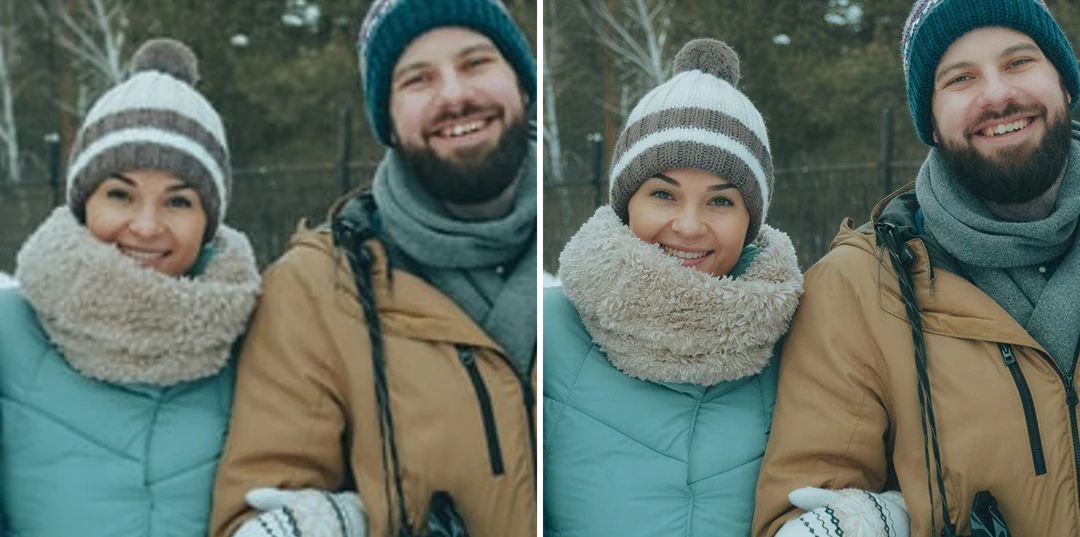
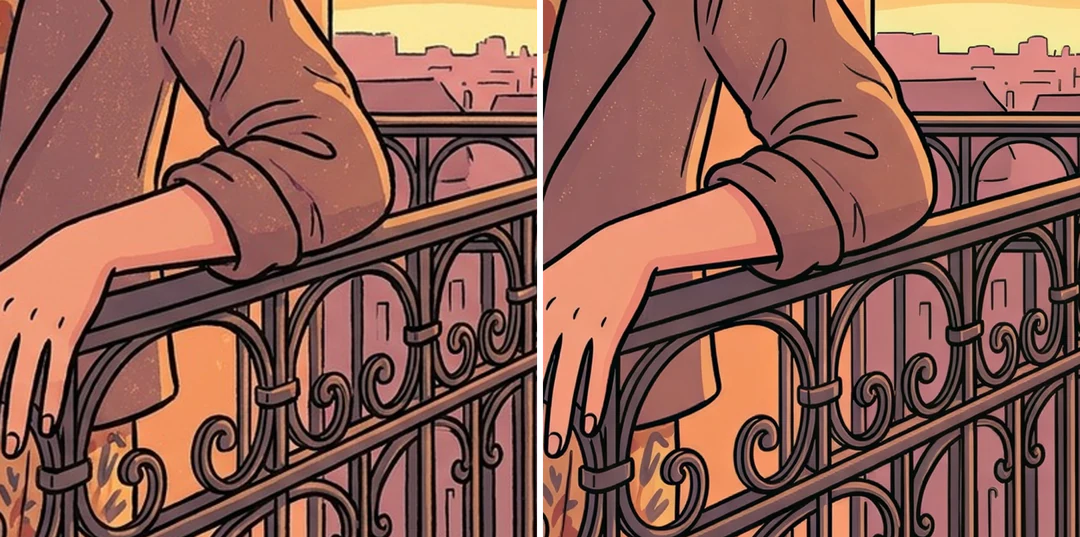
Foto pequena de 600 pixels de quatro pessoas com cachecóis de inverno ao lado da mesma foto ampliada para 2.400 pixels, com rostos em tamanho completo

6002.400 px

Facilite a visualização de uma foto de família

Procure a digitalização ou impressão original antes de enviar. Após ampliar, compare olhos, boca, linha do cabelo e joias, pois um rosto plausível não é necessariamente o mesmo rosto. A ampliação não restaura cores desbotadas nem remove arranhões, e detalhes faciais gerados não são evidência histórica. Mantenha a digitalização intacta ao lado da cópia para visualização.

Ilustração gerada de 1.200 pixels ao lado da versão de 2.400 pixels, com zoom nos dedos e em uma grade

1.2002.400 px

Amplie arte gerada sem esconder seus defeitos

A ferramenta Aumentar resolução de imagem ajusta o tamanho, não a anatomia, o texto nem a geometria da imagem original. Examine dedos, grades, reflexos e unidades de padrões repetidos, pois a ampliação torna os problemas existentes mais visíveis. Se o próprio conceito precisar de revisão, volte à etapa de criação e mantenha revisão e ampliação como decisões separadas.

Como ampliar com a ferramenta Aumentar resolução de imagem

Três etapas no painel acima: envie, escolha 2x ou 4x e compare com a imagem original.

  1. 1. Envie a melhor imagem original disponível

    Adicione uma imagem JPG, PNG ou WebP de até 10 MB, usando a cópia mais antiga que tiver em vez de uma versão de conversa ou captura de tela. Salvar repetidamente com perda de qualidade deixa blocos que o modelo pode interpretar como textura. Planos pagos podem adicionar até 10 imagens por lote; cada uma vira uma tarefa própria. Guarde uma cópia intacta.

  2. 2. Escolha 2x ou 4x conforme o destino

    Meça primeiro o espaço que a imagem precisa preencher. O lado maior do resultado é limitado a 2.048 pixels em 2x e 4.096 em 4x. Por isso, uma imagem original de 1.500 por 1.000 não chega a 3.000 por 2.000 em 2x e é redimensionada para caber. Uma imagem original que já esteja no limite não pode usar essa opção. Leia o tamanho de saída, não o rótulo.

  3. 3. Gere, compare e baixe

    2x custa 2 créditos por imagem e 4x custa 6, exibidos no botão Gerar antes de você confirmar. Compare a imagem original e o resultado no mesmo tamanho de exibição e depois examine rostos, texto e bordas em tamanho completo. Baixe a imagem aprovada, confirme suas dimensões reais e use-a sem esticar.

O que a ferramenta Aumentar resolução de imagem faz com sua imagem

A ferramenta Aumentar resolução de imagem acrescenta pixels ao enquadramento que você já tem. Estes grupos mostram onde isso ajuda e onde vale olhar com mais atenção.

  1. 01

    Escolha a escala pelo espaço que precisa preencher

    Meça o espaço que a imagem precisa preencher antes de escolher a escala. O lado maior do resultado é limitado a 2.048 pixels em 2× e 4.096 pixels em 4×. Um pedido que ultrapassaria o limite é redimensionado para caber, e o fator real fica menor. Leia o tamanho de saída, não o rótulo.

    • 2× custa 2 créditos e 4× custa 6 créditos por imagem
    • Uma imagem original que já esteja no limite não pode usar essa opção
    Retrato a lápis grafite ampliado em 4x com a ferramenta Aumentar resolução de imagem, com traços do cabelo e granulação do papel nítidos
    Exemplo: uma ilustração a lápis após ampliação em 2×.
  2. 02

    Bordas e textura mais limpas em um tamanho maior

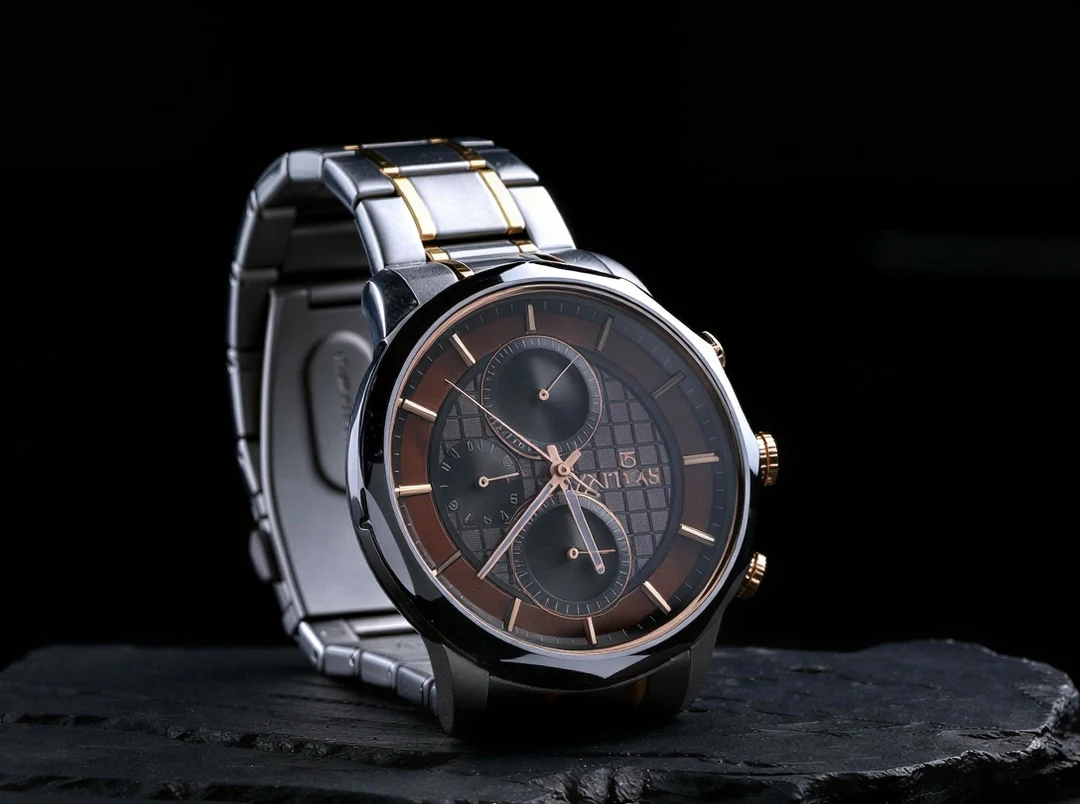
    O modelo interpreta os detalhes que consegue ver, para que contornos, costuras e superfícies pareçam mais limpos em tamanho completo. Uma textura mais nítida não é automaticamente correta. Compare botões, fechos, mostradores e informações impressas de uma foto de produto com a imagem original antes de usá-la em um anúncio.

    • Compare a imagem original e o resultado no mesmo tamanho de exibição
    • Examine o texto e marcas pequenas em tamanho completo
    Relógio de pulso cronógrafo com pulseira de aço sobre ardósia escura
    Exemplo: foto de relógio ampliada. Confira o mostrador e a pulseira.
  3. 03

    O mesmo enquadramento, ampliado sem cortar nem esticar

    A proporção é preservada, então a ampliação nunca corta nem estica a imagem original e não acrescenta a cena ao redor. Se o layout precisa de espaço fora do enquadramento, isso é outra tarefa, diferente da ampliação. Planos pagos podem adicionar até 10 imagens por lote, e cada imagem é uma tarefa própria.

    • O resultado mantém o formato enviado: JPG, PNG ou WebP
    • Uma imagem que falha não bloqueia as concluídas
    Parque à beira de um lago e montanhas expandidos de uma foto 4:3 para um quadro 16:9 com a ferramenta Estender imagem com IA
    Uma paisagem 16:9 mantém sua proporção em qualquer escala.
  4. 04

    Facilite a visualização de uma foto antiga

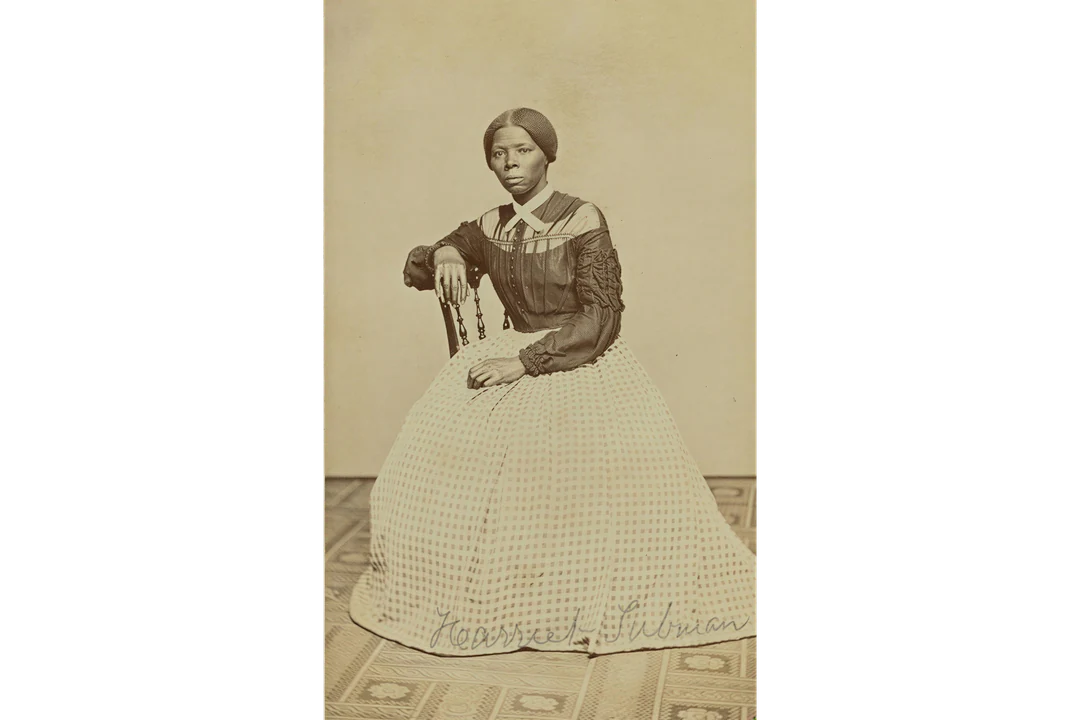
    Impressões antigas são um motivo comum para ampliar uma imagem: uma digitalização pequena fica grande o bastante para ver na tela ou reimprimir. Digitalize a imagem original na maior resolução possível antes de enviar, pois uma digitalização melhor vale mais do que uma ampliação maior. Trate qualquer detalhe facial mais nítido como interpretado, não recuperado.

    • Detalhes faciais gerados não comprovam a aparência original
    • Mantenha a digitalização intacta ao lado do resultado
    Retrato antigo de estúdio em sépia de uma mulher sentada com um vestido longo xadrez
    Retrato antigo de estúdio: compare o rosto com a digitalização.

Conheça mais do Potto AI

A ferramenta Aumentar resolução de imagem acrescenta pixels ao mesmo enquadramento. Estas ferramentas atendem às outras necessidades de uma imagem.

Perguntas frequentes sobre aumentar resolução de imagem

O que faz a ferramenta Aumentar resolução de imagem, como escolher 2x ou 4x e o que conferir ao ampliar uma imagem.

  1. O que é um ampliador de imagens (upscaler)?

    Um ampliador de imagens (upscaler) é uma ferramenta que aumenta as dimensões em pixels enquanto processa os detalhes visíveis. No Potto AI, a ferramenta Aumentar resolução de imagem oferece opções de 2x e 4x com limites de saída. O resultado continua sendo uma imagem rasterizada na proporção original, e os detalhes reinterpretados não comprovam a aparência original.

  2. 2x ou 4x sempre multiplicam as dimensões exatas?

    Não. O lado maior do resultado é limitado a 2.048 pixels em 2x e 4.096 em 4x. Um pedido que ultrapassaria o limite produz um fator real menor, e uma imagem original que já esteja no limite da opção ou acima dele não pode usá-la. Em um lote, uma imagem incompatível pode tornar a escala escolhida indisponível para o grupo. Leia as dimensões de entrada e saída antes de escolher.

  3. Como escolho a escala sem cortar nem esticar?

    A proporção é preservada: a ampliação não corta nem estica a imagem original. Escolha a escala pelo espaço que a imagem precisa preencher, não porque 4x parece mais potente. Uma imagem ampliada que ultrapassaria o limite é reduzida para caber; uma faixa já atingida pela imagem original fica indisponível. Se o layout precisa de espaço extra nas bordas, isso é outra tarefa, diferente da ampliação.

  4. A ampliação recupera rostos, texto ou detalhes ausentes?

    Não. A ampliação aumenta o enquadramento existente; não acrescenta a cena ao redor, não recupera texto ilegível nem estabelece os detalhes exatos de um rosto pequeno. Um resultado pode parecer convincentemente nítido e ainda mudar um número, um rótulo ou um traço do rosto. Compare cada palavra e característica importante com a imagem original. Para uma captura de tela ou um diagrama, refaça no tamanho necessário ou mantenha as palavras como texto editável. Defeitos em arte gerada são ampliados junto com todo o restante.

  5. Preciso de uma conta para usar a ferramenta Aumentar resolução de imagem?

    Você pode enviar imagens e testar as opções de 2x e 4x antes de entrar. Ampliar e baixar exigem uma conta; a janela de login mantém suas imagens no lugar.

  6. Quais arquivos e lotes posso enviar para a ferramenta Aumentar resolução de imagem?

    Envie JPG, PNG ou WebP de até 10 MB por imagem; o resultado mantém o formato enviado. Use a cópia mais antiga que tiver, pois salvar repetidamente e a compressão de aplicativos de mensagens acrescentam blocos que o modelo pode interpretar como textura. Planos pagos aceitam até 10 imagens por lote. Cada imagem tem sua própria tarefa e contabilização de créditos, então uma imagem que falha não bloqueia os resultados concluídos. Baixar tudo reúne os resultados disponíveis em um ZIP.

  7. Como confiro o custo para ampliar uma imagem?

    2x custa 2 créditos por imagem e 4x custa 6. A estimativa de créditos no botão Gerar é atualizada quando você muda a escala. Em um lote, cada imagem é cobrada separadamente, e uma imagem que falha libera apenas seus próprios créditos reservados. A página Preços explica planos e pacotes de créditos.

  8. Posso usar o resultado comercialmente?

    Sim, com um plano pago; imagens feitas no plano Free são para uso pessoal. O Potto não adiciona marca d'água aos downloads. Amplie apenas imagens que sejam suas ou que você possa usar. Compare rótulos, números e rostos ampliados com a imagem original antes de imprimir ou publicar em uma página de produto, pois os detalhes acrescentados são interpretados, não recuperados.

Potto AI

Amplie sua imagem

Envie uma imagem, escolha 2x ou 4x na ferramenta Aumentar resolução de imagem e compare o resultado com a imagem original antes de baixar.