
Ir para o conteúdo
Potto AI

Imagem para imagem IA

Crie uma nova imagem a partir de uma foto que você já tem: dê a cada referência uma função clara e confira quais detalhes foram mantidos e quais mudaram.

Digite um prompt para gerar

Experimente um exemplo

Da foto de referência ao resultado de Imagem para imagem IA

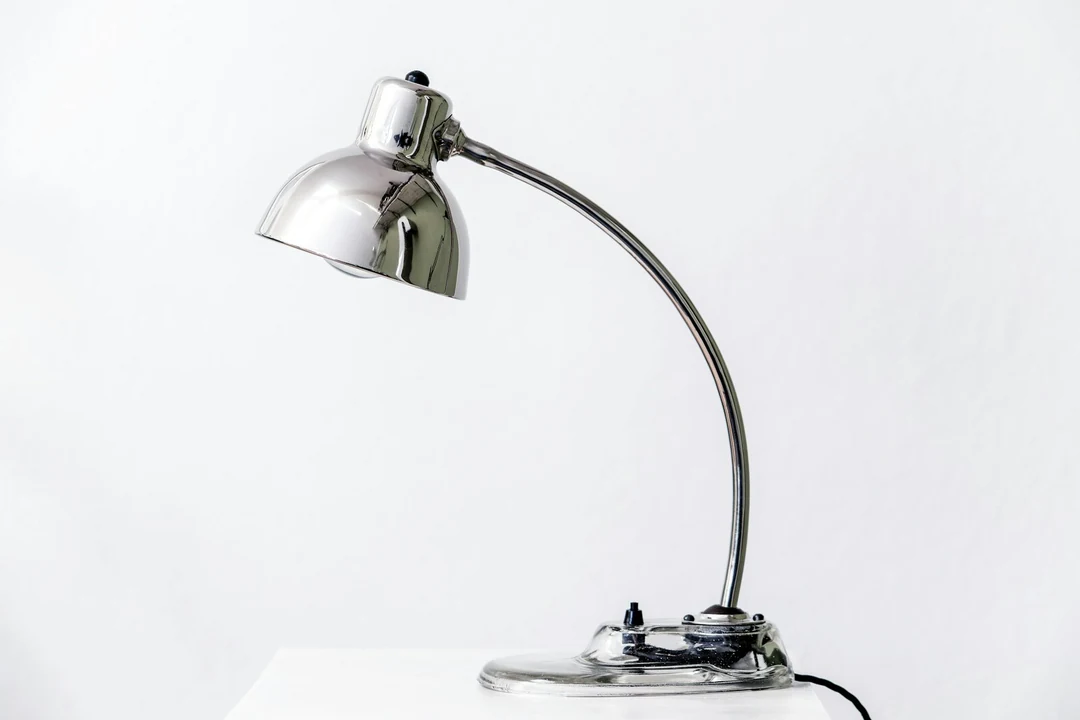
Uma foto de luminária de mesa e o resultado gerado a partir dela com o pedido “Coloque a luminária da referência sobre uma mesa escura sem objetos desnecessários, com luz suave pela esquerda.” A luminária é guiada pela referência; a mesa e a luz são geradas.

Luminária de mesa fotografada sobre fundo liso, usada como referência
Foto de referência
Luminária de mesa da referência sobre uma mesa escura sem objetos desnecessários, com luz suave pela esquerda
Resultado

O que foi mantido

O formato geral do corpo e da cúpula da luminária segue a referência, e a nova mesa mantém a luminária como objeto principal. A referência orienta a interpretação do modelo e não fixa nenhuma área; portanto, mantido significa semelhante, não idêntico.

O que mudou

O ambiente de trabalho é novo: uma mesa mais escura e sem objetos desnecessários, com luz suave pela esquerda. O enquadramento e as sombras são gerados, e a própria luminária pode apresentar pequenas diferenças decorrentes da reinterpretação da referência.

O que conferir

Compare a haste, a posição do interruptor, a abertura da cúpula e o cabo visível com a luminária real. Um conceito convincente ainda pode representar incorretamente um pequeno detalhe. Se a tarefa for documentar a luminária real, use a foto original ou uma ferramenta de fundo.

Imagem para imagem IA para três tipos de referência

O resultado depende das informações da referência; cada tipo de referência pede um pedido diferente e uma revisão diferente.

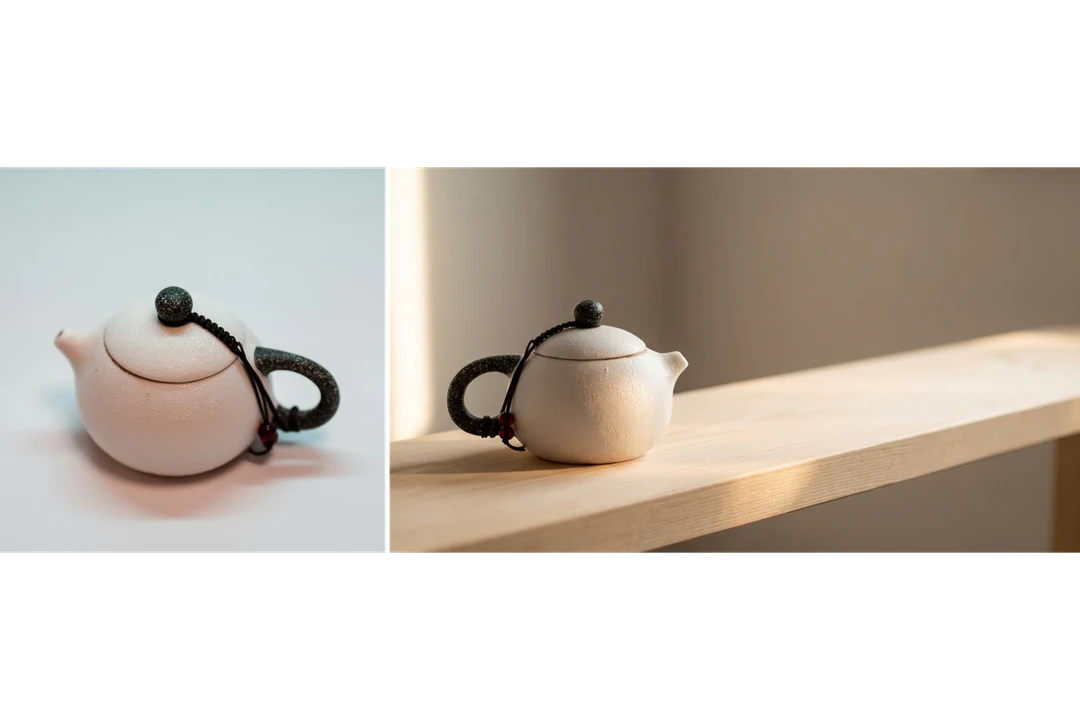
Foto de referência de um produto ao lado do mesmo produto sobre uma superfície de trabalho discreta com luz lateral suave

4:3 · Cenário de produto

Um novo cenário para uma imagem de produto

Comece com uma foto clara em que as superfícies e bordas do produto estejam visíveis e defina o cenário, a posição e a luz. Uma superfície de trabalho discreta com luz lateral suave é suficiente. Compare o produto com o arquivo original antes de avaliar o fundo, pois uma cena convincente ainda pode representar incorretamente uma pequena entrada ou junção. Trate o resultado como arte conceitual, não como um registro de catálogo.
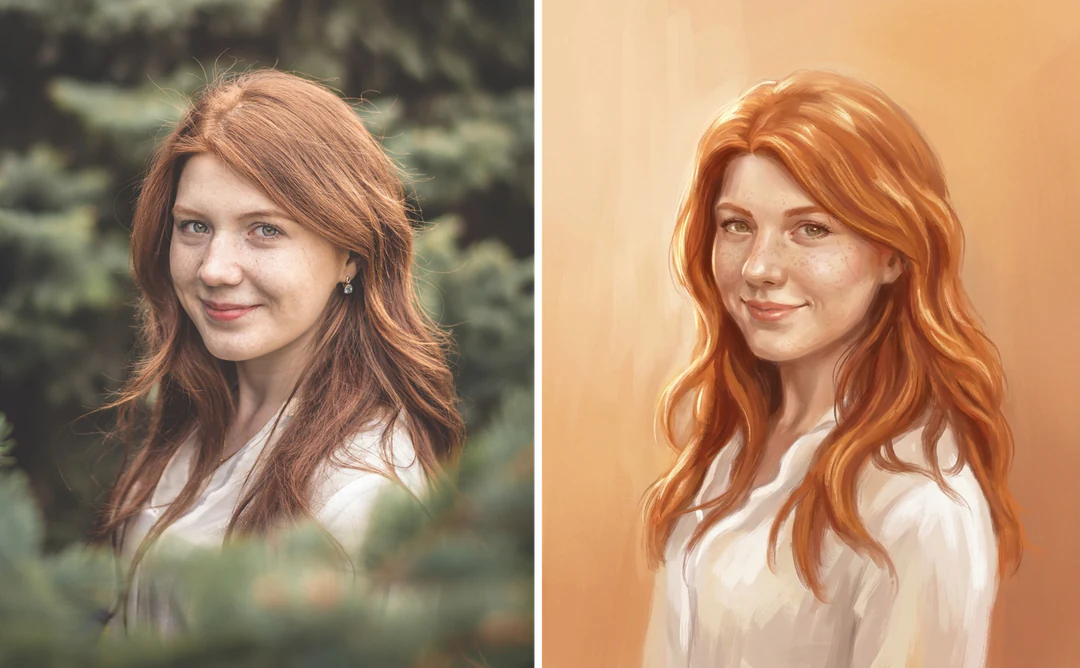
Retrato de referência ao lado de uma versão ilustrada com luz de janela mais suave e a mesma expressão e cabelo

4:5 · Tratamento de retrato

Um tratamento de retrato, sem identidade fixa garantida

Uma referência de retrato pode orientar um avatar ilustrado ou um conceito editorial, mas um rosto gerado pode diferir do arquivo original. Use uma foto clara e peça um tratamento, como luz de janela mais suave ou uma paleta gráfica. Compare expressão, cabelo, roupa e silhueta com o arquivo original; uma interpretação reconhecível não é uma fotografia inalterada.

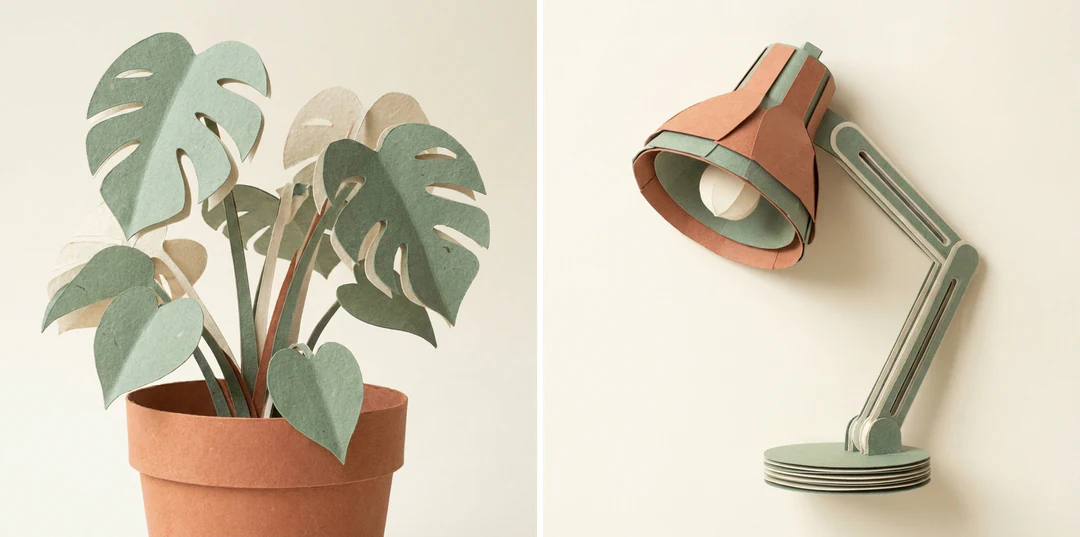
Referência de planta em estilo de papel ao lado de uma luminária de mesa desenhada com a mesma textura de papel e paleta

1:1 · Conjunto de ilustrações

Ilustrações relacionadas a partir de uma direção visual

Escolha uma referência que torne o tratamento visível, como espessura do traço, textura ou paleta, e descreva o novo assunto separadamente para o prompt não repetir a cena original. Uma planta em estilo de papel pode orientar uma luminária de mesa. Revise as imagens em conjunto; a espessura do traço e a iluminação podem variar o suficiente para uma imagem parecer fora de lugar.

Como gerar com uma imagem de referência

Três etapas no cartão de criação acima.

  1. 1. Prepare a referência

    Escolha uma imagem que mostre claramente a característica importante, como o painel frontal de um produto ou a pose completa de uma pessoa. Evite filtros fortes, capturas de interface e colagens carregadas e guarde o arquivo original para revisão. O gerador aceita até 14 imagens de referência, dependendo do modelo; use apenas imagens que você tenha direito de usar.

  2. 2. Diga o que cada referência faz

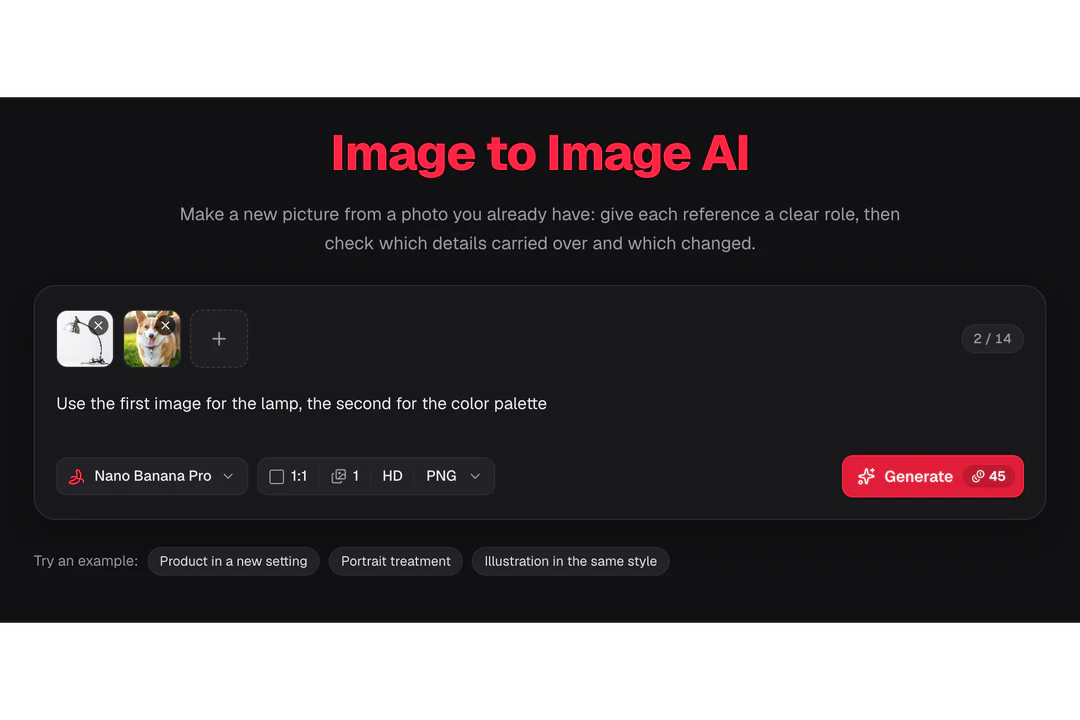
    No prompt, dê a cada referência uma função; por exemplo, use a primeira imagem para a luminária e a segunda para a paleta de cores. Diga qual prevalece se houver divergência. Adicione outra referência apenas quando ela responder a uma questão que as outras não respondem.

  3. 3. Defina o formato, confira a estimativa de créditos e gere

    Escolha a proporção para o local de uso e depois o modelo, a resolução e uma, duas ou quatro imagens. Uma imagem HD com Nano Banana custa 23 créditos e uma imagem HD com Nano Banana Pro custa 45, conforme mostrado em Gerar. Compare primeiro o resultado com o assunto original; depois avalie o corte no tamanho real.

O que Imagem para imagem IA faz com sua referência

Quatro maneiras pelas quais uma imagem de referência orienta o resultado e o que conferir em cada uma.

  1. 01

    Dê a cada referência uma função clara

    Imagem para imagem IA começa com uma imagem que você já tem. Diga se uma referência fornece o assunto, o cenário, as cores ou o estilo, para o pedido não misturar essas funções. Com várias referências, defina a função de cada uma no prompt antes de gerar.

    • Até 14 imagens de referência
    • Uma função por referência no prompt
    Cartão de criação com duas imagens de referência, cada uma descrita no prompt
    Duas referências com funções diferentes em um pedido
  2. 02

    Mantenha o assunto e crie um novo cenário

    Uma foto de produto pode ganhar uma superfície discreta e nova iluminação enquanto o objeto continua reconhecível. A referência orienta o assunto, e o entorno é gerado a partir das suas palavras. Compare forma, rótulos e proporções do resultado com o arquivo original antes de usá-lo.

    • Assunto guiado pela referência
    • Cenário e luz descritos em palavras
    Foto de produto de fones de ouvido gerada a partir de uma foto de referência
    Resultado do modelo Fotografia de produto feito a partir de uma foto de referência
  3. 03

    Mude o estilo de uma foto sem começar do zero

    Um retrato pode ser recriado como pintura a óleo, redesenhado a nanquim ou transformado em desenho animado, enquanto a composição segue o arquivo original. A referência define a pose e o enquadramento, e o prompt define o tratamento. Confira rostos e mãos, pois um tratamento pode alterar detalhes que a referência mostrava claramente.

    • Pose e enquadramento seguem a referência
    • Tratamento definido pelo prompt
    Retrato em pintura a óleo gerado a partir de uma foto de retrato de referência
    Resultado do modelo Transformar foto em pintura feito a partir de um retrato de referência
  4. 04

    Defina o formato da nova imagem

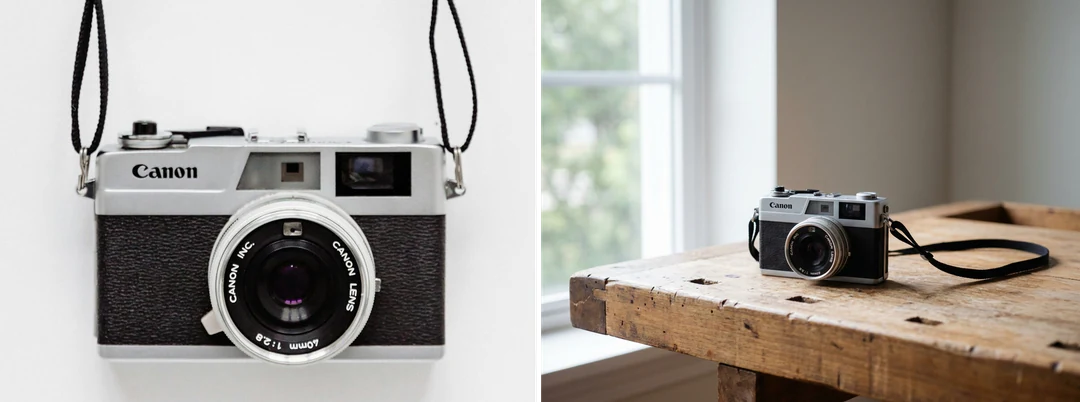
    O resultado não precisa ter a mesma proporção da referência. Escolha a proporção e a resolução para o local de uso da nova imagem; a estimativa de créditos em Gerar é atualizada a cada mudança. PNG ou JPEG define o formato do arquivo que você baixa.

    • Nova proporção e resolução por pedido
    • Estimativa de créditos mostrada antes da confirmação
    Foto de referência quadrada ao lado de uma imagem horizontal gerada a partir dela
    Uma referência quadrada transformada em um resultado horizontal

Conheça mais do Potto AI

Escolha a página que corresponde à próxima alteração que você quer fazer.

Perguntas frequentes sobre Imagem para imagem IA

  1. O que é imagem para imagem IA?

    Imagem para imagem IA gera uma nova imagem usando uma ou mais imagens existentes com um pedido escrito. As referências orientam informações visíveis, como o assunto, o layout ou o tratamento. O Potto AI usa esse processo como geração guiada por referência. O resultado pode reinterpretar detalhes; não deve ser tratado como uma cópia exata nem como uma edição com preservação de identidade garantida.

  2. Qual é a diferença entre uma referência e um seletor de estilo?

    Uma referência é um material visual fornecido no pedido; um seletor de estilo é um controle específico da interface. Explique qual parte da referência deve orientar o resultado. Este fluxo tem controles de modelo e de saída, mas um exemplo de estilo mostrado na página não é automaticamente outra opção disponível no menu.

  3. Várias referências podem manter um produto ou personagem consistente?

    Elas podem fornecer informações úteis, mas a consistência ainda precisa ser conferida por comparação. Use referências claras e complementares e identifique características estáveis, como silhueta, cores e objetos distintivos. Rejeite resultados contraditórios ou imprecisos. Um conjunto de referências não garante identidade fixa nem uma especificação verificada do produto.

  4. O que torna uma imagem de referência boa?

    Mostrar claramente a característica importante. Se a tarefa depende do painel frontal de um produto, uma foto distante em um ambiente cotidiano traz poucos detalhes; se depende de uma pose, um corte que exclui as mãos deixa parte dela de fora. Evite filtros fortes, capturas de tela com sobreposições da interface e colagens carregadas, e mantenha o arquivo original disponível para revisão. Ampliar acrescenta pixels, mas não informações que nunca estiveram visíveis. Use apenas imagens que você tenha direito de usar.

  5. Como atribuir funções diferentes a várias referências?

    Escreva cada função no prompt com palavras comuns: qual imagem fornece o assunto, qual fornece a composição, qual fornece iluminação, tratamento ou direção de cor e qual deve prevalecer se houver conflito. O gerador aceita até 14 imagens de referência, dependendo do modelo selecionado, mas esse limite é um teto, não uma meta. Depois, confira os detalhes importantes com a referência correspondente.

  6. Quando devo usar o editor ou uma ferramenta específica?

    Use o Editor de imagens IA quando tiver uma imagem escolhida e puder descrever uma alteração específica; uma instrução escrita não é uma máscara precisa, então confira o restante da imagem. Use uma ferramenta específica quando a operação em si for a tarefa, como remover um fundo, expandir a tela ou ampliar uma imagem. Use um modelo para um tratamento criativo fixo. Use Imagem para imagem IA quando um arquivo original precisar orientar uma nova cena ou interpretação.

  7. Preciso de uma conta para usar Imagem para imagem IA?

    Você pode enviar uma imagem de referência, escrever a instrução e configurar a saída antes de entrar. Gerar abre a janela de login, e a referência e a instrução permanecem no lugar enquanto você entra.

  8. E se um pedido de Imagem para imagem IA falhar?

    Um pedido que falha mostra o motivo e uma opção de nova tentativa, e seus créditos são liberados. Se a referência não tiver sido enviada, adicione um arquivo JPG, PNG ou WebP válido. Interrompa um pedido em andamento pelo controle de cancelamento; uma nova tentativa sobre um resultado concluído tem nova cobrança.

  9. Quanto custa Imagem para imagem IA?

    O custo depende do modelo, da resolução e da quantidade de imagens, não do número de referências: 45 créditos por imagem com Nano Banana Pro em HD ou 2K e 23 com Nano Banana em HD. Gerar mostra o total antes de você confirmar.

Potto AI

Crie uma nova imagem a partir da sua referência

Adicione uma referência, diga qual deve ser sua contribuição e compare o resultado com o arquivo original antes de baixar.