Ir para o conteúdo
Potto AI

GPT Image 2.5 Sunburst

Edite uma foto com GPT Image 2.5 Sunburst indicando a única mudança desejada ou gere uma nova imagem a partir de um prompt. Depois, compare o resultado com o original.

gpt-image-2.5-sunburstDe HD a 4KAté 14 referênciasPNG ou JPEG
Digite um prompt para gerar

Experimente um exemplo

Da foto e de uma instrução à edição com GPT Image 2.5 Sunburst

Comece a editar com GPT Image 2.5 Sunburst a partir da foto que deseja alterar. Escreva primeiro a mudança, depois liste tudo o que deve ser mantido e confira o resultado com o original.

Diga o que mudar e depois o que manter

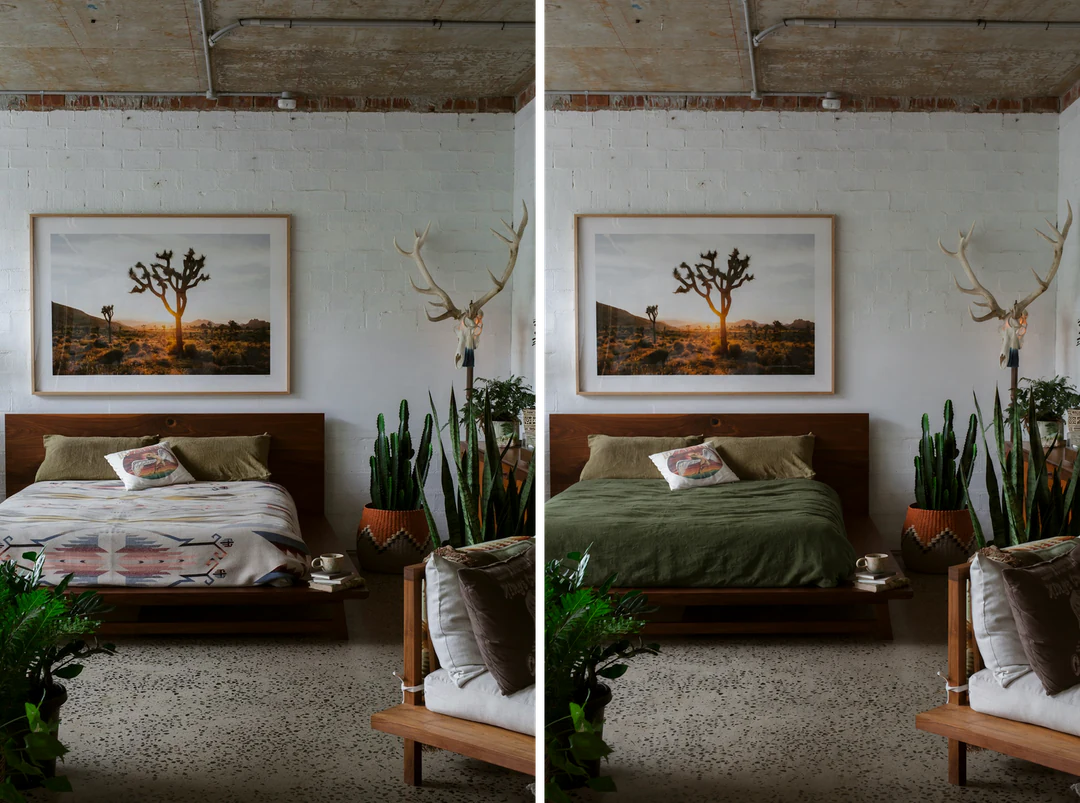
Uma edição precisa exige duas decisões: uma única mudança e uma lista curta do que manter. Envie uma foto do seu quarto, escreva a mudança na primeira frase e a lista do que manter na segunda, deixando o restante da imagem como está. O par mostra a foto original ao lado do resultado dessa instrução, editado com GPT Image 2.5 Sunburst.

Alterar
Trocar a manta estampada por linho liso verde-escuro.
Manter
Os travesseiros, a estrutura de madeira da cama, a fotografia emoldurada, as plantas e a iluminação.
Conferir
O encontro do novo tecido com a estrutura e o caimento das dobras.
Quarto antes e depois de uma edição com GPT Image 2.5 Sunburst que troca a manta estampada por linho verde liso.
Foto original ao lado do resultado editado

Mude apenas a roupa de cama: troque a manta estampada por linho liso verde-escuro e mantenha as dobras naturais. Mantenha os travesseiros, a estrutura de madeira da cama, a fotografia emoldurada do deserto, as plantas, a parede e a iluminação exatamente como estão.

Mude a luz e mantenha a cena

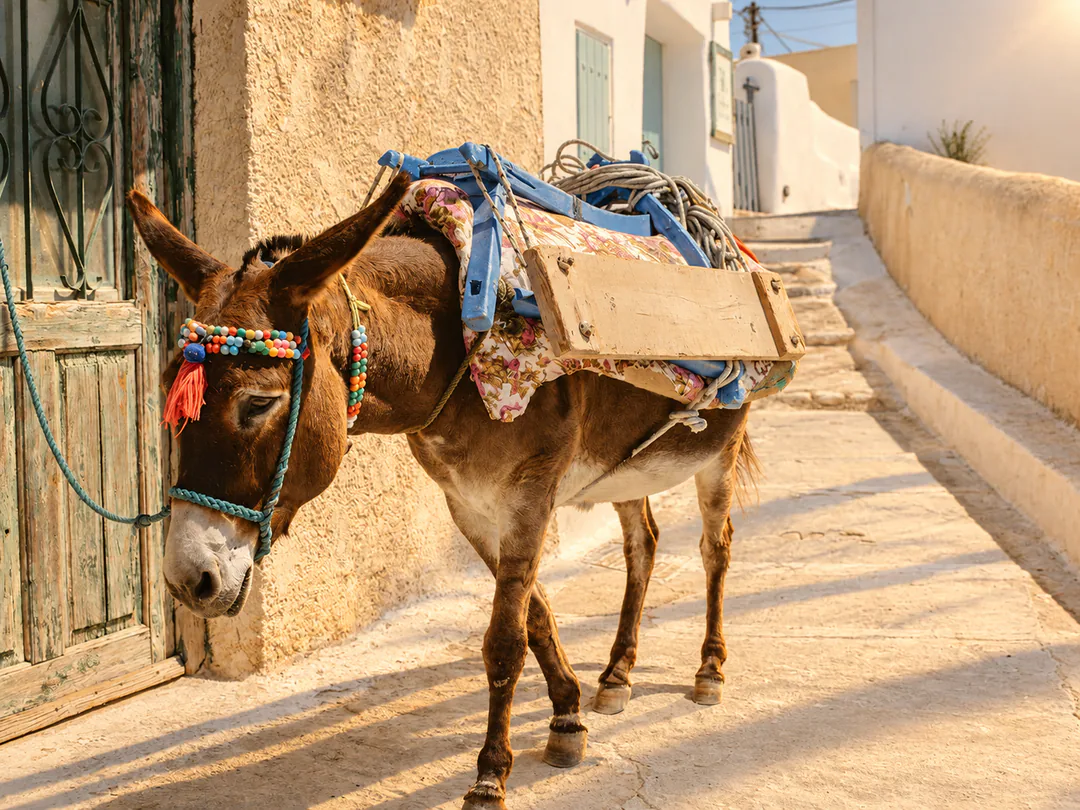
Envie uma imagem compatível e diga o que deve continuar reconhecível e o que deve mudar. Aqui, só a luz muda: o burro, a sela, a cabeçada, a porta verde e as paredes são indicados como elementos fixos. Uma instrução assim orienta a edição, mas não garante uma cópia exata. Compare sombras, bordas e pequenos detalhes com o original antes de usar o resultado.
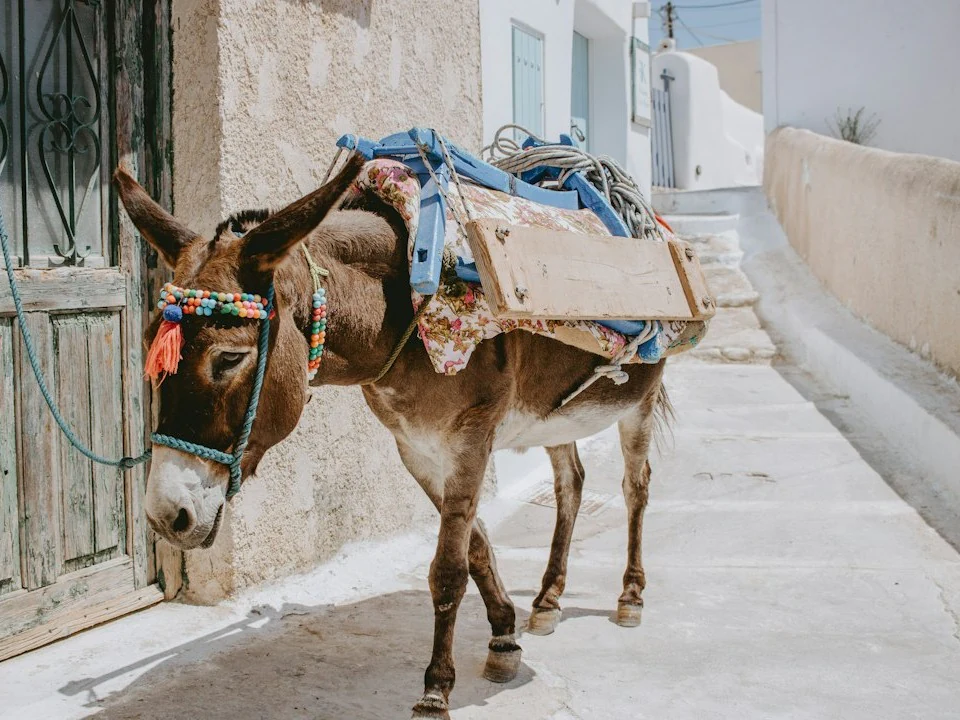
Burro com cabeçada colorida e sela carregada em uma rua clara de paredes caiadas, usado como foto de referência.
Foto de referência
O mesmo burro e a mesma rua após uma edição com GPT Image 2.5 Sunburst, sob luz quente do fim da tarde e sombras longas.
Resultado: a mesma rua sob a luz do fim da tarde

Como editar uma foto com GPT Image 2.5 Sunburst

Três ações no criador acima.

  1. 1. Adicione a foto e indique uma única mudança

    Edite com GPT Image 2.5 Sunburst adicionando a foto que deseja alterar como referência, com até 14 no total. No campo de prompt, de até 4.000 caracteres, escreva primeiro a mudança e depois o que deve ser mantido. Identifique as referências extras pela posição, como imagem 2, e diga para que serve cada uma.

  2. 2. Escolha a proporção e a resolução de saída

    Escolha GPT Image 2.5 Sunburst e depois a proporção do original para evitar a recomposição do enquadramento. Selecione HD, 2K ou 4K e uma, duas ou quatro imagens. Comece em HD enquanto testa o texto da instrução e depois aumente a resolução para a versão que vai usar.

  3. 3. Gere, compare e baixe

    Confira a estimativa de créditos no botão Gerar: 5 créditos por imagem em HD, 9 em 2K e 15 em 4K, multiplicados pela quantidade de imagens. Assim, duas imagens em 2K custam 18. Compare o resultado com o original no tamanho real de exibição e depois baixe ou edite novamente.

O que o GPT Image 2.5 Sunburst edita em uma foto

Quatro tipos de edição de imagens com GPT Image 2.5 Sunburst, cada um com uma instrução que indica uma única mudança e lista o que deve ser mantido. Cada par mostra o original ao lado do resultado editado.

  1. 01

    Mude as palavras e mantenha o layout

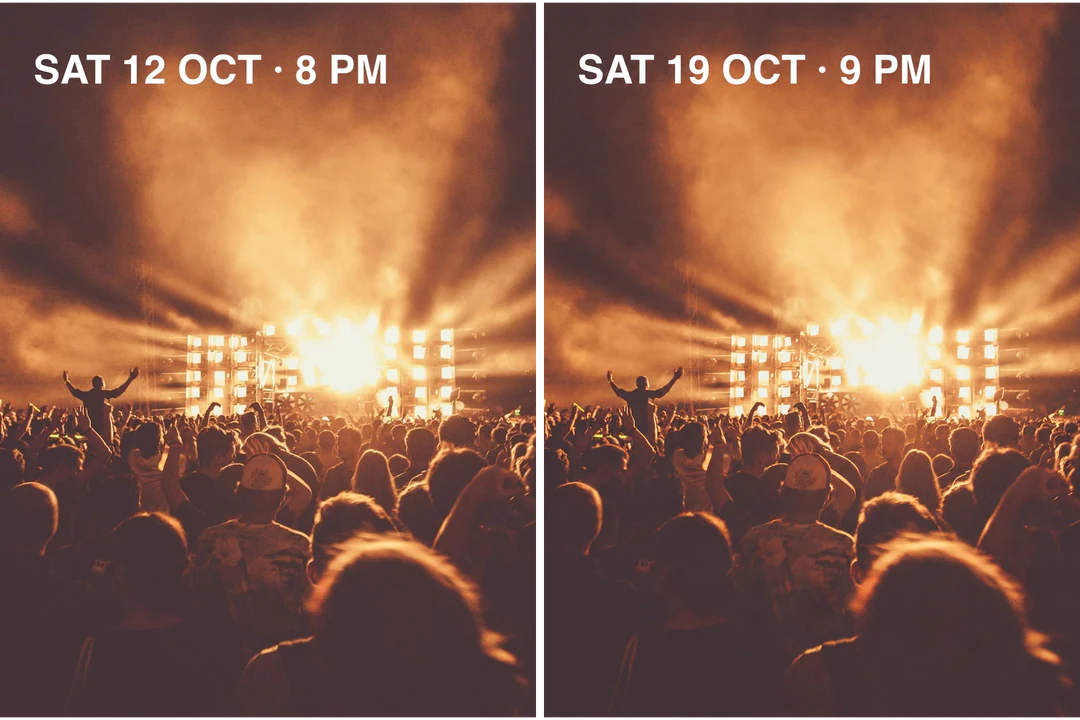
    Coloque o novo texto exato entre aspas, indique onde fica a linha e o que manter: a fonte, o tamanho, a cor e a fotografia ao fundo. Edite uma foto com GPT Image 2.5 Sunburst alterando uma linha impressa: a data deste pôster muda de SAT 12 OCT · 8 PM para SAT 19 OCT · 9 PM. Leia cada caractere do resultado e mantenha o texto aprovado em campos de texto editáveis no layout quando ele precisar ser exato.

    • Coloque o novo texto exato entre aspas
    • Indique a fonte, o tamanho e a cor a manter
    Pôster de show antes e depois de uma edição com GPT Image 2.5 Sunburst que altera a linha da data para SAT 19 OCT.
    Pôster original ao lado da linha de data editada
  2. 02

    Troque a superfície e mantenha o produto

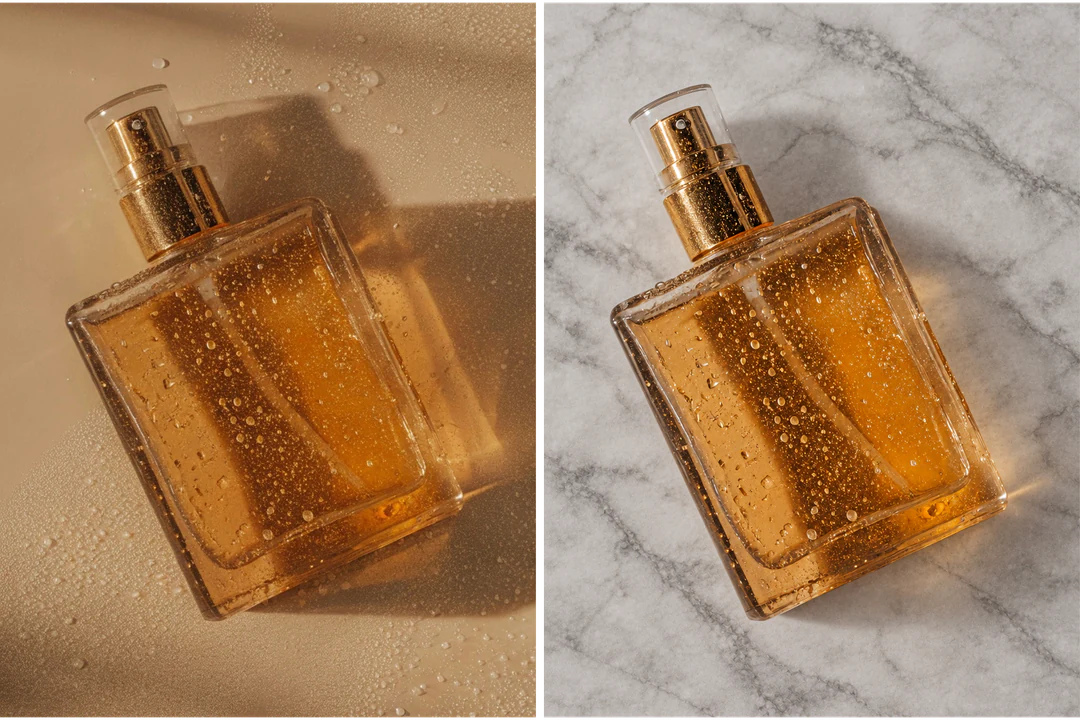
    Edite uma foto com GPT Image 2.5 Sunburst quando um produto precisar de um novo fundo. Descreva a nova superfície e sua iluminação e depois liste os detalhes do produto que não devem mudar: a forma do frasco, o líquido, a tampa metálica e as gotas no vidro. Confira os reflexos e a sombra de contato, onde a edição costuma ficar mais perceptível.

    • Descreva a nova superfície e sua iluminação
    • Liste os detalhes do produto a manter
    Frasco de perfume antes e depois de uma edição com GPT Image 2.5 Sunburst que troca a superfície bege por mármore cinza-claro.
    Foto original ao lado da nova superfície
  3. 03

    Remova o que não deveria estar ali

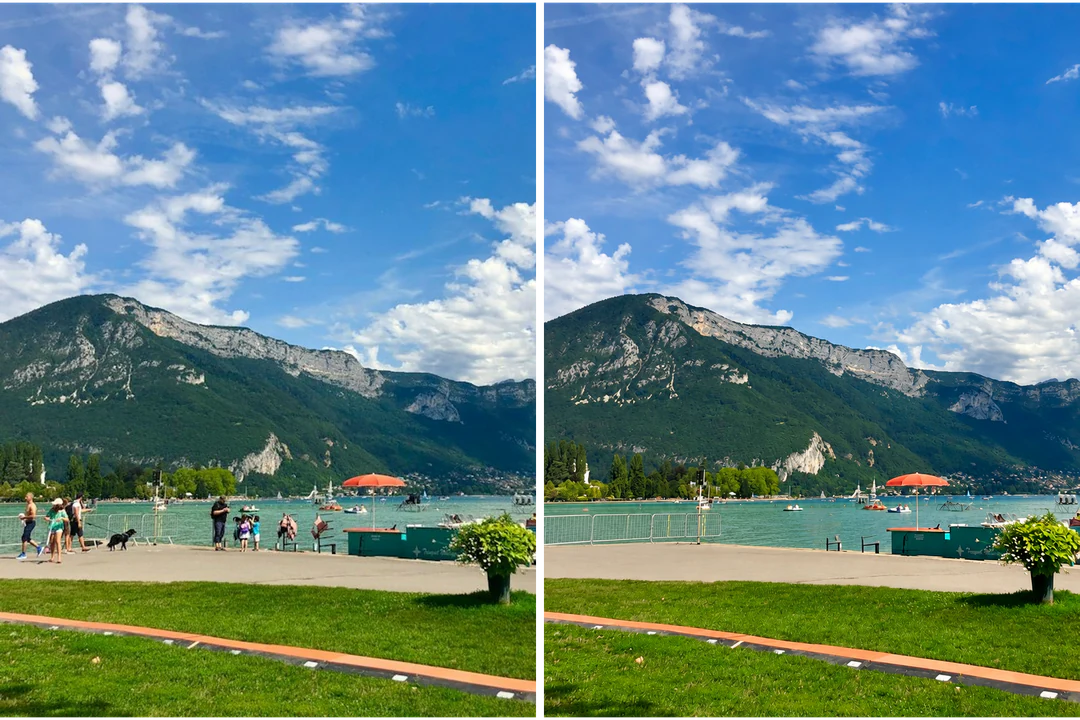
    Remova pessoas com GPT Image 2.5 Sunburst pedindo a remoção em uma frase e indicando o que deve ser mantido: as montanhas, a água, os guarda-sóis e a jardineira. O modelo preenche o espaço vazio sozinho. Examine o chão e a linha da água onde as pessoas estavam e repita a instrução no original se restar algum elemento.

    • Indique cada objeto a remover
    • Indique os elementos do cenário que devem ficar
    Calçadão à beira de um lago antes e depois de GPT Image 2.5 Sunburst remover todas as pessoas e o cachorro da cena.
    Foto original ao lado do calçadão sem pessoas
  4. 04

    Combine fotos em uma única cena

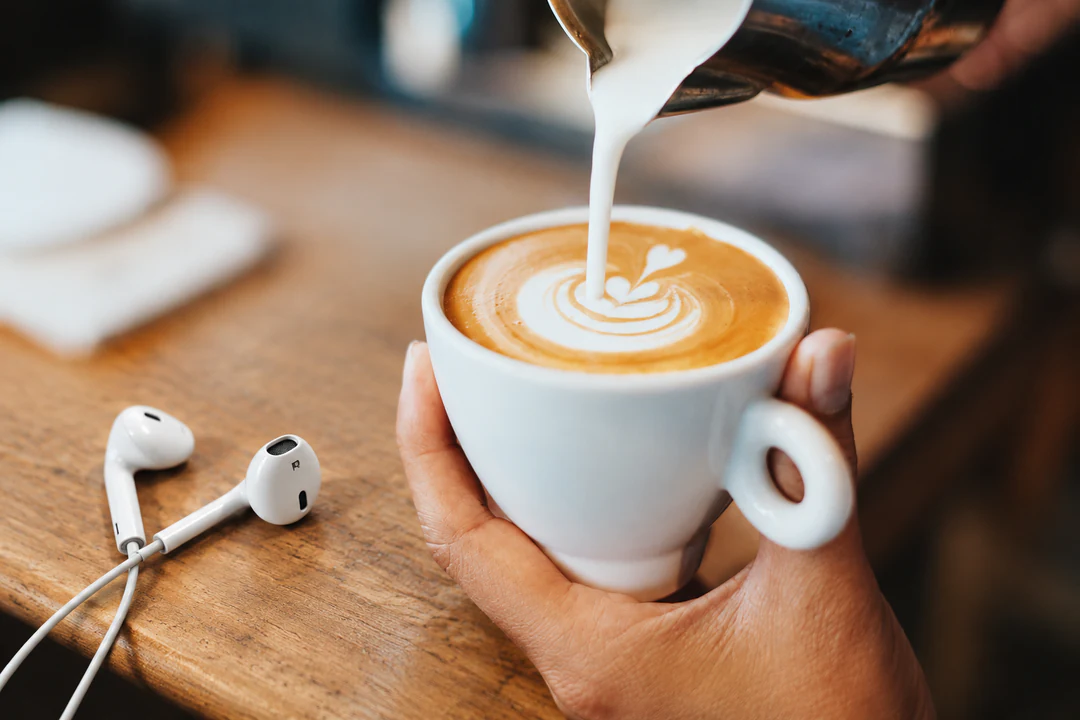
    Combine fotos com GPT Image 2.5 Sunburst adicionando até 14 referências e atribuindo uma função a cada uma pela posição. Aqui, a imagem 1 fornece um par de fones de ouvido e a imagem 2 fornece o balcão de um café. O prompt pede que os fones sejam colocados no balcão sob a mesma luz quente. Várias referências orientam a edição, mas não garantem uma cópia exata. Compare rótulos e proporções com cada original.

    • Dê uma função a cada referência
    • Identifique as referências pela posição
    Fones de ouvido brancos sobre um balcão de madeira de um café ao lado de um latte, combinados a partir de duas fotos com GPT Image 2.5 Sunburst.
    Fones de ouvido da imagem 1 colocados no balcão da imagem 2

GPT Image 2.5 Sunburst, Flare ou Nano Banana Pro para sua tarefa

Os três aceitam texto e imagens de referência e oferecem HD, 2K e 4K. Sunburst e Flare custam a mesma quantidade de créditos, enquanto Nano Banana Pro custa mais por imagem. Compare-os com o mesmo briefing antes de escolher.

Comparação de modelos
GPT Image 2.5 SunburstGPT Image 2.5 FlareNano Banana Pro
Ideal paraEdição de imagens precisa, que segue bem as instruçõesGeração e edição de imagens rápidas e de alta qualidade para o dia a diaResolução 4K e qualidade guiada por raciocínio, feito para profissionais
ResoluçãoHD · 2K · 4KHD · 2K · 4KHD · 2K · 4K
Imagens de referênciaAté 14Até 14Até 14
Créditos por imagem5 HD · 9 2K · 15 4K5 HD · 9 2K · 15 4K45 HD · 45 2K · 80 4K

Continue trabalhando na imagem que você editou

Edite novamente com GPT Image 2.5 Sunburst quando uma parte ainda precisar de atenção. Use uma ferramenta quando a próxima etapa for uma tarefa específica, como isolar um objeto, aumentar o arquivo ou criar um novo enquadramento.

Perguntas frequentes sobre GPT Image 2.5 Sunburst

  1. O que é o GPT Image 2.5 Sunburst?

    GPT Image 2.5 Sunburst é o modelo de imagem da OpenAI para gerar e editar imagens a partir de entradas de texto e imagem, apresentado pela OpenAI como seu modelo mais capaz para geração e edição de imagens. A OpenAI o indica para trabalhos em que a precisão da edição é a prioridade. No Potto AI, ele usa uma configuração fixa de qualidade média, oferece saída em HD, 2K e 4K e aceita até 14 imagens de referência.

  2. O que é a edição de imagens com GPT Image 2.5 Sunburst?

    Editar imagens com GPT Image 2.5 Sunburst significa começar com uma foto enviada e descrever uma alteração em palavras para que o modelo devolva uma nova imagem seguindo a instrução. Você diz o que mudar e o que manter, como a roupa de cama de um quarto ou a data de um pôster. O resultado é uma imagem gerada novamente, não um retoque feito pixel a pixel. Compare-o com o original.

  3. O GPT Image 2.5 Sunburst pode alterar apenas uma parte da imagem?

    Você pode pedir uma única mudança e listar tudo o que deve permanecer igual, e o modelo trabalha a partir dessa instrução. O criador recebe instruções escritas em vez de uma seleção com pincel, então os limites da edição são definidos pelas suas palavras. Indique o objeto a alterar, os objetos a manter e confira as áreas ao redor da edição no resultado.

  4. Tudo fora da área editada fica idêntico com GPT Image 2.5 Sunburst?

    Não. O modelo desenha uma nova imagem a partir do original e da instrução, então podem surgir pequenas diferenças fora da edição. Compare bordas, letras pequenas, rostos, mãos e padrões repetidos com o original. Se algum detalhe mudou, reduza a instrução a uma única alteração, reforce o que deve ser mantido ou volte à foto original.

  5. Quantas imagens de referência posso adicionar ao GPT Image 2.5 Sunburst?

    Até 14 no total. Adicione uma referência apenas quando ela tiver uma função, como fornecer a foto a editar, um produto a inserir ou o cenário onde colocá-lo. Identifique-as pela posição, por exemplo, imagem 1 e imagem 2. Várias imagens não garantem que todos os detalhes sejam transferidos. Compare os detalhes importantes com cada original.

  6. O GPT Image 2.5 Sunburst pode alterar o texto dentro de uma imagem?

    Você pode pedir isso colocando as novas palavras exatas entre aspas, indicando onde fica a linha e especificando a fonte, o tamanho e a cor que devem ser mantidos. Leia cada caractere do resultado, pois o modelo ainda pode errar a grafia ou mudar o estilo da linha. Quando o texto precisar ser exato, mantenha a versão aprovada em um layout editável e use a imagem gerada como fundo.

  7. Qual é a diferença entre GPT Image 2.5 Sunburst e GPT Image 2.5 Flare?

    No Potto AI, os dois custam o mesmo: 5, 9 e 15 créditos por imagem em HD, 2K e 4K, e ambos aceitam até 14 referências. O Potto apresenta Sunburst para edição precisa de imagens com alta fidelidade às instruções e Flare para geração e edição rápidas e de alta qualidade no dia a dia. Teste o mesmo briefing nos dois antes de escolher, pois nenhum nome promete um resultado melhor em todas as tarefas.

  8. Quando comparar GPT Image 2.5 Sunburst com Nano Banana Pro?

    Compare-os quando um mesmo briefing deixar uma questão importante em aberto, como o quanto uma edição precisa preserva o restante da foto ou como os detalhes finos se mantêm em 4K. Sunburst custa 5, 9 e 15 créditos por imagem, e Nano Banana Pro custa 45, 45 e 80. Mantenha a foto, o prompt, a proporção e os critérios de avaliação idênticos para que a comparação responda a uma única pergunta.

  9. Quais tamanhos e formatos o GPT Image 2.5 Sunburst gera?

    Ele gera PNG ou JPEG em 10 proporções, em HD, 2K e 4K. Uma imagem 1:1 tem 1024×1024 pixels em HD, 1920×1920 em 2K e 2880×2880 em 4K; uma imagem 16:9 tem 1280×720, 2560×1440 e 3840×2160. A OpenAI classifica a resolução 4K como experimental. Confira o resultado em 4K no tamanho completo. Para uma edição, escolha a proporção do original para evitar a recomposição do enquadramento.

  10. Como refinar uma edição de que só gostei em parte com GPT Image 2.5 Sunburst?

    Indique o único detalhe que está errado e concentre a próxima instrução nele, mantendo as partes que funcionaram. Cada rodada gera novamente a imagem inteira, então os detalhes podem se alterar ao encadear várias edições no mesmo resultado. Se as mudanças indesejadas se acumularem, volte à foto original e faça a alteração em uma única instrução clara.

  11. Quanto custa o GPT Image 2.5 Sunburst?

    Custa 5 créditos por imagem em HD, 9 em 2K e 15 em 4K. A quantidade de imagens multiplica o preço: duas imagens em 2K custam 18 créditos e quatro imagens em HD custam 20. O botão Gerar mostra o total antes da confirmação.

  12. Preciso de uma conta para usar o GPT Image 2.5 Sunburst?

    Você pode escrever um prompt, adicionar fotos de referência e escolher as configurações antes de entrar na conta. O botão Gerar abre a janela de login, e tudo o que você preencheu permanece no criador.

  13. O que acontece se um pedido com GPT Image 2.5 Sunburst falhar?

    A tarefa explica por que parou e oferece uma nova tentativa, e seus créditos são liberados. Use o controle de cancelamento para parar um pedido em andamento, pois sair da página não o interrompe. Gerar novamente após uma imagem concluída conta como um novo pedido.

Potto AI

Faça sua próxima edição com GPT Image 2.5 Sunburst

Edite com GPT Image 2.5 Sunburst: adicione a foto, indique a única mudança desejada e liste o que deve ser mantido. Confira a estimativa de créditos, gere e compare o resultado com o original antes de usá-lo.