
Ir para o conteúdo
Potto AI

Remover pessoas de uma foto: a mesma cena antes e depois

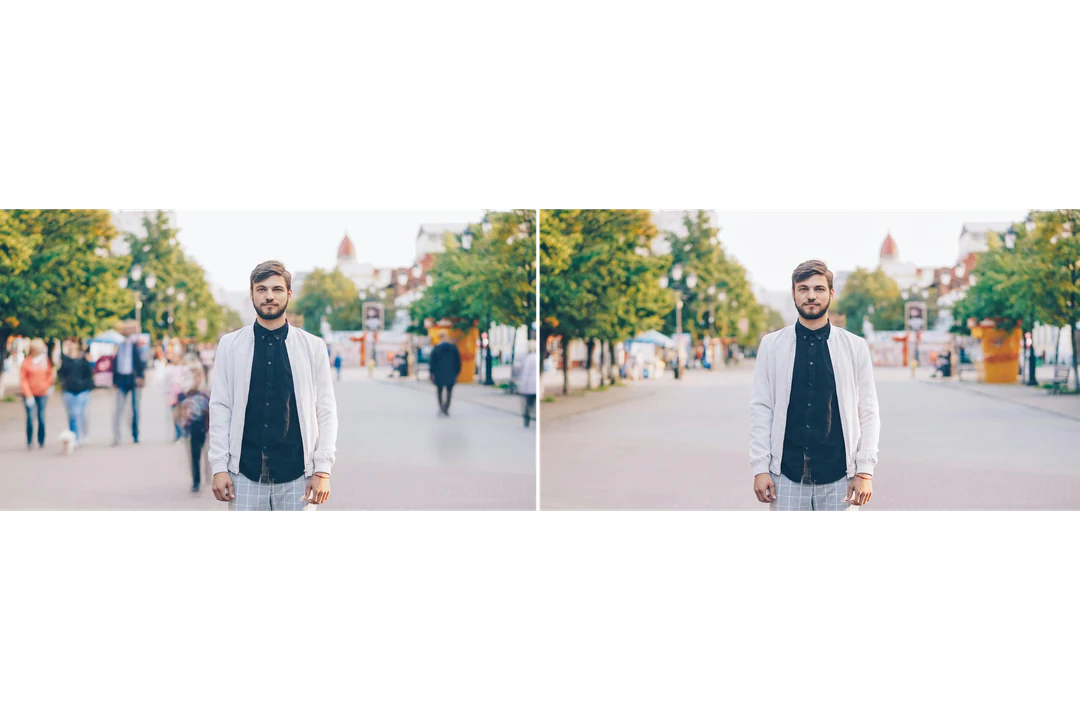
Uma foto de referência e o resultado com as pessoas do fundo removidas. O resultado usa a proporção compatível mais próxima da sua foto.

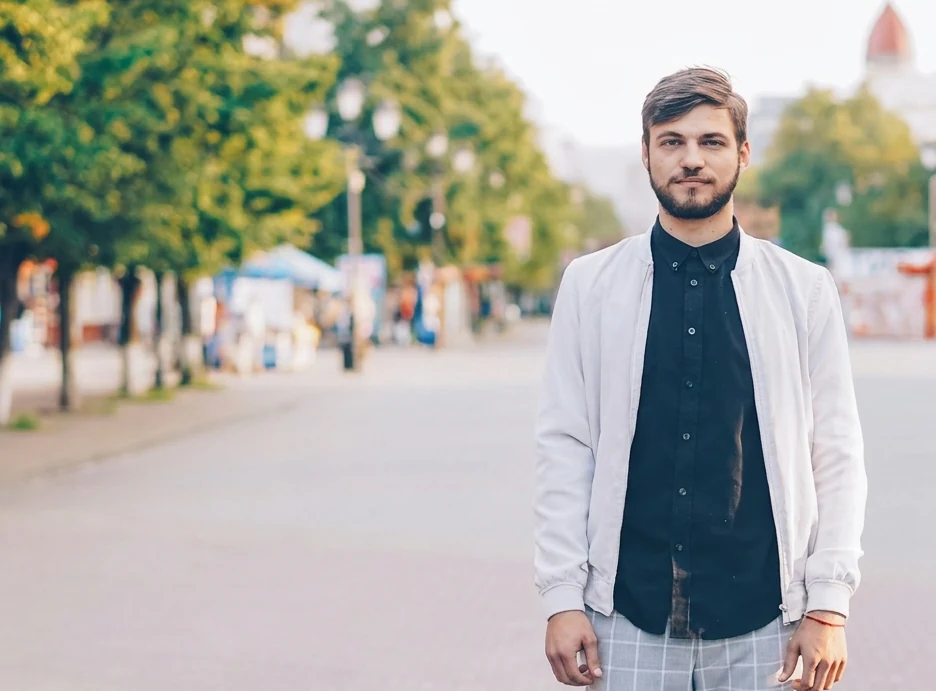
Foto original de rua com pessoas atrás do elemento principal
Foto original
A mesma foto com as pessoas do fundo removidas e a cena preenchida
Resultado de remover pessoas de uma foto

O que foi mantido

A receita pede ao modelo que mantenha o elemento principal e todo o restante da cena iguais. Compare primeiro esse elemento com a foto original: contorno, mãos e roupas importam mais onde havia sobreposição com uma pessoa removida.

O que mudou

As pessoas atrás do elemento principal são substituídas por arquitetura, chão e iluminação compatíveis em um preenchimento de fundo gerado. Esse preenchimento não mostra o que realmente estava oculto atrás delas; trate-o como uma parte inventada da cena.

O que conferir

Revise o preenchimento gerado no tamanho real. Confira linhas da pavimentação e sombras onde as pessoas removidas estavam, acompanhe linhas de grades e bordas de prédios através do preenchimento e procure reflexos que sobraram. Texturas repetidas, como areia, grama ou tijolos, podem parecer borradas quando a imagem é vista no tamanho real.

Quando remover pessoas de uma foto ajuda

Três casos comuns de remoção de pessoas do fundo de fotos. Use a imagem limpa como foto editada e guarde o arquivo original quando a cena tiver valor documental.

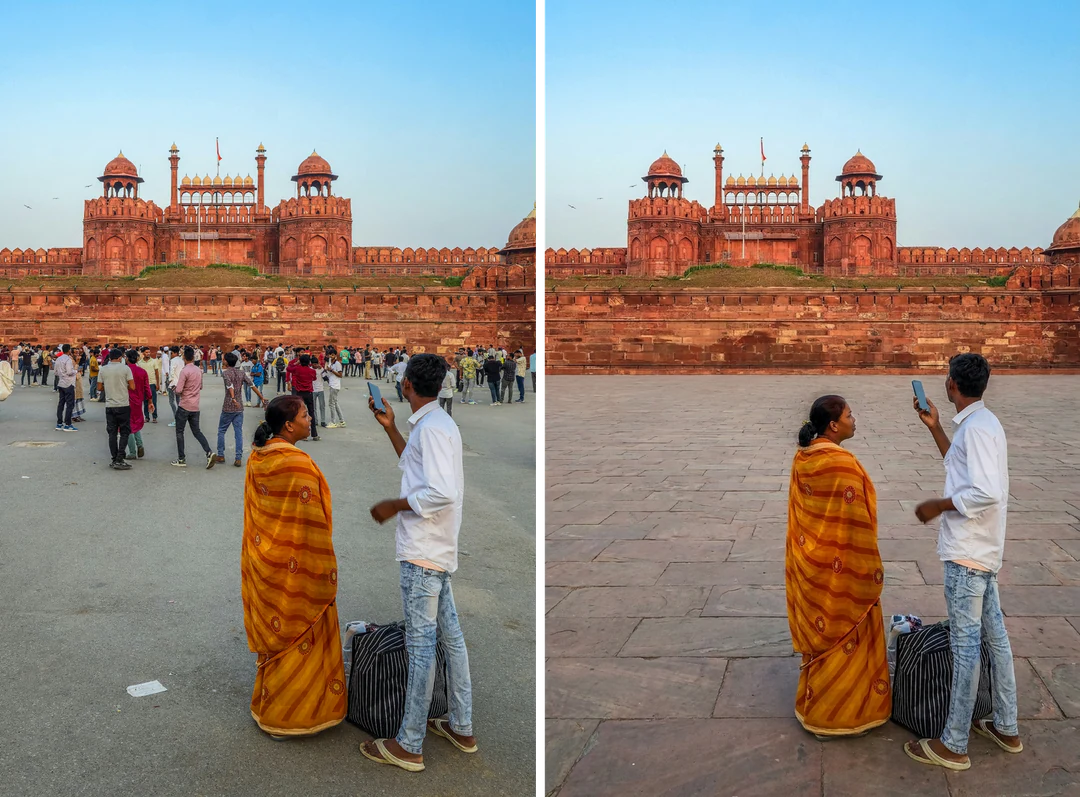
Foto de viagem de duas pessoas em um forte com multidão atrás, ao lado da mesma foto com a multidão removida

Proporção da entrada · Viagem

Retrato de viagem

Escolha uma foto em que a pessoa principal esteja claramente separada das pessoas mais distantes. Depois da geração, compare rosto, cabelo e bordas das roupas; em seguida, confira onde estavam os passantes. Guarde também o registro original da cena. O retrato de viagem editado é uma lembrança alterada, não prova de que o lugar estava vazio.
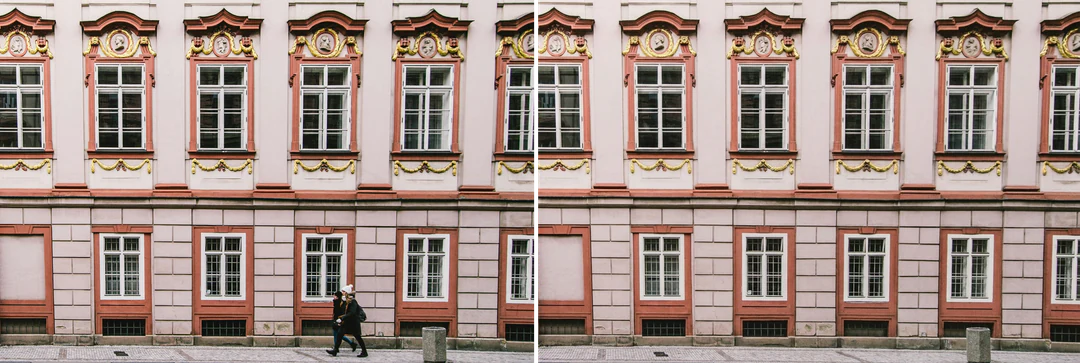
Cena de rua com pessoas pequenas diante de janelas repetidas, ao lado da mesma cena com elas removidas

Proporção da entrada · Prédio

Prédio ou cena de rua

Pessoas pequenas podem interromper sequências de janelas, colunas ou pavimentação. Estruturas repetidas são onde os erros de reconstrução aparecem primeiro; conte os elementos visíveis e acompanhe as linhas pela área editada. Se uma janela, placa ou entrada parecer inventada, não use a imagem como registro fiel.

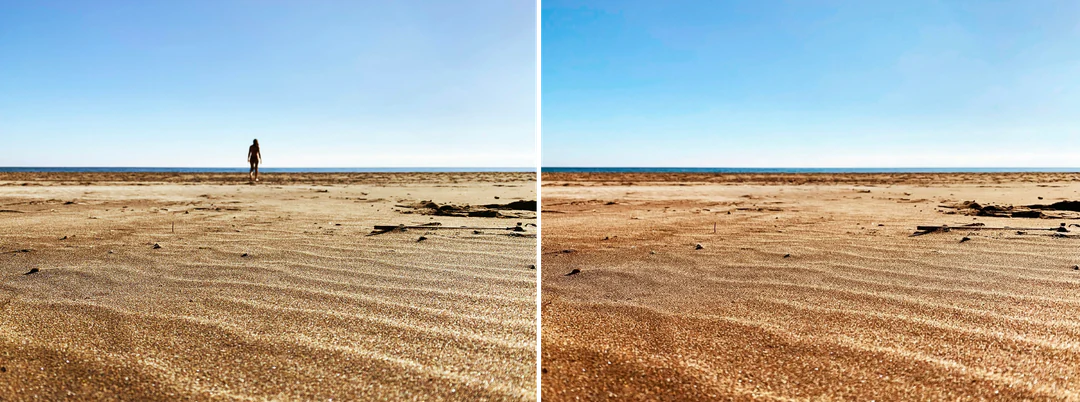
Foto de praia com uma pessoa distante, ao lado da mesma foto com a areia e o horizonte continuados

Proporção da entrada · Ao ar livre

Foto de praia ou parque

Uma pessoa distante contra areia, grama ou céu é mais simples de remover do que alguém em uma rua movimentada. Ainda assim, observe horizonte, pegadas, sombras e folhagem. Uma limpeza plausível pode servir para uma foto pessoal, mas use o arquivo original quando a foto registrar quem estava lá.

Como remover pessoas de uma foto

Envie uma foto, confira a saída fixa e examine a área preenchida antes de baixar.

  1. 1. Envie uma foto

    Adicione uma imagem JPG, PNG ou WebP de até 20 MB como foto original. Escolha uma foto em que o elemento principal esteja claro e as pessoas a remover estejam visualmente separadas dele. Não há pincel nem seletor de pessoa, então um grupo cheio é uma entrada inadequada.

  2. 2. Confira as configurações fixas

    Não há controle de seleção, proporção ou estilo; o painel mostra a saída fixa: um PNG em HD criado com Nano Banana Pro na proporção mais próxima da sua foto. Corte a foto antes se um elemento que distrai na borda puder ser simplesmente eliminado pelo corte.

  3. 3. Gere e confira

    Cada resultado de remover pessoas de uma foto custa 45 créditos, exibidos em Gerar antes da confirmação. Quando estiver pronto, confira se as pessoas certas foram removidas e o elemento principal permaneceu, examine cuidadosamente as linhas da cena preenchida e baixe o resultado, guardando o arquivo original.

O que a ferramenta Remover pessoas de uma foto faz com sua cena

O removedor de pessoas atua em quem está no fundo e mantém o elemento principal no lugar.

  1. 01

    Escolha uma foto com um elemento principal claro

    O modelo atua nas pessoas atrás do elemento principal, então ele precisa se destacar delas. Não há pincel nem seletor de pessoa, o que limita a tarefa a um envio, mas torna um grupo cheio uma entrada inadequada.

    • Envie uma foto JPG, PNG ou WebP, sem etapa de seleção
    • Pessoas sobrepostas ao elemento principal são o caso mais difícil
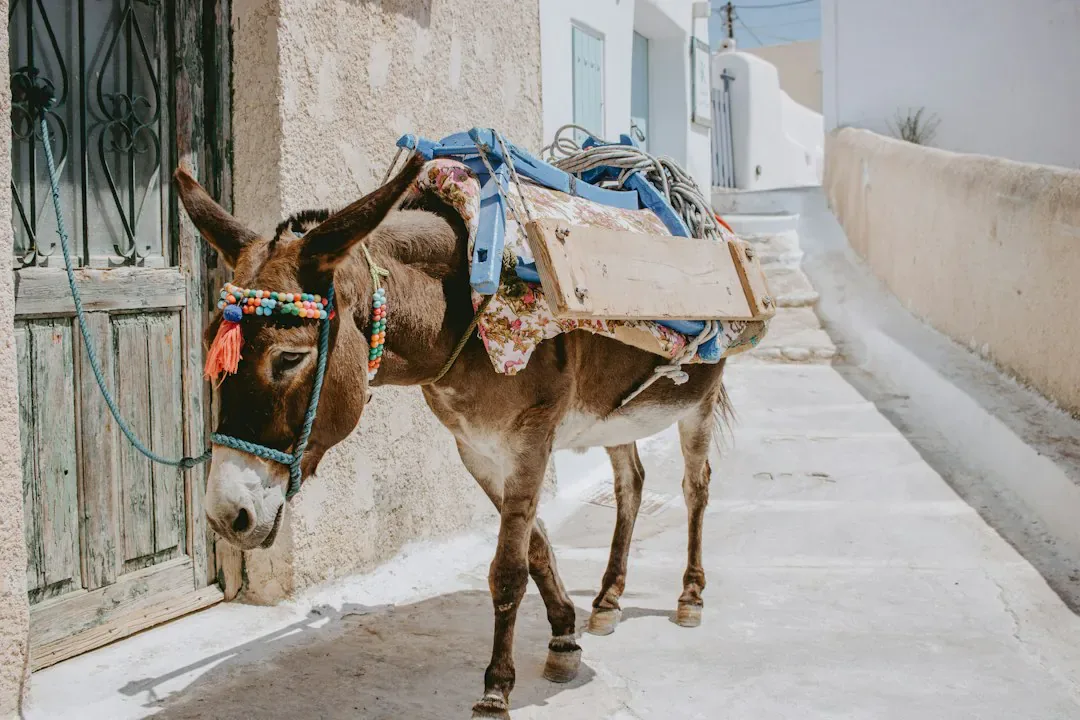
    Burro adornado em uma rua estreita de paredes caiadas
    Uma foto em que é fácil distinguir o elemento principal
  2. 02

    O espaço é preenchido com a cena ao redor

    As pessoas atrás do elemento principal são substituídas por arquitetura, chão e iluminação que combinam com o restante da foto. O preenchimento é gerado; ele mostra uma continuação plausível da cena, não o que realmente estava oculto atrás delas.

    • O elemento principal e o restante da cena são mantidos iguais
    • Acompanhe linhas da pavimentação, grades e sombras pela área preenchida
    Close de uma rua atrás de um homem, onde pessoas do fundo foram removidas e a cena foi preenchida
    Resultado com pessoas do fundo removidas
  3. 03

    Guarde o arquivo original junto da edição

    Remover pessoas muda o que a foto registra, mesmo quando o resultado parece natural. Salve a imagem limpa como arquivo separado e guarde o arquivo original intacto, para sempre poder mostrar como a cena realmente era.

    • Um PNG em HD, na proporção mais próxima da sua foto
    • Identifique a edição quando a foto documentar um lugar real
    Foto original de rua e foto limpa com pessoas do fundo removidas, lado a lado
    Original e edição lado a lado

Conheça mais do Potto AI

Outras formas de limpar ou mudar uma foto depois de remover pessoas.

Perguntas frequentes sobre remover pessoas de uma foto

  1. O que significa remover pessoas de uma foto?

    Significa editar uma imagem para substituir pessoas indesejadas no fundo por uma continuação plausível da cena. Este modelo funciona como removedor automático de pessoas: ele atua nas pessoas atrás do elemento principal e pede que esse elemento permaneça igual. A área preenchida é gerada, não recuperada de trás delas; compare a cena e o elemento principal antes de usar o resultado.

  2. Posso selecionar uma pessoa específica com um pincel?

    Este modelo não oferece pincel de seleção manual nem seletor de pessoa. Ele usa a instrução fixa de remover pessoas do fundo. Se precisar remover uma pessoa específica, faça um pedido de edição de imagem personalizado e revise o resultado. Grupos ambíguos podem não ser adequados para limpeza automática.

  3. O preenchimento mostra o fundo real que estava oculto?

    Não. O modelo interpreta o que poderia continuar de forma plausível atrás da pessoa removida. Ele não recupera uma visão verificada de uma área ausente no arquivo original. Uma placa, obra de arte ou janela atrás da pessoa removida pode voltar como formas ou texto inventado; não trate isso como conteúdo exato.

  4. O que devo conferir ao redor do elemento principal?

    Compare contorno, mãos, roupas e objetos próximos de qualquer sobreposição com uma pessoa removida. Depois, confira arquitetura, pavimentação, texturas repetidas e sombras no preenchimento. Um fundo aparentemente limpo não é suficiente se detalhes importantes do arquivo original mudaram.

  5. Quando a remoção automática é a escolha errada?

    A remoção automática é a escolha errada quando você precisa remover uma pessoa de um grupo e manter todas as outras exatamente iguais, quando alguém cobre grande parte do elemento principal ou quando a cena atrás contém texto ou arte que precisa ser precisa. Também não é uma ferramenta de anonimização: reflexos e outras pessoas podem permanecer. Use outra fotografia real, um corte ou uma edição mais específica.

  6. Devo guardar a foto original?

    Sim. Mantenha a foto original inalterada e salve o resultado limpo como arquivo separado. As pessoas removidas e o entorno preenchido são mudanças significativas, mesmo que o resultado pareça natural. Quando a presença de pessoas for informação factual, como no registro de um evento, use o arquivo original e descreva a imagem limpa como editada.

  7. Quanto custa remover pessoas de uma foto e qual arquivo recebo?

    45 créditos por execução para um PNG em HD na proporção compatível mais próxima da sua foto, com 4:3 como alternativa padrão, criado com Nano Banana Pro. O valor aparece no botão Gerar antes de você confirmar. HD é um nível de saída, não uma garantia de tamanho de impressão; confira as dimensões do arquivo baixado antes de inserir o resultado em um design.

Potto AI

Remova pessoas da sua foto

Envie uma foto com um elemento principal claro, confira a estimativa de créditos e compare a imagem pronta com a imagem original antes de usá-la.