


Ir para o conteúdo
Potto AI

Trocar fundo de foto e conferir as bordas

A mesma foto antes e depois da remoção do fundo. A ferramenta coloca a pessoa ou o objeto sobre uma cor sólida ou uma imagem própria, permitindo trocar o fundo da foto e mudar apenas a área atrás do elemento principal.

Um corgi em pé na grama
Foto original
Corgi isolado da grama pela ferramenta Remover fundo de imagem sobre fundo transparente
Elemento recortado · transparente

O que foi mantido

A pessoa ou o objeto mantém seus pixels, pose, cor e iluminação. A luz não é refeita: algo iluminado pela esquerda continua parecendo iluminado pela esquerda sobre o novo fundo. Pelos, cabelos, roupas e espaços internos devem manter a forma da foto original. Um contorno irregular continua irregular sobre qualquer fundo.

O que mudou

Ao trocar o fundo, só a área atrás da pessoa ou do objeto muda. Ela fica transparente ou recebe uma das oito cores predefinidas, uma cor personalizada ou uma imagem de fundo própria. A imagem enviada preenche a tela com corte centralizado, então o conteúdo perto das bordas pode ser cortado. Não são adicionadas sombras nem nova perspectiva. Alternar entre fundos apenas refaz a composição no navegador.

O que conferir

Observe a borda sobre um fundo claro e um escuro. Uma borda clara que desaparece no branco pode aparecer no preto, e falhas no cabelo escuro podem passar despercebidas sobre uma cor escura. Confira vidro, telas finas, reflexos e sombras soltas que permaneceram junto do recorte. Amplie a prévia para conferir pelos, linha do cabelo e dedos antes de baixar.

Quando trocar o fundo ajuda

A escolha do fundo começa pelo destino: escolha o fundo primeiro e depois avalie se a borda funciona sobre ele.

Foto de perfil profissional em estúdio com o fundo removido pela ferramenta Remover fundo de imagem, com as bordas do cabelo intactas

FundoCor sólida

Retratos de equipe

Uma cor sólida comum reduz a distração de paredes e ambientes diferentes, e você pode trocar o fundo de cada retrato pela mesma cor. Teste alguns retratos primeiro: uma cor muito escura pode esconder cabelos escuros, e uma muito clara pode revelar resíduos nas bordas de roupas claras. A cor não padroniza iluminação, expressão ou ângulo da câmera, então parta de fotos com enquadramentos compatíveis. A cor personalizada aceita código hexadecimal para combinar com a paleta da marca.


Produto recortado sobre o fundo original ao lado do mesmo recorte sobre uma cor de campanha

FundoCor de campanha

Campanhas de produto

Reutilize um recorte de produto para trocar as cores de fundo em catálogos, banners e redes sociais sem remover o fundo a cada vez. Teste opções claras e escuras, pois embalagens transparentes e bordas claras podem carregar vestígios do cenário original. O novo fundo não acrescenta sombra de contato, então o produto pode parecer flutuar; um tratamento gráfico plano torna isso intencional. Guarde o PNG transparente para que cada nova cor parta do mesmo recorte.

Mulher sorrindo recortada e colocada sobre um fundo em gradiente de verde-petróleo a índigo para um card de palestrante

FundoSua imagem

Cards de palestrantes e eventos

Use uma cor sólida ou uma imagem do material do seu evento atrás do retrato do palestrante. O fundo enviado preenche o quadro e é cortado a partir do centro, então mantenha logos e elementos principais longe das bordas. Escolha uma imagem de fundo pelo menos tão grande quanto o retrato, pois uma pequena será ampliada para preencher o quadro. Depois, adicione nome, data e título do evento na sua ferramenta de layout; esta página apenas compõe a pessoa e o fundo.

Como trocar o fundo de uma imagem

Três passos para trocar o fundo no painel acima. A remoção acontece uma vez; cores e imagens de fundo são visualizadas no navegador.

  1. 1. Envie a pessoa ou o objeto inteiro

    Adicione uma imagem JPEG, PNG ou WebP de até 20 MB com a pessoa ou o objeto inteiro dentro do quadro. Escolha uma foto de contorno claro: cabelo escuro sobre parede escura, vidro e reflexos tornam a separação menos precisa. Guarde o arquivo original para comparar.

  2. 2. Recorte a pessoa ou o objeto e inspecione as bordas

    Clique em Gerar para recortar a pessoa ou o objeto. O quadriculado indica áreas transparentes e não aparece no download. Confira cabelos, espaços entre membros, alças e partes pequenas antes de escolher o fundo. Se o contorno estiver errado aqui, um novo fundo não vai corrigi-lo; tente outra foto original.

  3. 3. Escolha um fundo e baixe

    Troque o fundo escolhendo transparência, uma cor predefinida, uma cor personalizada ou uma imagem própria. A remoção é a única etapa cobrada: 4 créditos por imagem, como indica o botão Gerar antes da confirmação. Testar outros fundos acontece no navegador e não inicia outra remoção. Baixe o PNG transparente ou a composição mesclada em PNG ou JPEG.

O que envolve trocar um fundo

Quatro pontos que definem o resultado na ferramenta: o recorte, as cores, sua imagem e a borda.

  1. 01

    Um recorte limpo vem primeiro

    A ferramenta remove o fundo da foto uma vez e mantém a pessoa ou o objeto como recorte. Todas as opções seguintes usam esse recorte, então um contorno errado continua errado em qualquer fundo. Se o contorno não estiver bom, tente outra foto original.

    • Envie a pessoa ou o objeto inteiro, sem partes cortadas
    • A remoção é a única etapa cobrada
    Um corgi em pé na grama
    A foto original. A pessoa ou o objeto inteiro deve estar dentro do quadro.
  2. 02

    Oito cores predefinidas e qualquer cor que você escolher

    Escolha branco, preto, cinza, vermelho, amarelo, verde, azul ou roxo, use o seletor de cores ou digite um código hexadecimal de três ou seis dígitos. A cor é um preenchimento uniforme, sem gradiente ou textura. Use uma imagem própria quando precisar deles.

    • As cores são visualizadas no navegador
    • Teste quantas quiser antes de baixar
    Foto de perfil profissional em estúdio com o fundo removido pela ferramenta Remover fundo de imagem, com as bordas do cabelo intactas
    O recorte antes da escolha do fundo.
  3. 03

    Use uma foto própria como fundo

    Envie um fundo JPEG, PNG ou WebP de até 20 MB e a ferramenta coloca a pessoa ou o objeto sobre ele. Sua imagem preenche a tela com corte centralizado, então mantenha logos e conteúdo importante longe das bordas.

    • Substitua ou remova sem executar a remoção novamente
    • Não há biblioteca de fundos: use uma imagem própria
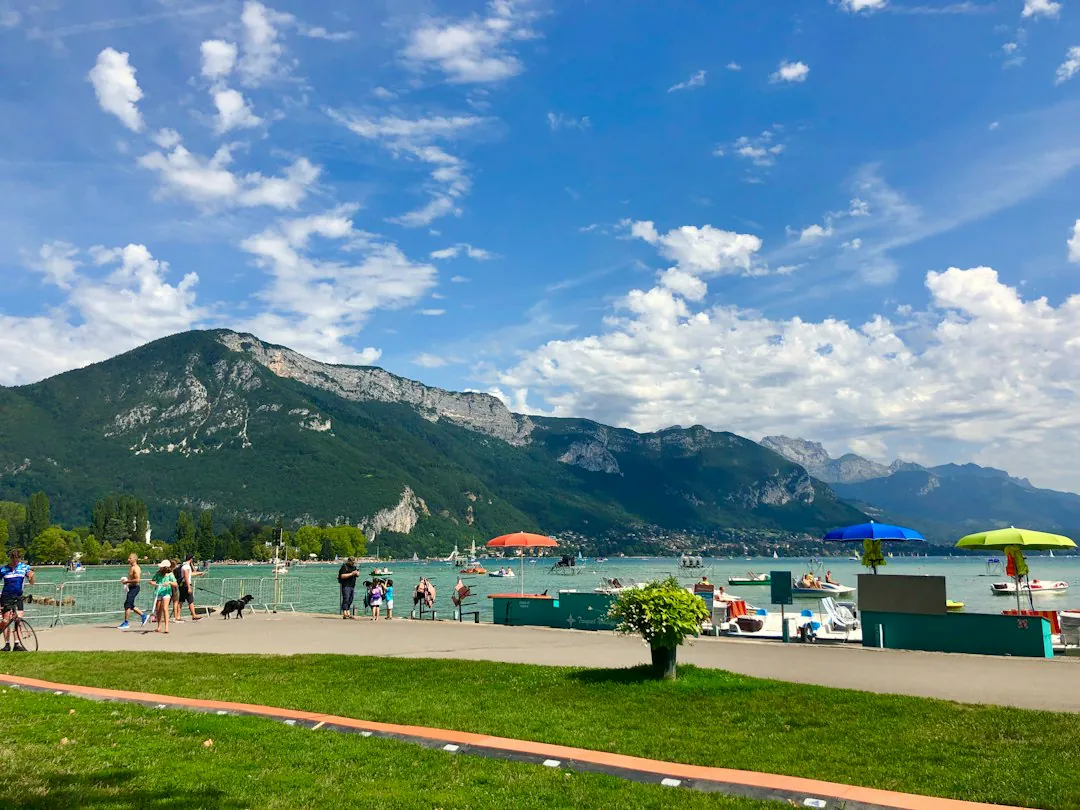
    Foto de uma sala de estar iluminada usada como exemplo de fundo
    Um exemplo de fundo. Qualquer JPEG, PNG ou WebP seu funciona.
  4. 04

    Confira as bordas antes de baixar

    Veja o recorte sobre uma cor clara e uma escura. Um halo claro pode aparecer no preto, e falhas no cabelo escuro podem passar despercebidas sobre uma cor escura. Um fundo mais atraente pode esconder um problema do recorte sem corrigi-lo, então observe a borda no tamanho em que será usada.

    • Baixe o PNG transparente ou um PNG ou JPEG mesclado
    • Guarde a foto original para comparar
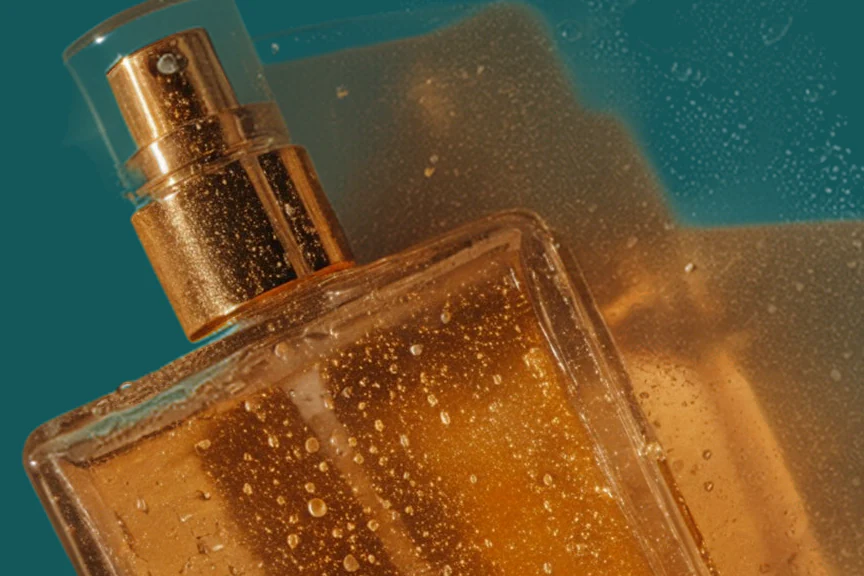
    Detalhe de um frasco de perfume recortado sobre fundo verde-petróleo, com borda do vidro e gotas preservadas
    Fotos de produtos com reflexos exigem uma inspeção cuidadosa das bordas.

Conheça mais do Potto AI

Quando um novo fundo não resolve tudo, estas ferramentas cuidam do próximo passo.

Perguntas frequentes sobre trocar fundo de foto

  1. O que significa trocar fundo de foto nesta página?

    Aqui, trocar fundo de foto significa recortar a pessoa ou o objeto e colocar sobre uma cor sólida ou uma imagem que você enviar. A ferramenta compõe o recorte sobre o fundo escolhido no navegador. Não é uma biblioteca de fundos e não gera um novo cenário fotográfico ao redor da pessoa ou do objeto.

  2. Qual é a diferença entre composição de fundo e edição de cenário?

    A composição coloca um recorte existente sobre o fundo escolhido. A edição de cenário pede a um modelo que crie novos ambientes, luz ou perspectiva a partir de uma instrução. A ferramenta de troca de fundo não altera a iluminação da pessoa ou do objeto nem acrescenta sombras correspondentes. Quando essas relações precisarem mudar, descreva o novo cenário no Editor de imagens IA.

  3. Quais cores de fundo posso escolher?

    Escolha uma das oito cores predefinidas (branco, preto, cinza, vermelho, amarelo, verde, azul e roxo), use o seletor de cores ou digite um código hexadecimal de três ou seis dígitos, com ou sem # no início. A cor é um preenchimento uniforme, sem gradiente ou textura; use uma imagem de fundo própria quando precisar deles. As cores são visualizadas sobre o recorte no navegador, então você pode testar várias antes de baixar.

  4. A imagem de fundo enviada aparece sem cortes?

    Sua imagem preenche a tela do resultado com corte centralizado para cobrir toda a área. Por isso, partes dela podem ser cortadas quando a proporção for diferente da tela. Revise o resultado visível, especialmente logos ou conteúdo importante perto das bordas, antes de baixar a composição mesclada.

  5. O que posso usar como imagem de fundo?

    Use uma imagem JPEG, PNG ou WebP de até 20 MB, os mesmos limites do envio principal. Você pode substituí-la ou removê-la a qualquer momento sem repetir a remoção. Não há biblioteca de fundos, então use uma foto própria ou crie um fundo primeiro com o Gerador de imagens IA. Um fundo menor que o resultado é ampliado para preencher a tela e pode perder nitidez; parta de uma imagem pelo menos tão grande quanto a foto principal.

  6. Quais arquivos a ferramenta aceita e o que posso baixar?

    Envie uma imagem JPEG, PNG ou WebP de até 20 MB. O recorte transparente é baixado em PNG, pois JPEG não mantém transparência. Com uma cor ou imagem de fundo, você pode baixar a composição mesclada em PNG ou JPEG. Composições muito grandes são reduzidas para caber em uma tela de 16.000.000 pixels, então confira as dimensões baixadas sem presumir que o tamanho em pixels foi mantido.

  7. O que devo conferir nas bordas?

    Veja o recorte sobre uma cor clara e uma escura antes de definir o fundo. Um halo claro pode aparecer no preto, e falhas no cabelo escuro podem passar despercebidas sobre uma cor escura. Observe cabelos, vidro, telas finas, reflexos e espaços dentro do contorno. Depois, veja a imagem inteira no tamanho de uso. Um fundo mais atraente pode esconder um problema do recorte sem corrigi-lo.

  8. Preciso de uma conta para trocar o fundo?

    Você pode enviar uma foto antes de entrar na conta. Ao recortar a pessoa ou o objeto, a janela de login se abre e a foto permanece na ferramenta.

  9. E se a troca de fundo falhar?

    Se o recorte falhar, a ferramenta mostra o motivo e uma opção de tentar novamente, e os créditos são liberados. Trocar cores ou imagens de fundo depois acontece no navegador, então essas mudanças nunca causam falha em uma tarefa cobrada.

  10. Quanto custa trocar o fundo?

    Recortar a pessoa ou o objeto custa 4 créditos por imagem. Depois disso, testar outras cores ou imagens de fundo próprias é gratuito, e o download está incluído.

Potto AI

Troque o fundo da sua foto

Envie uma foto, recorte a pessoa ou o objeto e confira as bordas sobre uma cor clara e uma escura. Depois, use a ferramenta para trocar o fundo por uma cor sólida ou uma imagem própria antes de baixar.