Ir para o conteúdo
Potto AI

Confira o fundo transparente sobre superfícies claras e escuras

O mesmo retrato antes e depois da remoção do fundo, salvo como PNG transparente. O quadriculado indica o fundo transparente; é uma prévia, não parte do arquivo. Teste o PNG transparente sobre uma cor clara e uma escura antes de usá-lo.

Retrato diante de uma parede clara antes da remoção do fundo
Foto original
Foto de perfil profissional em estúdio com o fundo removido pela ferramenta Remover fundo de imagem, com as bordas do cabelo intactas
PNG transparente

O que foi mantido

A pessoa ou o objeto mantém o contorno, incluindo cabelos, óculos e espaços entre o braço e o tronco. A iluminação da foto original também permanece; o PNG transparente não recebe nova iluminação para outro cenário. Compare o recorte com a imagem original no mesmo zoom, pois a borda do primeiro plano é a única parte que deveria ter mudado.

O que foi removido

A parede, o chão e o restante do entorno ficam transparentes no canal alfa. Uma sombra suave ou um reflexo pode continuar junto do recorte, então observe o espaço aparentemente vazio abaixo e ao redor da pessoa ou do objeto. Tudo o que estiver atrás do PNG no layout aparece através do fundo transparente, por isso resíduos da cor da parede ficam mais visíveis sobre uma superfície contrastante.

O que conferir

Coloque o PNG transparente sobre fundos de cor escura e clara. Uma borda clara pode desaparecer no branco e aparecer no azul-marinho. Vidro, fios de cabelo, correntes finas e elementos de cor próxima ao fundo exigem mais atenção. Confira novamente a borda do primeiro plano e o canal alfa em cada superfície que pretende usar.

Onde usar um fundo transparente

Um fundo transparente permite usar o mesmo primeiro plano em vários layouts, pois o canal alfa mantém as áreas vazias abertas. Confira o PNG transparente sobre a superfície em que ele será usado.

Foto de perfil profissional em estúdio com o fundo removido pela ferramenta Remover fundo de imagem, com as bordas do cabelo intactas

ParedeTransparente

Retrato de palestrante em um slide

Um fundo transparente coloca o palestrante diretamente em um slide azul-escuro. Após a remoção, confira a borda externa do cabelo e o espaço entre o braço e o tronco, onde podem restar partes da parede. Teste uma cor atrás do PNG transparente antes de escolher o tamanho do retrato. Um slide escuro revela bordas claras que um slide claro esconde, então teste na própria cor do slide.


Foto de produto sobre uma mesa ao lado do mesmo produto recortado sobre fundo transparente

MesaTransparente

Uma imagem de produto para layouts de catálogo

Um único recorte de produto pode servir para um card de catálogo, uma apresentação e um anúncio. Preserve as aberturas das alças, as bordas e o contorno e confira se restou sombra no chão: ela pode ajudar em uma superfície e parecer uma mancha em outra. Compare a escala com os produtos ao lado e confirme os requisitos de imagem do destino para arquivos PNG. Embalagens transparentes são o caso mais difícil, pois o canal alfa precisa manter a transparência parcial dentro do próprio objeto.

Corgi isolado da grama pela ferramenta Remover fundo de imagem sobre fundo transparente

GramaTransparente

Um recorte de pet para adesivo ou colagem

Recortar pelos é fácil quando a silhueta está clara, mas difícil sobre grama ou móveis estampados, onde fios soltos podem desaparecer do canal alfa. Avalie orelhas e expressão antes dos pelos soltos e teste o PNG transparente sobre o fundo real; um pet escuro pode sumir em um design escuro. Teste pelos claros sobre uma cor escura e pelos escuros sobre uma cor clara. Contornos de adesivo e linhas de corte são decisões posteriores de layout, não fazem parte desta página.

Como criar um fundo transparente

Dois controles e um download.

  1. 1. Envie uma imagem

    Adicione uma imagem JPEG, PNG ou WebP de até 20 MB por pedido, com uma pessoa ou um objeto de contorno bem definido. Escuro sobre escuro, cabelo sobre estampas, vidro e reflexos tornam a separação incerta. O resultado é um arquivo PNG com canal alfa, e a ferramenta não tem pincel manual, então guarde a foto original para comparar.

  2. 2. Confira o resultado transparente

    O quadriculado mostra uma prévia do canal alfa; ele não aparece no download. Amplie e mova a prévia para conferir espaços entre membros, aberturas de alças e cabelo em tamanho real. Depois, teste uma cor de fundo ou uma imagem própria. A imagem de fundo preenche a tela com corte centralizado para cobrir toda a área, então o conteúdo perto das bordas pode ser cortado.

  3. 3. Baixe o arquivo de que precisa

    Baixe o fundo transparente como arquivo PNG, pois JPEG não aceita alfa. Com uma cor ou imagem de fundo, você pode baixar PNG ou JPEG, mas o arquivo é mesclado. A tarefa custa 4 créditos, como mostra o botão Gerar. Guarde o PNG transparente como matriz e teste o canal alfa no aplicativo de destino.

O que um fundo transparente oferece

Quatro aspectos desta página para um fundo transparente: o canal alfa, a borda, o arquivo que você guarda e as superfícies em que pode testá-lo.

  1. 01

    Pixels realmente transparentes, sem preenchimento branco

    A ferramenta remove o fundo e salva a pessoa ou o objeto sobre pixels transparentes para que um layout compatível mostre o que está atrás. O quadriculado da prévia apenas indica áreas transparentes e não faz parte do download.

    • Baixe um PNG transparente, pois JPEG não aceita alfa
    • Guarde o PNG como matriz reutilizável
    Foto de perfil profissional em estúdio com o fundo removido pela ferramenta Remover fundo de imagem, com as bordas do cabelo intactas
    Um PNG transparente mantém apenas a pessoa ou o objeto dentro do contorno.
  2. 02

    Cabelos, pelos e contornos mantêm a forma

    O recorte acompanha o contorno da pessoa ou do objeto, incluindo cabelos, pelos e espaços entre o braço e o tronco, e a iluminação da foto original permanece. Uma sombra suave ou borda clara pode ficar, então inspecione o fundo transparente em tamanho real.

    • Amplie e mova a prévia para conferir os espaços
    • Vidro, correntes finas e cabelo escuro diante de parede escura são casos difíceis
    Corgi isolado da grama pela ferramenta Remover fundo de imagem sobre fundo transparente
    A qualidade do recorte aparece nas bordas dos pelos.
  3. 03

    Um PNG para o recorte e cópias mescladas quando precisar

    O fundo transparente é baixado como arquivo PNG com canal alfa. Coloque a pessoa ou o objeto sobre uma cor sólida ou uma imagem própria e você poderá baixar o resultado mesclado em PNG ou JPEG para destinos que exigem uma imagem opaca.

    • 4 créditos por imagem, informados no botão Gerar
    • Original JPEG, PNG ou WebP de até 20 MB
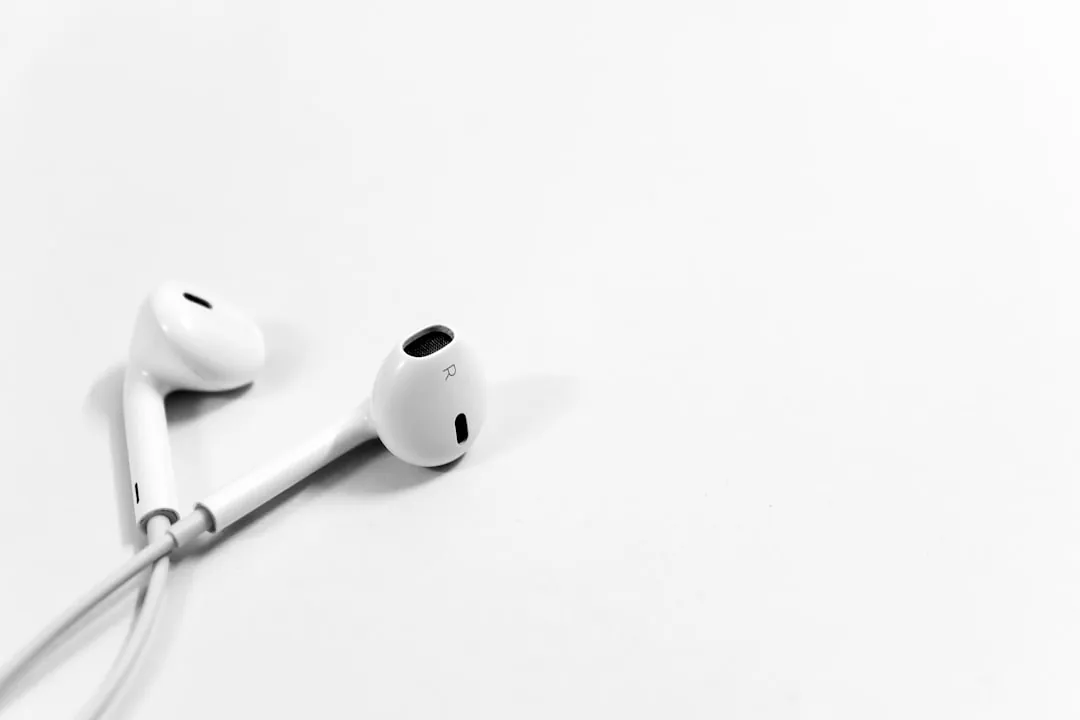
    Fones de ouvido brancos sobre uma mesa branca lisa
    Uma foto de produto como original. Confira com atenção elementos claros sobre fundos claros.
  4. 04

    Teste o recorte sobre superfícies claras e escuras

    Coloque a pessoa ou o objeto sobre uma cor ou uma imagem de fundo própria antes de baixar. Uma borda clara que desaparece no branco pode aparecer no azul-marinho, então um teste rápido mostra se o PNG transparente funciona no destino.

    • Oito cores predefinidas, qualquer cor personalizada ou uma imagem própria
    • Testar superfícies não inicia outra tarefa de remoção
    Homem sorrindo com jaqueta escura diante de uma parede clara
    A foto original. Os fundos são visualizados sobre o recorte no navegador.

Conheça mais do Potto AI

Quando precisar de algo além de um PNG transparente, estas ferramentas cuidam das tarefas relacionadas.

Perguntas frequentes sobre fundo transparente

  1. O que é um fundo transparente?

    Um fundo transparente armazena informações de alfa para que outros conteúdos apareçam nas áreas vazias da imagem em um aplicativo compatível. Não é um preenchimento branco nem um padrão quadriculado. O Potto AI cria o fundo transparente removendo o fundo e oferece um PNG transparente para download, com o canal alfa intacto.

  2. O que é uma ferramenta de fundo transparente?

    Uma ferramenta de fundo transparente remove o fundo da imagem e salva a pessoa ou o objeto sobre pixels transparentes. A ferramenta do Potto AI recebe uma imagem JPEG, PNG ou WebP de até 20 MB por pedido, não tem pincel manual e retorna um arquivo PNG transparente. Use-a quando precisar de um recorte reutilizável; use a ferramenta Trocar fundo de foto quando quiser colocar a pessoa ou o objeto diretamente sobre uma cor ou outra imagem.

  3. O que é um canal alfa?

    O canal alfa descreve a opacidade de cada pixel da imagem. Áreas totalmente transparentes revelam o que está atrás, e a opacidade parcial preserva bordas suaves. Um arquivo PNG pode conter o canal alfa, enquanto um JPEG comum não pode, embora um PNG também possa ter preenchimento opaco. Confira o canal alfa colocando o PNG transparente sobre duas cores diferentes no aplicativo de destino.

  4. Por que a imagem transparente aparece branca no visualizador?

    Alguns visualizadores exibem pixels transparentes sobre um fundo branco e ignoram o canal alfa. Coloque o PNG transparente sobre uma forma colorida em um aplicativo de layout compatível para conferir. Verifique também se você baixou a versão com fundo transparente, e não uma composição de cor mesclada ou uma captura da prévia quadriculada.

  5. Qual arquivo devo baixar?

    Baixe o fundo transparente como arquivo PNG e guarde-o como matriz reutilizável, pois só o PNG mantém o canal alfa. Se adicionar uma cor sólida ou uma imagem de fundo própria, você poderá baixar a composição mesclada em PNG ou JPEG, adequada a destinos que exigem uma imagem opaca. Uma captura do quadriculado serve apenas como anotação de revisão, e um PNG transparente continua sendo uma imagem raster, não um logo vetorial editável.

  6. O que posso mudar além da transparência?

    Você pode escolher uma cor sólida predefinida ou personalizada, ou usar uma imagem de fundo própria, que preenche a tela com corte centralizado para cobrir toda a área. Não há biblioteca de fundos, pincel manual nem exportação em camadas, e a composição baixada contém pixels já finalizados. Composições muito grandes são reduzidas para caber em uma tela de 16.000.000 pixels, então confira as dimensões do arquivo baixado.

  7. Posso deixar apenas uma parte da imagem transparente?

    Não. A ferramenta separa a pessoa ou o objeto do fundo e deixa todo o fundo transparente; não há pincel, borracha ou seleção de área. Se precisar mudar uma região em vez de deixar todo o fundo transparente, descreva a mudança no Editor de imagens IA.

  8. Quais elementos são difíceis de recortar?

    Vidro e objetos reflexivos carregam cores do entorno, então o fundo original pode permanecer dentro da silhueta. Correntes finas, pelos soltos, renda, caules finos e fumaça podem gerar bordas incompletas no canal alfa. Uma xícara branca sobre mesa branca ou cabelo preto diante de uma parede escura pode perder o contorno. Inspecione o PNG transparente no tamanho final e, se possível, fotografe novamente com uma separação mais clara do fundo.

  9. Preciso de uma conta para criar um fundo transparente?

    Você pode enviar uma foto antes de entrar na conta. Ao remover o fundo, a janela de login se abre e a foto permanece na ferramenta de fundo transparente.

  10. E se a criação do fundo transparente falhar?

    A tarefa mostra o motivo e oferece uma nova tentativa, e os créditos são liberados. Se o envio falhar, use um arquivo JPEG, PNG ou WebP dentro do limite de tamanho. Escolher outro fundo depois acontece no navegador e não gera cobrança.

  11. Quanto custa criar um fundo transparente?

    Remover o fundo custa 4 créditos por imagem. Baixar o PNG transparente ou trocar o fundo por uma cor ou imagem não custa mais.

Potto AI

Crie um PNG transparente

Envie uma foto, remova o fundo e confira o PNG transparente sobre uma cor clara e uma escura antes de baixar.