Ir para o conteúdo
Potto AI

Texto para imagem

Descreva o assunto, a composição e a direção visual antes de comparar as opções de imagem geradas.

Digite um prompt para gerar

Experimente um exemplo

Um prompt, uma alteração: compare dois resultados de texto para imagem

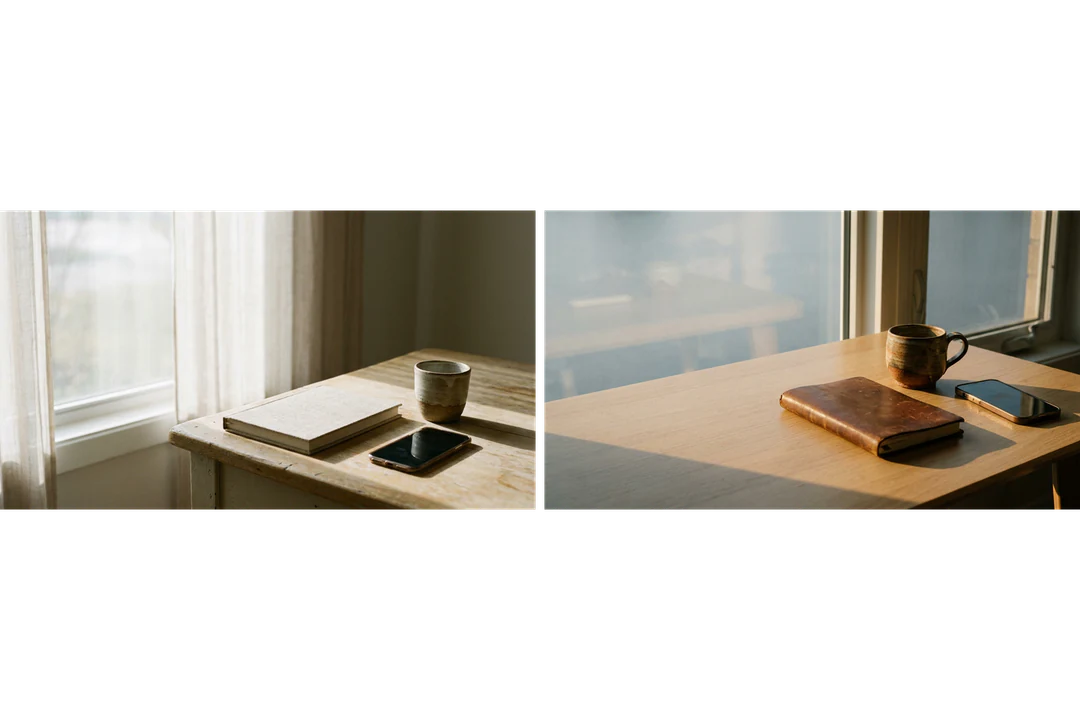
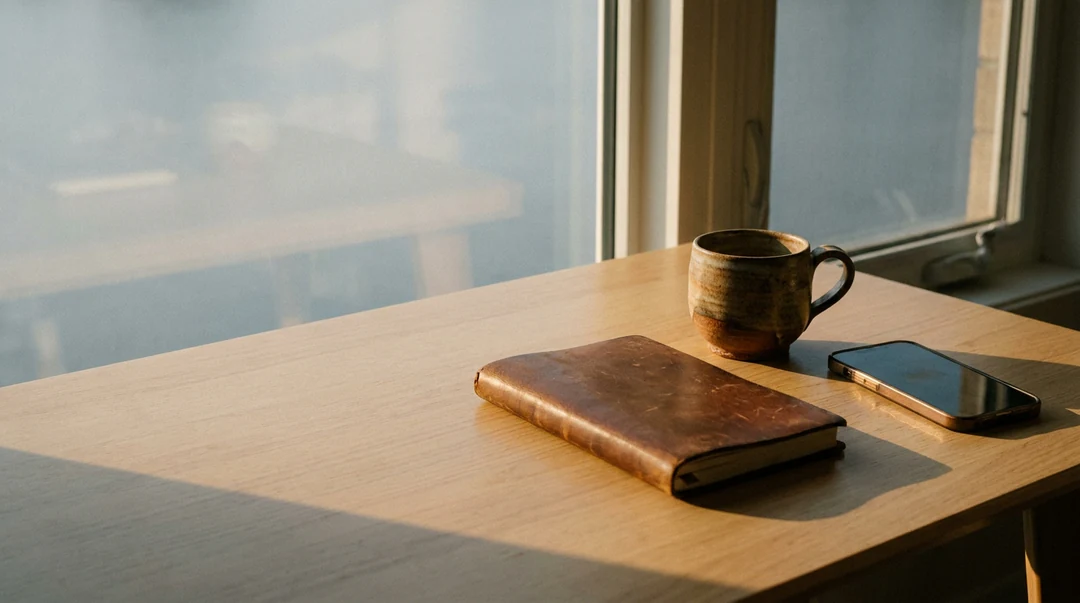
Um prompt de texto para imagem para um caderno, uma xícara e um celular, executado duas vezes. Só a direção da luz mudou.

Caderno fechado, xícara de cerâmica e celular em uma mesa de madeira junto à janela, iluminados pela esquerda
Luz vinda da esquerda
Caderno de couro, caneca e celular em uma mesa de madeira junto à janela, iluminados pela direita com sombras à esquerda
Luz vinda da direita

O que foi mantido

Os dois prompts descrevem o mesmo caderno fechado, a xícara de cerâmica, o celular virado para baixo e a mesa de madeira, em um enquadramento horizontal com espaço vazio à esquerda. Essas instruções não mudaram, mas cada execução desenha os objetos de novo; por isso, o caderno, a xícara e a mesa diferem entre as duas imagens. Pequenos detalhes ainda podem variar, pois a geração não é um experimento controlado pixel a pixel.

O que mudou

Só a luz: luz suave de janela pela esquerda na primeira imagem, luz quente e baixa pela direita na segunda. As sombras mudam de direção e a xícara se destaca de outra forma contra a mesa. Essa única diferença é o que você está comparando.

O que conferir

Procure textos acidentais no caderno, conteúdo de tela refletido e xícaras extras. Depois avalie se a mudança respondeu à sua dúvida, como tornar o material mais legível. Registre outras diferenças em vez de atribuir todas à frase sobre iluminação.

Prompts de texto para imagem para três usos

Cada prompt de texto para imagem define um assunto, um ponto de vista e o espaço necessário para o layout.

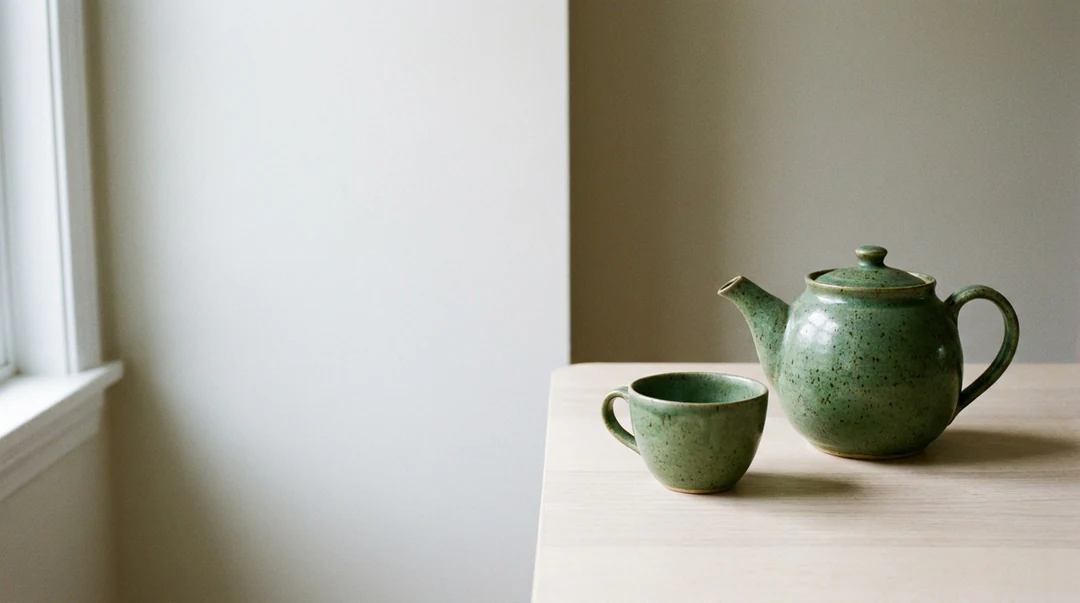
Bule verde e uma xícara sobre uma mesa clara à direita, com luz suave pela esquerda e espaço livre à esquerda para um título

16:9 · Cabeçalho de artigo

Natureza-morta para uma história de produto

Escolha um assunto e dois ou três objetos de apoio e diga onde eles ficam. Um bule verde e uma xícara sobre uma mesa clara, posicionados à direita com luz suave pela esquerda, deixam o lado esquerdo livre para um título. Diga isso no prompt em vez de adicionar mais objetos. Confira se os objetos não se fundem uns aos outros.
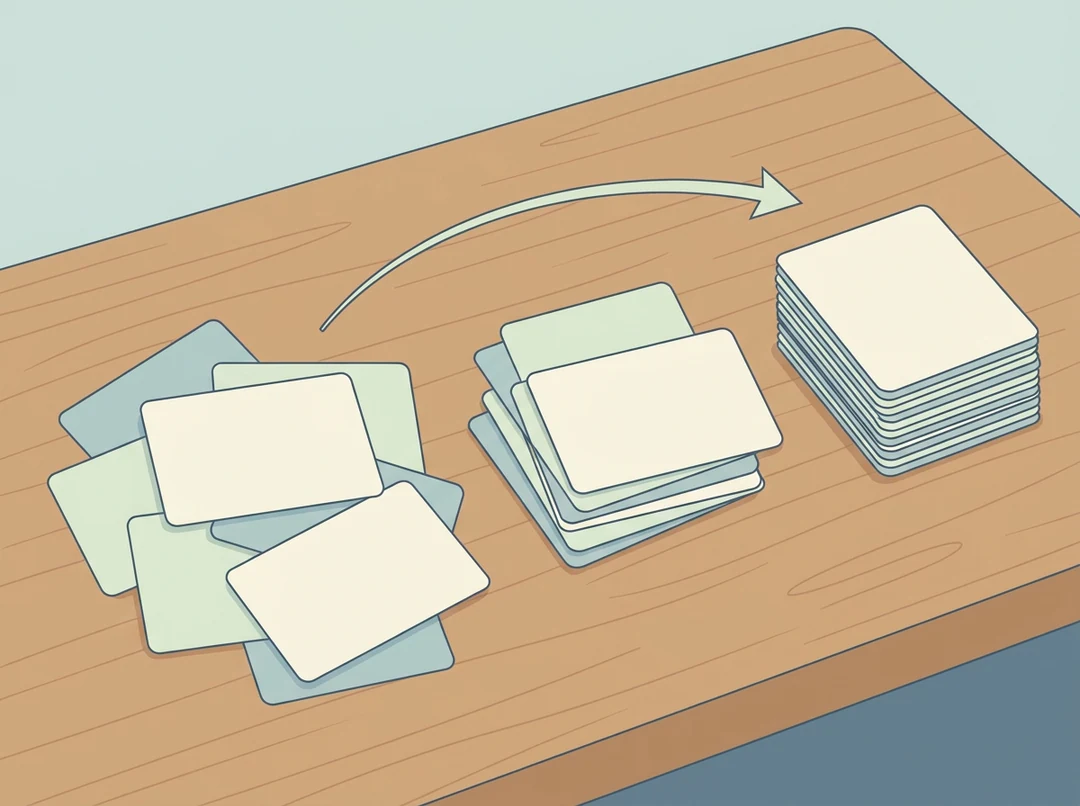
Três grupos de cartões de papel organizados em sequência em uma mesa, desenhados como ilustração editorial limpa e sem rótulos

4:3 · Cartão de artigo

Ilustração editorial para um tema abstrato

Um tema abstrato precisa de uma ideia visual antes de precisar de um prompt longo. Três grupos de cartões de papel organizados em sequência em uma mesa são legíveis no tamanho de um cartão; cinco significados simbólicos, não. Peça formas limpas, uma direção de movimento e nenhum rótulo escrito; depois confira se os grupos parecem organizados ou confusos.

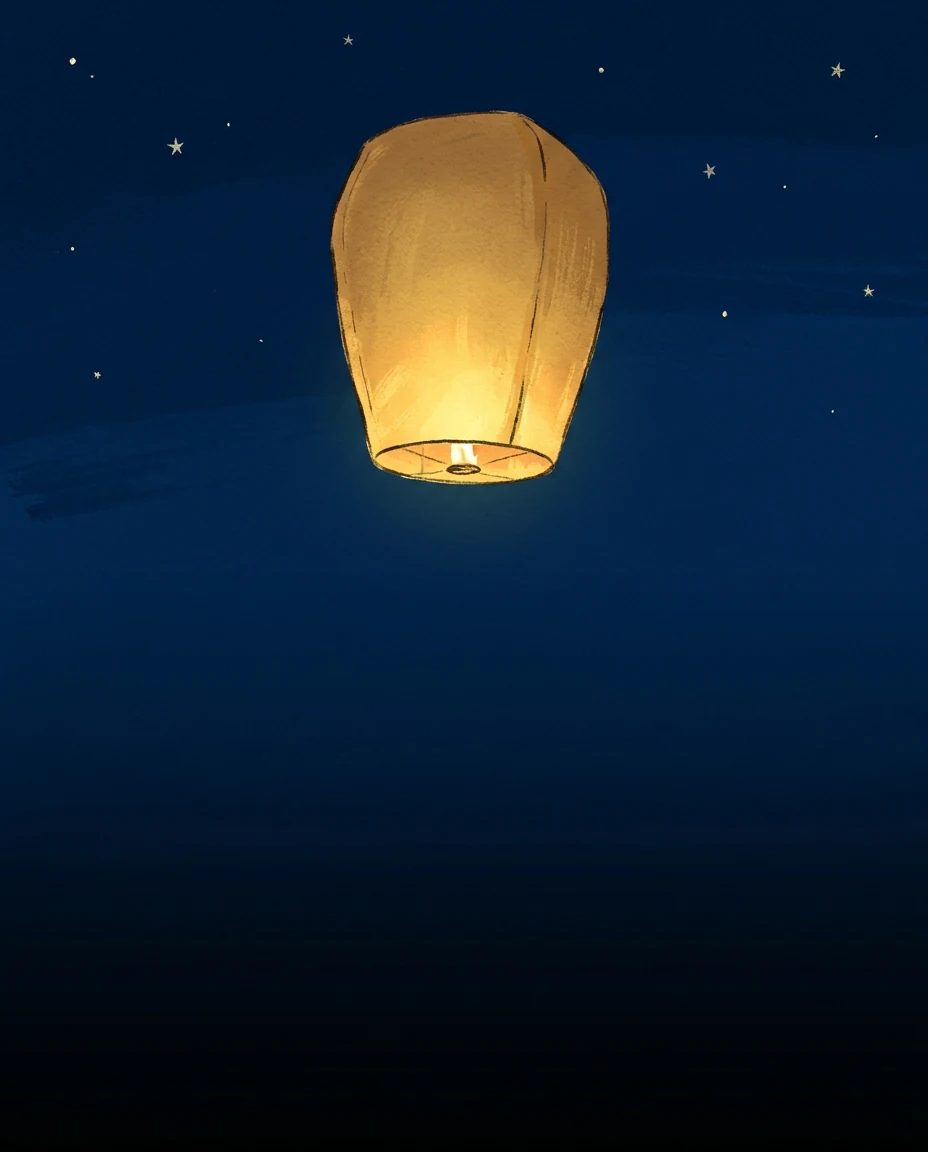
Uma lanterna de papel luminosa na metade superior de um quadro vertical 4:5, com área inferior limpa reservada para texto

4:5 · Publicação em rede social

Imagem para rede social que funciona mesmo com corte

Defina um assunto e uma ideia e escolha a proporção para o local de exibição. Uma lanterna de papel luminosa na metade superior de um quadro vertical, com uma área inferior limpa para texto adicionado depois, informa ao gerador onde deve estar o foco. Teste o corte no tamanho que as pessoas verão e adicione os detalhes do evento na sua ferramenta de layout.

Como usar Texto para imagem

Três etapas no cartão de criação acima.

  1. 1. Escreva a cena

    Escreva um prompt de texto para imagem sobre um assunto e seu cenário no campo de prompt, que aceita até 4.000 caracteres. Defina o ponto de vista, a luz e o espaço necessário para o layout. Se o texto exato for importante, planeje adicioná-lo depois no seu próprio layout, pois texto dentro dos pixels gerados precisa ser conferidas palavra por palavra.

  2. 2. Escolha o modelo e o formato

    Escolha Nano Banana ou Nano Banana Pro no gerador de texto para imagem; depois selecione uma proporção, HD, 2K ou 4K, uma, duas ou quatro imagens e PNG ou JPEG. Defina a proporção primeiro, pois a mesma cena é organizada de forma diferente em um quadro quadrado e em um horizontal. Adicione imagens de referência apenas quando as palavras não forem suficientes.

  3. 3. Gere e compare

    Uma imagem HD com Nano Banana custa 23 créditos e uma imagem HD com Nano Banana Pro custa 45; mudar o modelo, a resolução ou a quantidade altera a estimativa de créditos mostrada em Gerar. Revise toda a composição e um detalhe essencial no tamanho completo; depois baixe ou altere uma escolha e tente novamente.

O que o gerador de texto para imagem faz com seu prompt

Quatro aspectos que um prompt escrito controla e como conferir cada um no resultado.

  1. 01

    Descreva a cena, não apenas um estilo

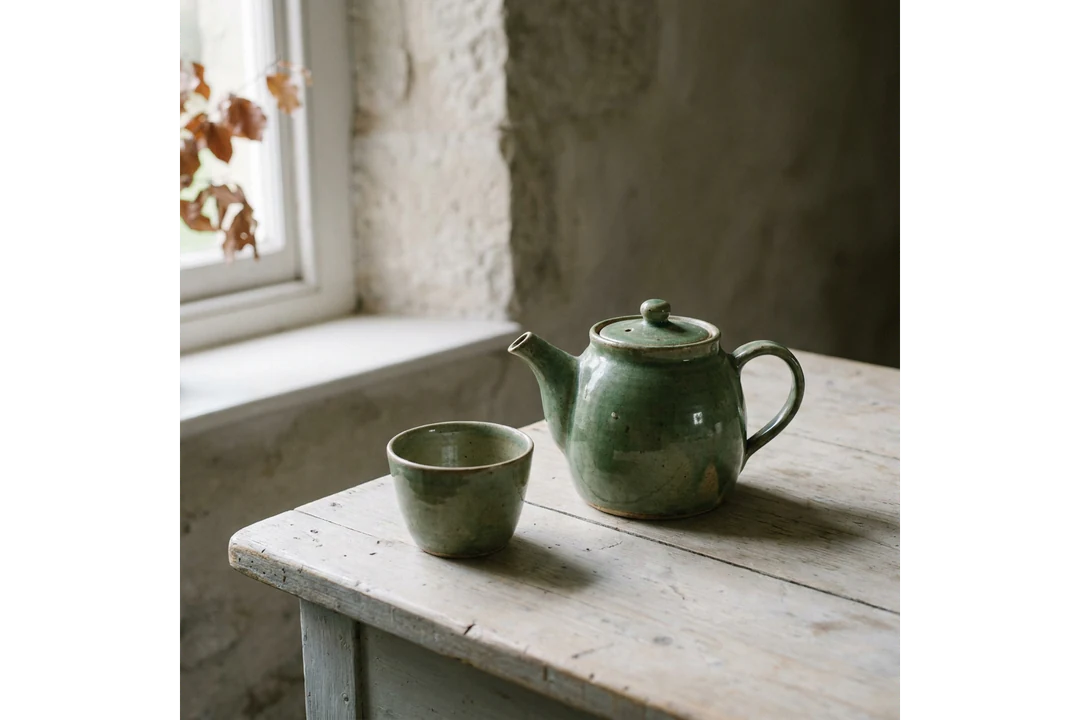
    Um prompt de texto para imagem funciona melhor quando define um assunto, onde ele está e o que há ao redor. “Um bule verde e uma xícara vazia sobre uma mesa clara” dá ao modelo algo para organizar; uma lista de adjetivos, não. O campo de prompt tem espaço para detalhes sem exigir um texto enorme.

    • Primeiro, um assunto e seu cenário
    • Detalhes de apoio ao lado do assunto, não uma lista longa
    Bule verde e uma xícara vazia sobre uma mesa clara, gerados a partir de um prompt de texto
    Um prompt de natureza-morta com um único assunto
  2. 02

    Defina a luz e a posição da câmera

    A luz e o ponto de vista mudam uma imagem mais do que objetos extras. Luz suave de janela pela esquerda, um ângulo baixo ou um quadro horizontal com espaço vazio de um lado dão ao gerador de texto para imagem uma direção clara. Altere um aspecto por vez e compare os resultados para ver o efeito de cada frase.

    • Defina a direção e a suavidade da luz
    • Diga onde deve ficar o espaço vazio
    Dois resultados de um prompt de texto para imagem iluminados por lados opostos
    O mesmo prompt com a luz movida para o outro lado
  3. 03

    Escolha primeiro a proporção e a resolução

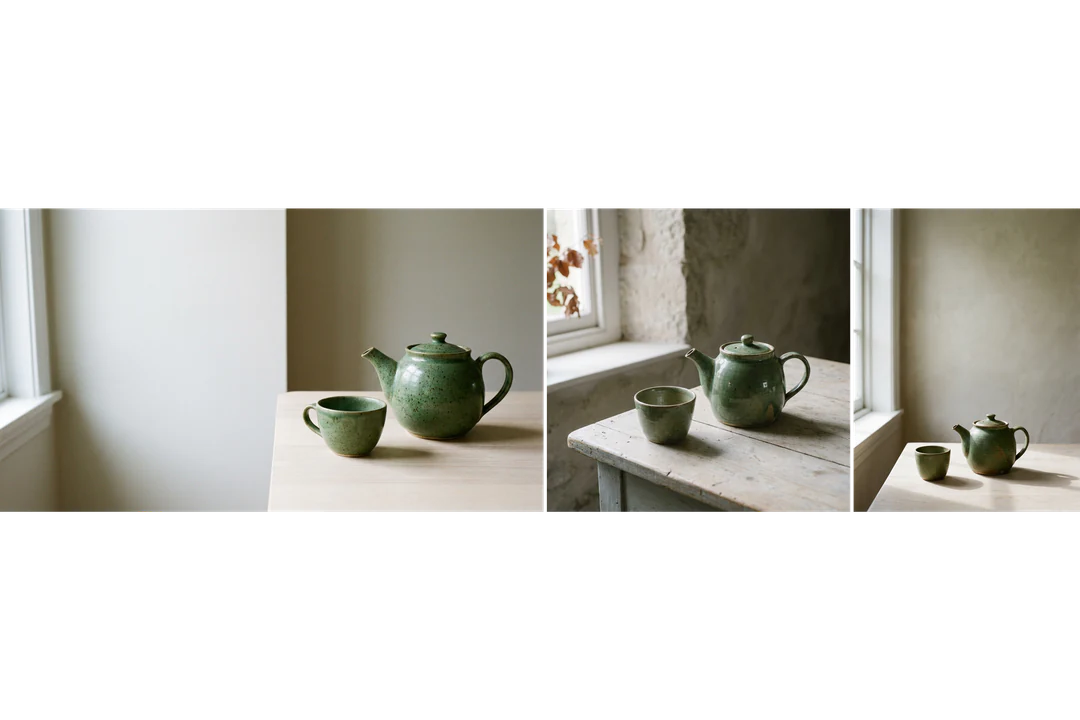
    Escolha uma proporção e uma resolução antes de gerar. Um quadro vertical, um quadrado e um horizontal pedem arranjos diferentes da mesma cena; defina a proporção de acordo com o uso da imagem. A estimativa de créditos em Gerar é atualizada a cada mudança.

    • Resolução de HD a 4K
    • Opção de uma, duas ou quatro imagens
    Uma cena de texto para imagem organizada em proporções horizontal, quadrada e vertical
    Uma cena preparada para um quadro horizontal, um quadrado e um vertical
  4. 04

    Adicione uma referência apenas quando as palavras não forem suficientes

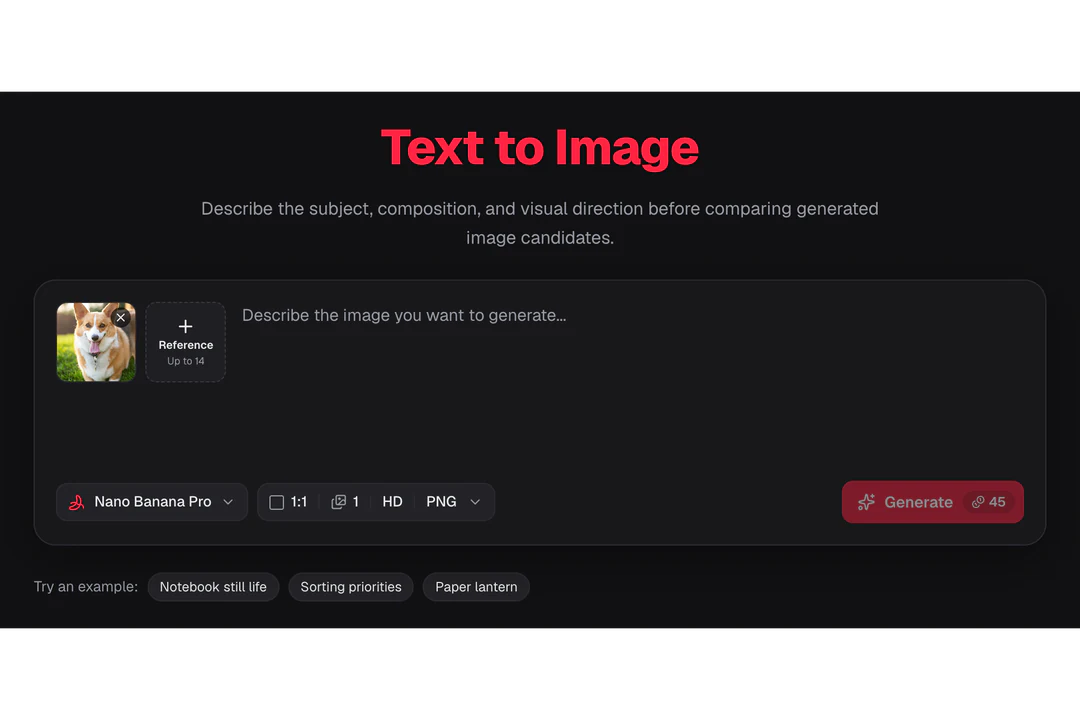
    Texto para imagem começa com palavras, e você pode adicionar até 14 imagens de referência quando precisar reproduzir um objeto real ou uma aparência. Diga no prompt para que serve cada referência. Quando não há referência anexada, o resultado é construído apenas a partir do prompt.

    • Até 14 referências por pedido
    • Defina a função de cada referência
    Cartão de criação com um espaço para imagem de referência ao lado do campo de prompt
    Uma imagem de referência adicionada ao lado do prompt

Conheça mais do Potto AI

Escolha a página que corresponde à próxima necessidade da imagem.

Perguntas frequentes sobre texto para imagem

  1. O que é texto para imagem?

    Texto para imagem é a geração de uma imagem apenas a partir de uma descrição escrita. O prompt pode definir o assunto, a composição, a luz e o tratamento sem nenhuma referência enviada. O Potto AI funciona como um gerador de texto para imagem com IA: usa o modelo e as configurações que você escolhe para criar imagens que você revisa e baixa. O prompt é uma direção criativa, não uma garantia de que cada instrução aparecerá exatamente como foi descrita.

  2. O que um bom prompt de imagem deve conter?

    Um prompt de texto para imagem deve incluir o assunto visível, sua relação com o cenário, a composição e o tratamento necessário para o uso final. Indique uma restrição relevante, como uma área livre ao lado do assunto. Evite orientações conflitantes e detalhes que não possam ser vistos. Faça a próxima revisão resolver um problema observável.

  3. Posso gerar palavras exatas dentro de uma imagem?

    Você pode pedir texto, mas confira cada palavra e sua legibilidade no resultado final. Para nomes, datas, rótulos ou textos mais longos que precisam ser exatos, coloque texto editável sobre uma imagem revisada no seu layout. Uma imagem gerada não é um documento de texto editável, e uma resolução maior não comprova que a escrita está correta.

  4. Quais configurações posso escolher antes de gerar?

    Escolha um modelo, uma proporção, HD, 2K ou 4K, uma, duas ou quatro imagens e PNG ou JPEG. O campo de prompt aceita até 4.000 caracteres. Defina a proporção primeiro, pois a mesma cena é organizada de forma diferente em um quadro quadrado e em um horizontal. As dimensões de saída são definidas pelo provedor; confira o tamanho do arquivo baixado antes de usá-lo em um layout com exigências específicas.

  5. Como corrigir uma imagem que ficou quase certa?

    Identifique primeiro um único problema: o assunto está pequeno demais, o fundo está carregado, a luz está forte demais ou o tratamento está errado. Depois altere apenas essa instrução e mantenha o restante do prompt de texto para imagem. Se os objetos estiverem certos, mas a relação entre eles estiver errada, reescreva qual está à frente e qual ação importa. A geração não é um experimento controlado pixel a pixel; registre outras diferenças em vez de atribuir todas à sua edição.

  6. Texto para imagem consegue reproduzir um produto ou uma pessoa real?

    Não de forma confiável. Um prompt de texto para imagem cria uma cena imaginada; ele não comprova que um objeto corresponde à forma, cor, dimensões ou materiais de um item específico, e um personagem descrito pode não se manter consistente entre imagens. Quando o item ou a pessoa real importarem, adicione uma imagem de referência e compare cada resultado com o arquivo original. Uma referência ou um modelo específico não garantem a preservação exata da identidade.

  7. Preciso de uma conta para usar Texto para imagem?

    Você pode digitar um prompt e escolher o modelo, a proporção e a resolução antes de entrar. Gerar abre a janela de login, e seu prompt de texto para imagem e suas configurações são mantidos enquanto você entra.

  8. E se um pedido de texto para imagem falhar?

    A tarefa explica por que foi interrompida e oferece uma nova tentativa; os créditos reservados são liberados em pedidos que falham ou são cancelados. Use o controle de cancelamento para interromper um pedido em andamento, pois sair da página não o interrompe. Reescrever o prompt após uma imagem concluída inicia um novo pedido, com nova cobrança.

  9. Quantos créditos Texto para imagem usa?

    Cada imagem custa 45 créditos com Nano Banana Pro em HD ou 2K, ou 23 com Nano Banana em HD; 4K e mais imagens custam mais. O botão Gerar mostra o total exato das suas configurações antes de você confirmar.

Potto AI

Transforme seu texto em uma imagem

Descreva o assunto, a luz e o espaço que seu layout precisa e compare os resultados antes de baixar.