Ir para o conteúdo
Potto AI

Criar arte com IA

Escolha uma técnica, uma paleta e uma composição para uma ilustração ou obra de arte e depois avalie como elas funcionam juntas no resultado.

Digite um prompt para gerar

Experimente um exemplo

Compare duas técnicas ao criar arte com IA a partir de um prompt

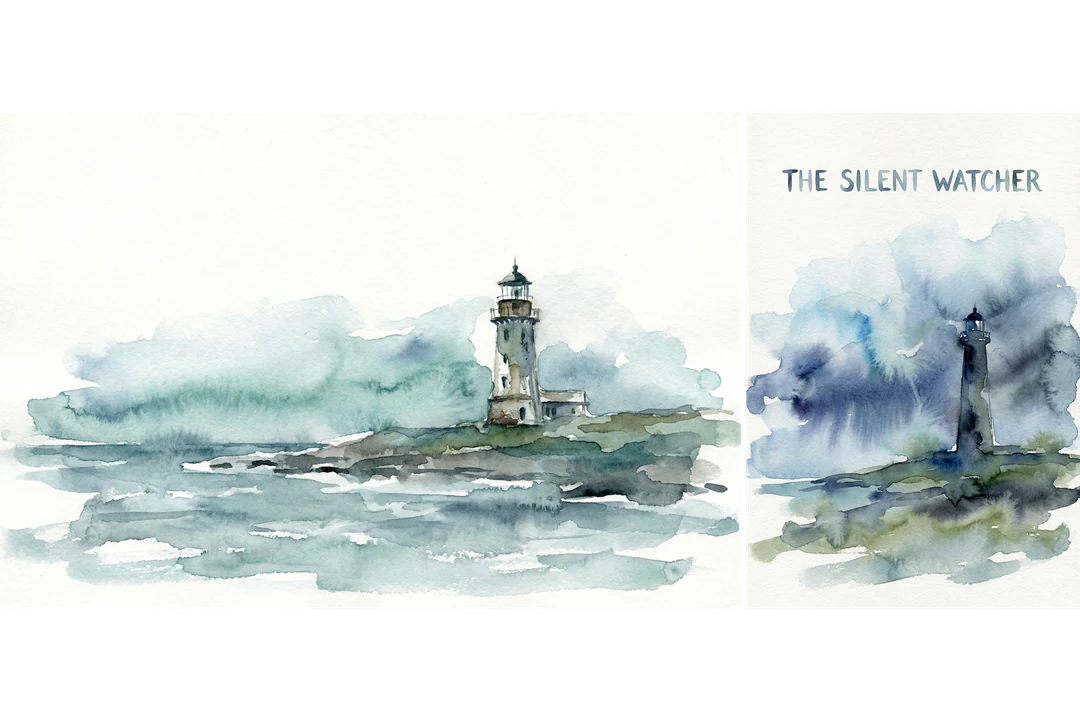
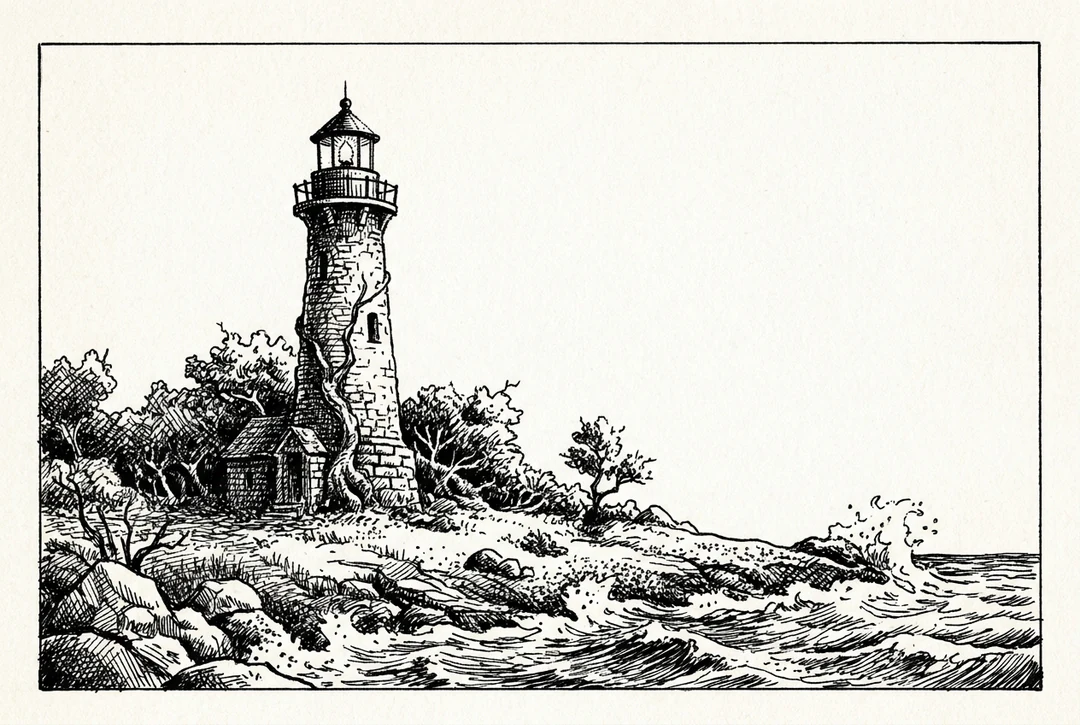
O mesmo farol em um promontório baixo, gerado duas vezes. Só a técnica mudou, de aquarela solta para nanquim denso, então as diferenças vêm do tratamento, não de uma nova cena.

Farol em um promontório baixo, com pinceladas soltas semelhantes a aquarela
Estilo aquarela · 3:2
O mesmo farol e promontório em uma ilustração densa a nanquim com hachuras
Ilustração a nanquim · 3:2

O que foi mantido

O farol, o promontório, a linha do horizonte e o quadro 3:2 são iguais nas duas imagens. Só a palavra da técnica no prompt foi trocada, o que permite comparar os dois resultados de imediato.

O que mudou

Aguadas semelhantes a aquarela tendem a suavizar bordas e integrar a torre ao céu. O nanquim acrescenta contornos marcados e hachuras, e a rocha escura ganha peso. Textura, bordas e distribuição de tons mudaram; a composição permaneceu.

O que conferir

O farol continua sendo o ponto focal? As áreas escuras pesam demais no layout? A textura permanece visível no tamanho final? Avalie cada imagem no destino real e lembre-se de que o arquivo é uma imagem raster, não traços editáveis ou caminhos vetoriais.

Use arte com IA em capítulos, mundos de jogos e cartazes

Cada trabalho exige uma verificação diferente. Descreva a aparência em termos visíveis e depois avalie a imagem no lugar em que será usada.

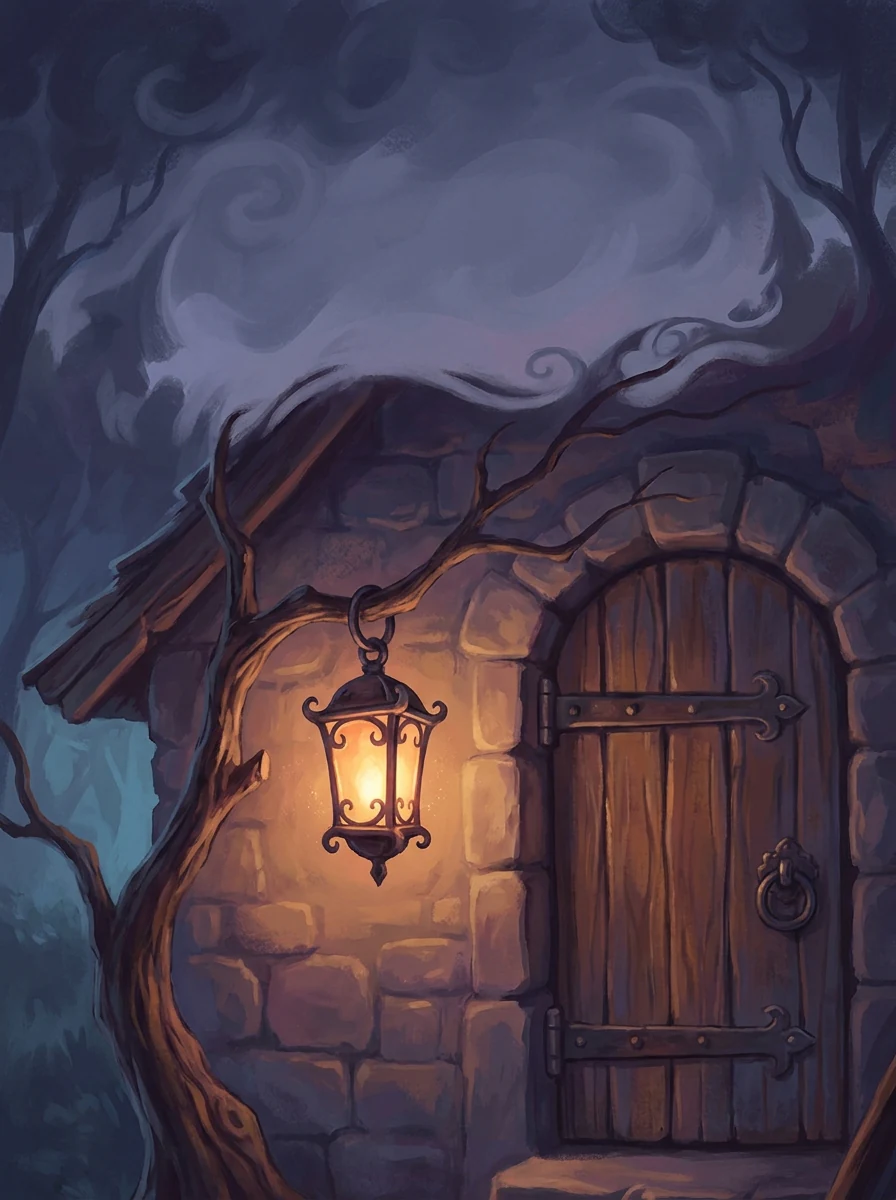
Lanterna junto a uma porta em uma ilustração de abertura de capítulo com espaço para o título

3:4 · Abertura de capítulo

Uma ilustração de abertura de capítulo para uma história

Escolha a imagem que importa para o capítulo, como uma lanterna junto à porta, e use poucos objetos para que a forma principal continue legível em uma coluna estreita. Descreva o espaço reservado ao título e adicione o texto exato no aplicativo de layout, não nos pixels gerados.
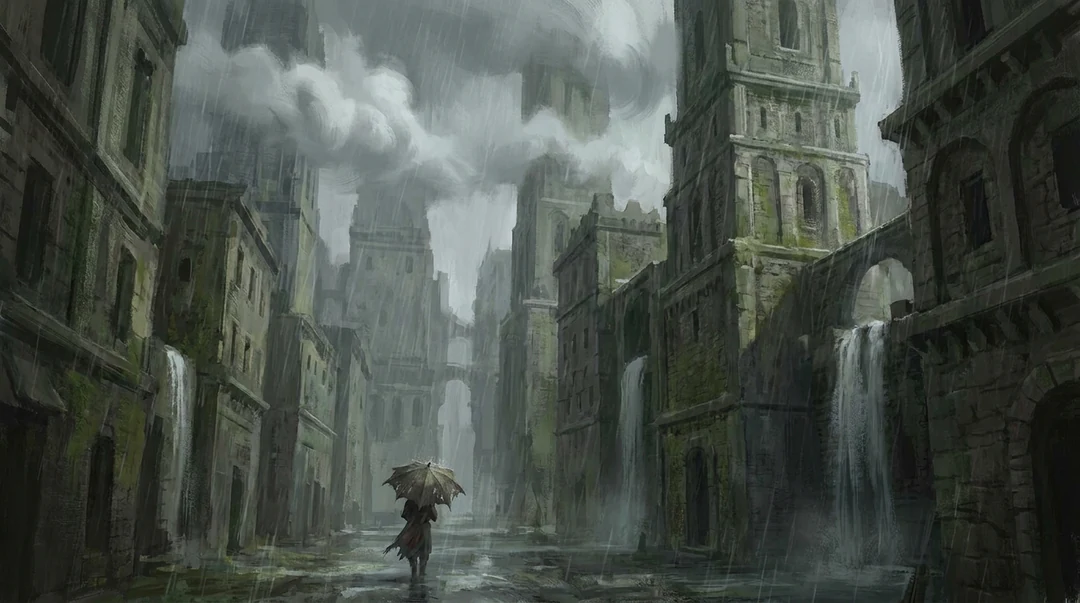
Conceito de ambiente de jogo com construções de pedra na chuva e uma figura pequena para indicar a escala

16:9 · Ambiente de jogo

Arte conceitual de ambiente para um jogo ou cenário de mesa

Descreva a escala das construções, os materiais, o clima e o ponto de vista e adicione uma figura pequena para indicar a escala. O resultado mostra a atmosfera e a disposição geral, não um mapa medido nem recursos prontos para o jogo. Confira portas, escadas e pontes, que podem parecer plausíveis sem se conectar corretamente.

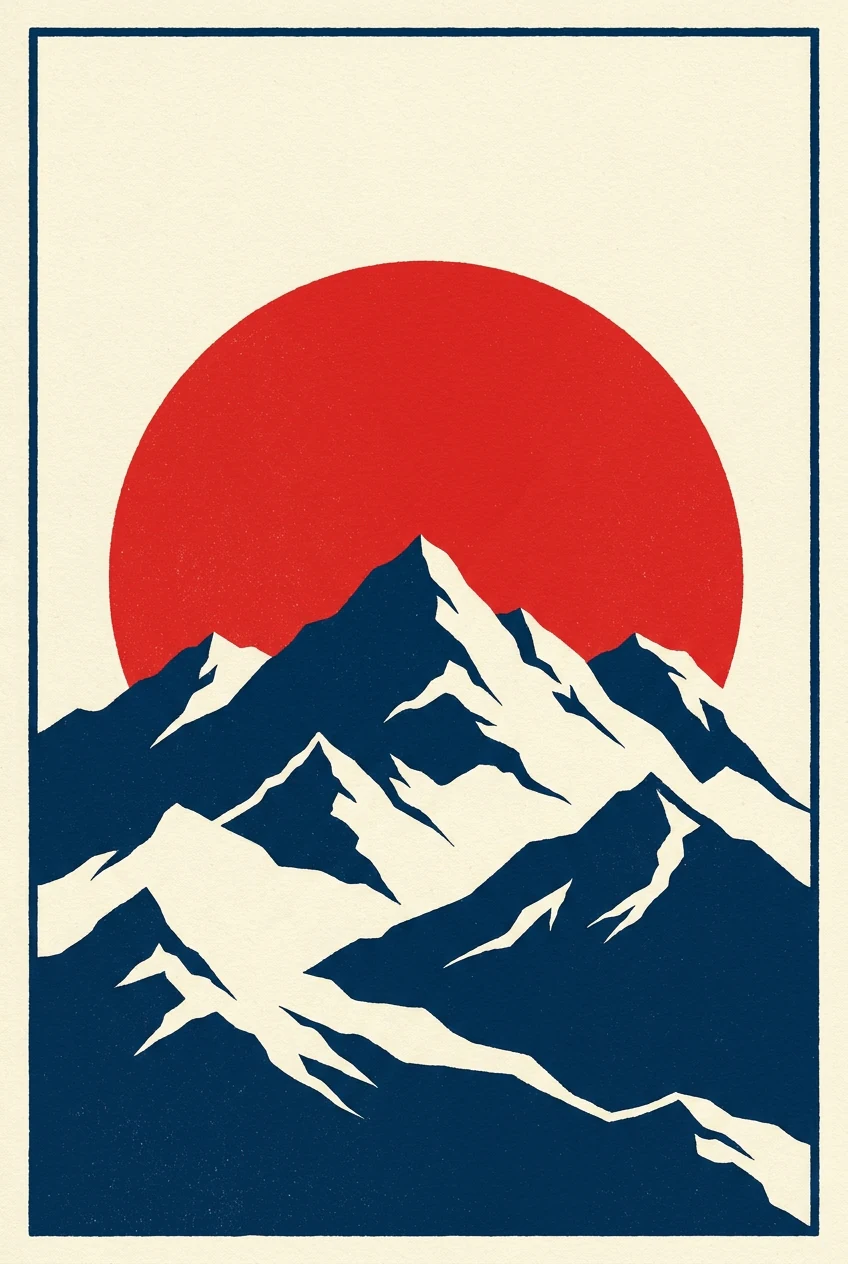
Cartaz de arte com IA de um sol vermelho sobre montanhas nevadas azul-marinho, em paleta limitada e com borda fina creme

2:3 · Arte de cartaz

Arte para um cartaz com hierarquia clara

Comece por uma forma ou cena dominante, uma paleta limitada e forte contraste entre claro e escuro. Peça espaço livre para o texto e componha as palavras depois. Confira margens e cantos em busca de marcas soltas parecidas com letras e compare um corte vertical de cartaz com um quadrado.

Como criar arte com IA

Três controles no cartão de criação acima.

  1. 1. Descreva a arte e adicione referências

    Escreva tema, ponto de vista, iluminação, técnica e paleta em até 4.000 caracteres, com termos que uma pessoa possa conferir. Adicione até 14 imagens de referência apenas quando cada uma responder a uma questão, como tema, composição ou direção visual, e indique no prompt a função de cada imagem.

  2. 2. Escolha modelo, proporção e quantidade

    Escolha Nano Banana ou Nano Banana Pro, uma proporção compatível, HD, 2K ou 4K, PNG ou JPEG e uma, duas ou quatro imagens. Defina a proporção primeiro: 16:9 serve para um banner e 3:4 para uma capa. Várias opções só ajudam quando cada uma testa uma questão clara.

  3. 3. Gere, revise e ajuste

    Nano Banana em HD custa 23 créditos por imagem, e Nano Banana Pro em HD, 45, como mostra Gerar antes da confirmação. Revise a imagem inteira e os detalhes principais em tamanho real, mude uma ou duas decisões por rodada e guarde o prompt junto do resultado salvo.

O que você decide ao criar arte com IA

Quatro escolhas artísticas, cada uma definida com palavras e conferida no resultado.

  1. 01

    Indique a técnica e a superfície

    Aquarela solta, nanquim denso, guache e pintura digital deixam marcas visíveis diferentes. Indique a técnica na primeira frase do prompt para que o gerador de arte com IA a trate como instrução principal, não como detalhe. A mesma cena em duas técnicas é a forma mais rápida de ver o que a técnica muda.

    • Pinceladas ou qualidade dos traços especificadas
    • A mesma cena em duas técnicas para comparar
    Ilustração de um gato a nanquim gerada a partir de uma foto de referência
    Resultado do modelo Desenho a nanquim feito a partir de uma foto de referência
  2. 02

    Mantenha uma paleta em toda a imagem

    Uma paleta restrita evita que a imagem perca a direção. Indique duas ou três cores principais, diga “cores frias discretas” ou peça cores planas e marcantes para um visual pop art. Confira se os destaques continuam perceptíveis no tamanho em que a arte será exibida.

    • Duas ou três cores especificadas
    • Destaques conferidos no tamanho final
    Retrato pop art com cores planas e marcantes gerado a partir de uma foto de referência
    Resultado do modelo Retrato pop art com cores planas e marcantes
  3. 03

    Planeje espaço para um título ou layout

    A arte para um cartaz ou uma página de capítulo precisa de áreas vazias. Indique onde vai o espaço livre, como o terço superior para um título, e onde fica a forma principal. Um farol em um promontório tem uma disposição diferente em uma cena 3:2 e em um cartaz 2:3. Adicione o texto na ferramenta de layout.

    • Espaço livre posicionado de propósito
    • Proporção definida para cartaz, capítulo ou cena
    Farol em um promontório composto para uma cena 3:2 e um cartaz 2:3
    Uma cena composta para um quadro horizontal e outro de cartaz
  4. 04

    Adicione referências de tema ou estilo

    Anexe até 14 imagens de referência quando um personagem, objeto ou visual precisar ser mantido e indique no prompt o que cada uma acrescenta. O gerador de arte com IA combina a referência com a técnica escolhida. Compare o resultado com as referências, pois os detalhes ainda podem mudar.

    • Até 14 referências
    • Uma função para cada referência
    Retrato em pintura a óleo gerado a partir de uma foto de retrato de referência
    Resultado do modelo Transformar foto em pintura feito a partir de um retrato de referência

Conheça mais do Potto AI

Escolha a página que corresponde à arte que você quer criar agora.

Perguntas frequentes sobre criar arte com IA

  1. O que é um gerador de arte com IA?

    Um gerador de arte com IA, também chamado de criador de arte com IA, produz arte a partir de uma descrição escrita e de referências opcionais. O pedido pode descrever o tema, a composição, a paleta e um tratamento que simule uma técnica artística. O Potto AI fornece imagens raster geradas para revisar e baixar. O resultado não é uma obra original física nem um conjunto de pinceladas editáveis.

  2. Como descrever uma técnica artística?

    Descreva qualidades visíveis, como aguadas de cor, contornos marcados, hachuras, textura de papel, cores limitadas ou hierarquia de formas planas. Por exemplo, peça aguadas soltas de aquarela com bordas suaves ou contornos densos a nanquim com hachuras cruzadas e rochas escuras de grande peso visual. Relacione essas qualidades ao objetivo da arte. Mantenha o tema estável ao comparar técnicas para que os resultados respondam à mesma questão visual.

  3. Posso usar o resultado como arte vetorial ou em camadas?

    O download normal é uma imagem raster, não caminhos vetoriais nem um documento com camadas editáveis. Se precisar dessas entregas, construa-as em um fluxo de design. Texto gerado e detalhes de objetos também devem ser conferidos antes de entregar à produção; a aparência artística não garante que o arquivo seja editável.

  4. Posso colocar texto exato na arte?

    O texto gerado pode conter erros ou marcas soltas, então adicione as palavras exatas no aplicativo de layout, onde a grafia e a posição continuam editáveis. Peça espaço livre para o texto e confira margens e cantos em busca de marcas parecidas com letras antes de inserir a imagem.

  5. Posso imprimir o resultado?

    Confira as dimensões reais em pixels do arquivo baixado em relação aos requisitos da gráfica antes de encomendar. HD, 2K e 4K são níveis de saída, não especificações de impressão, e o gerador não acrescenta sangria nem um layout de impressão editável. Revise uma prova no tamanho pretendido, pois o brilho da tela e o papel mudam a percepção das cores.

  6. Quantas imagens de referência posso adicionar?

    Até 14, conforme o modelo selecionado e os requisitos de envio mostrados na interface. Indique o que cada imagem fornece: um tema, uma composição ou uma direção visual. Várias imagens não garantem que todos os detalhes sejam preservados, e referências conflitantes podem produzir uma mistura indefinida.

  7. Como melhorar um resultado de que quase gostei?

    Salve o prompt junto do resultado escolhido e anote o que ainda precisa de ajuste, como um primeiro plano cheio demais ou cores que competem com uma chamada. Mude uma ou duas decisões relacionadas no próximo pedido para identificar o que causou a diferença. Cada revisão é um novo pedido que pode consumir créditos novamente. Ao passar o arquivo a um colega, inclua o destino, o corte e o prompt para dar contexto.

  8. Preciso de uma conta para criar arte com IA?

    Você pode escrever o prompt da arte, adicionar referências e escolher as configurações antes de entrar na conta. Gerar abre a janela de login, e o prompt permanece na ferramenta.

  9. E se a geração de arte com IA falhar?

    Se a arte falhar, a ferramenta mostra o motivo e uma opção de tentar novamente, e os créditos são liberados. Interrompa um pedido em andamento pelo controle de cancelamento. Gerar outra versão de uma arte concluída é um novo pedido com cobrança.

  10. Quanto custa criar arte com IA?

    Cada arte custa 45 créditos com Nano Banana Pro em HD ou 2K, ou 23 com Nano Banana em HD; 4K e mais imagens custam mais. O total aparece em Gerar antes da confirmação.

Potto AI

Crie sua arte

Descreva a técnica, a paleta e a composição e revise o resultado no layout real. Confira a estimativa de créditos em Gerar antes de começar.