
Ir para o conteúdo
Potto AI

Transformar foto em pintura: o mesmo retrato antes e depois

Uma foto de referência e o retrato a óleo gerado a partir dela. O resultado usa a proporção fixa 3:4 do modelo.

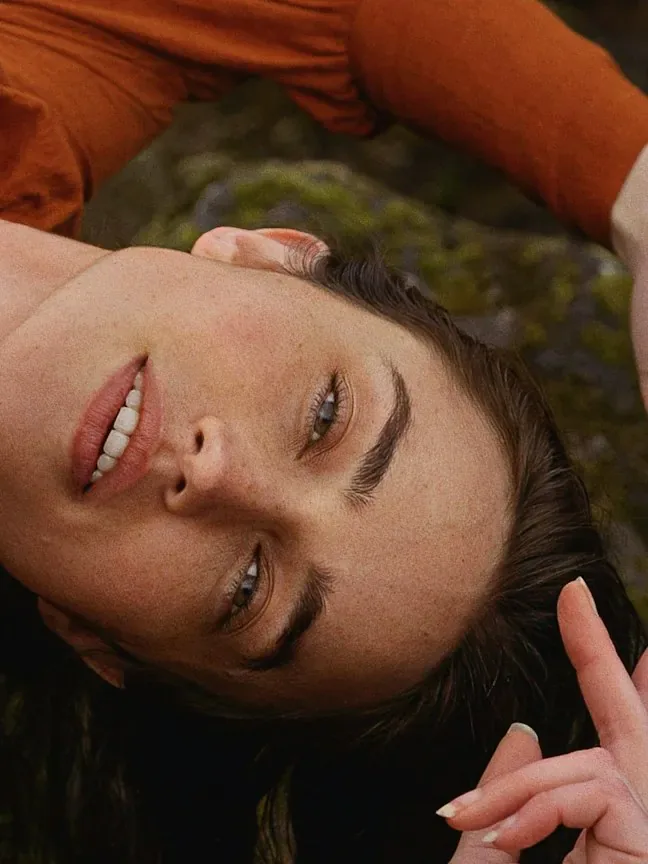
Foto de retrato original antes do tratamento de pintura
Foto original
Retrato a óleo gerado a partir da mesma foto, com textura de pele suavizada e tons pintados
Resultado de foto transformada em pintura · 3:4

O que foi mantido

A receita pede ao modelo que mantenha a identidade, o rosto e a expressão da pessoa. Compare olhos, boca, formato do rosto e cabelo no mesmo tamanho. Inclua tom de pele e idade aparente nessa lista, pois cores terrosas e luz suave podem alterar ambos.

O que mudou

A fotografia vira um retrato a óleo clássico com pinceladas visíveis, tons terrosos ricos e luz suave de estúdio, como um estudo de escola de arte. A textura fina da pele é simplificada, e cabelo, roupas e fundo viram formas pintadas.

O que conferir

As pinceladas devem descrever as formas, não escondê-las. Confira se os traços não cobrem olhos ou boca, se mãos e bordas das roupas continuam separadas e se o rosto ainda é legível no tamanho de uso. O resultado é uma imagem plana, não tinta sobre tela; identifique-o como arte gerada.

Onde usar um retrato de foto transformada em pintura

Três usos comuns. Em todos eles, o retrato a óleo é a imagem, e o texto fica no seu próprio layout.

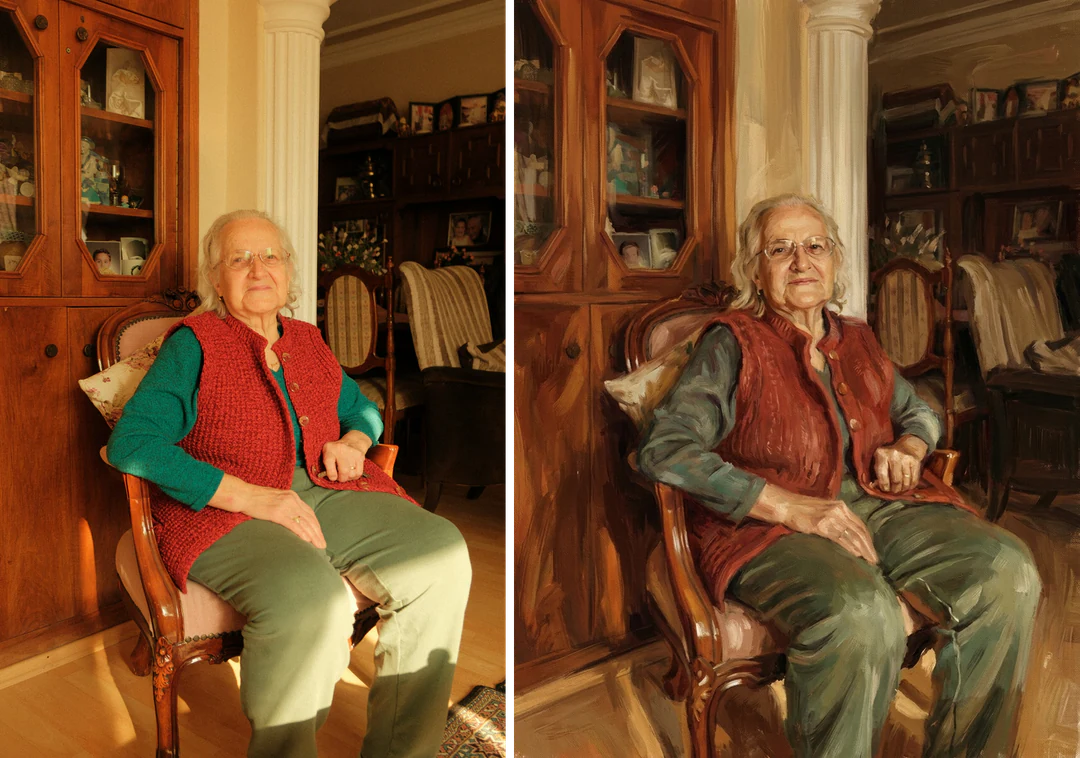
Foto de uma mulher idosa com colete vermelho transformada em pintura: o retrato pintado ao lado da foto original

3:4 · Recordação

Memória de família ou recordação

Coloque o retrato pintado junto da foto que o inspirou, deixando a transformação clara e preservando o registro original. Escolha uma imagem com uma expressão significativa e compare sinais de idade, cor do cabelo e formato do rosto. Adicione nomes e datas como texto editável no seu próprio layout e mantenha as legendas do evento na foto original.
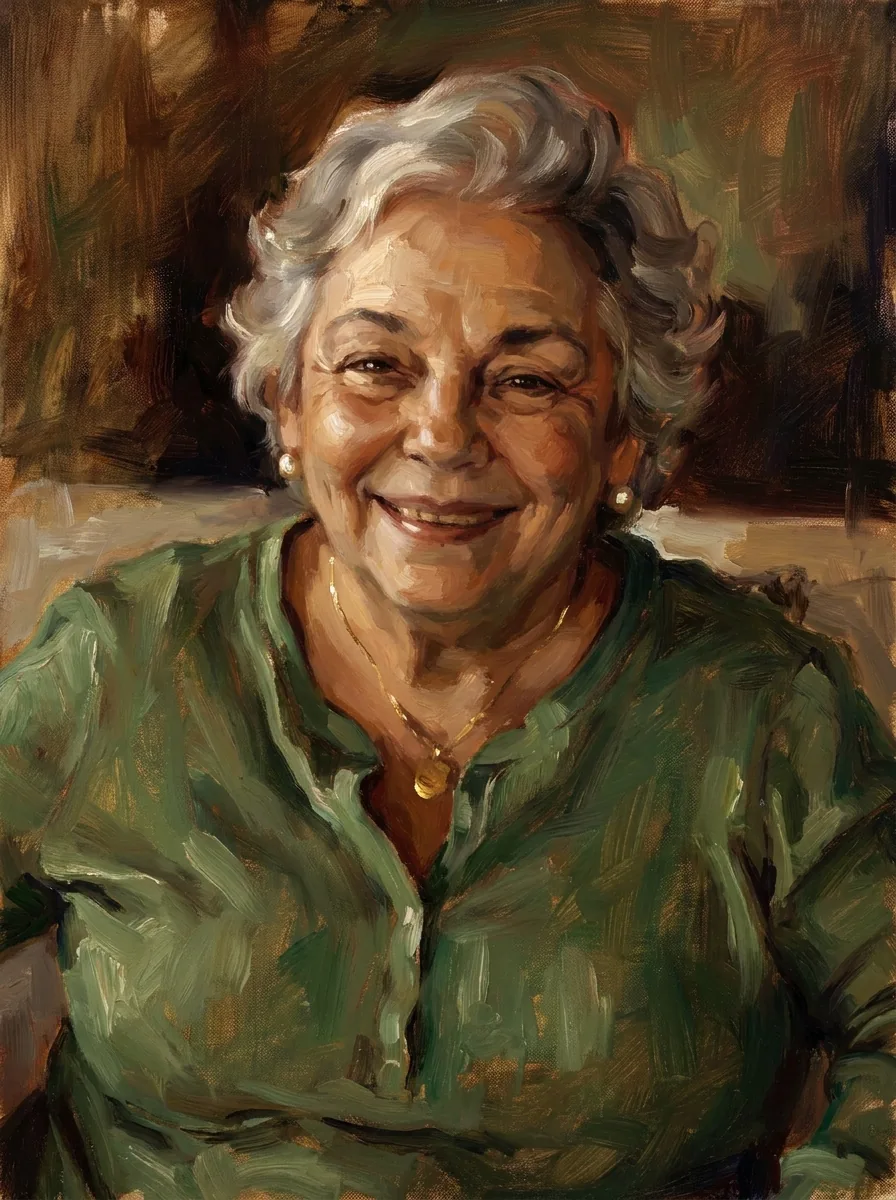
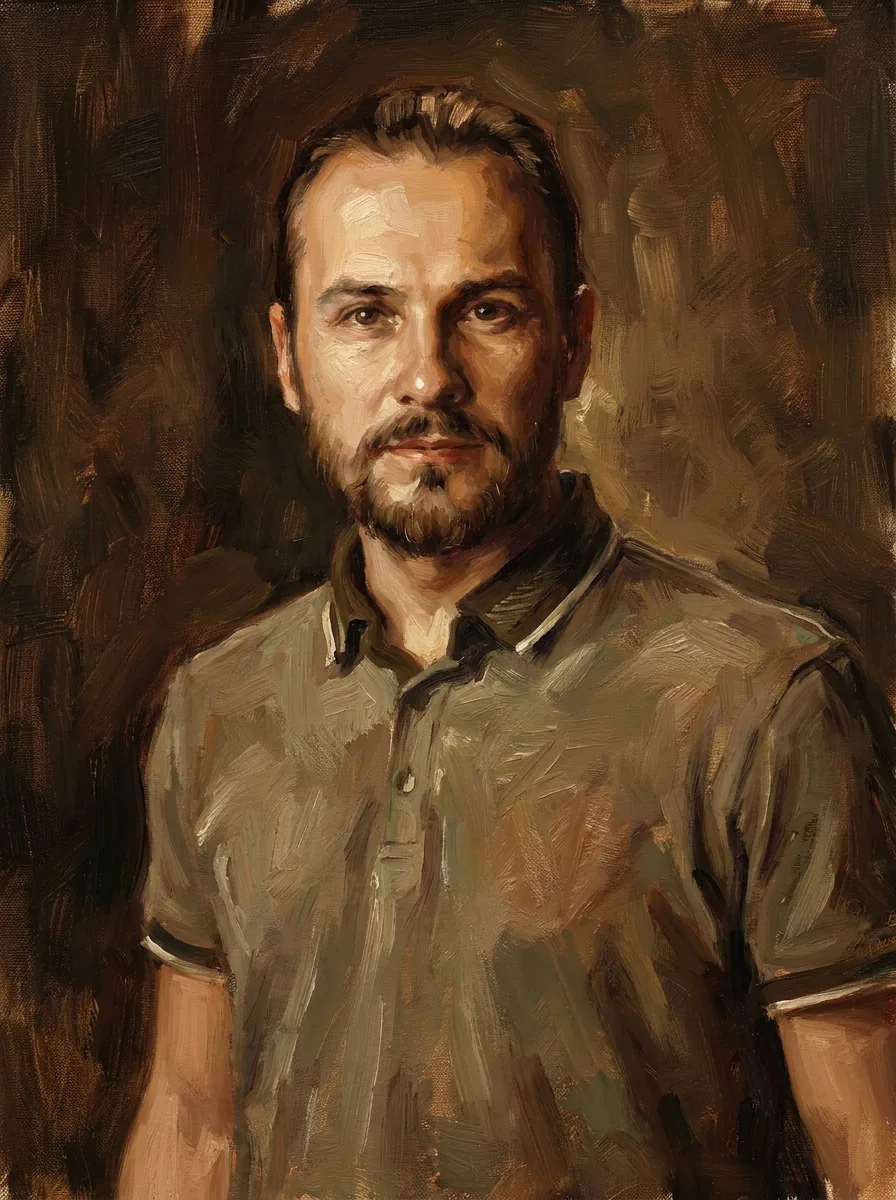
Foto transformada em pintura: retrato a óleo de uma mulher mais velha sorrindo, com blusa verde e pinceladas visíveis

3:4 · Presente

Retrato para presente

Um retrato revisado pode virar um presente digital ou uma impressão dessa arte. Escolha uma foto que a pessoa presenteada já goste, pois o tratamento não pode salvar uma foto que ela detesta. Coloque qualquer dedicatória em um layout separado, longe do rosto, e faça uma prova no tamanho real. Descreva o presente como arte gerada, não como original pintado à mão.

Foto transformada em pintura: retrato a óleo clássico de um homem de camisa polo, com luz suave de estúdio

3:4 · Perfil

Retrato para perfil ou ensaio

Um retrato em estilo de pintura pode abrir um ensaio pessoal, entrevista ou perfil quando seu tom combina com o texto. Teste-o na largura real do artigo, pois pinceladas suaves precisam de mais espaço do que uma miniatura nítida. Confira se um rosto mais dramático ou envelhecido não muda como os leitores veem a pessoa e identifique-o na legenda como ilustração gerada.

Como transformar foto em pintura

Envie um retrato, confira a saída fixa e compare o rosto e as pinceladas antes de baixar.

  1. 1. Envie um retrato

    Adicione uma imagem JPG, PNG ou WebP de até 20 MB. Escolha uma foto com rosto nítido e uma expressão que já combine com o retrato. Use o melhor original que você tiver, não necessariamente o maior arquivo, e escolha uma foto sua ou que você tenha permissão para editar.

  2. 2. Confira as configurações fixas

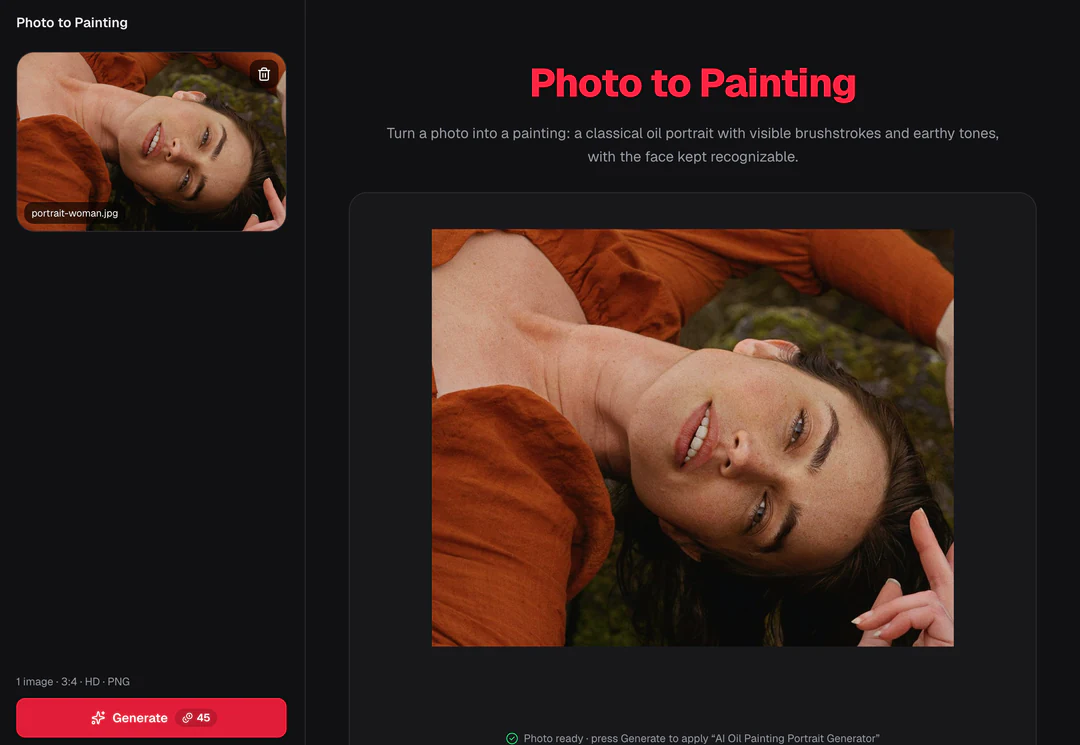
    Não há seletor de técnica, estilo ou proporção; o painel mostra a saída fixa: um PNG 3:4 em HD criado com Nano Banana Pro. Para aquarela ou outra técnica, escreva seu próprio briefing em Imagem para imagem IA.

  3. 3. Gere e compare

    Cada resultado de foto transformada em pintura custa 45 créditos, exibidos em Gerar antes da confirmação. Quando o retrato estiver pronto, compare-o com a imagem original no mesmo tamanho, confira o rosto e as pinceladas e baixe o resultado.

O que o modelo Transformar foto em pintura faz com seu retrato

A ferramenta Transformar foto em pintura repinta um retrato como um estudo clássico a óleo. Estes quatro recursos mostram o que ele preserva, o que pinta, o que é fixo e o que conferir.

  1. 01

    Seu rosto continua sendo o tema da pintura

    A receita pede ao modelo que mantenha a identidade, o rosto e a expressão da pessoa. Olhos, boca, formato do rosto e cabelo devem continuar lembrando você. Tom de pele e idade aparente merecem atenção, pois a paleta quente e a iluminação podem alterar ambos.

    • A única entrada é um retrato nítido
    • Compare o rosto antes das pinceladas
    Foto de retrato usada como referência para transformar foto em pintura
    O retrato original
  2. 02

    Um retrato a óleo clássico com pinceladas visíveis

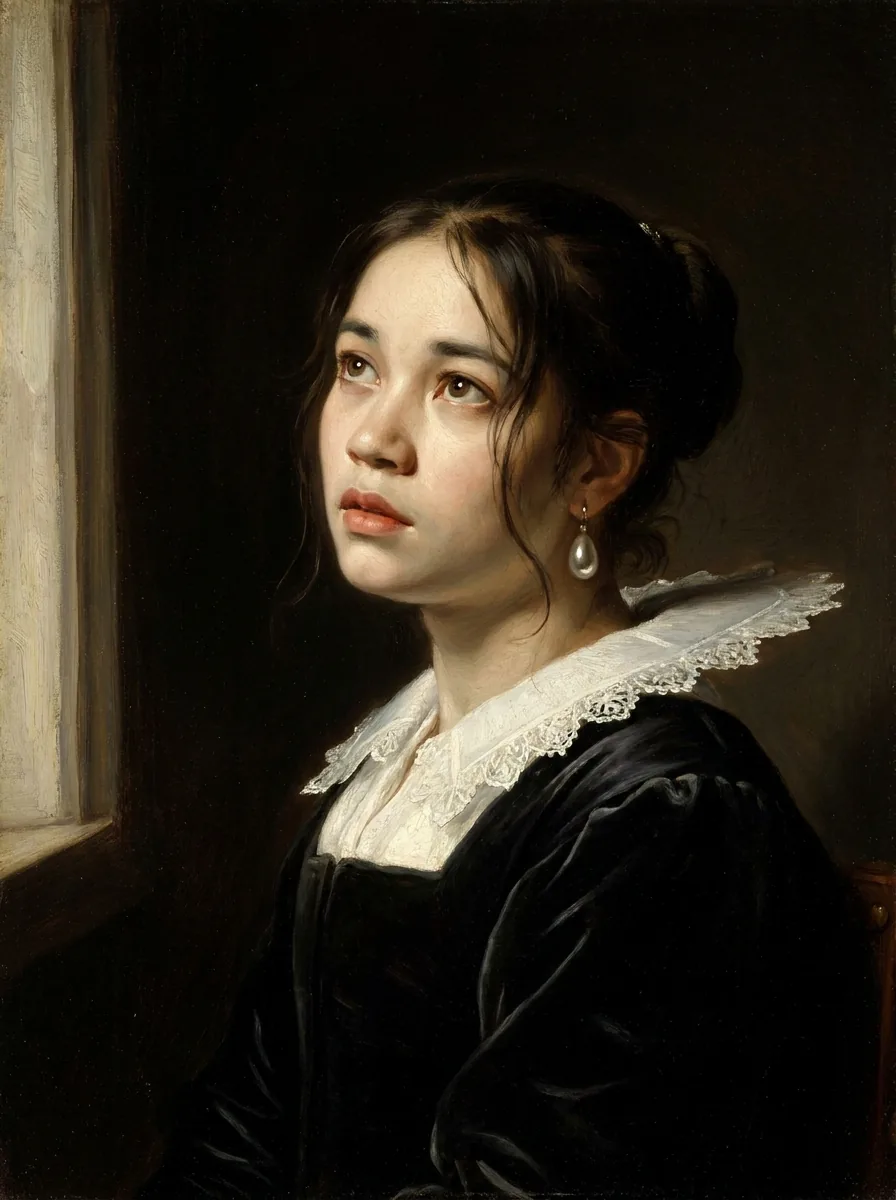
    Todo retrato a óleo segue o mesmo estudo de escola de arte: pinceladas visíveis, tons terrosos ricos e luz suave de estúdio. As pinceladas substituem a textura fina da pele, e cabelo, roupas e fundo viram formas pintadas. Observe as mãos e as bordas onde essas formas se encontram.

    • As pinceladas devem acompanhar as formas
    • O resultado é uma imagem plana, não tinta sobre tela
    O retrato repintado como uma pintura a óleo clássica com pinceladas visíveis
    Resultado de foto transformada em pintura
  3. 03

    Uma receita de pintura, sem escolha de técnica

    O retrato a óleo é a única direção oferecida nesta página, sem escolha de técnica, estilo, proporção ou tamanho. Cada execução cria uma imagem com Nano Banana Pro por 45 créditos, e o valor aparece no botão Gerar antes de você confirmar.

    • Uma imagem por execução
    • Somente retrato a óleo
    Painel de controle da ferramenta Transformar foto em pintura mostrando o resumo das configurações fixas
    O painel mostra as configurações fixas antes da geração
  4. 04

    Confira mãos, bordas e tom de pele antes de usar

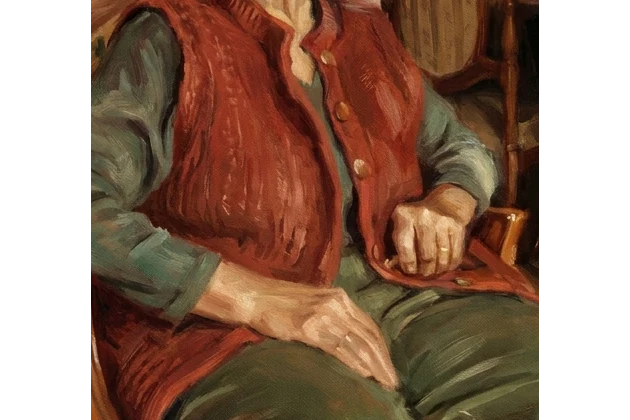
    Confira se as pinceladas não cobrem olhos ou boca, se mãos e bordas das roupas continuam separadas e se a idade aparente não mudou. Ao compartilhar ou imprimir o retrato, identifique-o como arte gerada em estilo de pintura, não como original pintado à mão.

    • Mãos, bordas e objetos que não estavam na foto
    • Identifique como arte gerada
    Close das pinceladas e das mãos em um retrato pintado pronto
    Compare mãos e bordas no mesmo tamanho

Conheça mais do Potto AI

Escolha o próximo visual, de trabalhos de linhas a cores chapadas marcantes.

Perguntas frequentes sobre transformar foto em pintura

  1. O que significa transformar foto em pintura?

    Transformar foto em pintura significa reinterpretar uma fotografia em um estilo pintado. Este modelo do Potto AI transforma um retrato em pintura a óleo: um estudo clássico com pinceladas visíveis, cores terrosas e luz suave, pedindo que a pessoa continue reconhecível. Ele produz uma imagem gerada em pixels, não uma pintura a óleo real nem um arquivo de pintura editável.

  2. Qual foto funciona melhor para transformar foto em pintura?

    Use um retrato com rosto nítido e uma expressão que já combine com a imagem. A receita trabalha com o que a foto mostra, então um rosto desfocado, muito cortado ou com filtros pesados deixa pouco para preservar. Uma foto menor e nítida é melhor do que uma maior e desfocada. São aceitos JPG, PNG e WebP de até 20 MB, e a foto deve ser sua ou você deve ter permissão para editá-la.

  3. Posso escolher aquarela ou outros estilos de pintura?

    Não. Esta página sempre aplica a mesma receita de retrato a óleo clássico; não há seletor de técnica. Para aquarela ou outra técnica, escreva seu próprio briefing em Imagem para imagem IA, usando a foto como referência. Para trabalhos de linhas, use Foto para desenho ou Desenho a nanquim; para cores chapadas marcantes, use Retrato pop art.

  4. A pessoa ficará exatamente igual?

    A receita pede que identidade, expressão e pose sejam mantidas, mas a preservação exata não é garantida. Compare olhos, boca, formato do rosto, cabelo, sinais de idade e acessórios. A textura de pintura pode disfarçar mudanças, então confira original e resultado lado a lado em vez de escolher apenas pela beleza da superfície.

  5. Posso imprimir o retrato para dar de presente?

    Uma imagem revisada pode ser inserida no seu próprio projeto de impressão. Confira as dimensões reais em pixels e faça uma prova para o papel e o tamanho escolhidos. O resultado não inclui tela, moldura, impressão ou original pintado à mão. Descreva-o como arte gerada em estilo de pintura.

  6. Posso criar um conjunto de retratos combinando?

    Você pode gerar um retrato por pessoa e organizá-los juntos, mas o modelo não fixa pinceladas, paleta ou iluminação entre execuções. Revise cada retrato com sua própria foto primeiro; depois, organize as imagens aprovadas no seu layout com as mesmas margens e estilo de legenda. Um layout comum cria consistência visual sem transformar os retratos em um conjunto perfeitamente combinado.

  7. Como avaliar um retrato de foto transformada em pintura?

    Compare o retrato de foto transformada em pintura com a imagem original no mesmo tamanho. Confira primeiro os olhos, a boca e o formato do rosto; depois, veja se as pinceladas acompanham as formas em vez de escondê-las. O tom de pele e a idade aparente podem mudar com as cores terrosas e a luz suave, então observe-os com atenção. Mãos, bordas das roupas e fundo merecem uma segunda conferência, pois as formas pintadas podem se fundir ou acrescentar objetos que não estavam na foto.

  8. Quanto custa transformar foto em pintura e qual arquivo recebo?

    45 créditos por execução para um PNG 3:4 em HD, criado com Nano Banana Pro. O valor aparece no botão Gerar antes de você confirmar.

Potto AI

Crie seu retrato pintado

Envie um retrato nítido, confira a estimativa de créditos e compare a pintura pronta com a imagem original antes de usá-la.