Ir para o conteúdo
Potto AI

Deixar foto nítida e comparar com a imagem original

A mesma foto de páginas manuscritas, no arquivo original levemente desfocado e após o processo. Primeiro, decida o que precisa continuar legível ao deixar a foto nítida; depois, avalie o resultado no tamanho em que será usado.

As mesmas páginas manuscritas em 540×810 antes da ampliação, com traços de tinta pouco nítidos
Original · pouca nitidez
As mesmas páginas manuscritas após o processo em 2x, com traços de tinta e bordas do papel mais nítidos
Mais nítida · 2×

O que foi mantido

A cena, o corte e as proporções permanecem iguais, pois a foto é ampliada em vez de redesenhada como uma nova cena. O arquivo original intacto continua sendo a referência factual de cada forma, rosto e palavra.

O que foi interpretado

A ampliação acrescenta pixels, e os detalhes finos neles são inferidos. A imagem é interpretada, não tem seu desfoque revertido. Traços repetidos podem parecer mais nítidos e mudar de forma, e uma palavra ilegível pode ganhar uma letra plausível que nunca foi escrita. Texturas de papel, tecido e pele são redesenhadas.

O que conferir

Compare o arquivo original e o resultado no mesmo tamanho. Inspecione bordas retas em busca de contornos duplicados, áreas lisas em busca de novas texturas e rostos pela expressão. Avalie um rosto pela expressão e pelas proporções dos traços, não pela nitidez dos cílios. Se a imagem ficar mais nítida, mas menos útil, mantenha o arquivo original.

Quando vale a pena tentar tirar o desfoque

Estas três fotos têm pouca nitidez por motivos diferentes. Antes de tentar dar nitidez aos detalhes, defina o objetivo e decida quanta interpretação é aceitável.

O mesmo retrato sépia em 540×898 antes da ampliação, pouco nítido e com poucos detalhes

Pouca nitidez2×

Uma foto de família para um álbum pequeno

As pessoas são reconhecíveis, mas pouco nítidas, e o destino é uma página de álbum, não um registro de identificação. Parta do arquivo da câmera, não de uma cópia de aplicativo de mensagens, e processe a foto uma vez; repetir o processo raramente ajuda. Compare primeiro as expressões: olhos, sorriso e linha do cabelo. Cílios, íris e sardas são redesenhados na ampliação, então confira se ainda correspondem à pessoa. Um rosto polido que parece de outra pessoa não compensa. Guarde o arquivo original e dê um nome claro à cópia mais nítida.

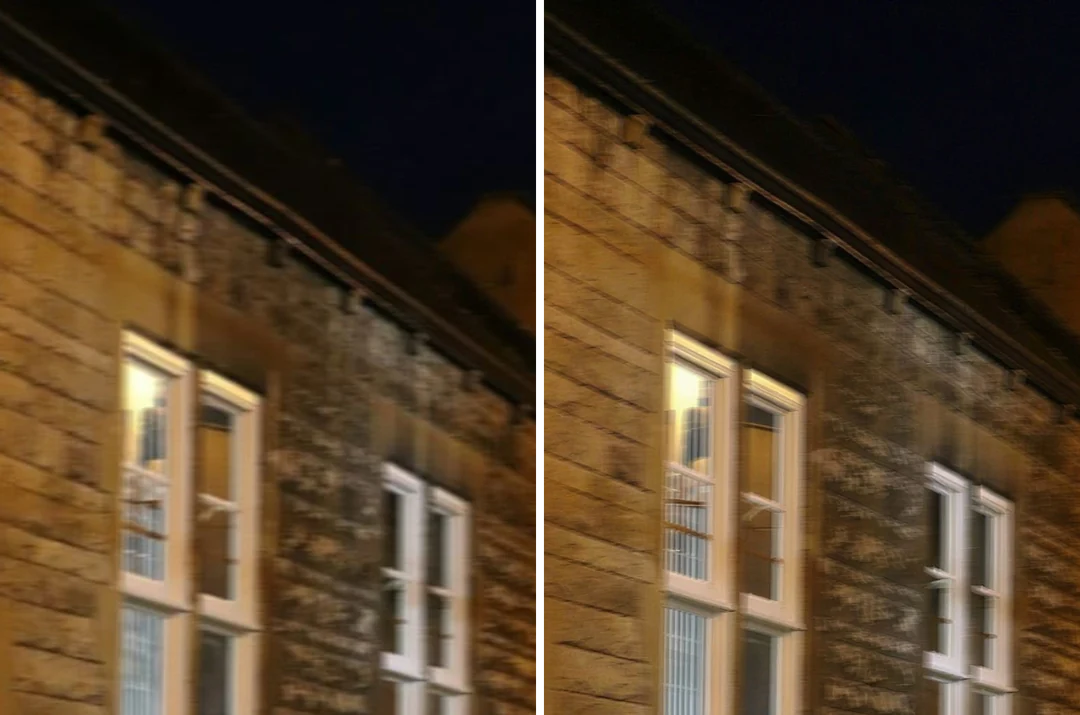
Foto digital antiga e pequena de uma margem d'água ao lado da versão com nitidez melhorada em 4x

Pequena4×

Uma foto digital antiga para uma tela atual

Uma imagem de câmera antiga parece desfocada porque tem poucos pixels. A ampliação dá espaço, mas os pixels extras são inferidos, então trate o resultado como uma nova versão. Confira primeiro as formas grandes, como a margem d'água e os telhados, depois detalhes repetidos, como janelas e galhos. Procure um arquivo original melhor antes de processar uma cópia de arquivo. Um arquivo original que já tenha 2.048 pixels no lado maior não pode usar 2×.

Foto escura de rua tirada sem tripé, com leve movimento, ao lado da versão processada em 2x, com molduras de janelas em detalhe

Em movimento2×

Uma cena com leve movimento fotografada sem tripé

Uma foto escura tirada sem tripé pode reunir tremor da câmera e pessoas em movimento; uma parede nítida diz pouco sobre o restante. Confira linhas retas, como molduras de janelas e postes, em busca de contornos duplicados, e mãos em busca de formas fundidas. Se houver outra captura, compare-a primeiro. Comece em 2×, pois uma escala maior abre mais espaço para detalhes inventados. Esta página não tem controle de correção de desfoque de movimento: um arrasto intenso continua desfocado e não pode ser revertido pela ferramenta.

Como deixar uma foto nítida

Três controles no painel acima.

  1. 1. Identifique o desfoque e envie a foto

    Observe uma borda que deveria estar clara. Suavização uniforme sugere foco impreciso; rastros em uma direção sugerem movimento; blocos sugerem compressão. Adicione um JPEG, PNG ou WebP de até 10 MB, de preferência o arquivo original, e confira no tamanho de uso planejado. Uma foto exibida pequena talvez nem precise do processo, e um removedor de desfoque não pode acrescentar informação que nunca foi capturada.

  2. 2. Escolha 2× ou 4× conforme o destino

    A opção 2× limita o lado maior a 2.048 pixels, e a opção 4×, a 4.096. Os rótulos indicam a ampliação solicitada, não quanto desfoque desaparece; nenhuma escala remove desfoque por si só. Um retrato pequeno em um slide precisa de muito menos pixels que um fundo largo, e a escala maior pode expor defeitos da interpretação em vez de resolvê-los. A linha de resultado informa o tamanho original, o novo tamanho e o fator real.

  3. 3. Gere e revise uma tentativa

    O processo custa 2 créditos por imagem em 2× e 6 em 4×, como indica o botão Gerar antes da confirmação. Compare o arquivo original e o resultado no mesmo tamanho e inspecione alguns trechos importantes e o layout final. Guarde o arquivo original e não processe a mesma imagem novamente sem motivo.

O que o processo faz com uma foto pouco nítida

A ferramenta Deixar foto nítida amplia a foto e interpreta os detalhes. Estes quatro pontos mostram onde a ferramenta ajuda e onde é preciso atenção.

  1. 01

    Fotos pouco nítidas ganham bordas mais claras

    A ferramenta Deixar foto nítida dá mais pixels às bordas pouco definidas, tornando-as mais claras no tamanho maior. A ferramenta serve para uma leve falta de nitidez, como uma foto de família digitalizada em baixa resolução, e não para salvar uma captura muito ruim.

    • Mais indicada para pouca nitidez causada por baixa resolução
    • A cena, o corte e as proporções permanecem iguais
    Retrato antigo de estúdio após o processo em 2x, com rosto e tecido mais nítidos
    Retrato antigo pouco nítido após o processo em 2×. Compare o rosto com a imagem original.
  2. 02

    Um arquivo original pequeno e pouco nítido pode usar 4×

    Fotos digitais antigas e arquivos pequenos baixados costumam ser pequenos e pouco nítidos ao mesmo tempo. Escolha 4× quando a foto precisar preencher uma tela atual e 2× quando bastar uma ampliação pequena. O lado maior é limitado a 2.048 pixels em 2× e a 4.096 em 4×, então o resultado pode ser menor que o fator indicado.

    • 2 créditos em 2× e 6 em 4×, informados no botão Gerar
    • JPEG, PNG ou WebP de até 10 MB
    A mesma foto de relógio em 360×268 antes da ampliação, com pulseira e mostrador desfocados
    Um arquivo original pequeno e pouco nítido. Escolha a escala conforme o destino.
  3. 03

    O movimento leve é avaliado, não revertido

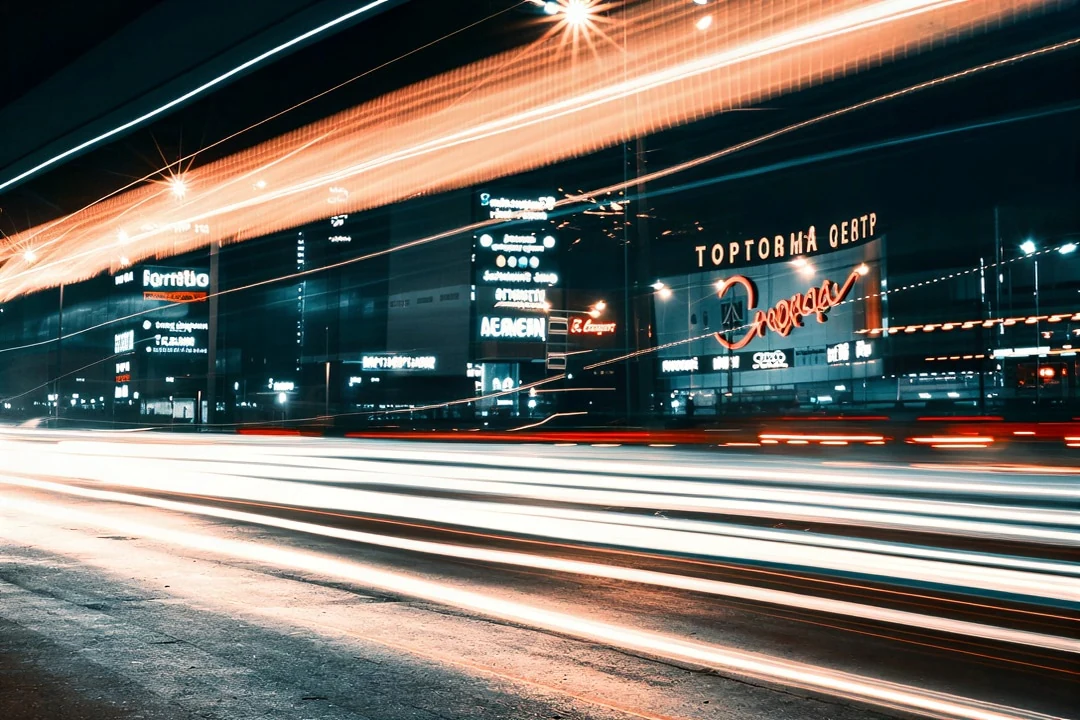
    O desfoque de movimento arrasta os detalhes em vez de apenas suavizá-los. Por isso, a ferramenta Deixar foto nítida interpreta a imagem em vez de desfazer o movimento. Uma cena com leve movimento fotografada sem tripé pode parecer mais estável, enquanto rastros fortes costumam continuar visíveis.

    • Compare bordas retas em busca de contornos duplicados
    • Confira áreas lisas em busca de novas texturas
    Cena noturna de rua com rastros de luz de longa exposição
    Rastros de luz de longa exposição. O movimento na foto é interpretado, não revertido.
  4. 04

    Textos e rostos ilegíveis continuam incertos

    A ferramenta Deixar foto nítida não recupera nomes, números ou texto pequeno que a foto nunca registrou, e os detalhes inferidos podem parecer nítidos e ainda estar errados. Trate rostos, placas e manuscritos como não verificados e confira-os com a imagem original antes de usar o resultado.

    • Não use uma cópia mais nítida como prova
    • Guarde o arquivo original junto do resultado
    As mesmas páginas manuscritas em 540×810 antes da ampliação, com traços de tinta pouco nítidos
    A escrita que nunca foi registrada não pode ser recuperada.

Conheça mais do Potto AI

Quando o desfoque é só parte do problema, estas ferramentas cuidam do que a ferramenta Deixar foto nítida não faz.

Perguntas frequentes sobre deixar foto nítida

O que o processo faz aqui, a diferença entre um removedor de desfoque e um controle de nitidez e o que conferir na foto processada.

  1. O que significa deixar uma foto nítida?

    Deixar uma foto nítida é tornar uma imagem desfocada ou pouco definida mais fácil de visualizar. No Potto AI, isso acontece pela ampliação em 2× ou 4× e pela reconstrução de detalhes finos, não pela reversão do desfoque. Por isso, o desfoque de movimento intenso permanece. Os detalhes mais nítidos são inferidos: compare o resultado com a imagem original e não os trate como informação recuperada.

  2. O que é um removedor de desfoque e como o Potto AI deixa a foto nítida?

    Um removedor de desfoque é uma ferramenta que tenta dar mais nitidez a uma foto desfocada. A ferramenta do Potto AI amplia a imagem em 2× ou 4× e redesenha os detalhes no tamanho maior. Bordas e texturas pouco definidas podem ficar nítidas, mas esses detalhes são a interpretação do modelo sobre a foto, não a recuperação do que a câmera deixou de registrar.

  3. Qual é a diferença entre pouca nitidez e desfoque de movimento?

    A pouca nitidez pode vir de dimensões pequenas, compressão ou foco impreciso; o desfoque de movimento arrasta os detalhes em uma direção durante a captura. Os dois podem aparecer juntos. Não há controles separados para cada causa, então parta do melhor original disponível e inspecione o resultado em busca de bordas inventadas.

  4. Tirar o desfoque é diferente de ampliar?

    Aqui, não: o processo usa a mesma ampliação em 2× e 4× da ferramenta Aumentar resolução de imagem. Trocar de página não libera um removedor de desfoque mais potente. Use a página que corresponda à sua dúvida. Se o problema principal for riscos, desbotamento ou dano físico, use a ferramenta Restaurar fotos antigas; se a imagem já estiver nítida, mas pequena demais, use a ferramenta de ampliação.

  5. Posso recuperar nomes ou números ilegíveis?

    Não use uma palavra gerada com aparência mais nítida como prova do arquivo original. Verifique nomes, números e símbolos em outra fonte confiável ou digite o conteúdo conhecido como texto separado. Recibos, documentos de identidade, registros, capturas de tela, imagens de vigilância e placas de veículos não são adequados para uma interpretação que possa ser tratada como verdade recuperada. Se essa informação for necessária, procure uma fotografia melhor que a foto desfocada ou o documento original.

  6. Quais arquivos e escalas posso usar?

    Envie imagens JPEG, PNG ou WebP de até 10 MB. A opção 2× limita o lado maior do resultado a 2.048 pixels, e a opção 4×, a 4.096. Assim, a ampliação real pode ser menor que o fator indicado. Um arquivo original que já esteja no limite ou acima dele não pode usar essa escala; em um lote, uma imagem assim torna a escala indisponível para o grupo. Cada imagem vira uma tarefa própria.

  7. O processo corta a foto ou muda o formato do arquivo?

    Não. O resultado mantém as proporções da foto: quando há um limite de tamanho, a imagem inteira é redimensionada para caber, nunca cortada ou esticada. O formato enviado também é mantido: JPEG continua JPEG, PNG continua PNG e WebP continua WebP.

  8. O que devo conferir no resultado mais nítido?

    Coloque o arquivo original e o resultado lado a lado no mesmo tamanho. Confira a composição inteira, depois alguns trechos importantes, como os olhos, o contorno de um objeto ou o horizonte, e por fim o layout de destino. Observe cabelos regulares demais, tijolos repetidos, pele com aparência de plástico, contornos claros e texturas excessivas em áreas lisas. Gerar novamente dá outra interpretação, não uma verificação, então guarde o arquivo original.

  9. Preciso de uma conta para deixar a foto nítida?

    Você pode enviar uma imagem desfocada e escolher 2× ou 4× antes de entrar na conta. Ao iniciar o processo, a janela de login se abre e sua imagem permanece no lugar.

  10. E se o processo falhar?

    A tarefa mostra por que parou e oferece uma nova tentativa, e os créditos são liberados. Troque o arquivo se o envio falhar. Processar novamente um resultado concluído é um novo pedido com cobrança.

  11. Quanto custa deixar uma foto nítida?

    O processo custa 2 créditos em 2× e 6 créditos em 4×. O valor aparece no botão antes da confirmação, e tarefas com falha liberam os créditos.

Potto AI

Deixe sua foto nítida

Envie uma foto desfocada, escolha 2× ou 4× e compare o resultado mais nítido com a imagem original antes de baixar.