




Ir para o conteúdo
Potto AI

Melhorar qualidade da foto e conferir o que foi mantido

O mesmo retrato antigo antes e depois de uma melhoria em 2×. Compare o resultado com a foto original: é uma versão derivada maior, não um registro recuperado.

O mesmo retrato sépia em 540×898 antes da ampliação, pouco nítido e com poucos detalhes
Original
O mesmo retrato sépia de estúdio melhorado em 2x, com trama do tecido e rosto mais nítidos
Melhorada · 2×

O que foi mantido

Enquadramento, composição e proporção permanecem iguais, e a foto é ampliada, não recomposta. O lado maior do resultado é limitado a 2.048 pixels em 2× e a 4.096 em 4×, então a ampliação real pode ser menor que a indicada.

O que foi acrescentado

Detalhes interpretados: bordas e texturas que parecem mais nítidas do que o arquivo original registrou. São plausíveis, não recuperados. Não há controles de exposição, gradação de cor, ruído ou retoque de pele; a ferramenta amplia da mesma forma que a ferramenta Aumentar resolução de imagem.

O que conferir

Compare olhos, boca, mãos, textura das roupas e qualquer texto com a foto original no mesmo tamanho de exibição e depois em tamanho real. Para imprimir, confira uma prova no tamanho e corte reais. Guarde a foto original como fonte factual.

Onde a melhoria de foto ajuda

Decida o que precisa ser preservado antes de melhorar a foto: uma expressão, uma marca ou um rosto em uma fotografia de família.

Retrato de uma mulher deitada na grama

1×2×

Retratos

Compare a forma dos olhos, da boca, das sobrancelhas, da linha do cabelo e do maxilar e confira óculos, joias e pelos faciais. Um rosto mais liso ou simétrico pode parecer mais bonito e ao mesmo tempo menos fiel à pessoa. A ampliação não fornece uma expressão escondida pelo desfoque nem detalhes que ocupam poucos pixels. Revise a identidade antes do acabamento.
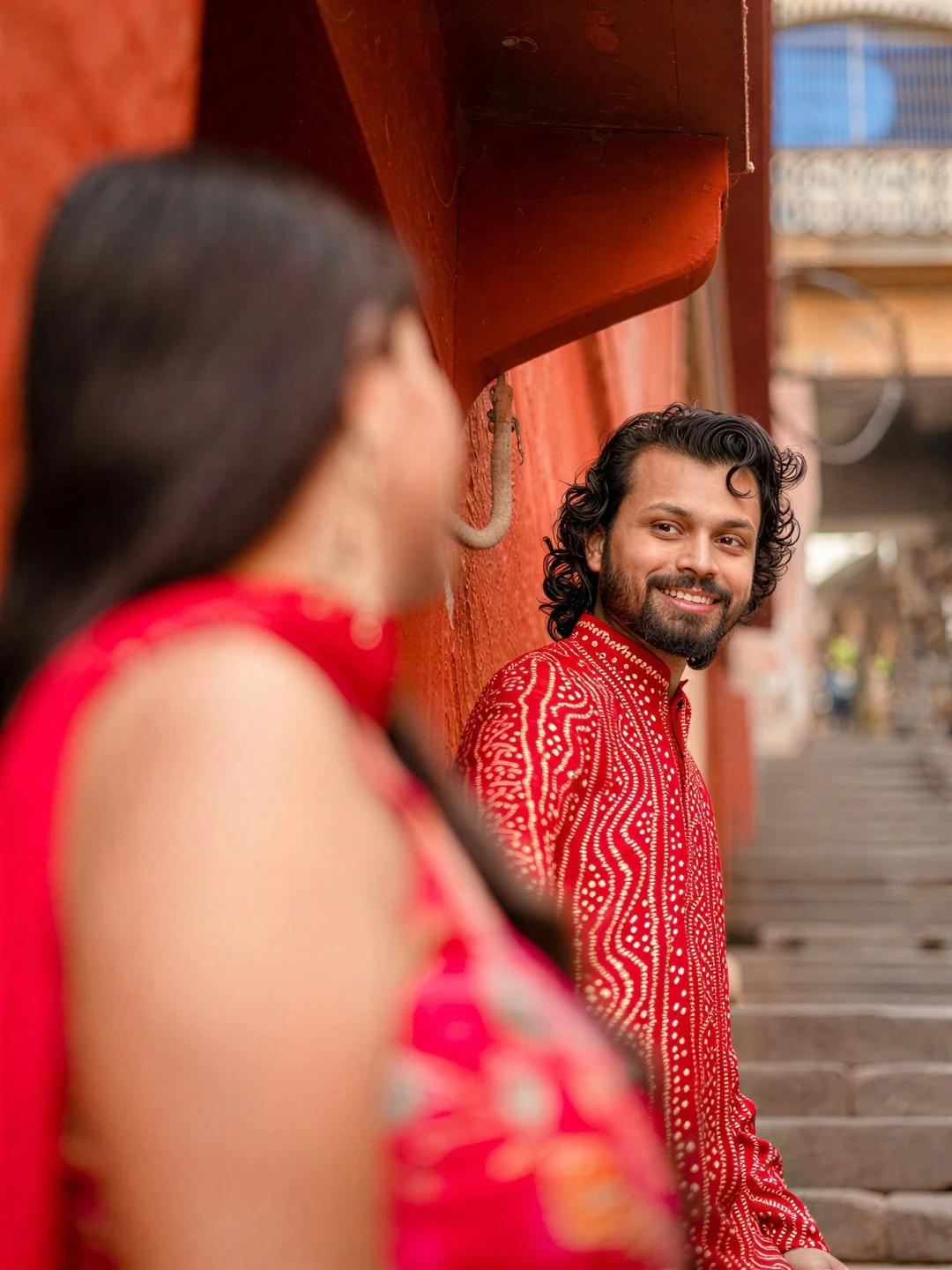
Retrato de um casal

1×4×

Fotos de família

Organize primeiro os originais e use a melhor cópia de cada foto de família, com sua data ou descrição. Teste uma imagem representativa antes de processar um grupo e compare rostos e roupas com a foto original. Um arquivo maior de origem incerta pode ser menos útil que uma foto original menor. Guarde as duas cópias juntas no projeto do álbum.

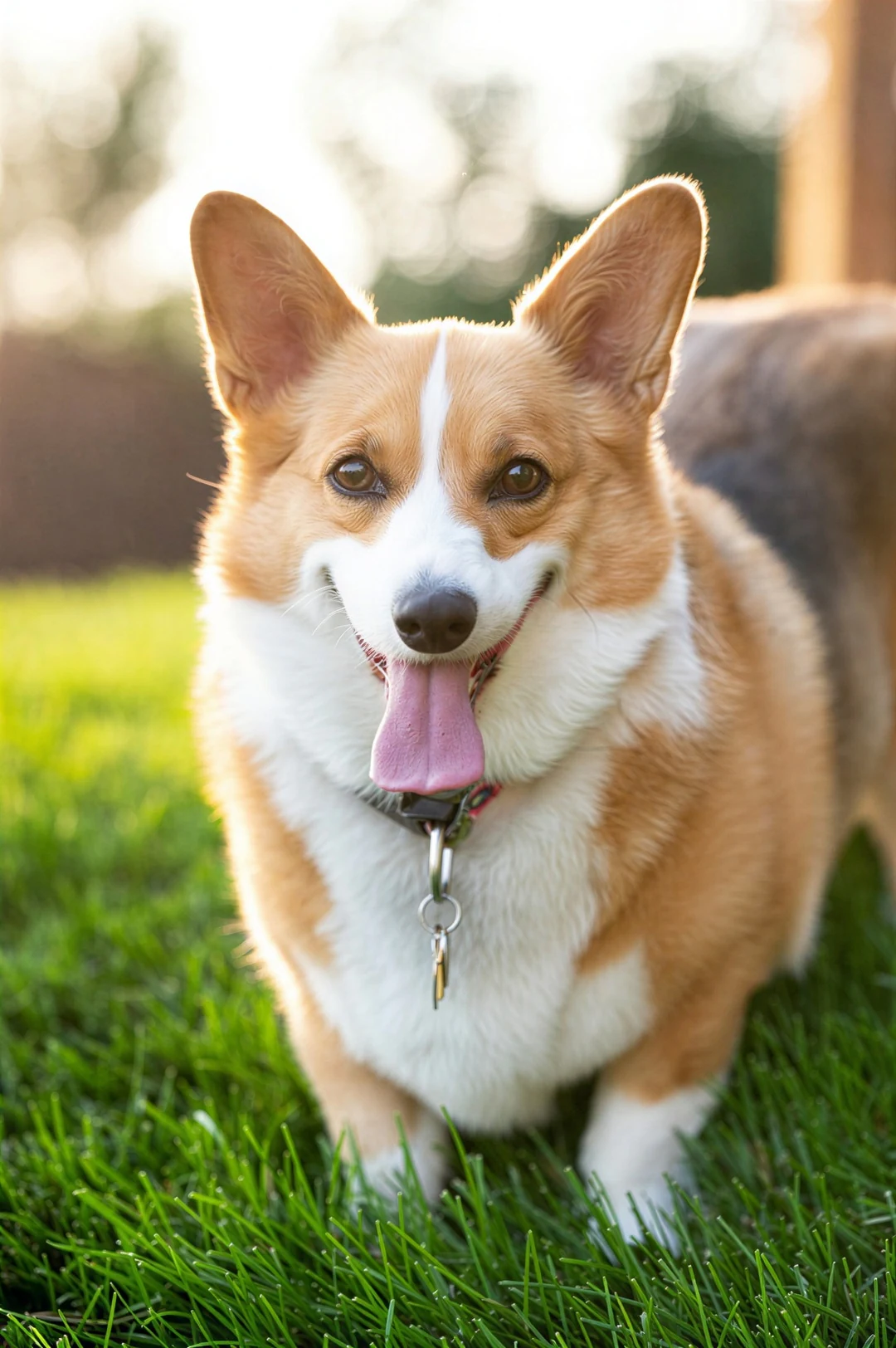
Um corgi em pé na grama

1×2×

Pets

O padrão da pelagem, a cor dos olhos, a forma das orelhas e a coleira ajudam a reconhecer um pet. Compare os pelos ao redor dos olhos e do focinho, as bordas das orelhas e manchas características. Pelos finos podem ganhar detalhes e mudar de direção ou padrão. Escolha um arquivo original claro e bem enquadrado, não um rosto minúsculo na borda de uma foto de grupo.

Como melhorar uma foto

Três passos no painel acima. A estimativa de créditos aparece no botão Gerar antes da confirmação.

  1. 1. Escolha o melhor original e o objetivo

    Envie a melhor foto original disponível em JPEG, PNG ou WebP de até 10 MB, não uma cópia salva de uma mensagem. Decida primeiro o que precisa ser preservado: uma expressão, marcas ou a forma de um produto. Os lotes seguem seu plano, e cada imagem é uma tarefa própria.

  2. 2. Escolha 2× ou 4×

    A opção 2× limita o lado maior do resultado a 2.048 pixels, e a opção 4×, a 4.096, então a ampliação real pode ser menor que a indicada. Um arquivo original que já esteja no limite de uma opção não pode usá-la, e uma imagem assim bloqueia a escala para o lote inteiro.

  3. 3. Compare e depois baixe

    A melhoria custa 2 créditos por imagem em 2× e 6 em 4×, como mostra o botão Gerar antes da confirmação. Compare com a foto original no mesmo tamanho de exibição e depois confira rostos, cabelos, texto e padrões repetidos em tamanho real. Baixe, confirme as dimensões e guarde a foto original.

O que a ferramenta faz com uma fotografia

A ferramenta amplia uma fotografia real. Estes quatro pontos tratam de rostos, textura, escala e do que ela mantém.

  1. 01

    Rostos ganham clareza no tamanho maior

    Retratos são o uso mais comum de uma ferramenta de melhoria de foto. Olhos, lábios e fios de cabelo ganham pixels e ficam mais claros em 2×, mas os detalhes são interpretados. Por isso, a expressão e a semelhança precisam ser comparadas com a imagem original no mesmo tamanho.

    • Confira primeiro olhos, boca e mãos
    • Enquadramento e composição permanecem iguais
    Mulher sorrindo, deitada de lado e olhando para a câmera acima
    Um retrato original. Compare o rosto com a imagem original no mesmo tamanho.
  2. 02

    Texturas de pelos, tecidos e pele são reconstruídas

    Pets, roupas e pele têm texturas finas que fotos pouco nítidas perdem. A ferramenta acrescenta texturas plausíveis, não registradas, então o padrão dos pelos ou a trama de um tecido pode diferir um pouco da realidade.

    • Compare padrões repetidos e bordas
    • Acrescenta detalhes interpretados, não recuperados
    Foto de corgi melhorada em 2x com a ferramenta de melhoria de foto, com padrão da pelagem e pelos das orelhas mais nítidos que no arquivo original
    Os pelos são um bom teste: compare o padrão da pelagem com a imagem original.
  3. 03

    2× para compartilhar, 4× para uma impressão grande

    Escolha 2× para telas e impressões pequenas e 4× quando um arquivo pequeno precisar chegar a uma impressão grande. O lado maior é limitado a 2.048 pixels em 2× e a 4.096 em 4×, e a linha de resultado informa quando a foto foi redimensionada para caber.

    • 2 créditos em 2× e 6 em 4× por foto
    • JPEG, PNG ou WebP de até 10 MB
    Duas pessoas com roupas vermelhas juntas ao ar livre
    Uma foto em estilo familiar. Escolha a escala conforme o tamanho final da impressão.
  4. 04

    Melhora, mas não restaura nem retoca

    Não há controles de exposição, cor ou ruído, e riscos e desbotamento não são reparados. Para uma foto impressa danificada, use primeiro a ferramenta Restaurar fotos antigas e depois melhore uma cópia limpa. Guarde o arquivo original, pois uma foto melhorada é uma cópia revisada, não um registro.

    • Confira uma prova no tamanho final antes de encomendar
    • Não trate uma foto melhorada como evidência
    O mesmo retrato sépia em 540×898 antes da ampliação, pouco nítido e com poucos detalhes
    Uma foto impressa antiga. Repare os danos primeiro e depois amplie.

Conheça mais do Potto AI

Quando ampliar uma fotografia não resolve tudo, estas ferramentas assumem o próximo passo.

Perguntas frequentes sobre melhorar a qualidade da foto

  1. O que é uma ferramenta para melhorar a qualidade da foto?

    Uma ferramenta para melhorar a qualidade da foto processa uma fotografia para que ela atenda melhor a um objetivo, como um retrato mais nítido na tela ou uma impressão maior. A ferramenta do Potto AI amplia a foto em 2× ou 4× e reconstrói detalhes finos no tamanho maior. O resultado pode conter detalhes interpretados, então compare rostos e características importantes com a imagem original, sem confundir um arquivo maior com uma restauração fiel.

  2. Qual é a diferença entre melhorar e restaurar uma foto?

    A melhoria trata do tamanho de exibição e da nitidez aparente; a restauração trata de danos como riscos, manchas ou áreas ausentes. Esta página amplia e dá nitidez, mas não repara danos. Para uma foto impressa danificada, use primeiro a ferramenta Restaurar fotos antigas, que gera uma interpretação separada e também precisa ser comparada à imagem original.

  3. Uma foto de família melhorada pode servir como evidência histórica?

    Guarde a foto original como evidência do que foi registrado. Um resultado melhorado pode introduzir detalhes plausíveis de rosto, roupas ou fundo. Identifique a versão derivada quando essa distinção importar e preserve o arquivo original e o contexto. Uma aparência mais nítida não comprova a veracidade de informações antes ilegíveis, como texto pequeno, uma placa de rua, um rótulo de produto ou um rosto em uma digitalização. Se for possível digitalizar a foto novamente, uma captura melhor pode preservar mais informação real que outra melhoria.

  4. Quais escalas e arquivos a ferramenta aceita?

    Escolha 2x ou 4x e envie uma imagem JPEG, PNG ou WebP de até 10 MB. O lado maior do resultado é limitado a 2.048 pixels em 2x e a 4.096 em 4x, então uma foto de 1.500 por 1.000 pixels não pode atingir 3.000 por 2.000 em 2x; ela é ajustada ao limite, mantendo a proporção. Um arquivo original que já esteja no limite de uma opção ou acima dele não pode usá-la; em um lote, uma imagem assim torna a escala indisponível para o grupo inteiro. O resultado mantém o formato enviado.

  5. Posso ajustar exposição, cor ou ruído?

    Não. A ferramenta amplia e dá nitidez; não há controles de exposição, gradação de cor, redução de ruído ou retoque de pele. Ela não conhece detalhes que a câmera deixou de registrar, e desfoque de movimento forte, compressão intensa ou rostos muito pequenos deixam incertezas. Um arquivo original melhor, um espaço de exibição menor ou uma nova foto costuma ajudar mais que repetir o processo.

  6. O que devo conferir antes de imprimir?

    Escolha primeiro o corte final e o tamanho de impressão, pois um corte estreito de uma foto larga usa só parte dos pixels. Confira o tamanho de impressão em relação aos requisitos da gráfica. Depois, veja uma prova no tamanho real e compare rostos e bordas finas com a foto original. Mais pixels não garantem rostos ou texturas convincentes no papel. Se os detalhes ficarem implausíveis nesse tamanho, escolha uma impressão menor ou um arquivo original melhor em vez de ampliar novamente.

  7. Preciso de uma conta para melhorar a foto?

    Você pode enviar uma foto e escolher 2× ou 4× antes de entrar na conta. Ao iniciar a melhoria, a janela de login se abre e a foto permanece na ferramenta.

  8. E se a melhoria da foto falhar?

    Se uma tarefa falhar, ela mostra o motivo e uma opção de tentar novamente, e os créditos são liberados. Se o envio falhar, use um arquivo JPEG, PNG ou WebP dentro do limite de tamanho. Melhorar a mesma foto novamente é um novo pedido com cobrança.

  9. Quanto custa melhorar a foto?

    Melhorar uma foto custa 2 créditos em 2× e 6 créditos em 4×. O valor aparece no botão antes da confirmação, e tarefas com falha liberam os créditos.

Potto AI

Melhore sua foto

Envie uma foto, escolha 2× ou 4× e compare rostos e detalhes com a foto original antes de baixar.



