




Ir para o conteúdo
Potto AI

Melhorar qualidade da imagem e comparar com a imagem original

Um arquivo original reduzido ao lado da versão melhorada mostra como avaliar o resultado. Compare o texto, traços e bordas do papel no tamanho em que a imagem será usada, além da prévia com zoom.

As mesmas páginas manuscritas em 540×810 antes da ampliação, com traços de tinta pouco nítidos
Original
As mesmas páginas manuscritas ampliadas em 2x com a ferramenta de melhoria de imagem, com traços de tinta e fibras do papel mais nítidos
Melhorada · 2×

O que foi mantido

O layout da página, a inclinação da escrita e a ordem das linhas permanecem como estavam, pois a ferramenta amplia a imagem em vez de redesenhá-la. O arquivo original continua sendo a referência para cada letra e linha.

O que mudou

Os traços e as bordas do papel ganham pixels, deixando as linhas pouco nítidas mais claras no tamanho maior. Os detalhes finos são reconstruídos, então um traço mais nítido ainda pode se curvar para o lado errado e uma letra bem definida pode virar outro caractere.

O que conferir

Compare o arquivo original e a imagem melhorada no mesmo tamanho de exibição e depois inspecione o texto, traços, bordas e formas repetidas em tamanho real. Pare quando a imagem atender ao objetivo. Repetir o processo acrescenta processamento, não informação.

Onde a melhoria de imagem mais ajuda

Aqui, melhorar significa obter uma imagem maior e mais limpa. Escolha a escala conforme o destino e confira os detalhes que precisam continuar reconhecíveis.

Retrato a lápis grafite ampliado em 4x com a ferramenta Aumentar resolução de imagem, com traços do cabelo e granulação do papel nítidos

Original2×

Uma ilustração raster para um site

Uma ilustração pequena perde nitidez em um card largo de artigo. Primeiro, procure um arquivo original maior ou uma exportação vetorial. Se só existir a versão raster, passe-a pela ferramenta de melhoria, confira os traços que dão identidade à arte e veja-a na largura de um celular. Mantenha os textos de apoio na página, em vez de embutidos na imagem.
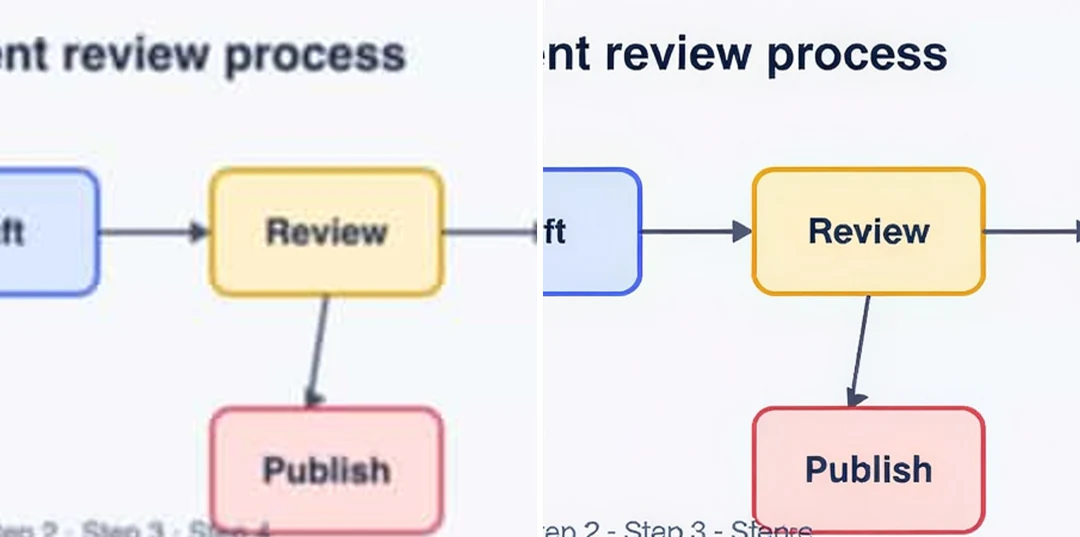

Diagrama de apresentação pouco nítido ao lado da versão melhorada em 2x, com textos e setas legíveis

Original2×

Um diagrama para uma apresentação

Um diagrama pouco nítido pode parecer limpo mesmo com uma seta apontando para a caixa errada ou uma letra alterada. Confira os textos e conectores no tamanho do slide, usando o texto verificado como referência. Se o diagrama exigir uma explicação longa para ser entendido, refaça-o a partir de um arquivo original editável em vez de melhorá-lo novamente.

Astronauta com traje espacial branco flutuando ao lado de um pequeno planeta vermelho, em uma ilustração de texto para imagem

Original4×

Uma imagem gerada para um layout

Uma imagem de IA pode ter o clima certo, mas parecer pouco nítida no layout. Primeiro, confirme se o conteúdo é adequado: dedos errados e texto acidental são problemas de conteúdo, não de textura. Depois de melhorar a imagem, compare o rosto, as mãos e os objetos principais, pois os detalhes acrescentados podem mudar o estilo.

Como melhorar uma imagem

Três controles no painel acima.

  1. 1. Envie a imagem original

    Adicione uma imagem JPEG, PNG ou WebP de até 10 MB, de preferência o arquivo original em vez de uma cópia salva de uma mensagem. Veja-a no tamanho em que será usada: se ela só perde nitidez com zoom, talvez já sirva. O envio em lote depende do seu plano, e cada imagem é uma tarefa própria.

  2. 2. Escolha 2× ou 4×

    A opção 2× limita o lado maior a 2.048 pixels, e a opção 4×, a 4.096. Por isso, o resultado pode ser menor que o fator indicado. Um arquivo original de 1.500 × 1.000 não pode chegar a 3.000 × 2.000 em 2× e é redimensionado para caber no limite. Um arquivo original que já esteja no limite não pode usar essa escala.

  3. 3. Melhore a imagem e compare

    Melhorar uma imagem custa 2 créditos por original em 2× e 6 em 4×, como indica o botão Gerar antes da confirmação. Compare o resultado com a imagem original no mesmo tamanho, confira rostos, texto e padrões repetidos, depois baixe o arquivo e guarde o arquivo original.

O que a ferramenta faz com sua imagem

Quatro pontos para entender antes de melhorar uma imagem: a escala escolhida, o tamanho recebido, os detalhes acrescentados e o tratamento de cada arquivo.

  1. 01

    Escolha 2× ou 4× conforme o destino da imagem

    Há duas escalas disponíveis. Use 2× para um card na web, um slide ou uma prova de impressão, e 4× quando um arquivo original pequeno precisar preencher um layout grande. A estimativa de créditos da escala escolhida aparece no botão Gerar antes da confirmação.

    • 2× mantém o lado maior dentro de 2.048 pixels
    • 4× mantém o lado maior dentro de 4.096 pixels
    Retrato a lápis grafite ampliado em 4x com a ferramenta Aumentar resolução de imagem, com traços do cabelo e granulação do papel nítidos
    Retrato a lápis melhorado em 4×: os traços e a granulação do papel voltam a aparecer.
  2. 02

    Confira o tamanho do resultado antes de contar com ele

    A ferramenta limita o lado maior do resultado, então a ampliação pode ser menor que o fator indicado. Uma foto de 1.500 × 1.000 é redimensionada para caber no limite de 2× em vez de atingir 3.000 × 2.000, e a linha de resultado informa quando isso acontece.

    • A linha de resultado mostra o tamanho original, o tamanho final e o fator usado
    • Um arquivo original que já esteja no limite não pode usar essa escala
    A mesma foto de relógio em 360×268 antes da ampliação, com pulseira e mostrador desfocados
    Uma foto original pouco nítida. O tamanho final depende das dimensões em pixels.
  3. 03

    Os detalhes são reconstruídos: compare com a imagem original

    A ampliação acrescenta pixels, e os detalhes finos neles são inferidos. Traços, bordas e texturas costumam ficar mais claros no tamanho maior, mas um traço reconstruído pode se curvar para o lado errado. Coloque o arquivo original e a imagem melhorada no mesmo tamanho de exibição antes de decidir.

    • Confira primeiro o texto, as setas e os padrões repetidos
    • A ferramenta não acrescenta controles de exposição, redução de ruído ou cor
    As mesmas páginas manuscritas em 540×810 antes da ampliação, com traços de tinta pouco nítidos
    Compare a escrita e as bordas do papel no tamanho em que a imagem será usada.
  4. 04

    Cada imagem é uma tarefa própria

    A ferramenta aceita arquivos JPEG, PNG ou WebP de até 10 MB. Nos planos com acesso a lotes, você pode enviar várias imagens juntas; cada uma é processada, cobrada e baixada separadamente. Revise todos os resultados antes de usá-los.

    • 2 créditos por imagem em 2× e 6 em 4×
    • Guarde o arquivo original junto da cópia ampliada
    Astronauta com traje espacial branco flutuando ao lado de um pequeno planeta vermelho, em uma ilustração de texto para imagem
    Imagens geradas também podem ser melhoradas. Confira os rostos e as mãos depois.

Conheça mais do Potto AI

Quando a imagem precisa de algo além de uma cópia maior, estas ferramentas ajudam no próximo passo.

Perguntas frequentes sobre melhorar a qualidade da imagem

  1. O que é melhoria de imagem?

    Melhorar a qualidade da imagem significa processá-la para que atenda melhor a um objetivo, como um card mais nítido na web ou um slide mais limpo. A ferramenta do Potto AI faz isso ampliando a imagem em 2× ou 4× e reconstruindo detalhes finos no tamanho maior. Ela não oferece controles de exposição, redução de ruído ou reparo, então defina o problema primeiro e confira o resultado em relação à imagem original.

  2. Melhorar é o mesmo que ampliar uma imagem?

    Em geral, não: melhorar é o objetivo, ampliar é uma das formas de alcançá-lo. Esta ferramenta melhora a imagem por ampliação e reconstrução de detalhes, o que ajuda quando ela é pequena ou pouco nítida para o espaço de destino. Se o problema for conteúdo errado, um corte inadequado ou textos ilegíveis, a melhor solução é editar ou usar um arquivo original editável.

  3. Quais arquivos e escalas posso usar?

    A ferramenta aceita imagens JPEG, PNG ou WebP de até 10 MB. A opção 2x limita o lado maior do resultado a 2.048 pixels, e a opção 4x, a 4.096. Por isso, a ampliação real pode ser menor que o fator indicado: um arquivo original de 1.500 por 1.000 é redimensionado para caber no limite de 2x. Um arquivo original que já esteja no limite ou acima dele não pode usar essa escala; em um lote, uma imagem assim torna a escala indisponível para o grupo. Cada imagem aceita vira uma tarefa própria.

  4. O que a ferramenta não faz?

    A ferramenta não oferece controles específicos de balanço de branco, exposição, redução de ruído ou retoque de beleza, e o resultado generativo ainda pode alterar pequenas áreas. Uma imagem muito escura, desbotada ou muito comprimida pode não ter informação suficiente para ampliar; as estruturas que parecem mais nítidas nesses casos são novas inferências. Para documentos, recibos e materiais de identificação em que os caracteres exatos importam, guarde o arquivo original. O desfoque de movimento intenso é outra limitação, abordada na página Deixar foto nítida.

  5. Ela pode corrigir um diagrama ou logo pequeno?

    A ferramenta não sabe o que um texto, símbolo ou logo deveria comunicar, então confira cada linha e forma mesmo em um arquivo original raster adequado. Os detalhes gerados podem mudar seu significado. Quando a geometria ou o texto exato importa, como em logos e ícones de marca, parta do arquivo original vetorial ou de um arquivo original editável, sem tomar a nitidez aparente como garantia de precisão.

  6. O que devo conferir no resultado?

    Compare o arquivo original e o resultado no mesmo tamanho de exibição antes de dar zoom. Depois, inspecione rostos, cabelos, texto, padrões repetidos e bordas finas em tamanho real e procure ondulações em linhas retas ou marcas em áreas lisas. Por fim, veja a imagem no layout de destino. Pare quando ela atender ao objetivo; o arquivo maior é uma cópia revisada, não um substituto do arquivo original.

  7. Preciso de uma conta para melhorar a imagem?

    Você pode enviar uma imagem e escolher 2× ou 4× antes de entrar na conta. Ao iniciar a melhoria, a janela de login se abre e a imagem e a configuração permanecem na ferramenta.

  8. E se a melhoria da imagem falhar?

    Se a melhoria falhar, a ferramenta mostra o motivo e uma opção de tentar novamente, e os créditos são liberados. Se o envio falhar, use um arquivo JPEG, PNG ou WebP dentro do limite de tamanho. Melhorar novamente um resultado concluído é um novo pedido com cobrança.

  9. Quanto custa melhorar a imagem?

    Melhorar uma imagem custa 2 créditos em 2× e 6 créditos em 4×. O botão mostra o valor antes da confirmação, e tarefas com falha liberam os créditos.

Potto AI

Melhore sua imagem

Envie uma imagem, escolha 2× ou 4× e compare o resultado com a imagem original antes de baixar.




