
Ir para o conteúdo
Potto AI

Colorir foto preto e branco: a mesma imagem antes e depois

Uma foto em preto e branco e a imagem colorida gerada a partir dela. O resultado usa a proporção compatível mais próxima da sua foto, com 3:4 como alternativa padrão.

Fotografia original em preto e branco antes da colorização
Foto original em preto e branco
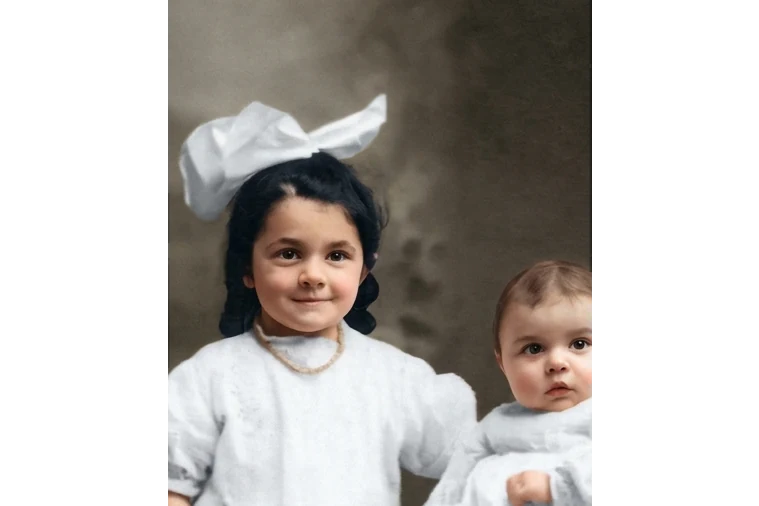
Versão colorida da mesma fotografia
Resultado da colorização de foto

O que foi mantido

A receita pede que composição, cada detalhe, textura e cada traço facial sejam mantidos exatamente como na foto. Compare rostos, contornos e posições dos objetos com a imagem original no mesmo tamanho para ver se algo se moveu.

O que mudou

Só a cor é adicionada: tons de pele, cores de roupas e ambiente com aparência natural. Essas cores são uma estimativa plausível, não um registro das reais. Uma parede em tom quente ou um casaco verde pode parecer correto e ainda estar errado para a cena real.

O que conferir

Acompanhe os limites de cor onde pele encontra cabelo, mangas encontram mãos e objetos se sobrepõem. Procure cor vazando pelas bordas, uma peça de roupa mudando de tom sem motivo ou reflexos incompatíveis. Confira rostos e pequenos objetos com a imagem original, pois o modelo pode alterá-los. Observe também áreas cinzas, como casaco ou parede, pois um cinza chapado pode parecer uma área inacabada ao lado de regiões coloridas.

Quando colorir foto preto e branco ajuda

Três usos comuns. Em todos eles, a cor é uma interpretação, e a digitalização original permanece como registro.

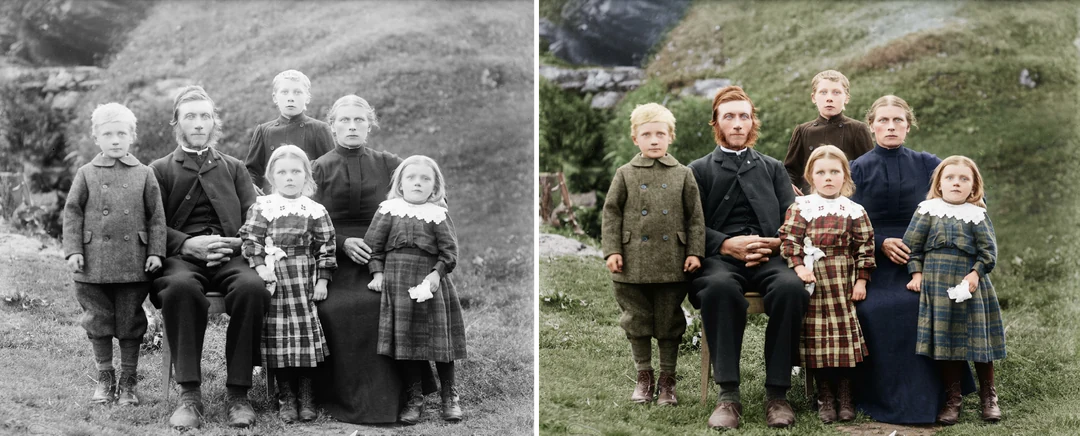
Fotografia de família em preto e branco ao lado da versão colorida

Família · Recordação

Fotografia de família

Use uma digitalização nítida e confira cada rosto, cabelo e roupa depois de colorir. As cores adicionadas podem ajudar parentes a se conectar com a imagem, mas talvez não correspondam ao que as pessoas realmente vestiam. Mostre o resultado junto do arquivo original, identifique como colorizado e guarde a digitalização em preto e branco para o registro familiar.
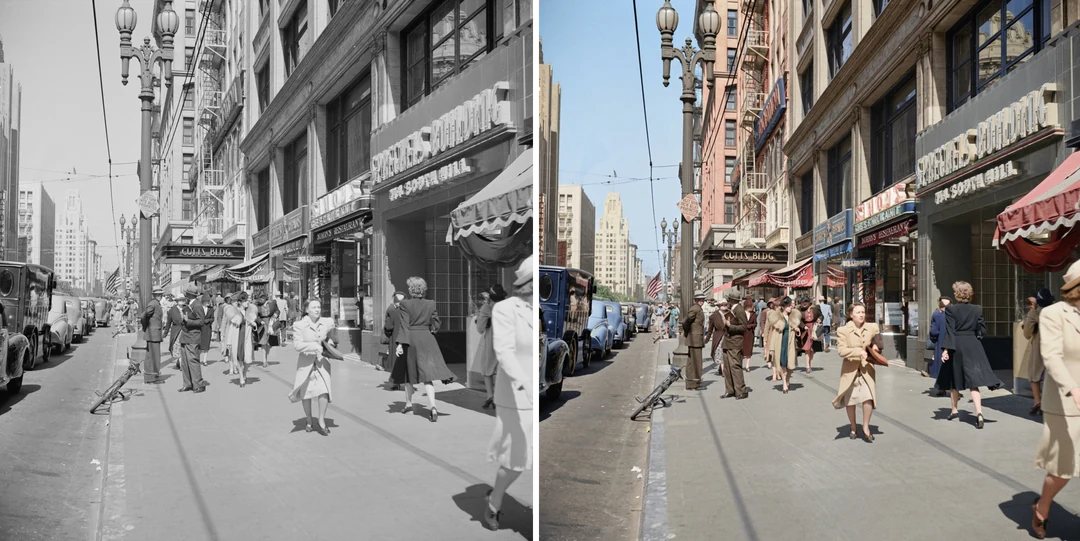
Cena de rua em preto e branco ao lado da versão colorida, com placas, céu e carros em cores estimadas

Rua · Paisagem

Cena de rua ou paisagem

Tijolos, pintura, placas, céu e água recebem cores estimadas. Confira se a cor fica dentro dos limites dos objetos e se prédios ou horizonte não mudaram. Estação do ano, clima e hora do dia alteram muito as cores reais; descreva o resultado como uma versão plausível da cena.

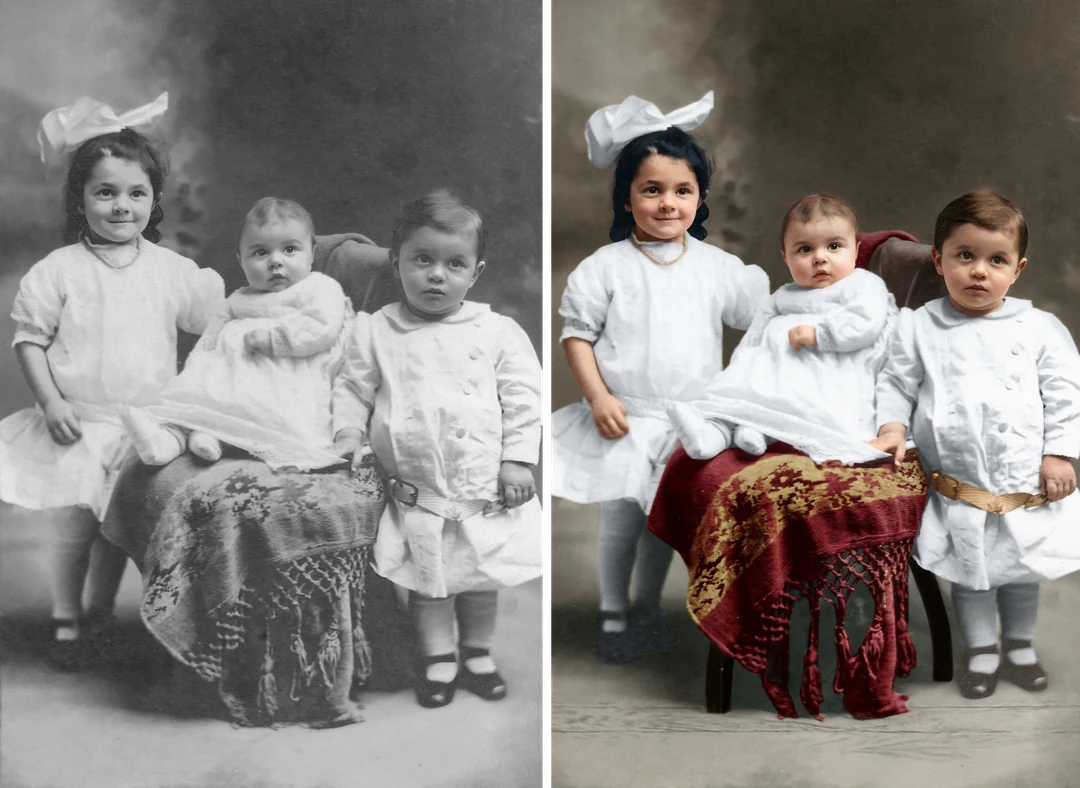
Foto em preto e branco de três crianças pequenas ao lado da versão colorida da mesma foto

Ensino · Estudo

Educação ou estudo criativo

Coloque o arquivo original junto da imagem colorida para discutir como a cor muda o que vemos. Identifique os dois claramente e pergunte ao público quais detalhes são documentados e quais são inferidos. Se a cor de um uniforme, bandeira ou produto importar, confira uma fonte independente antes de fazer uma afirmação. Uma legenda curta indicando quais cores são estimadas ajuda o público a interpretar a imagem corretamente.

Como colorir foto preto e branco

Envie uma foto em preto e branco, confira a saída fixa e compare limites de cor e rostos com a imagem original.

  1. 1. Envie uma foto em preto e branco

    Adicione uma imagem JPG, PNG ou WebP de até 20 MB, como uma digitalização ou foto de uma impressão. Escolha uma digitalização nítida com limites claros entre pele, cabelo, roupas e fundo. Guarde o arquivo original intacto e envie uma cópia. Corte antes as bordas do scanner e as margens, pois não acrescentam nada à imagem colorida.

  2. 2. Confira as configurações fixas

    Não há seletor de cores ou estilo; o painel mostra a saída fixa: um PNG em HD criado com Nano Banana Pro na proporção compatível mais próxima da sua foto, com 3:4 como alternativa padrão. Se a foto tiver riscos ou estiver desbotada, repare primeiro em uma etapa separada.

  3. 3. Gere e compare

    Cada resultado de colorização de foto custa 45 créditos, exibidos em Gerar antes da confirmação. Quando estiver pronto, compare com a imagem original, confira limites de cor e rostos, baixe e identifique como colorizado.

O que a ferramenta Colorir foto preto e branco adiciona à imagem

O colorizador de fotos adiciona cor e mantém cada detalhe onde estava.

  1. 01

    Comece com uma digitalização nítida em preto e branco

    A ferramenta Colorir foto preto e branco trabalha a partir do arquivo enviado. Escolha uma digitalização com limites claros entre pele, cabelo, roupas e fundo. Corte antes as bordas do scanner e repare riscos ou desbotamento em uma etapa separada antes de colorir.

    • Uma imagem JPG, PNG ou WebP por execução
    • Guarde seu arquivo original e envie uma cópia
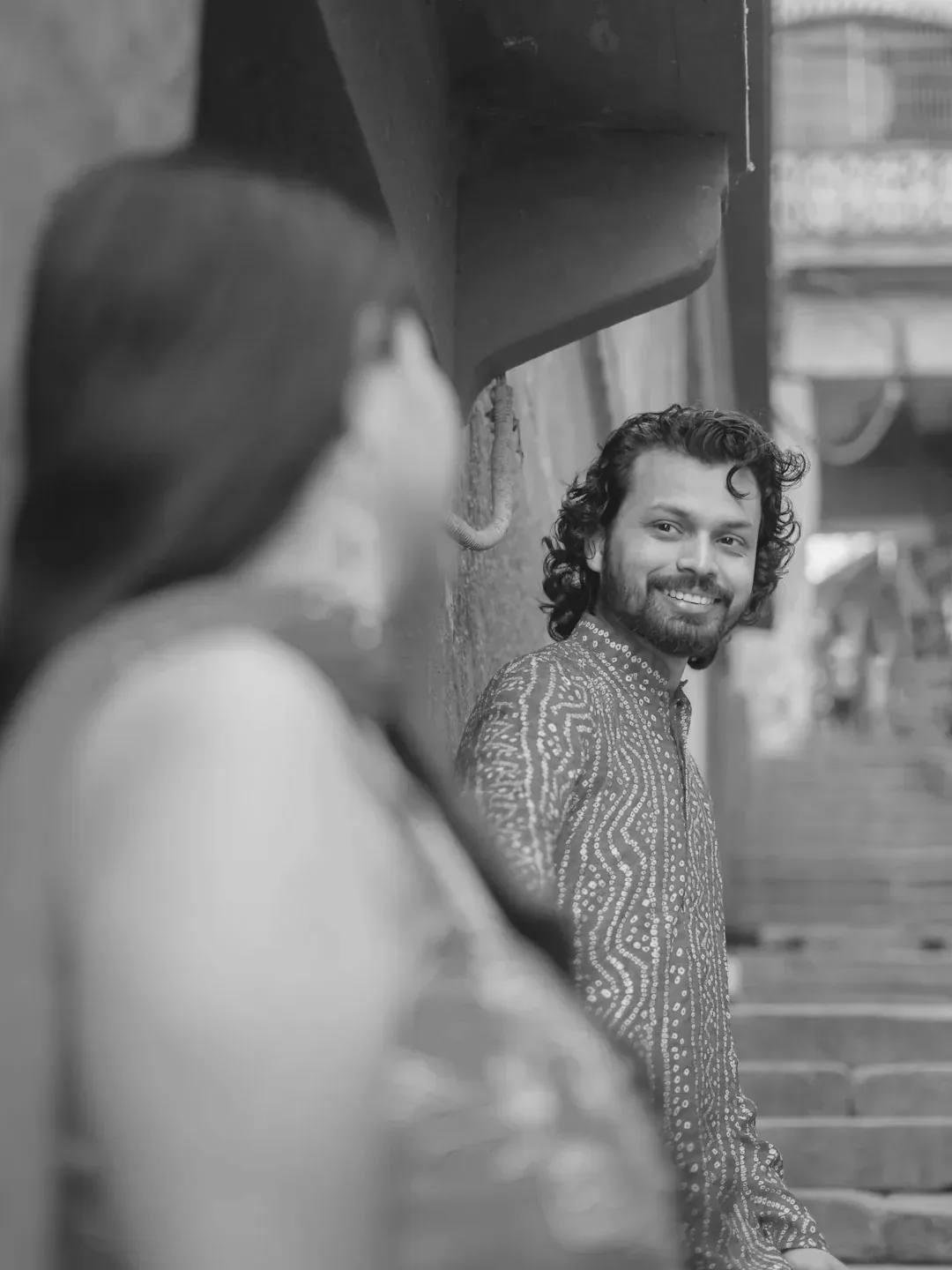
    Foto em preto e branco de um homem e uma mulher em uma rua estreita
    Foto original em preto e branco
  2. 02

    Cores com aparência natural, sem mover mais nada

    Tons realistas de pele, cores de roupas e ambiente são adicionados, enquanto composição, textura e cada traço facial devem permanecer exatamente como na foto. A paleta é uma estimativa plausível do modelo, não um registro das cores reais; uma parede em tom quente ou um casaco verde pode parecer correto e ainda estar errado.

    • Sem seletor de cores ou menu de estilo: o modelo escolhe
    • A proporção acompanha sua foto, com 3:4 como alternativa padrão
    Versão colorida da mesma foto de rua, com tons de pele quentes e cores nas roupas
    Resultado da colorização de foto
  3. 03

    Confira as bordas e identifique como colorizado

    Acompanhe os limites de cor onde pele encontra cabelo, mangas encontram mãos e objetos se sobrepõem. Procure cor que ultrapassa um limite ou uma peça de roupa que muda de tom. Cores com importância histórica precisam de uma fonte separada.

    • Compare rostos e pequenos objetos com a imagem original
    • Mostre o arquivo original junto da imagem colorida
    Limites de cor ao redor do rosto e do vestido branco de uma criança em uma foto colorizada, examinados no tamanho real
    Conferência dos limites de cor

Conheça mais do Potto AI

Outras formas de melhorar uma foto antiga ou monocromática.

Perguntas frequentes sobre colorir foto preto e branco

  1. O que significa colorir uma foto?

    Colorir foto preto e branco é adicionar cor a uma fotografia em preto e branco ou monocromática. Este modelo funciona como colorizador de fotos: propõe cores naturais e plausíveis para pele, roupas e ambiente, pedindo que composição, textura e rostos sejam mantidos exatamente como estão. Ele não recupera as cores originais reais nem comprova fatos históricos; guarde o arquivo original e compare os dois.

  2. Qual foto funciona melhor para colorir?

    Use uma digitalização nítida em preto e branco ou uma foto de uma impressão, com limites claros entre pele, cabelo, roupas e fundo. Pessoas, cenas de rua e paisagens funcionam como entrada. São aceitos JPG, PNG e WebP de até 20 MB. Guarde seu arquivo original intacto e envie uma cópia. Se a foto tiver riscos ou estiver muito desbotada, repare primeiro e depois colora a cópia reparada.

  3. Colorização é o mesmo que restauração?

    Não. A colorização adiciona uma interpretação de cores; a restauração trata danos, desbotamento ou detalhes que parecem ausentes. Use o modelo de restauração quando reparar for a tarefa principal. Se usar os dois, salve as etapas separadamente e não trate cores geradas ou detalhes reparados como história verificada.

  4. Como conferir cores historicamente importantes?

    Compare com registros confiáveis, outras fotografias ou informações documentadas sobre materiais. Trate as escolhas do modelo como suposições plausíveis quando não houver evidência. Um tom de pele natural ou uma cor convincente de uniforme não comprova precisão. Registre correções conhecidas separadamente antes de pedir uma edição.

  5. Quais erros visuais devo revisar?

    Confira os limites de cor ao redor da pele, do cabelo, das roupas e de objetos sobrepostos; depois, compare textura, rostos e posição dos objetos com a imagem original. Limites de cor bem definidos e composição fiel são critérios distintos. Um resultado útil não deve precisar de mudanças estruturais não solicitadas para parecer colorido.

  6. Posso escolher as cores ou reparar danos ao mesmo tempo?

    Não. Não há seletor de cores; o modelo escolhe uma paleta plausível e apenas adiciona cor. Repare primeiro riscos e desbotamento com a ferramenta Restaurar fotos antigas e depois colora a cópia reparada. Para corrigir uma cor que você sabe estar errada, descreva essa mudança depois no Editor de imagens IA.

  7. Quanto custa colorir uma foto e qual arquivo recebo?

    45 créditos por execução para um PNG em HD na proporção compatível mais próxima da sua foto, com 3:4 como alternativa padrão, criado com Nano Banana Pro. O valor aparece no botão Gerar antes de você confirmar.

Potto AI

Dê cor à sua foto

Envie uma foto em preto e branco, confira a estimativa de créditos e compare o resultado colorido com a imagem original antes de usar.