
মূল কনটেন্টে যান
Potto AI

ইমেজ টু ইমেজ এআই

আপনার কাছে থাকা একটি ছবি থেকে নতুন ছবি বানান: প্রতিটি রেফারেন্সকে স্পষ্ট ভূমিকা দিন, তারপর দেখুন কোন খুঁটিনাটি টিকে গেছে আর কোনটি বদলেছে।

তৈরি করতে একটি প্রম্পট লিখুন

একটি উদাহরণ চেষ্টা করুন

রেফারেন্স ছবি থেকে ইমেজ টু ইমেজ ফলাফল

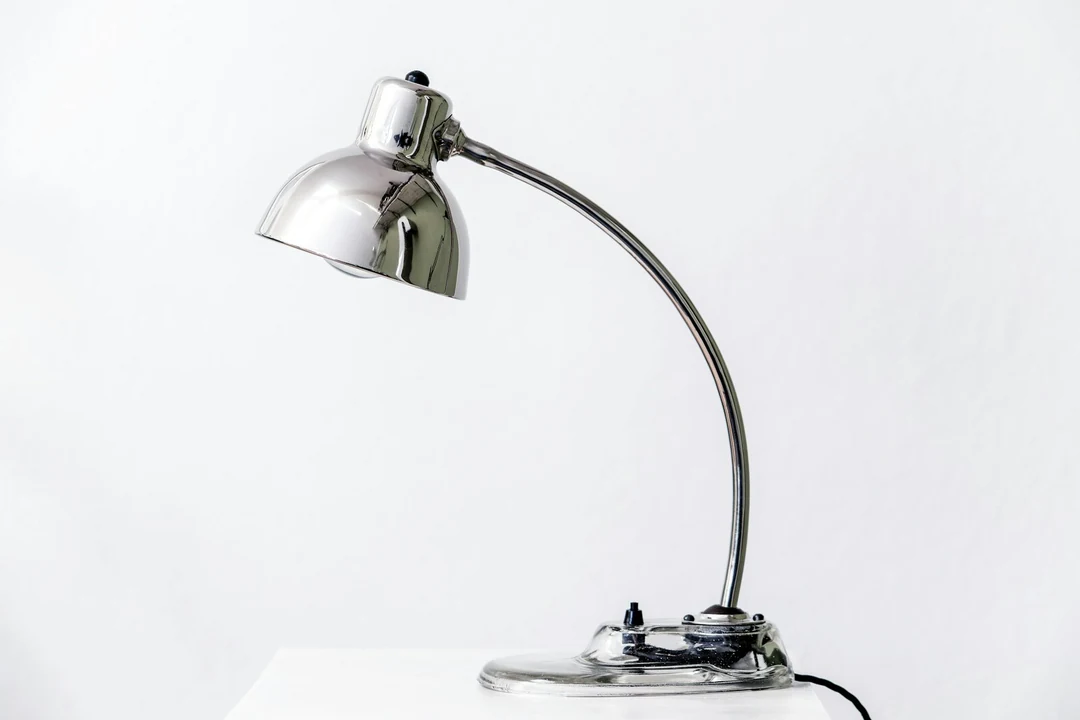
একটি ডেস্ক ল্যাম্পের ছবি, আর অনুরোধ “রেফারেন্সের ল্যাম্পটি বাঁ দিক থেকে নরম আলোসহ ফাঁকা গাঢ় ডেস্কে রাখুন” দিয়ে তা থেকে তৈরি করা ফলাফল। ল্যাম্পটি রেফারেন্স দ্বারা পরিচালিত; ডেস্ক ও আলো তৈরি করা।

সাদামাটা ব্যাকগ্রাউন্ডে তোলা ডেস্ক ল্যাম্প, রেফারেন্স হিসেবে ব্যবহৃত
রেফারেন্স ছবি
রেফারেন্সের ডেস্ক ল্যাম্প, বাঁ দিক থেকে নরম আলোসহ ফাঁকা গাঢ় ডেস্কে রাখা
ফলাফল

যা টিকে গেছে

ল্যাম্পের সামগ্রিক বডি ও শেডের আকৃতি রেফারেন্স অনুসরণ করে, আর নতুন ডেস্কে ল্যাম্পটিই প্রধান বস্তু হিসেবে থাকে। রেফারেন্স মডেলের ব্যাখ্যা নির্দেশ করে কোনো অংশ আটকে রাখে না, তাই টিকে গেছে মানে একইরকম, হুবহু নয়।

যা বদলেছে

ওয়ার্কস্পেসটি নতুন: বাঁ দিক থেকে নরম আলোসহ গাঢ়তর, ফাঁকা ডেস্ক। ফ্রেমিং ও ছায়া তৈরি করা, আর ল্যাম্প নিজেও রেফারেন্স নতুন করে ব্যাখ্যা করার ফলে আসা ছোট পার্থক্য দেখাতে পারে।

কী দেখে নেবেন

স্টেম, সুইচের অবস্থান, শেডের মুখ আর দৃশ্যমান তার আসল ল্যাম্পের সাথে তুলনা করুন। বিশ্বাসযোগ্য একটি ধারণা তবুও একটি ছোট খুঁটিনাটি ভুল দেখাতে পারে। কাজটি যদি আসল ল্যাম্প নথিভুক্ত করা হয়, তবে মূল ছবি বা একটি ব্যাকগ্রাউন্ড টুল ব্যবহার করুন।

তিন ধরনের রেফারেন্সের জন্য ইমেজ টু ইমেজ এআই

রেফারেন্স কী বোঝায় তার উপর ফলাফল নির্ভর করে, তাই প্রতিটি ধরনের রেফারেন্সের জন্য আলাদা অনুরোধ ও আলাদা পর্যালোচনা দরকার।

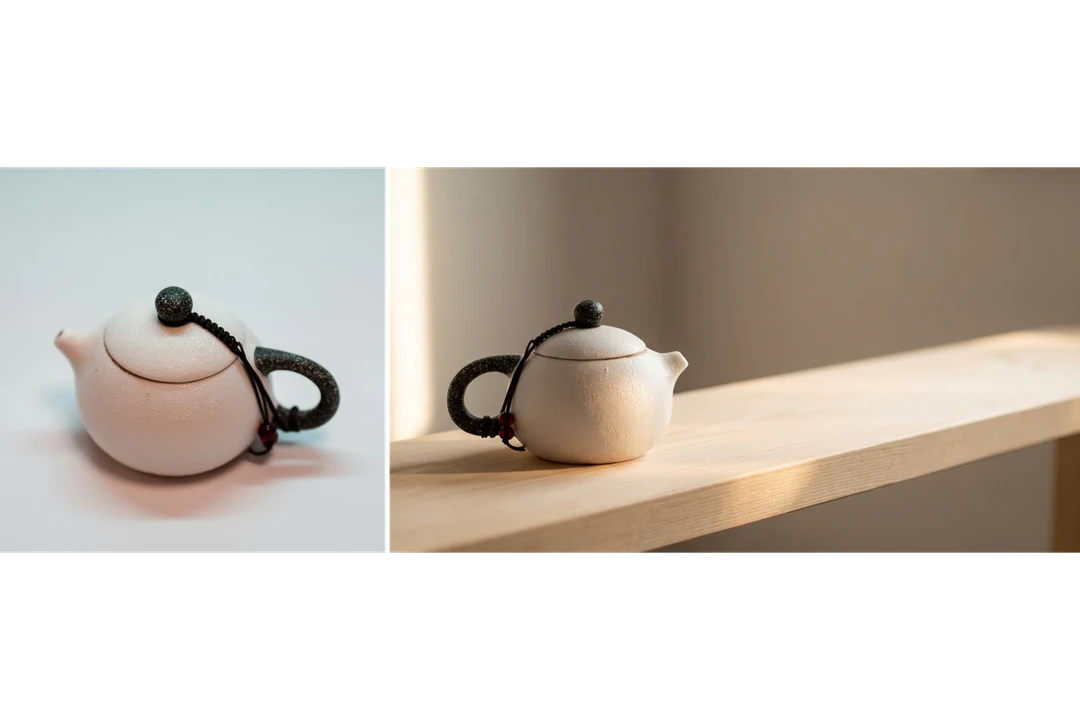
রেফারেন্স প্রোডাক্ট ছবির পাশে একই প্রোডাক্ট নরম পাশের আলোয় শান্ত ওয়ার্ক সারফেসে রাখা

4:3 · প্রোডাক্ট সেটিং

একটি প্রোডাক্ট ছবির জন্য নতুন পরিবেশ

এমন পরিষ্কার ছবি দিয়ে শুরু করুন যেখানে প্রোডাক্টের পৃষ্ঠ ও কিনারা দৃশ্যমান, তারপর পরিবেশ, বসানো ও আলো উল্লেখ করুন। নরম পাশের আলোসহ একটি শান্ত ওয়ার্ক সারফেসই যথেষ্ট। ব্যাকগ্রাউন্ড যাচাই করার আগে প্রোডাক্টটি সোর্সের সাথে তুলনা করুন, কারণ বিশ্বাসযোগ্য একটি দৃশ্য তবুও একটি ছোট পোর্ট বা সেলাই ভুল দেখাতে পারে। ফলাফলটিকে কনসেপ্ট আর্ট হিসেবে ধরুন, ক্যাটালগের রেকর্ড নয়।
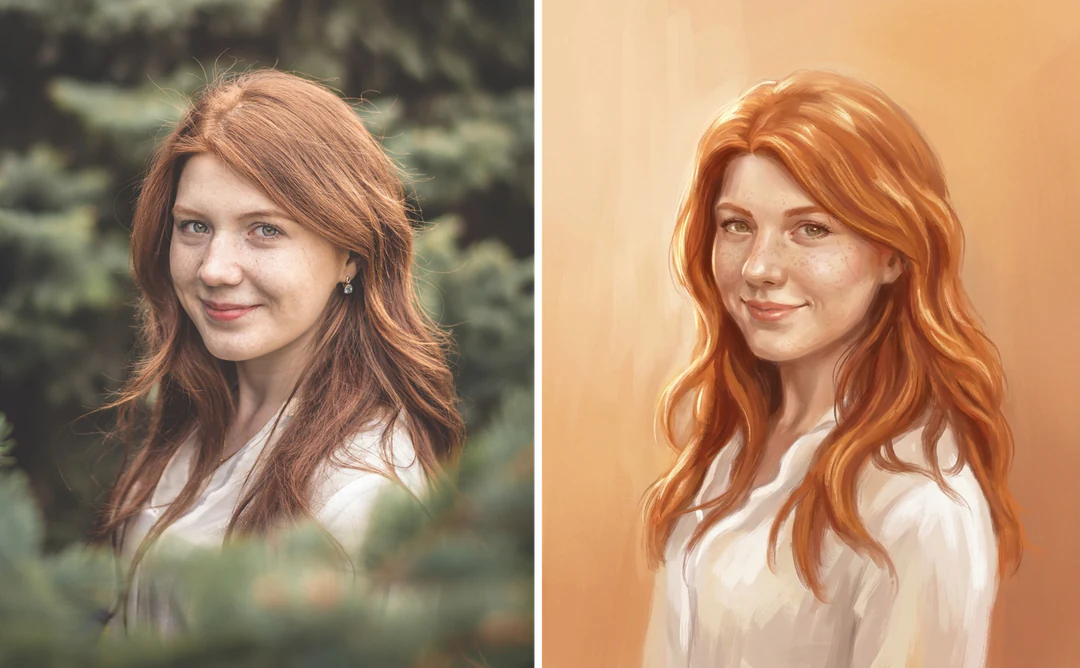
রেফারেন্স পোর্ট্রেটের পাশে নরমতর জানালার আলোয় একই অভিব্যক্তি ও চুলের ইলাস্ট্রেটেড সংস্করণ

4:5 · পোর্ট্রেট ইফেক্ট

একটি পোর্ট্রেট ইফেক্ট, পরিচয় হুবহু ধরে রাখার নিশ্চয়তা নয়

একটি পোর্ট্রেট রেফারেন্স একটি ইলাস্ট্রেটেড অ্যাভাটার বা এডিটোরিয়াল কনসেপ্ট নির্দেশ করতে পারে, কিন্তু তৈরি হওয়া মুখ সোর্সের থেকে আলাদা হতে পারে। পরিষ্কার একটি ছবি ব্যবহার করুন আর একটি ইফেক্ট চান, যেমন নরমতর জানালার আলো বা একটি গ্রাফিক প্যালেট। অভিব্যক্তি, চুল, পোশাক ও আউটলাইন সোর্সের সাথে তুলনা করুন; চেনা যায় এমন একটি ব্যাখ্যা অপরিবর্তিত আলোকচিত্র নয়।

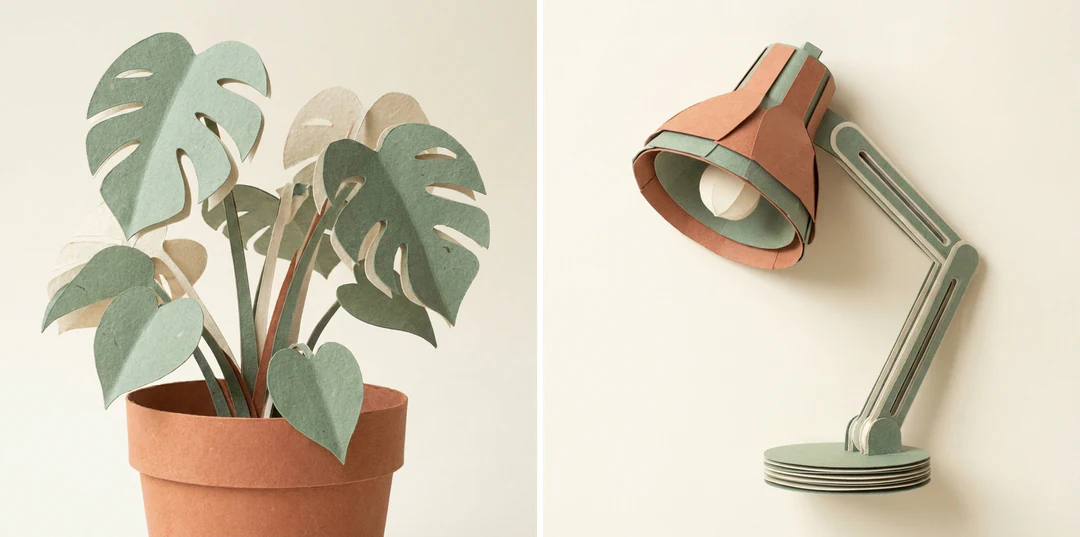
কাগজ-স্টাইলের গাছের রেফারেন্সের পাশে একই কাগজ টেক্সচার ও প্যালেটে আঁকা ডেস্ক ল্যাম্প

1:1 · ইলাস্ট্রেশন সেট

একটি ভিজ্যুয়াল ধারা থেকে সম্পর্কিত ইলাস্ট্রেশন

এমন রেফারেন্স বেছে নিন যা ইফেক্ট দৃশ্যমান করে, যেমন রেখার ওজন, টেক্সচার বা প্যালেট, আর নতুন বিষয়টি আলাদাভাবে বর্ণনা করুন যাতে প্রম্পট মূল দৃশ্য পুনরাবৃত্তি না করে। কাগজ-স্টাইলের একটি গাছ একটি ডেস্ক ল্যাম্প নির্দেশ করতে পারে। ছবিগুলো একটি দল হিসেবে দেখে নিন; রেখার ওজন ও আলো যথেষ্ট সরে যেতে পারে যা একটি ছবিকে বেমানান লাগাতে পারে।

একটি রেফারেন্স ইমেজ দিয়ে কীভাবে তৈরি করবেন

উপরের ক্রিয়েশন কার্ডে তিনটি ধাপ।

  1. 1. রেফারেন্সটি প্রস্তুত করুন

    গুরুত্বপূর্ণ বৈশিষ্ট্যটি স্পষ্টভাবে দেখায় এমন একটি ছবি বেছে নিন, যেমন প্রোডাক্টের সামনের প্যানেল বা চরিত্রের পুরো পোজ। ভারী ফিল্টার, ইন্টারফেস স্ক্রিনশট ও ভিড়ভাট্টা কোলাজ এড়িয়ে চলুন, আর মূলটি দেখে নেওয়ার জন্য রাখুন। জেনারেটর মডেল সাপেক্ষে সর্বোচ্চ 14টি রেফারেন্স ইমেজ নেয়; কেবল যে ছবির ব্যবহারের অধিকার আপনার আছে তা ব্যবহার করুন।

  2. 2. প্রতিটি রেফারেন্স কী করে তা বলুন

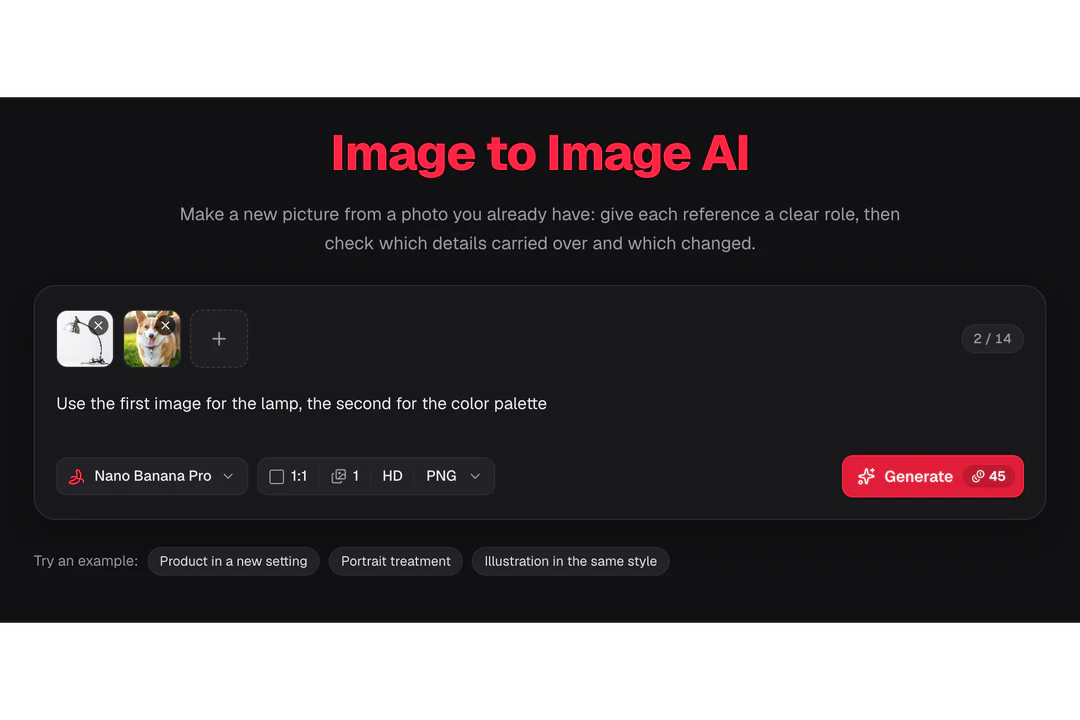
    প্রম্পটে প্রতিটি রেফারেন্সকে একটি কাজ দিন, উদাহরণ: ল্যাম্পের জন্য প্রথম ছবি ব্যবহার করুন, রঙের প্যালেটের জন্য দ্বিতীয়টি। দ্বিমত হলে কোনটি জেতে তা বলুন। অন্যগুলো যার উত্তর দিতে পারে না এমন একটি প্রশ্নের উত্তর দিলেই আরেকটি রেফারেন্স যোগ করুন।

  3. 3. আকৃতি সেট করুন, আনুমানিক ক্রেডিট খরচ দেখুন, তৈরি করুন

    ব্যবহারের জায়গার জন্য অ্যাসপেক্ট রেশিও বেছে নিন, তারপর মডেল, রেজোলিউশন আর একটি, দুটি বা চারটি আউটপুট। Nano Banana-র একটি HD ছবির খরচ 23 ক্রেডিট আর Nano Banana Pro-র একটি HD ছবির খরচ 45, যা “তৈরি করুন”-এ দেখানো হয়। আগে ফলাফল মূল বিষয়ের সাথে তুলনা করুন, তারপর আসল আকারে ক্রপ যাচাই করুন।

ইমেজ টু ইমেজ এআই আপনার রেফারেন্স নিয়ে কী করে

একটি রেফারেন্স ইমেজ যে চারভাবে ফলাফল গড়ে, আর প্রতিটিতে কী দেখে নেবেন।

  1. 01

    প্রতিটি রেফারেন্সকে একটি স্পষ্ট কাজ দিন

    ইমেজ টু ইমেজ এআই আপনার কাছে থাকা একটি ছবি থেকে শুরু করে। বলুন একটি রেফারেন্স বিষয়, পরিবেশ, রঙ নাকি স্টাইল জোগায়, যাতে অনুরোধে সেগুলো একসাথে মিলিয়ে না যায়। একাধিক রেফারেন্স থাকলে তৈরি করার আগে প্রম্পটে প্রতিটির কাজ উল্লেখ করুন।

    • সর্বোচ্চ 14টি রেফারেন্স ইমেজ
    • প্রম্পটে প্রতিটি রেফারেন্সের একটি কাজ
    দুটি রেফারেন্স ইমেজসহ ক্রিয়েশন কার্ড, প্রতিটি প্রম্পটে বর্ণিত
    এক অনুরোধে ভিন্ন কাজের দুটি রেফারেন্স
  2. 02

    বিষয়টি রাখুন, নতুন পরিবেশ গড়ুন

    একটি প্রোডাক্ট ছবি নতুন আলোসহ শান্ত সারফেসে যেতে পারে, আর বস্তুটি চেনা যায়। রেফারেন্স বিষয় নির্দেশ করে, আর আশপাশ আপনার শব্দ থেকে তৈরি হয়। ব্যবহারের আগে আকৃতি, লেবেল ও অনুপাতের জন্য ফলাফল সোর্সের সাথে তুলনা করুন।

    • রেফারেন্স দ্বারা পরিচালিত বিষয়
    • শব্দে বর্ণিত পরিবেশ ও আলো
    একটি রেফারেন্স ছবি থেকে তৈরি করা হেডফোনের প্রোডাক্ট ছবি
    একটি রেফারেন্স ছবি থেকে তৈরি প্রোডাক্ট ফটোগ্রাফি টেমপ্লেটের আউটপুট
  3. 03

    শূন্য থেকে শুরু না করেই একটি ছবির স্টাইল বদলান

    একটি পোর্ট্রেট কম্পোজিশন মূলটির অনুসরণ করেই অয়েল পেইন্টিং হিসেবে আবার আঁকা, ইঙ্কে নতুন করে আঁকা বা কার্টুনে বদলানো যায়। রেফারেন্স পোজ ও ফ্রেমিং ঠিক করে, আর প্রম্পট ইফেক্ট ঠিক করে। মুখ ও হাত দেখে নিন, কারণ ইফেক্ট রেফারেন্সে স্পষ্ট দেখা খুঁটিনাটি বদলে দিতে পারে।

    • পোজ ও ফ্রেমিং রেফারেন্স অনুসরণ করে
    • প্রম্পট দ্বারা ঠিক করা ইফেক্ট
    একটি রেফারেন্স পোর্ট্রেট ছবি থেকে তৈরি করা অয়েল পেইন্টিং পোর্ট্রেট
    একটি রেফারেন্স পোর্ট্রেট থেকে তৈরি ফটো টু পেইন্টিং টেমপ্লেটের আউটপুট
  4. 04

    নতুন ছবির আকৃতি সেট করুন

    ফলাফলটি রেফারেন্সের অনুপাতের সাথে মিলতেই হবে না। নতুন ছবিটি কোথায় ব্যবহার হবে তার জন্য অ্যাসপেক্ট রেশিও ও রেজোলিউশন বেছে নিন, আর প্রতিটি পরিবর্তনের সাথে “তৈরি করুন”-এর আনুমানিক ক্রেডিট খরচ আপডেট হয়। PNG বা JPEG আপনার ডাউনলোড করা ফাইল ঠিক করে।

    • প্রতি অনুরোধে নতুন অনুপাত ও রেজোলিউশন
    • নিশ্চিত করার আগে দেখানো আনুমানিক ক্রেডিট খরচ
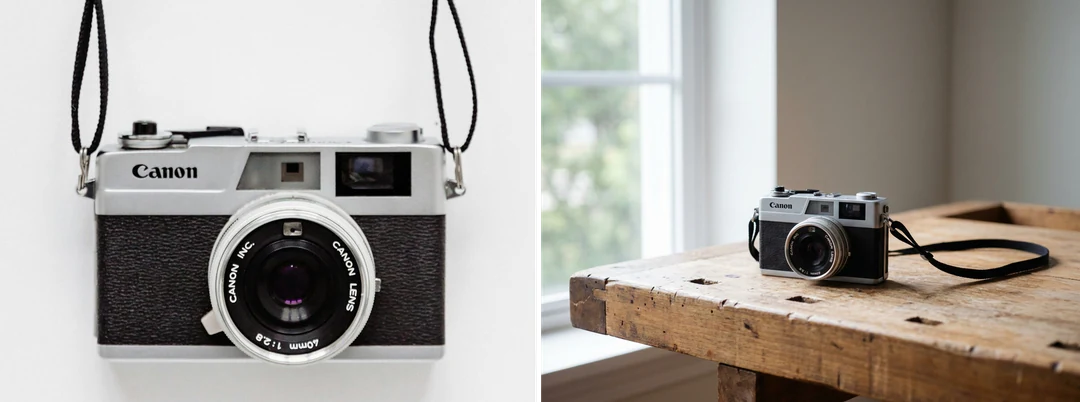
    বর্গাকার রেফারেন্স ছবির পাশে তা থেকে তৈরি করা প্রশস্ত ছবি
    একটি বর্গাকার রেফারেন্স প্রশস্ত ফলাফলে বদলানো

Potto AI আরও ঘুরে দেখুন

এরপর যে পরিবর্তন করতে চান তার সাথে মেলে এমন পেজ বেছে নিন।

ইমেজ টু ইমেজ এআই সম্পর্কে সচরাচর জিজ্ঞাসা

  1. ইমেজ টু ইমেজ এআই কী?

    ইমেজ টু ইমেজ এআই একটি লেখা অনুরোধসহ এক বা একাধিক বিদ্যমান ছবি ব্যবহার করে নতুন ছবি তৈরি করে। রেফারেন্সগুলো বিষয়, লেআউট বা ইফেক্টের মতো দৃশ্যমান তথ্য নির্দেশ করে। Potto AI এটিকে রেফারেন্স-নির্দেশিত জেনারেশন হিসেবে ব্যবহার করে। আউটপুট খুঁটিনাটি নতুন করে ব্যাখ্যা করতে পারে, তাই এটিকে হুবহু কপি বা পরিচয় সংরক্ষণের নিশ্চিত সম্পাদনা ধরে নেওয়া উচিত নয়।

  2. রেফারেন্স আর স্টাইল সিলেক্টর কীভাবে আলাদা?

    রেফারেন্স হলো অনুরোধে দেওয়া ভিজ্যুয়াল উপাদান; স্টাইল সিলেক্টর একটি নির্দিষ্ট ইন্টারফেস কন্ট্রোল। ব্যাখ্যা করুন রেফারেন্সের কোন অংশ ফলাফল নির্দেশ করবে। এই ওয়ার্কফ্লোতে মডেল ও আউটপুট কন্ট্রোল আছে, কিন্তু পেজে দেখানো একটি উদাহরণ স্টাইল স্বয়ংক্রিয়ভাবে আরেকটি উপলব্ধ মেনু অপশন নয়।

  3. একাধিক রেফারেন্স কি একটি প্রোডাক্ট বা ক্যারেক্টার একইরকম রাখতে পারে?

    সেগুলো কাজের তথ্য দিতে পারে, কিন্তু একইরকম থাকার জন্য এখনও তুলনা দরকার। পরিষ্কার, পরিপূরক রেফারেন্স ব্যবহার করুন আর আউটলাইন, রঙ ও স্বতন্ত্র বস্তুর মতো স্থির বৈশিষ্ট্য চিহ্নিত করুন। পরস্পরবিরোধী বা ভুল ফলাফল বাদ দিন। একগুচ্ছ রেফারেন্স পরিচয় হুবহু ধরে রাখে না বা যাচাই করা প্রোডাক্ট স্পেসিফিকেশন তৈরি করে না।

  4. কোনটি ভালো রেফারেন্স ইমেজ হয়?

    যেটি গুরুত্বপূর্ণ বৈশিষ্ট্যটি স্পষ্টভাবে দেখায় সেটিই ভালো। কাজটি যদি কোনো প্রোডাক্টের সামনের প্যানেলের উপর নির্ভর করে, দূর থেকে তোলা লাইফস্টাইল ছবিতে খুঁটিনাটি খুব কম থাকে; পোজের উপর নির্ভর করলে হাত কেটে ফেলা ক্রপ সেটি বাদ দেয়। ভারী ফিল্টার, ইন্টারফেস ওভারলেসহ স্ক্রিনশট আর ভিড়ভাট্টা কোলাজ এড়িয়ে চলুন, আর মূলটি দেখে নেওয়ার জন্য রাখুন। বড় করলে পিক্সেল বাড়ে, কিন্তু যা কখনও দেখা যায়নি সেই তথ্য বাড়ে না। কেবল যে ছবি ব্যবহারের অধিকার আপনার আছে তা ব্যবহার করুন।

  5. একাধিক রেফারেন্সকে কীভাবে আলাদা কাজ দেব?

    প্রতিটি ভূমিকা সাধারণ ভাষায় প্রম্পটে লিখুন: কোন ছবি বিষয় জোগায়, কোনটি কম্পোজিশন, কোনটি আলো, ইফেক্ট বা রঙের দিক, আর সংঘর্ষ হলে কোনটি জেতে। জেনারেটর নির্বাচিত মডেল সাপেক্ষে সর্বোচ্চ 14টি রেফারেন্স ইমেজ নেয়, কিন্তু সেই সীমা একটি ছাদ, লক্ষ্য নয়। পরে গুরুত্বপূর্ণ খুঁটিনাটি তার উদ্দিষ্ট সোর্সে ফিরিয়ে মেলান।

  6. কখন এর বদলে এডিটর বা নির্দিষ্ট টুল ব্যবহার করব?

    নির্বাচিত একটি ছবি থাকলে ও একটি নির্দিষ্ট পরিবর্তন বর্ণনা করতে পারলে এআই ফটো এডিটর ব্যবহার করুন; একটি লেখা নির্দেশনা সূক্ষ্ম মাস্ক নয়, তাই বাকি ছবিটিও দেখে নিন। যখন কাজটি নিজেই একটি নির্দিষ্ট অপারেশন, যেমন ব্যাকগ্রাউন্ড সরানো, ক্যানভাস বড় করা বা ছবি বড় করা, তখন একটি নির্দিষ্ট টুল ব্যবহার করুন। স্থির সৃজনশীল ইফেক্টের জন্য একটি টেমপ্লেট ব্যবহার করুন। যখন কোনো সোর্স একটি নতুন দৃশ্য বা ব্যাখ্যা নির্দেশ করবে তখন ইমেজ টু ইমেজ এআই ব্যবহার করুন।

  7. ইমেজ টু ইমেজ ব্যবহার করতে অ্যাকাউন্ট লাগবে?

    সাইন ইন করার আগেই আপনি একটি রেফারেন্স ইমেজ আপলোড করতে, নির্দেশনাটি লিখতে ও আউটপুট সেট করতে পারেন। “তৈরি করুন” চাপলে সাইন-ইন ডায়ালগ খোলে, আর সাইন ইন করার সময় রেফারেন্স ও নির্দেশনা অটুট থাকে।

  8. ইমেজ টু ইমেজ অনুরোধ ব্যর্থ হলে কী হবে?

    ব্যর্থ একটি অনুরোধ কারণ ও আবার চেষ্টা করার অপশন দেখায়, আর তার ক্রেডিট ফিরে আসে। রেফারেন্স আপলোড না হলে ব্যবহারযোগ্য JPG, PNG বা WebP ফাইল যোগ করুন। চলমান অনুরোধ তার বাতিল কন্ট্রোল দিয়ে থামান; তৈরি হওয়া ফলাফলে নতুন চেষ্টা আবার চার্জ হয়।

  9. ইমেজ টু ইমেজের খরচ কত?

    খরচ রেফারেন্সের সংখ্যা নয়, বরং মডেল, রেজোলিউশন ও ছবির সংখ্যা অনুসরণ করে: Nano Banana Pro দিয়ে HD বা 2K-তে প্রতি ছবিতে 45 ক্রেডিট, Nano Banana দিয়ে HD-তে 23। নিশ্চিত করার আগে “তৈরি করুন” মোট দেখায়।

Potto AI

আপনার রেফারেন্স থেকে একটি নতুন ছবি বানান

একটি রেফারেন্স যোগ করুন, তা কী অবদান রাখবে বলুন, আর ডাউনলোডের আগে ফলাফল সোর্সের সাথে তুলনা করুন।