মূল কনটেন্টে যান
Potto AI

বসানোর আগে একটি ব্যাকগ্রাউন্ড রিমুভারের ফলাফল দেখে নিন

সাদামাটা দেয়ালের সামনে একটি পোর্ট্রেট, এআই ব্যাকগ্রাউন্ড রিমুভারের আগে ও পরে। ফলাফলটি একটি ট্রান্সপারেন্সি চেকারবোর্ডে বসানো যাতে কী সরানো হয়েছে তা দেখা যায়। ব্যাকড্রপ বেছে নেওয়ার আগে কাটআউটটি সোর্সের সাথে মিলিয়ে দেখুন।

সাদামাটা দেয়ালের সামনে গাঢ় জ্যাকেট পরা হাস্যোজ্জ্বল এক পুরুষের পোর্ট্রেট
সোর্স ছবি
ব্যাকগ্রাউন্ড রিমুভার দিয়ে ব্যাকগ্রাউন্ড সরানো স্টুডিও হেডশট, চুলের কিনারা অটুট
ট্রান্সপারেন্ট PNG

রূপরেখা ও ফাঁক

আগে বাইরের রূপরেখা অনুসরণ করুন, তারপর ফাঁকগুলো: গলা ও কলারের মধ্যবর্তী জায়গা আর জ্যাকেট কাঁধের সাথে যেখানে মেলে সেই সরু অংশ। ভিতরের একটি ফাঁক ভরা থাকলে বা পোশাকের একটি অংশ হারিয়ে গেলে মসৃণ রূপরেখা যথেষ্ট নয়। কাটআউটে বিষয়টি যেমন আছে তেমনই দেখাতে হবে।

হালকা ও গাঢ়ে কিনারা

ফলাফলটি আসল কার্ডের রঙে রাখুন, তারপর একটি গাঢ় ব্যাকড্রপে। কাপড়, চুল বা লোমের পাশে হালকা হ্যালো সাদার উপর মিলিয়ে যেতে পারে আর গাঢ়ে ফুটে ওঠে। ট্রান্সপারেন্ট PNG ডাউনলোড করুন আর যে আকারে দেখা যাবে সেই আকারে কিনারা যাচাই করুন।

কাচ, ছায়া ও প্রতিফলন

ট্রান্সপারেন্ট উপাদান তার পিছনের দৃশ্য দেখা যায়, তাই কেবল রূপরেখা নয়, পুরো বস্তুটি পরীক্ষা করুন। একটি ছায়া পৃষ্ঠের বা বস্তুর আকারের হতে পারে, আর নতুন ব্যাকড্রপ তা নতুন করে বানাবে না। বিষয়কে তার আশপাশ থেকে আলাদা করতে সোর্সের সাথে তুলনা করুন।

তিনটি বিষয় আর এআই ব্যাকগ্রাউন্ড রিমুভারকে কী রাখতে হবে

একই ব্যাকগ্রাউন্ড রিমুভার একটি প্রোডাক্ট, একজন ব্যক্তি আর একটি প্রাণীর উপর ভিন্নভাবে আচরণ করে। ঠিক করুন কাটআউটে কী টিকতে হবে, তারপর সেই খুঁটিনাটিগুলো আগে দেখে নিন।

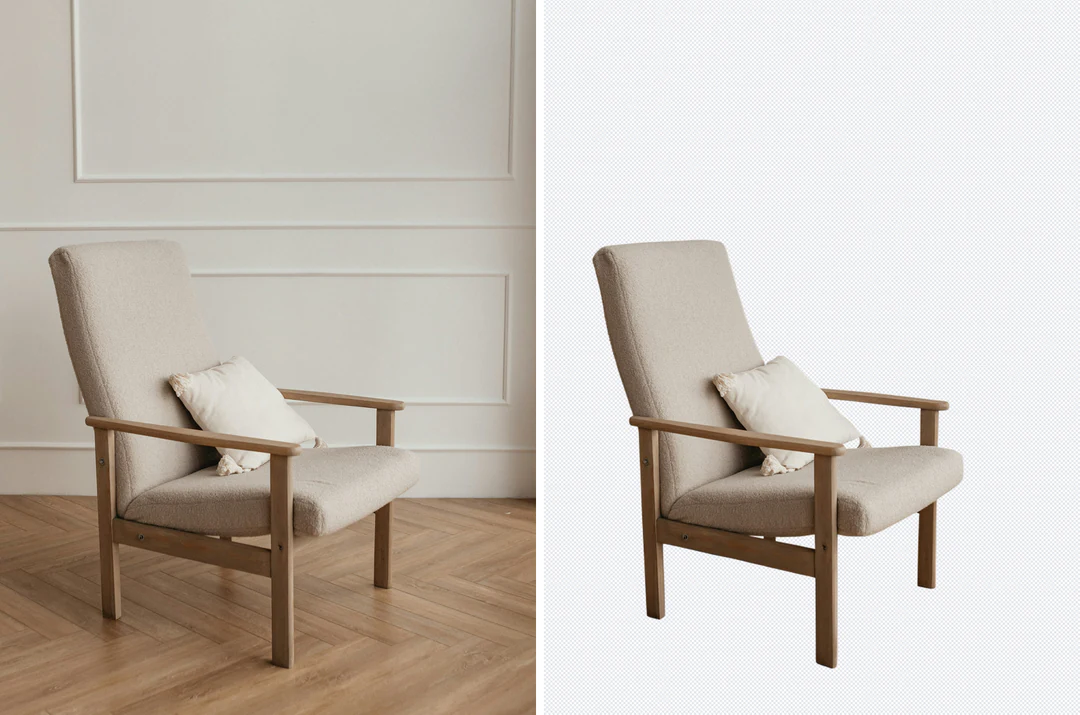
ঘরে তোলা চেয়ারের পাশে ট্রান্সপারেন্ট ব্যাকগ্রাউন্ডে কাটা একই চেয়ার

চেয়ারট্রান্সপারেন্ট

ক্যাটালগের জন্য একটি প্রোডাক্ট প্রস্তুত করুন

ক্রেতার কোন খুঁটিনাটিগুলো দেখা দরকার তা ঠিক করুন: আকৃতি, ঢাকনা, লেবেল, হ্যান্ডেল বা তার। সরু হ্যান্ডেল ও ফাঁক সোর্সের সাথে মিলিয়ে দেখুন, আর ক্যাটালগের রঙে ও গাঢ় ব্যাকড্রপে কিনারা তুলনা করুন। একটি তার বাদ দিয়ে ফেলা পরিচ্ছন্ন আউটলাইনও প্রোডাক্টকে ভুলভাবে উপস্থাপন করে, আর ভিড়ভাট্টা সোর্স আপনার উদ্দিষ্ট জিনিসটি আলাদা নাও করতে পারে।
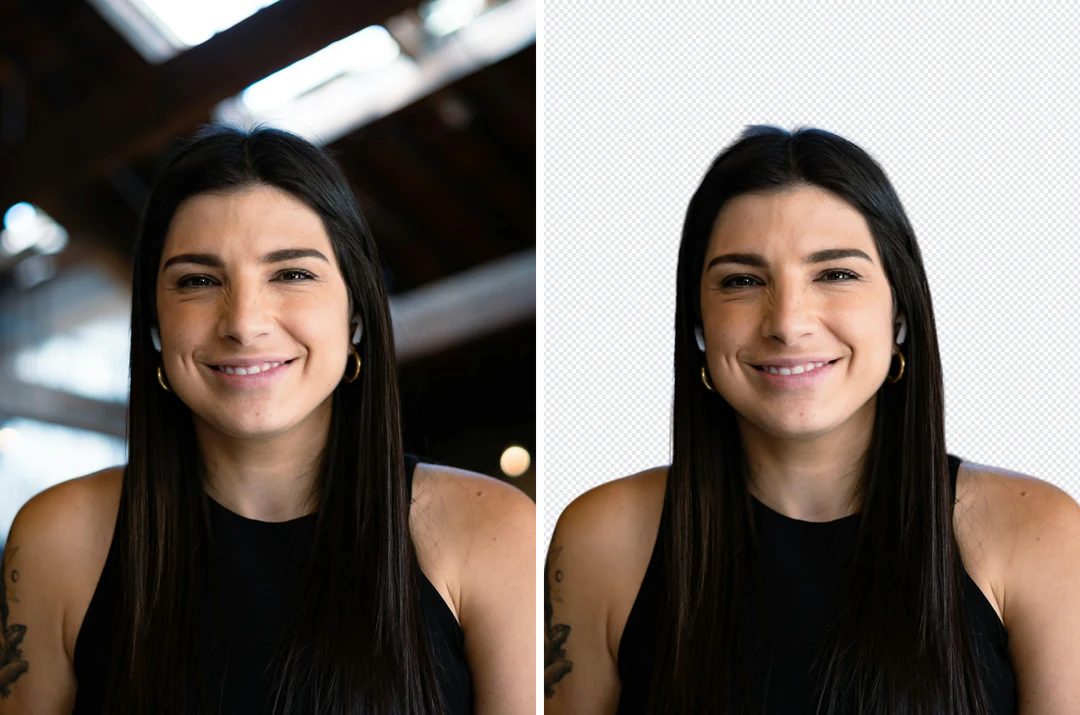

অফিসে মাথা ও কাঁধের পোর্ট্রেটের পাশে ট্রান্সপারেন্ট ব্যাকগ্রাউন্ডে কাটা একই পোর্ট্রেট, চুলের কিনারা অটুট

অফিসট্রান্সপারেন্ট

রূপরেখা না হারিয়ে একটি পোর্ট্রেট পুনরায় ব্যবহার করুন

এমন সোর্স বেছে নিন যেখানে মুখ ও কাঁধ স্পষ্ট আর আপনার প্রয়োজনীয় ক্রপ আগেই ফ্রেমের ভিতরে, কারণ অপসারণ ফ্রেমের বাইরের কাঁধ বা হাত উদ্ধার করতে পারে না। চুলে জ্যাকেটের কিনারার চেয়ে বেশি মনোযোগ দিতে হয়, কারণ সূক্ষ্ম গোছা ব্যাকগ্রাউন্ডের রঙ ধরে রাখতে পারে। চূড়ান্ত আকারে হালকা ও গাঢ়ে প্রিভিউ করুন আর চোখের রেখা ও হেডরুম দেখে নিন।

এআই ব্যাকগ্রাউন্ড রিমুভার দিয়ে ঘাস থেকে কাটা কর্গি, ট্রান্সপারেন্ট ব্যাকগ্রাউন্ডে

সোফাট্রান্সপারেন্ট

লোম ও ছোট বৈশিষ্ট্য দৃশ্যে রাখুন

পোষা প্রাণীর ছবিতে সূক্ষ্ম লোম, গোঁফ আর নরম ফোকাস একসাথে থাকে। এমন প্রাণী দিয়ে শুরু করুন যা ফোকাসে এবং তার আশপাশ থেকে আলাদা; গাঢ় সোফায় গাঢ় প্রাণীর উদ্ধারযোগ্য কিনারা নাও থাকতে পারে। বৈপরীত্যপূর্ণ রঙের ব্যাকড্রপে কান, লেজ, পা, কলার ও গোঁফ সোর্সের সাথে মিলিয়ে দেখুন। হারিয়ে যাওয়া একটি বৈশিষ্ট্য প্রিভিউয়ে লুকিয়ে থাকে না।

এআই ব্যাকগ্রাউন্ড রিমুভার দিয়ে ব্যাকগ্রাউন্ড কীভাবে সরাবেন

উপরের প্যানেলে তিনটি ধাপ, আপলোড থেকে ট্রান্সপারেন্ট PNG পর্যন্ত।

  1. 1. স্পষ্ট রূপরেখাসহ একটি সোর্স আপলোড করুন

    সর্বোচ্চ 20 MB-এর JPG, PNG বা WebP ছবি যোগ করুন, কমপ্রেস করা প্রিভিউয়ের স্ক্রিনশটের বদলে মূলটি ব্যবহার করুন। পুরো বিষয়টি ফ্রেমের ভিতরে রাখুন, কারণ অপসারণ তা বাড়ায় না। গাঢ় ব্যাকড্রপে গাঢ় বিষয়, ভিড়ভাট্টা প্যাটার্নের উপর চুল আর কাচ আলাদা করাকে কম নিশ্চিত করে, তাই তুলনার জন্য মূলটি রাখুন।

  2. 2. ব্যাকগ্রাউন্ড সরান ও তুলনা করুন

    ব্যাকগ্রাউন্ড সরিয়ে প্রথমে সামগ্রিক আউটলাইন দেখুন, কারণ একটি হারিয়ে যাওয়া অংশ হালকা ফ্রিঞ্জের চেয়ে বেশি গুরুত্বপূর্ণ। তারপর সোর্সের সাথে খোলা জায়গা, চুল, ট্রান্সপারেন্ট অঞ্চল ও ছোট লেবেল পরীক্ষা করুন। চেকারবোর্ড খালি অংশের প্রিভিউ, ফাইলের অংশ নয়। ফলাফলটিকে দেখে নেওয়ার খসড়া হিসেবে ধরুন।

  3. 3. ব্যাকড্রপ বেছে নিন ও ডাউনলোড করুন

    অপসারণের প্রতি ছবিতে খরচ 4 ক্রেডিট, নিশ্চিত করার আগে “তৈরি করুন” বোতামে দেখানো। পরে আপনি ট্রান্সপারেন্সি রাখতে, একটি নির্দিষ্ট রঙ ব্যবহার করতে বা অতিরিক্ত ক্রেডিট ছাড়াই ব্রাউজারে কাটআউটের পিছনে নিজের ছবি বসাতে পারেন। ট্রান্সপারেন্ট সংস্করণের জন্য PNG, বা ফ্ল্যাটেন করা কম্পোজিটের জন্য PNG বা JPEG ডাউনলোড করুন।

এআই ব্যাকগ্রাউন্ড রিমুভার আপনার ছবির সাথে কী করে

একটি কাটআউট বসানোর জন্য প্রস্তুত কিনা তা তিনটি জিনিস ঠিক করে: রূপরেখা, সূক্ষ্ম কিনারা আর যে সোর্স থেকে শুরু করেন।

  1. 01

    পুরো বিষয়ের চারপাশে একটি স্পষ্ট রূপরেখা

    এআই ব্যাকগ্রাউন্ড রিমুভার বিষয়ের আউটলাইন খুঁজে বের করে তার বাইরের সবকিছু সরায়, আর সোর্সের মাত্রায় একটি ট্রান্সপারেন্ট PNG দেয়। পুরো বিষয়টি ফ্রেমের ভিতরে রাখুন, কারণ অপসারণ ক্রপ হয়ে যাওয়া কাঁধ বা হাত বাড়াতে পারে না। পরে আপনি ট্রান্সপারেন্সি রাখতে বা কাটআউটটি একটি রঙ বা আপনার নিজের ছবির উপর রাখতে পারেন।

    • প্রতি ছবিতে 4 ক্রেডিট খরচ, নিশ্চিত করার আগেই দেখানো হয়
    • ব্রাউজারে ব্যাকড্রপ বদলাতে অতিরিক্ত ক্রেডিট লাগে না
    ব্যাকগ্রাউন্ড রিমুভার দিয়ে ব্যাকগ্রাউন্ড সরানো স্টুডিও হেডশট, চুলের কিনারা অটুট
    ট্রান্সপারেন্ট PNG: চেকারবোর্ড সরানো অংশ দেখায়।
  2. 02

    লোম, চুল ও ছোট বৈশিষ্ট্য দৃশ্যে থাকে

    চুল, গোঁফ আর সূক্ষ্ম গোছা কাটআউটের সবচেয়ে কঠিন অংশ। এমন সোর্স দিয়ে শুরু করুন যেখানে বিষয়টি ফোকাসে ও তার আশপাশ থেকে আলাদা, তারপর হালকা ও গাঢ় ব্যাকড্রপে কান, পা ও গোছা মূলের সাথে মিলিয়ে দেখুন, কারণ সরু কিনারায় কিছু ব্যাকগ্রাউন্ড রঙ থেকে যেতে পারে।

    • হালকা ও গাঢ় দুই ব্যাকড্রপেই কিনারা দেখে নিন
    • গাঢ় ব্যাকড্রপে গাঢ় বিষয়ের কিনারা খুঁজে পাওয়া কঠিন হয়
    এআই ব্যাকগ্রাউন্ড রিমুভার দিয়ে ঘাস থেকে কাটা কর্গি, ট্রান্সপারেন্ট ব্যাকগ্রাউন্ডে
    একটি কর্গি কাটআউট: গোঁফ ও লোম সোর্সের সাথে মিলিয়ে দেখুন।
  3. 03

    যে সোর্স পরিষ্কারভাবে আলাদা হয় তা দিয়ে শুরু করুন

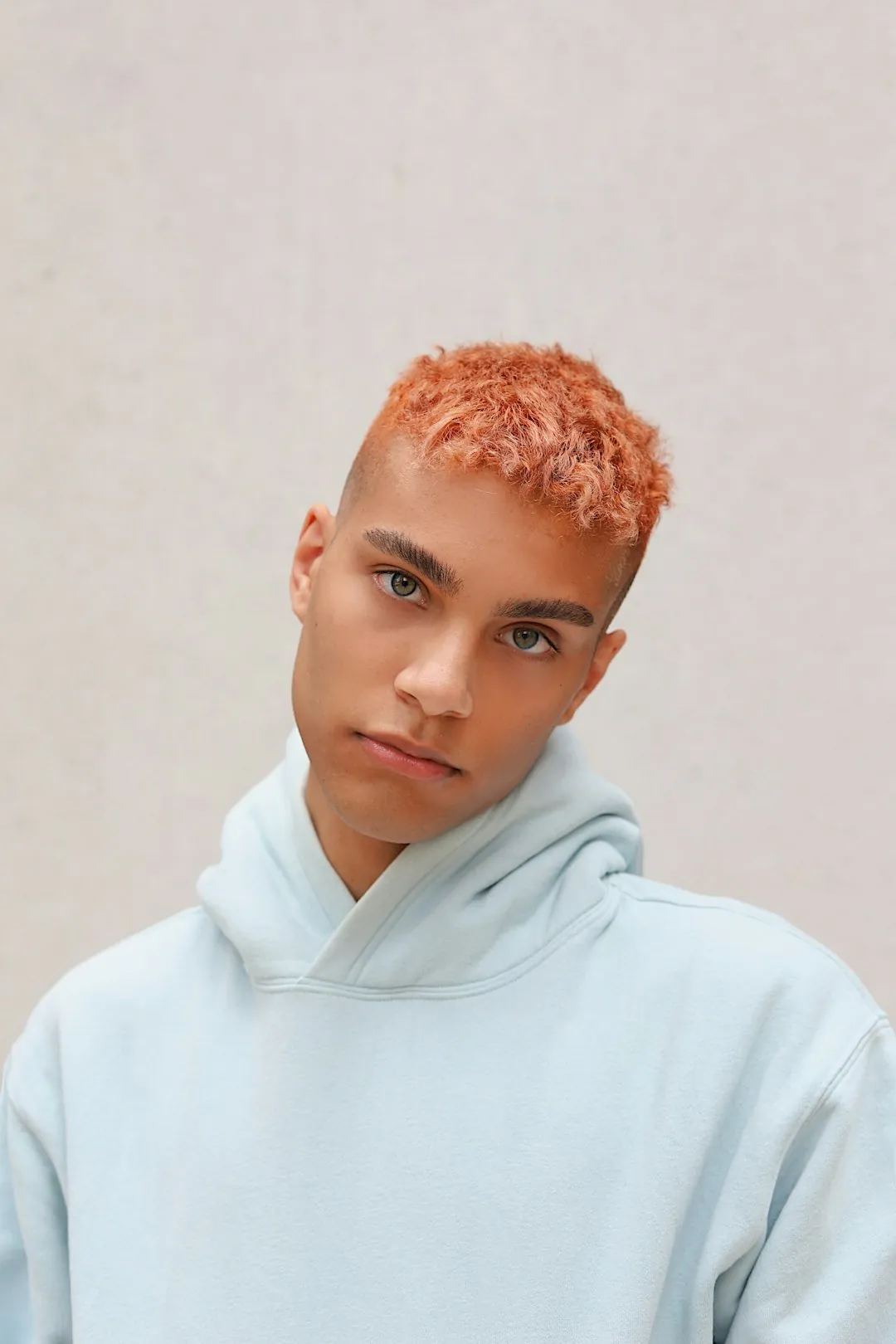
    এই পোর্ট্রেটের মতো সাদামাটা দেয়ালের সামনে বিষয়, ভিড়ভাট্টা প্যাটার্নের উপর চুল, কাচ বা গাঢ় দৃশ্যের সামনে গাঢ় বিষয়ের চেয়ে অনেক বেশি নির্ভরযোগ্যভাবে আলাদা হয়। কমপ্রেস করা প্রিভিউয়ের স্ক্রিনশটের বদলে মূল ফাইল ব্যবহার করুন, আর ফলাফলের পাশে তা রাখুন যাতে আগে আউটলাইন ও পরে হালকা ফ্রিঞ্জ তুলনা করতে পারেন।

    • সর্বোচ্চ 20 MB-এর JPG, PNG বা WebP নেয়
    • কাচের ভিতর দিয়ে পেছনের দৃশ্য দেখা যায়, তাই পুরো বস্তুটি যাচাই করুন
    হালকা সাদামাটা দেয়ালের সামনে কমলা চুল ও হালকা নীল হুডিতে এক তরুণ
    সাদামাটা দেয়ালের সামনে স্পষ্ট রূপরেখা সবচেয়ে সহজ কেস।

Potto AI আরও ঘুরে দেখুন

একটি ব্যাকগ্রাউন্ড রিমুভার বিষয়টিকে আলাদা করে। এই টুলগুলো এরপর যা হয় তা সামলায়।

ব্যাকগ্রাউন্ড রিমুভার সম্পর্কে সচরাচর জিজ্ঞাসা

একটি ব্যাকগ্রাউন্ড রিমুভার কী করে, একটি কাটআউট কীভাবে দেখে নেবেন আর ফলাফল ফাইলে কী থাকে।

  1. ব্যাকগ্রাউন্ড রিমুভার কী?

    একটি ব্যাকগ্রাউন্ড রিমুভার সামনের বিষয়কে তার চারপাশের ছবি থেকে আলাদা করে। Potto AI একটি ট্রান্সপারেন্ট ফলাফল দেয় যা ডাউনলোড করা যায় বা একটি রঙ বা আপনার নিজের ব্যাকগ্রাউন্ড ছবির উপর রাখা যায়। কাজটিতে একটি দৃশ্যমান রূপরেখা ও সূক্ষ্ম কিনারার পর্যালোচনা দরকার; এটি প্রতিটি লুকানো বা ট্রান্সপারেন্ট অংশ সঠিকভাবে আলাদা হওয়ার নিশ্চয়তা দেয় না।

  2. ট্রান্সপারেন্ট ব্যাকগ্রাউন্ড কী?

    একটি ট্রান্সপারেন্ট ব্যাকগ্রাউন্ডে আলফা তথ্য থাকে যা একটি সামঞ্জস্যপূর্ণ অ্যাপ্লিকেশনকে বলে দেয় কোন অংশের পিছনে কী দেখাতে হবে। এটি সাদা ভরাট বা চেকারবোর্ড প্যাটার্ন নয়; চেকারবোর্ড কেবল খালি অংশের প্রিভিউ। JPEG আলফা বহন করতে পারে না, তাই ট্রান্সপারেন্ট সংস্করণটি PNG হিসেবে ডাউনলোড করুন আর লক্ষ্য অ্যাপ্লিকেশনে পরীক্ষা করুন।

  3. ট্রান্সপারেন্সি রাখব, একটি রঙ ব্যবহার করব নাকি একটি ব্যাকগ্রাউন্ড ছবি যোগ করব?

    বিষয়টি একাধিক ডিজাইনে বসানো হলে ট্রান্সপারেন্সি রাখুন; দেখুন এক্সপোর্ট করা ফাইলটি তা সংরক্ষণ করে আর কিনারাটি ভিন্ন রঙে কাজ করে। সরল, অনুমানযোগ্য ব্যাকড্রপের জন্য প্রিসেট বা কাস্টম মান থেকে একটি নির্দিষ্ট রঙ ব্যবহার করুন; দেখুন বিষয়টি আলাদা থাকে। কেবল যখন বিষয়টি নির্দিষ্ট একটি দৃশ্যের, তখন আপনার নিজের ছবি যোগ করুন; ছবিটি কেন্দ্রীভূত কভার ক্রপ দিয়ে ক্যানভাস ভরাট করে, তাই তার কিনারার কাছে কনটেন্ট কাটা পড়তে পারে, আর পার্সপেক্টিভ, স্কেল ও আলো এখনও বিশ্বাসযোগ্য দেখাতে হবে।

  4. ব্যাকড্রপ বদলালে বিষয়টি নতুন করে আলোকিত হয়?

    না। ব্যাকগ্রাউন্ড সরানো আর নতুন দৃশ্য গড়া আলাদা কাজ: অপসারণ বিষয়টিকে আলাদা করে, আর রেজাল্ট কন্ট্রোল তারপর নির্বাচিত রঙ বা ছবির উপর কাটআউট সাজায়। এগুলো সামনের আলো বদলায় না বা ভৌতভাবে মেলে এমন নতুন ছায়া তৈরি করে না, তাই ভিন্ন ক্যামেরার কোণ বা আলোর দিক বেমানান লাগতে পারে। পুরো আলোকচিত্র দৃশ্যের নতুন আলোর সম্পর্ক দরকার হলে একটি আলাদা সৃজনশীল এডিট ব্যবহার করুন।

  5. এআই ব্যাকগ্রাউন্ড রিমুভার ব্যবহার করতে অ্যাকাউন্ট লাগবে?

    সাইন ইন করার আগেই আপনি একটি ছবি আপলোড করতে ও কন্ট্রোলগুলো দেখতে পারেন। ব্যাকগ্রাউন্ড সরানো ও ডাউনলোড করতে একটি অ্যাকাউন্ট লাগে; সাইন-ইন ডায়ালগ আপনার ছবিটি অটুট রাখে।

  6. কোন ফাইল আপলোড করতে পারি, আর এআই ব্যাকগ্রাউন্ড রিমুভার কী আউটপুট দেয়?

    সর্বোচ্চ 20 MB-এর JPG, PNG বা WebP আপলোড করুন। ব্যাকগ্রাউন্ড অপসারণ সোর্সের মাত্রায় একটি ট্রান্সপারেন্ট PNG আউটপুট দেয়। সম্ভব হলে মূল ছবি দিয়ে শুরু করুন, কারণ বারবার সেভ ও রিসাইজ করলে কিনারার কাছে দানা ও ফ্রিঞ্জ বাড়ে, আর পুরো বিষয়টি ফ্রেমের ভিতরে রাখুন কারণ অপসারণ তা বাড়ায় না। কাটআউট পুনরায় ব্যবহার করতে হলে ট্রান্সপারেন্ট PNG ডাউনলোড করুন; ফ্ল্যাটেন করা JPEG আলফা সংরক্ষণ করতে পারে না।

  7. চুল, লোম, কাচ আর নতুন ব্যাকড্রপ কীভাবে পর্যালোচনা করব?

    চুল, লোম ও আধা-ট্রান্সপারেন্ট বস্তু হালকা ও গাঢ় দুই ব্যাকড্রপেই পরীক্ষা করুন। সরু রেখা বা লেখা হারিয়ে যেতে পারে, আর কিনারায় পুরোনো ব্যাকগ্রাউন্ডের কিছু রঙ থেকে যেতে পারে। কাচের ভিতর দিয়ে পেছনের দৃশ্য দেখা যায়, তাই পুরো বস্তুটি যাচাই করুন, আর ঠিক করুন নতুন লেআউটে একটি ছায়া দরকার কিনা, কারণ টুলটি ছায়া নির্ভরযোগ্যভাবে রাখে বা নতুন করে বানায় না।

  8. ব্যাকগ্রাউন্ড অপসারণের খরচ কীভাবে দেখে নেব?

    ব্যাকগ্রাউন্ড অপসারণের প্রতি ছবিতে খরচ 4 ক্রেডিট, আর শুরু করার আগে “তৈরি করুন” বোতামে পরিমাণ দেখায়। টাস্ক ব্যর্থ হলে তার সংরক্ষিত ক্রেডিট ফিরে আসে। সম্পূর্ণ কাটআউট একটি রঙ বা আপনার নিজের ছবির উপর বসানো আপনার ব্রাউজারে হয় আর অতিরিক্ত কিছু খরচ করে না। সাবস্ক্রিপশন ও ক্রেডিট প্যাক প্রাইসিং পেজে ব্যাখ্যা করা আছে।

  9. ফলাফল কি বাণিজ্যিকভাবে ব্যবহার করা যায়?

    হ্যাঁ, একটি পেইড প্ল্যানে; ফ্রি প্ল্যানে তৈরি ছবি ব্যক্তিগত ব্যবহারের জন্য। Potto ডাউনলোডে কোনো ওয়াটারমার্ক যোগ করে না। কেবল আপনার মালিকানার বা এডিট করার অনুমতি আছে এমন ছবি থেকে ব্যাকগ্রাউন্ড সরান, আর কাটআউট কোনো প্রোডাক্ট লিস্টিং বা বিজ্ঞাপনে যাওয়ার আগে কিনারা দেখে নিন, যেখানে একটি অনুপস্থিত স্ট্র্যাপ বা হ্যান্ডেল জিনিসটিকে ভুলভাবে উপস্থাপন করে।

Potto AI

আপনার ছবি থেকে ব্যাকগ্রাউন্ড সরান

একটি ছবি আপলোড করুন, এআই ব্যাকগ্রাউন্ড রিমুভার চালান আর ডাউনলোডের আগে কিনারা দেখে নিন।