মূল কনটেন্টে যান
Potto AI

টেক্সট টু ইমেজ

তৈরি হওয়া ছবির বিকল্প ফলাফলগুলো তুলনা করার আগে বিষয়, কম্পোজিশন ও ভিজ্যুয়াল ধারা বর্ণনা করুন।

তৈরি করতে একটি প্রম্পট লিখুন

একটি উদাহরণ চেষ্টা করুন

এক প্রম্পট, এক পরিবর্তন: দুটি টেক্সট টু ইমেজ ফলাফল তুলনা করুন

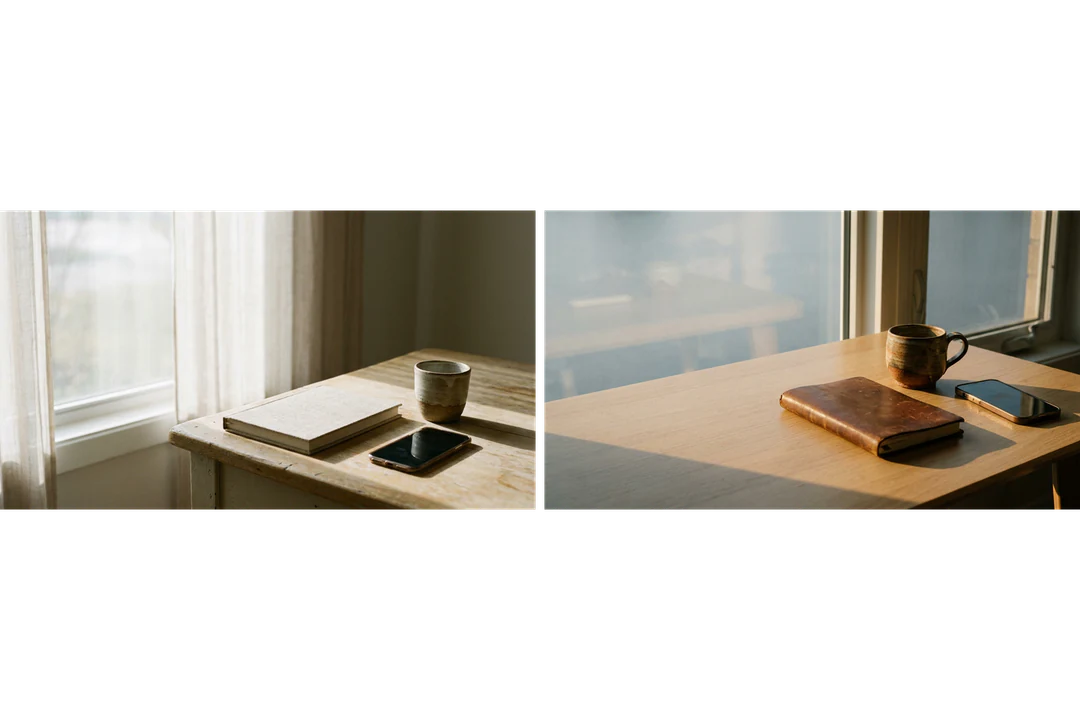
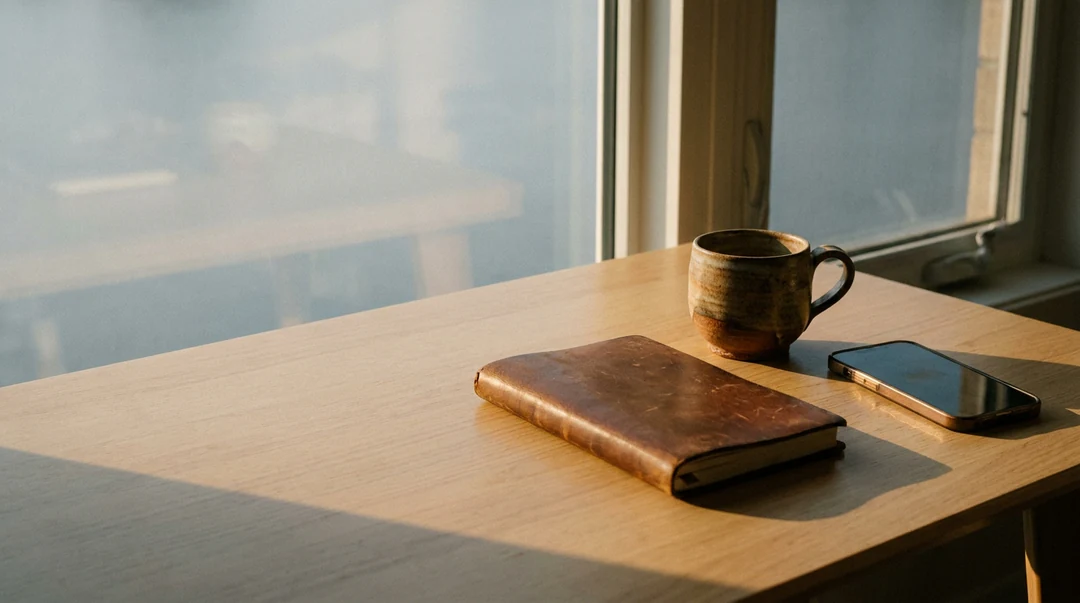
নোটবুক, একটি কাপ আর একটি ফোনের জন্য একটি টেক্সট টু ইমেজ প্রম্পট, দুবার চালানো। কেবল আলোর দিক বদলেছে।

জানালার পাশে কাঠের টেবিলে বন্ধ নোটবুক, সিরামিক কাপ ও একটি ফোন, বাঁ দিক থেকে আলোকিত
বাঁ দিক থেকে আলো
জানালার পাশে কাঠের টেবিলে চামড়ার নোটবুক, মগ ও ফোন, ডান দিক থেকে আলোকিত, ছায়া বাঁয়ে পড়ছে
ডান দিক থেকে আলো

যা রাখা হয়েছে

দুটি প্রম্পটেই একই বন্ধ নোটবুক, সিরামিক কাপ, উপুড় করে রাখা ফোন আর কাঠের টেবিলের কথা আছে, বাঁয়ে খালি জায়গাসহ প্রশস্ত ফ্রেমে। সেই নির্দেশনাগুলো বদলায়নি, তবুও প্রতিবার চালানোয় বস্তুগুলো নতুন করে আঁকা হয়, তাই দুটি ছবিতে নোটবুক, কাপ ও টেবিল আলাদা। ছোট খুঁটিনাটি এখনও সরে যেতে পারে, কারণ জেনারেশন পিক্সেল-বাই-পিক্সেল পরীক্ষা নয়।

যা বদলেছে

কেবল আলো: প্রথম ছবিতে বাঁ দিক থেকে নরম জানালার আলো, দ্বিতীয়টিতে ডান দিক থেকে নিচু উষ্ণ আলো। ছায়া অন্যদিকে পড়ে আর কাপটি টেবিলের বিপরীতে ভিন্নভাবে দেখায়। এই একটিমাত্র পার্থক্যই আপনি তুলনা করছেন।

কী দেখে নেবেন

নোটবুকে আকস্মিক লেখা, স্ক্রিনের প্রতিফলিত কনটেন্ট আর অতিরিক্ত কাপ খেয়াল করুন। তারপর ভাবুন পরিবর্তনটি আপনার প্রশ্নের উত্তর দিয়েছে কিনা, যেমন উপাদানটি পড়তে সহজ হয়েছে কিনা। বাকি পার্থক্যগুলো আলোর লাইনের কৃতিত্ব না দিয়ে আলাদা করে লক্ষ্য করুন।

তিনটি ব্যবহারক্ষেত্রের জন্য টেক্সট টু ইমেজ প্রম্পট

প্রতিটি টেক্সট টু ইমেজ প্রম্পটে একটি বিষয়, একটি দৃষ্টিকোণ আর লেআউটের প্রয়োজনীয় জায়গা থাকে।

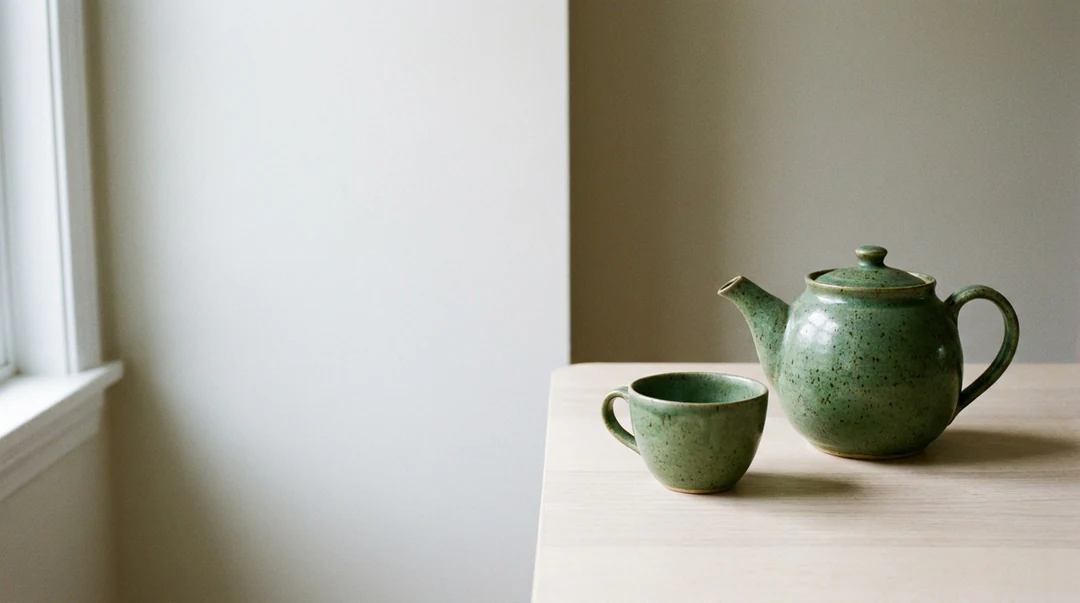
হালকা টেবিলে ডানে সবুজ চায়ের কেটলি ও একটি কাপ, বাঁ দিক থেকে নরমভাবে আলোকিত, বাঁয়ে হেডলাইনের জন্য খালি জায়গা

16:9 · নিবন্ধের হেডার

প্রোডাক্ট স্টোরির জন্য স্টিল লাইফ

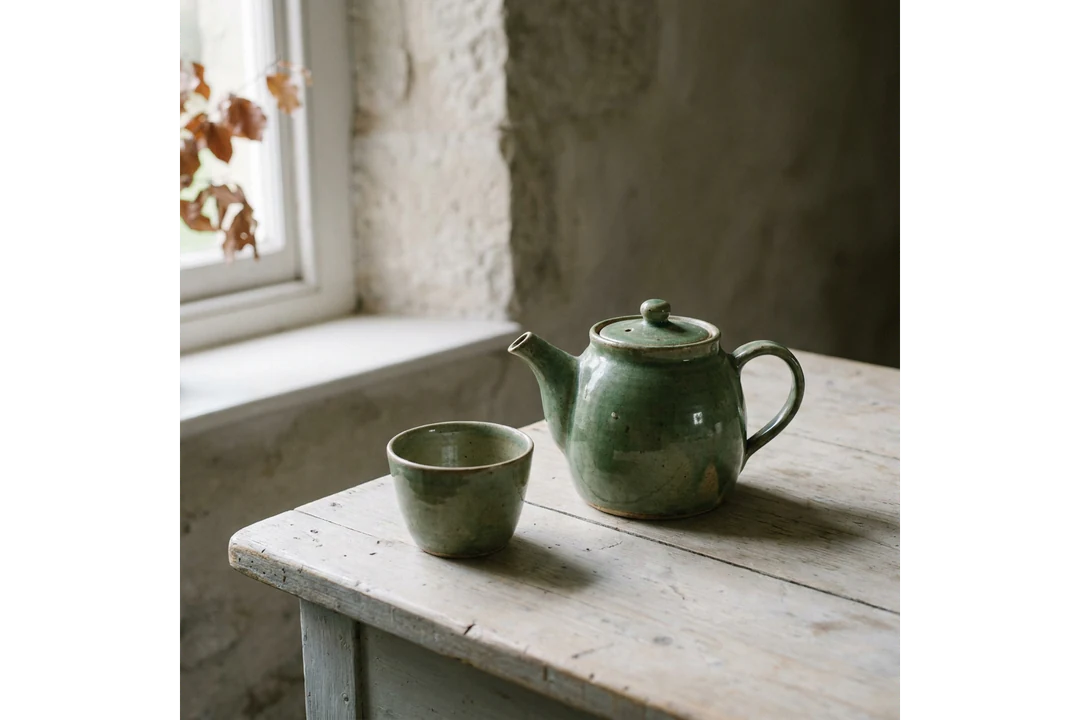
একটি বিষয় আর দুই-তিনটি সহায়ক বস্তু বেছে নিন, তারপর বলুন কোথায় বসবে। হালকা টেবিলে একটি সবুজ চায়ের কেটলি ও একটি কাপ, ডানে বসানো, বাঁ দিক থেকে নরম আলো, বাঁ দিকটি হেডলাইনের জন্য খোলা রাখে। আরও প্রপ যোগ না করে এটিই প্রম্পটে বলুন। বস্তুগুলো একে অপরের সাথে মিশে যায়নি তা দেখে নিন।
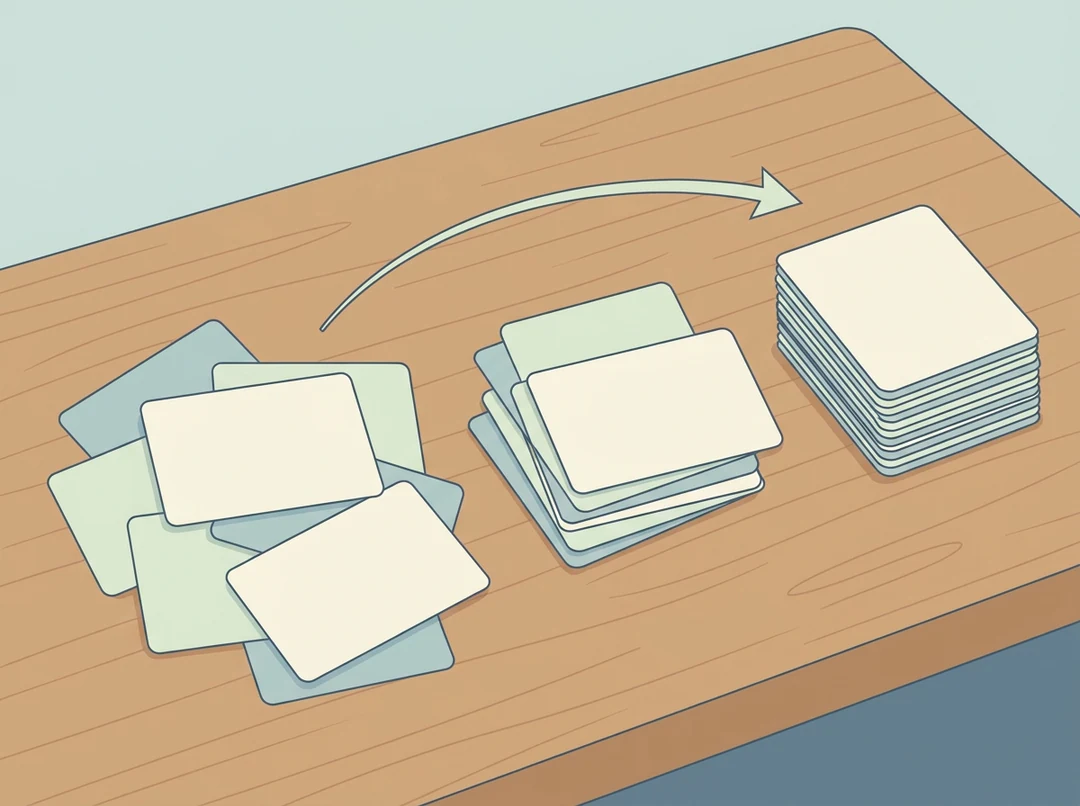
ডেস্কে ক্রমানুসারে সাজানো কাগজের কার্ডের তিনটি দল, কোনো লেবেল ছাড়া পরিষ্কার এডিটোরিয়াল ইলাস্ট্রেশন হিসেবে আঁকা

4:3 · নিবন্ধের কার্ড

বিমূর্ত বিষয়ের জন্য এডিটোরিয়াল ইলাস্ট্রেশন

একটি বিমূর্ত বিষয়ের লম্বা প্রম্পটের আগে দরকার একটি ভিজ্যুয়াল আইডিয়া। ডেস্কে ক্রমানুসারে সাজানো কাগজের কার্ডের তিনটি দল কার্ড আকারে বোঝা যায়; পাঁচটি প্রতীকী অর্থ বোঝা যায় না। পরিষ্কার আকার, গতির একটি দিক আর কোনো লেখা লেবেল নয়—এগুলো চান, তারপর দেখুন দলগুলো সাজানো দেখায় নাকি এলোমেলো।

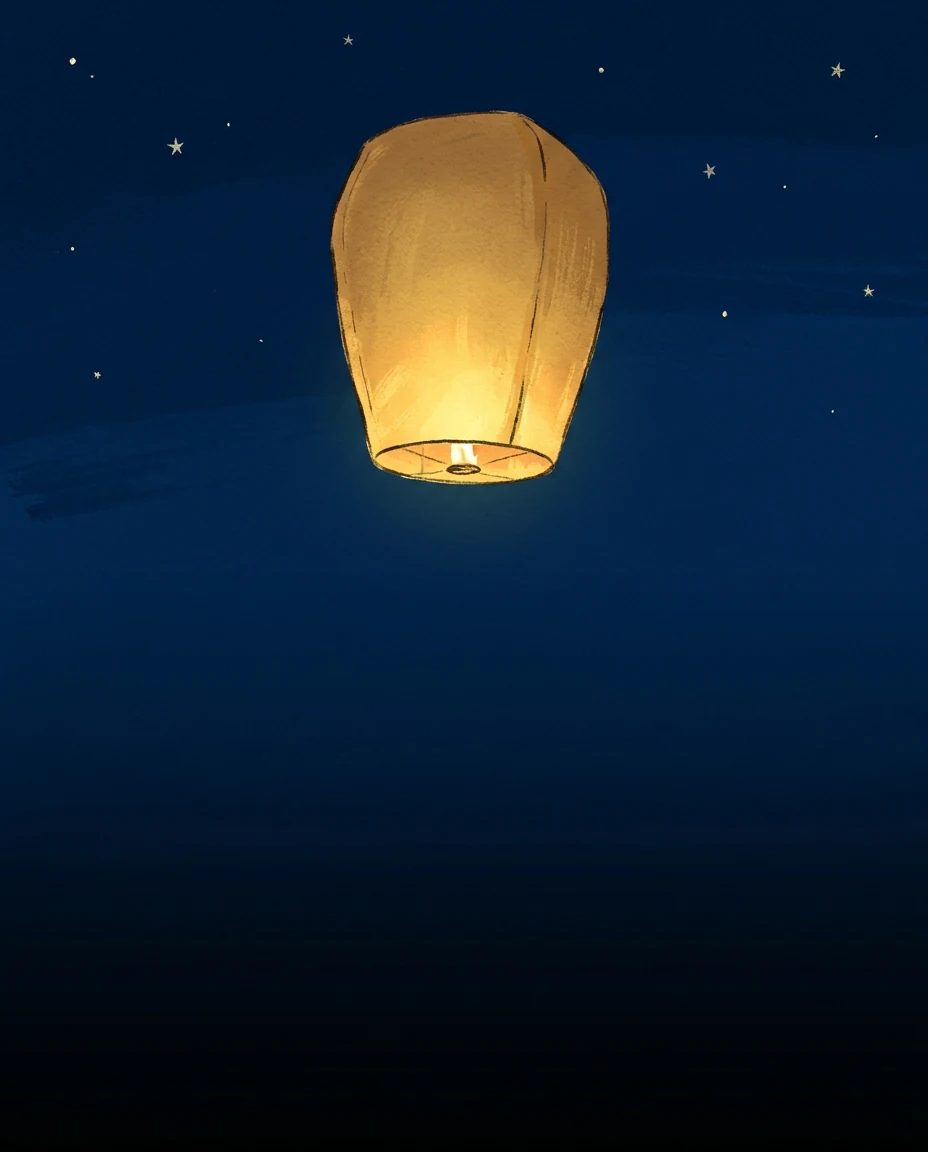
লম্বা 4:5 ফ্রেমের উপরের অর্ধে একটি উজ্জ্বল কাগজের লণ্ঠন, নিচে লেখার জন্য পরিষ্কার জায়গা রাখা

4:5 · সোশ্যাল পোস্ট

ক্রপেও টিকে থাকা সোশ্যাল কার্ড

একটি বিষয় ও একটি আইডিয়া নির্ধারণ করুন, তারপর যেখানে দেখা হবে তার জন্য অনুপাত বেছে নিন। লম্বা ফ্রেমের উপরের অর্ধে একটি উজ্জ্বল কাগজের লণ্ঠন, নিচে পরে যোগ করা লেখার জন্য পরিষ্কার জায়গা—এটি জেনারেটরকে বলে দেয় আগ্রহ কোথায়। মানুষ যে আকারে দেখবে সেই আকারে ক্রপ পরীক্ষা করুন, আর ইভেন্টের খুঁটিনাটি আপনার লেআউট টুলে যোগ করুন।

টেক্সট টু ইমেজ কীভাবে ব্যবহার করবেন

উপরের ক্রিয়েশন কার্ডে তিনটি ধাপ।

  1. 1. দৃশ্যটি লিখুন

    প্রম্পট ফিল্ডে একটি বিষয় ও তার পরিবেশের জন্য একটি টেক্সট টু ইমেজ প্রম্পট লিখুন, যেখানে সর্বোচ্চ 4,000 অক্ষর ধরে। দৃষ্টিকোণ, আলো আর আপনার লেআউটের প্রয়োজনীয় জায়গা উল্লেখ করুন। ঠিক লেখা গুরুত্বপূর্ণ হলে পরে আপনার নিজের লেআউটে যোগ করার পরিকল্পনা করুন, কারণ তৈরি হওয়া পিক্সেলের ভিতরের লেখা শব্দ ধরে ধরে যাচাই দরকার।

  2. 2. মডেল ও আকৃতি বেছে নিন

    টেক্সট টু ইমেজ জেনারেটরে Nano Banana বা Nano Banana Pro বেছে নিন, তারপর একটি অ্যাসপেক্ট রেশিও, HD, 2K বা 4K, একটি, দুটি বা চারটি আউটপুট, আর PNG বা JPEG। আগে অনুপাত সেট করুন, কারণ একই দৃশ্য বর্গাকার আর প্রশস্ত ফ্রেমে ভিন্নভাবে সাজানো হয়। শব্দ যথেষ্ট না হলেই রেফারেন্স ইমেজ যোগ করুন।

  3. 3. তৈরি করুন ও তুলনা করুন

    Nano Banana-র একটি HD ছবির খরচ 23 ক্রেডিট আর Nano Banana Pro-র একটি HD ছবির খরচ 45; মডেল, রেজোলিউশন বা সংখ্যা বদলালে “তৈরি করুন”-এ দেখানো আনুমানিক ক্রেডিট খরচ বদলায়। পুরো কম্পোজিশন আর একটি গুরুত্বপূর্ণ খুঁটিনাটি পূর্ণ আকারে দেখে নিন, তারপর ডাউনলোড করুন, বা একটি পছন্দ বদলে আবার চেষ্টা করুন।

টেক্সট টু ইমেজ জেনারেটর আপনার প্রম্পট নিয়ে কী করে

একটি লেখা প্রম্পট যে চারটি জিনিস নিয়ন্ত্রণ করে, আর ফলাফলে প্রতিটি কীভাবে দেখে নেবেন।

  1. 01

    দৃশ্য বর্ণনা করুন, স্টাইলের লেবেল নয়

    একটি টেক্সট টু ইমেজ প্রম্পট সবচেয়ে ভালো কাজ করে যখন এটি একটি বিষয়, তার অবস্থান আর চারপাশে কী আছে তা উল্লেখ করে। “হালকা টেবিলে একটি সবুজ চায়ের কেটলি ও একটি খালি কাপ” মডেলকে সাজানোর মতো কিছু দেয়; বিশেষণের তালিকা দেয় না। প্রম্পট ফিল্ডে লেখার দেয়াল না বানিয়েও খুঁটিনাটির জায়গা আছে।

    • প্রথমে একটি বিষয় ও তার পরিবেশ
    • বিষয়ের পাশে সহায়ক খুঁটিনাটি, লম্বা তালিকা নয়
    হালকা টেবিলে সবুজ চায়ের কেটলি ও একটি খালি কাপ, একটি টেক্সট প্রম্পট থেকে তৈরি করা
    এক বিষয়ের স্টিল লাইফ প্রম্পট
  2. 02

    আলো ও ক্যামেরার অবস্থান সেট করুন

    আলো ও দৃষ্টিকোণ অতিরিক্ত বস্তুর চেয়ে ছবিটিকে বেশি বদলায়। বাঁ দিক থেকে নরম জানালার আলো, নিচু কোণ, বা এক পাশে খালি জায়গাসহ প্রশস্ত ফ্রেম—প্রতিটিই টেক্সট টু ইমেজ জেনারেটরকে স্পষ্ট দিক দেয়। একবারে একটি বদলান আর প্রতিটি লাইন কী করেছে তা দেখতে ফলাফল তুলনা করুন।

    • আলোর দিক ও কোমলতা উল্লেখ করুন
    • খালি জায়গা কোথায় হবে তা বলুন
    একটি টেক্সট টু ইমেজ প্রম্পটের দুটি ফলাফল, বিপরীত দিক থেকে আলোকিত
    একই প্রম্পট, আলো অন্যদিকে সরানো
  3. 03

    আগে অনুপাত ও রেজোলিউশন বেছে নিন

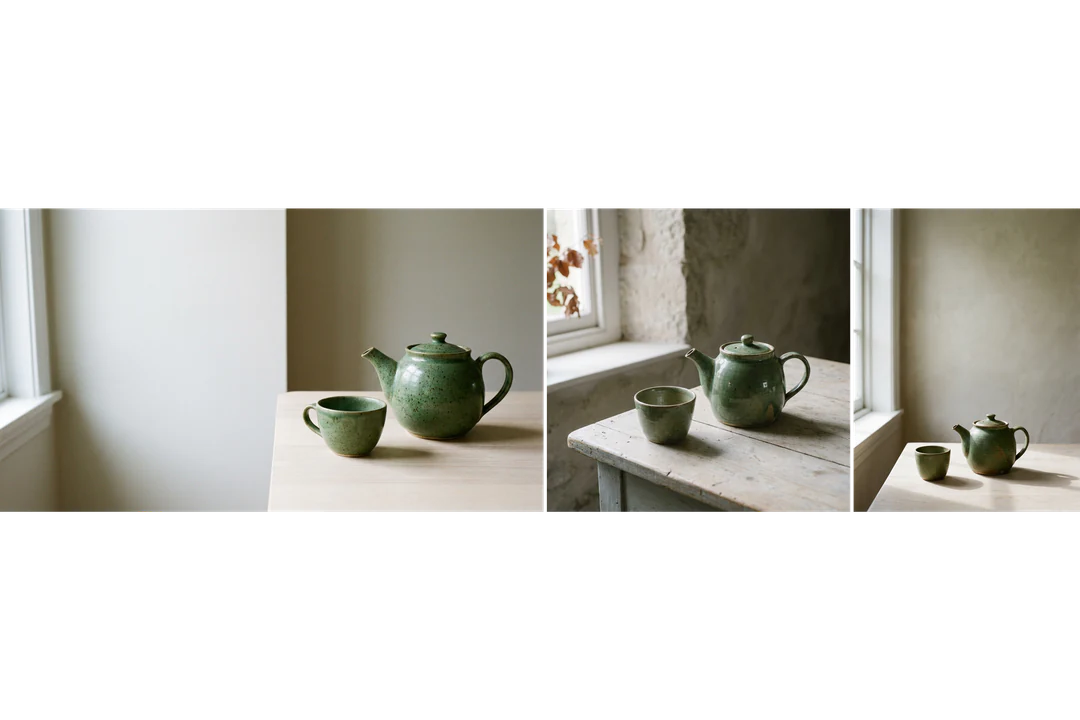
    তৈরি করার আগে একটি অ্যাসপেক্ট রেশিও ও একটি রেজোলিউশন বেছে নিন। লম্বা ফ্রেম, বর্গাকার আর প্রশস্ত ফ্রেম প্রতিটি একই দৃশ্যের ভিন্ন বিন্যাস চায়, তাই ছবিটি কোথায় ব্যবহার হবে তার জন্য অনুপাত সেট করুন। প্রতিটি পরিবর্তনের সাথে “তৈরি করুন”-এর আনুমানিক ক্রেডিট খরচ আপডেট হয়।

    • HD থেকে 4K পর্যন্ত রেজোলিউশন
    • একটি, দুটি বা চারটি ছবির পছন্দ
    প্রশস্ত, বর্গাকার ও লম্বা অ্যাসপেক্ট রেশিওর জন্য সাজানো একটি টেক্সট টু ইমেজ দৃশ্য
    প্রশস্ত, বর্গাকার ও লম্বা ফ্রেমের জন্য সাজানো একটি দৃশ্য
  4. 04

    শব্দ যথেষ্ট না হলেই একটি রেফারেন্স যোগ করুন

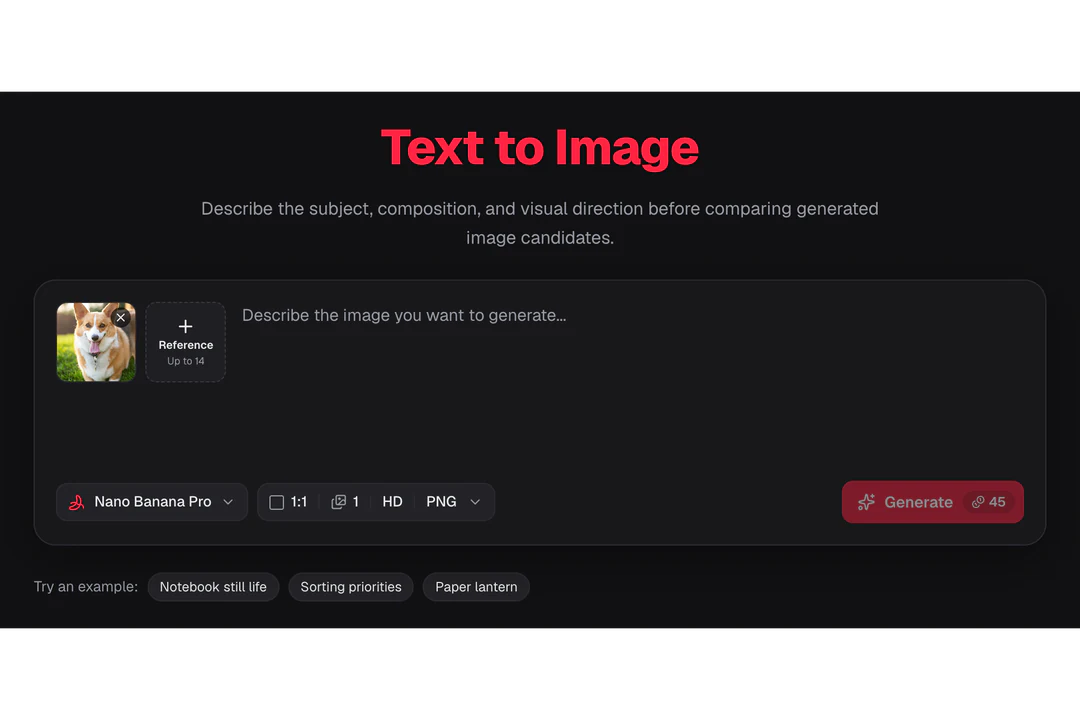
    টেক্সট টু ইমেজ শব্দ থেকে শুরু করে, আর কোনো বাস্তব বস্তু বা রূপ মেলাতে হলে সর্বোচ্চ 14টি রেফারেন্স ইমেজ যোগ করতে পারেন। প্রম্পটে বলুন প্রতিটি রেফারেন্স কীসের জন্য। কোনো রেফারেন্স সংযুক্ত না থাকলে ফলাফল শুধু প্রম্পট থেকে তৈরি হয়।

    • প্রতি অনুরোধে সর্বোচ্চ 14টি রেফারেন্স
    • প্রতিটি রেফারেন্সের কাজ উল্লেখ করুন
    প্রম্পট ফিল্ডের পাশে রেফারেন্স ইমেজর স্লটসহ ক্রিয়েশন কার্ড
    প্রম্পটের পাশে যোগ করা একটি রেফারেন্স ইমেজ

Potto AI আরও ঘুরে দেখুন

ছবিটির পরবর্তী প্রয়োজনের সাথে মেলে এমন পেজ বেছে নিন।

টেক্সট টু ইমেজ নিয়ে প্রশ্ন

  1. টেক্সট টু ইমেজ কী?

    টেক্সট টু ইমেজ হলো শুধু একটি লেখা বিবরণ থেকে ছবি তৈরি করা। প্রম্পট কোনো রেফারেন্স আপলোড না করেই বিষয়, কম্পোজিশন, আলো ও ইফেক্ট ঠিক করতে পারে। Potto AI একটি টেক্সট টু ইমেজ এআই জেনারেটর হিসেবে কাজ করে: এটি আপনার বেছে নেওয়া মডেল ও সেটিংস দিয়ে ছবি তৈরি করে যা আপনি দেখে নিয়ে ডাউনলোড করেন। প্রম্পট একটি সৃজনশীল দিক, প্রতিটি নির্দেশনা হুবহু আসার নিশ্চয়তা নয়।

  2. একটি কাজের ইমেজ প্রম্পটে কী থাকা উচিত?

    একটি টেক্সট টু ইমেজ প্রম্পটে দৃশ্যমান বিষয়, পরিবেশের সাথে তার সম্পর্ক, কম্পোজিশন আর ব্যবহারের জায়গার জন্য প্রয়োজনীয় ইফেক্ট থাকা উচিত। প্রাসঙ্গিক একটি সীমাবদ্ধতা উল্লেখ করুন, যেমন বিষয়ের পাশে ফাঁকা জায়গা। পরস্পরবিরোধী নির্দেশনা আর যা দেখা যায় না এমন বিস্তারিত এড়িয়ে চলুন। পরের সংশোধনটি একটি দৃশ্যমান সমস্যার সমাধান করুক।

  3. ছবির ভিতরে ঠিক সেই লেখা তৈরি করা যায়?

    আপনি লেখা চাইতে পারেন, কিন্তু সম্পূর্ণ ফলাফলে প্রতিটি শব্দ ও তার পড়ার উপযোগিতা যাচাই করুন। সঠিক নাম, তারিখ, লেবেল বা দীর্ঘ লেখার জন্য দেখে নেওয়া একটি ছবির উপরে আপনার লেআউটে এডিটযোগ্য টেক্সট বসান। তৈরি করা ছবি একটি এডিটযোগ্য টেক্সট ডকুমেন্ট নয়, আর বেশি রেজোলিউশন তার লেখা সঠিক হওয়ার প্রমাণ নয়।

  4. তৈরি করার আগে কোন সেটিংস বেছে নিতে পারি?

    একটি মডেল, একটি অ্যাসপেক্ট রেশিও, HD, 2K বা 4K, একটি, দুটি বা চারটি আউটপুট, আর PNG বা JPEG বেছে নিন। প্রম্পট ফিল্ডে সর্বোচ্চ 4,000 অক্ষর ধরে। আগে অনুপাত সেট করুন, কারণ একই দৃশ্য বর্গাকার আর প্রশস্ত ফ্রেমে ভিন্নভাবে সাজানো হয়। আউটপুটের মাত্রা প্রোভাইডার সামলায়, তাই চাহিদাসম্পন্ন লেআউটে ব্যবহারের আগে ডাউনলোড করা ফাইলের আকার দেখে নিন।

  5. কাছাকাছি কিন্তু ভুল একটি ছবি কীভাবে ঠিক করব?

    প্রথমে একটি সমস্যা চিহ্নিত করুন: বিষয়টি খুব ছোট, ব্যাকগ্রাউন্ড খুব ভিড়ভাট্টা, আলো খুব কড়া বা ইফেক্ট ভুল। তারপর কেবল সেই নির্দেশনাটি বদলান আর বাকি টেক্সট টু ইমেজ প্রম্পট অপরিবর্তিত রাখুন। সঠিক বস্তুগুলোর সম্পর্ক ভুল হলে আবার লিখুন কোন বস্তু সামনে আর কোন কাজটি গুরুত্বপূর্ণ। জেনারেশন পিক্সেল-বাই-পিক্সেল পরীক্ষা নয়, তাই সব পার্থক্য আপনার এডিটের কৃতিত্ব না দিয়ে আলাদা করে লক্ষ্য করুন।

  6. টেক্সট টু ইমেজ কি কোনো বাস্তব প্রোডাক্ট বা ব্যক্তির সাথে মিলতে পারে?

    নির্ভরযোগ্যভাবে না। একটি টেক্সট টু ইমেজ প্রম্পট একটি কল্পিত দৃশ্য তৈরি করে; এটি প্রমাণ করে না যে কোনো বস্তু নির্দিষ্ট একটি জিনিসের আকৃতি, রঙ, মাত্রা বা উপাদানের সাথে মেলে, আর বর্ণনা করা ক্যারেক্টার এক ছবি থেকে পরের ছবিতে একই থাকে না। বাস্তব জিনিস বা ব্যক্তি গুরুত্বপূর্ণ হলে একটি রেফারেন্স ইমেজ যোগ করুন আর প্রতিটি ফলাফল সোর্সের সাথে তুলনা করুন। রেফারেন্স বা নাম দেওয়া মডেল পরিচয় হুবহু ধরে রাখে না।

  7. টেক্সট টু ইমেজ ব্যবহার করতে অ্যাকাউন্ট লাগবে?

    সাইন ইন করার আগেই আপনি একটি প্রম্পট লিখতে ও মডেল, অনুপাত ও রেজোলিউশন বেছে নিতে পারেন। “তৈরি করুন” চাপলে সাইন-ইন ডায়ালগ খোলে, আর সাইন ইন করার সময় আপনার টেক্সট টু ইমেজ প্রম্পট ও সেটিংস সংরক্ষিত থাকে।

  8. টেক্সট টু ইমেজ অনুরোধ ব্যর্থ হলে কী হবে?

    টাস্কটি কেন থেমেছে তা ব্যাখ্যা করে ও আবার চেষ্টা করার সুযোগ দেয়; ব্যর্থ বা বাতিল হওয়া অনুরোধের সংরক্ষিত ক্রেডিট ফিরে আসে। চলমান অনুরোধ থামাতে বাতিল কন্ট্রোল ব্যবহার করুন, কারণ পেজ ছেড়ে গেলে তা থামে না। তৈরি হওয়া ছবির পর প্রম্পট নতুন করে লিখলে একটি নতুন, চার্জযুক্ত অনুরোধ শুরু হয়।

  9. টেক্সট টু ইমেজ কত ক্রেডিট খরচ করে?

    Nano Banana Pro দিয়ে HD বা 2K-তে প্রতিটি ছবির খরচ 45 ক্রেডিট, আর Nano Banana দিয়ে HD-তে 23; 4K ও বেশি ছবিতে খরচ বেশি। নিশ্চিত করার আগে “তৈরি করুন” বোতাম আপনার সেটিংসের সঠিক মোট দেখায়।

Potto AI

আপনার লেখাকে ছবিতে বদলান

বিষয়, আলো আর আপনার লেআউটের প্রয়োজনীয় জায়গা বর্ণনা করুন, তারপর ডাউনলোডের আগে ফলাফল তুলনা করুন।