মূল কনটেন্টে যান
Potto AI

GPT Image 2.5 Sunburst

আপনি যে একটি পরিবর্তন চান তা উল্লেখ করে GPT Image 2.5 Sunburst দিয়ে একটি ছবি এডিট করুন, বা একটি প্রম্পট থেকে নতুন ছবি তৈরি করুন, তারপর ফলাফল আপনার সোর্সের সাথে তুলনা করুন।

gpt-image-2.5-sunburstHD থেকে 4Kসর্বোচ্চ 14টি রেফারেন্সPNG বা JPEG
তৈরি করতে একটি প্রম্পট লিখুন

একটি উদাহরণ চেষ্টা করুন

একটি ছবি ও একটি নির্দেশনা থেকে GPT Image 2.5 Sunburst দিয়ে এডিট

যে ছবিটি বদলাতে চান সেটি দিয়ে GPT Image 2.5 Sunburst-এ ইমেজ এডিটিং শুরু করুন। প্রথমে পরিবর্তনটি লিখুন, তারপর কী কী থাকতে হবে তার তালিকা দিন, আর ফলাফল মূল ছবির সাথে মিলিয়ে দেখুন।

পরিবর্তনের নাম বলুন, তারপর কী থাকতে হবে তা বলুন

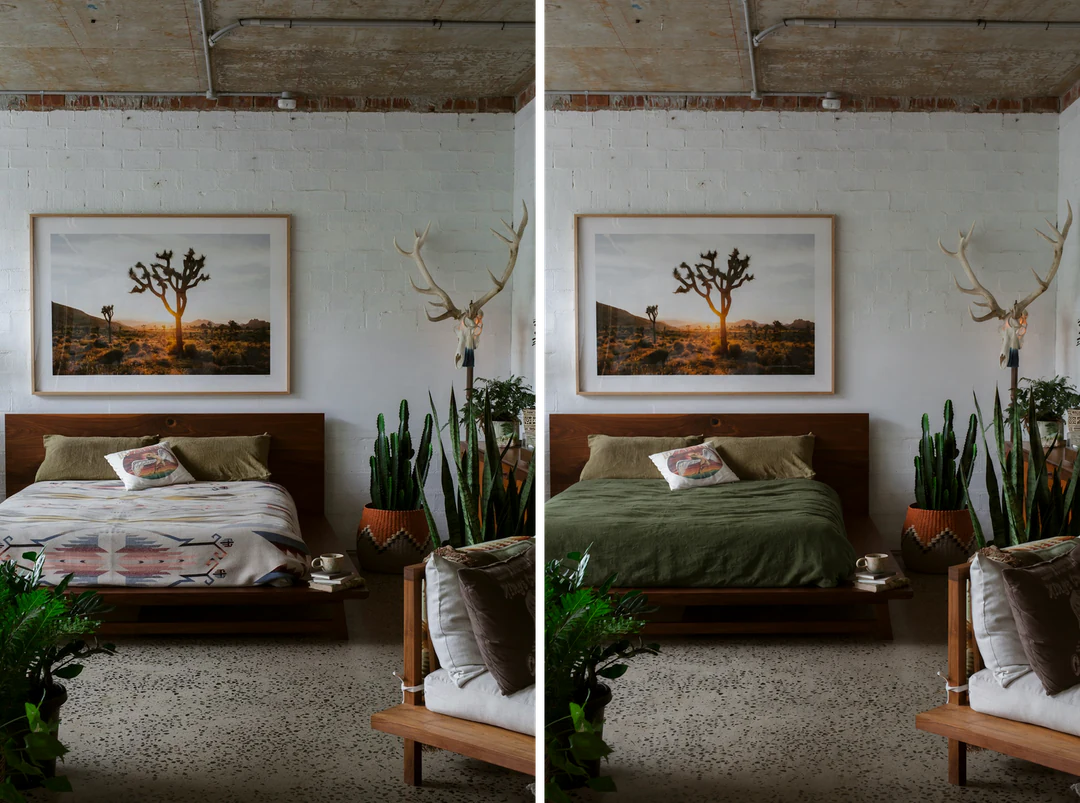
একটি নিখুঁত এডিটের জন্য দুটি সিদ্ধান্ত দরকার: একটি পরিবর্তন, আর রাখতে হবে এমন কয়েকটি জিনিসের ছোট তালিকা। আপনার ঘরের একটি ছবি আপলোড করুন, প্রথম বাক্যে পরিবর্তনটি লিখুন আর দ্বিতীয়টিতে রাখার তালিকা, আর ছবির বাকিটা অপরিবর্তিত রাখুন। জোড়াটি মূল ছবির পাশে GPT Image 2.5 Sunburst দিয়ে এই নির্দেশনায় এডিট করা ফলাফল দেখায়।

পরিবর্তন
প্যাটার্নসহ চাদরটি সাদামাটা গাঢ় সবুজ লিনেন দিয়ে বদলান।
রাখুন
বালিশ, কাঠের খাটের ফ্রেম, ফ্রেমে বাঁধানো ছবি, গাছ আর আলো।
দেখে নিন
নতুন কাপড় যেখানে ফ্রেমের সাথে মেলে, আর ভাঁজগুলো যেভাবে পড়ে।
প্যাটার্নসহ চাদর সাদামাটা সবুজ লিনেনে বদলানো GPT Image 2.5 Sunburst এডিটের আগে ও পরে শোবার ঘর।
মূল ছবির পাশে এডিট করা ফলাফল

কেবল বিছানার চাদর বদলান: প্যাটার্নসহ চাদরটি সাদামাটা গাঢ় সবুজ লিনেন দিয়ে বদলান আর ভাঁজগুলো স্বাভাবিক রাখুন। বালিশ, কাঠের খাটের ফ্রেম, ফ্রেমে বাঁধানো মরুভূমির ছবি, গাছ, দেয়াল ও আলো হুবহু যেমন আছে তেমন রাখুন।

আলো বদলান আর দৃশ্যটি রাখুন

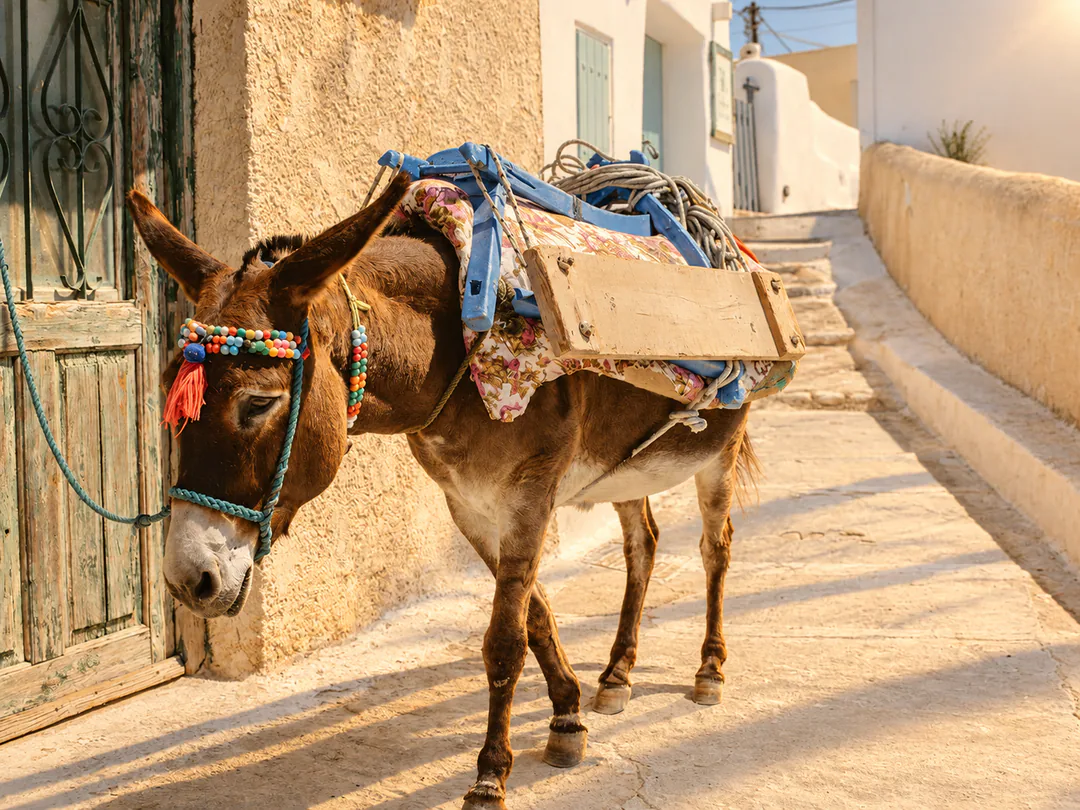
সাপোর্টেড একটি ছবি আপলোড করুন এবং বলুন কী চেনার মতো থাকবে আর কী বদলাবে। এখানে কেবল আলো বদলায়: গাধা, জিন, লাগাম, সবুজ দরজা আর দেয়াল অপরিবর্তিত হিসেবে উল্লেখ করা। এমন একটি নির্দেশনা এডিটকে নির্দেশ করে তবে হুবহু কপির নিশ্চয়তা দেয় না, তাই ব্যবহারের আগে ছায়া, কিনারা ও ছোট খুঁটিনাটি সোর্সের সাথে তুলনা করুন।
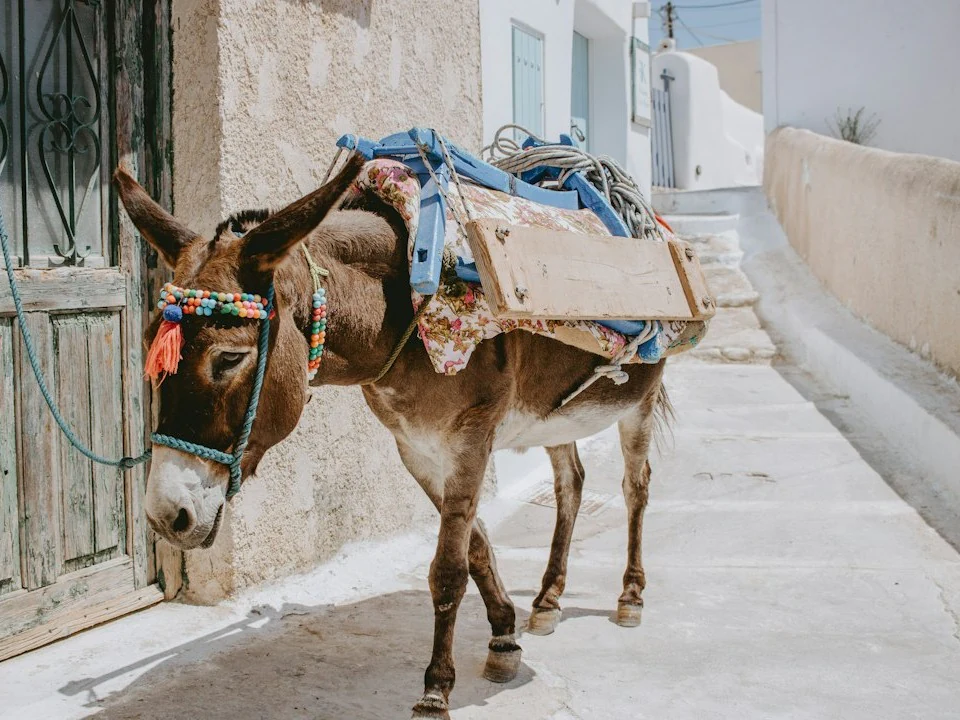
উজ্জ্বল সাদা রঙ করা রাস্তায় রঙিন লাগাম ও বোঝাই জিনসহ গাধা, রেফারেন্স ছবি হিসেবে ব্যবহৃত।
রেফারেন্স ছবি
GPT Image 2.5 Sunburst এডিটের পরে একই গাধা ও রাস্তা, উষ্ণ বিকেলের শেষ আলোয় দীর্ঘ ছায়াসহ।
ফলাফল: বিকেলের শেষ আলোয় একই রাস্তা

GPT Image 2.5 Sunburst দিয়ে কীভাবে একটি ছবি এডিট করবেন

উপরের প্যানেলে তিনটি কাজ।

  1. 1. ছবিটি যোগ করুন আর একটি পরিবর্তন উল্লেখ করুন

    যে ছবিটি বদলাতে চান সেটি একটি রেফারেন্স হিসেবে যোগ করে GPT Image 2.5 Sunburst দিয়ে এডিট করুন, সর্বমোট 14টি পর্যন্ত। প্রম্পট বক্সে, সর্বোচ্চ 4,000 অক্ষরে, প্রথমে পরিবর্তনটি তারপর রাখতে হবে এমন জিনিসগুলো লিখুন। অতিরিক্ত রেফারেন্সগুলো অবস্থান দিয়ে উল্লেখ করুন, যেমন image 2, আর প্রতিটি কীসের জন্য তা বলুন।

  2. 2. অনুপাত ও আউটপুট স্তর বেছে নিন

    GPT Image 2.5 Sunburst বেছে নিন, তারপর আপনার সোর্সের অ্যাসপেক্ট রেশিও যাতে ফ্রেম নতুন করে না সাজানো হয়। HD, 2K বা 4K আর একটি, দুটি বা চারটি ছবি বেছে নিন। শব্দচয়ন পরখ করার সময় HD দিয়ে শুরু করুন, তারপর যে সংস্করণটি ব্যবহার করবেন তার স্তর বাড়ান।

  3. 3. তৈরি করুন, তুলনা করুন ও ডাউনলোড করুন

    “তৈরি করুন” বোতামে আনুমানিক ক্রেডিট খরচ দেখে নিন: প্রতি HD ছবিতে 5 ক্রেডিট, প্রতি 2K-তে 9 আর প্রতি 4K-তে 15, ছবির সংখ্যা দিয়ে গুণ করা, তাই দুটি 2K ছবির খরচ 18। ফলাফলটি তার আসল প্রদর্শন আকারে আপনার মূল ছবির সাথে তুলনা করুন, তারপর তা ডাউনলোড করুন বা আবার এডিট করুন।

GPT Image 2.5 Sunburst একটি ছবিতে কী কী এডিট করে

GPT Image 2.5 Sunburst দিয়ে চার ধরনের ইমেজ এডিটিং, প্রতিটিতে একটি নির্দেশনা যা একটি পরিবর্তন উল্লেখ করে আর কী থাকবে তার তালিকা দেয়। প্রতিটি জোড়া মূল ছবির পাশে এডিট করা ফলাফল দেখায়।

  1. 01

    শব্দ বদলান আর লেআউট রাখুন

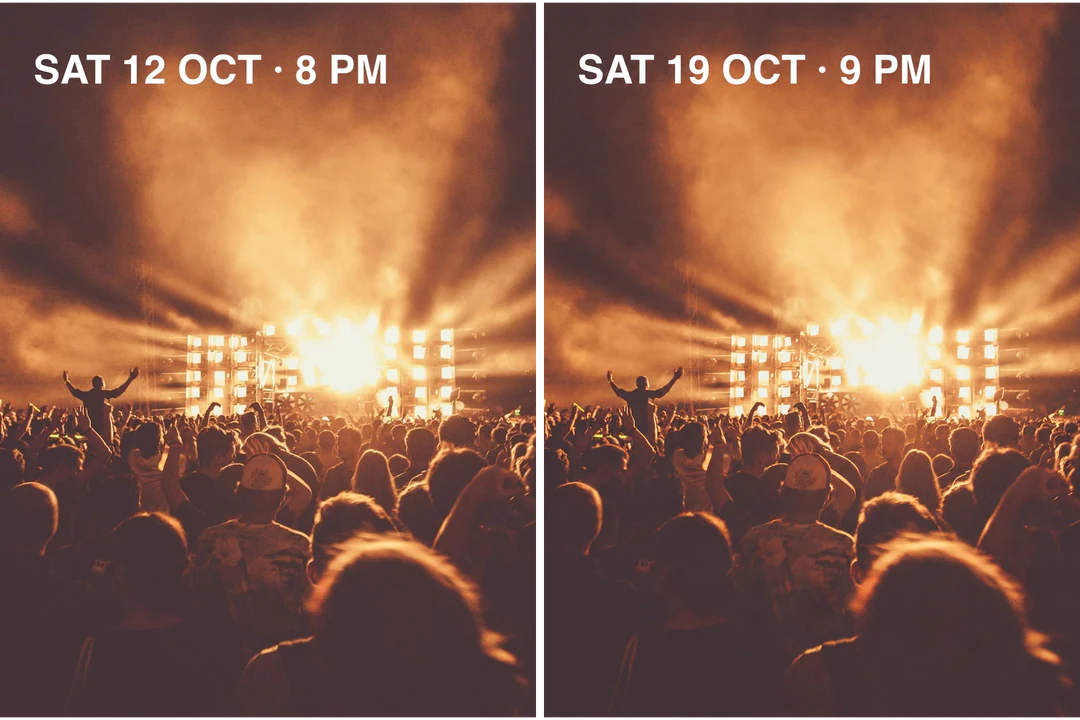
    সঠিক নতুন টেক্সট উদ্ধৃত করুন, লাইনটি কোথায় বসে বলুন আর কী রাখতে হবে তা উল্লেখ করুন: টাইপফেস, আকার, রং আর পেছনের আলোকচিত্র। একটি মুদ্রিত লাইন বদলে GPT Image 2.5 Sunburst দিয়ে একটি ছবি এডিট করুন: এই পোস্টারের তারিখ SAT 12 OCT · 8 PM থেকে SAT 19 OCT · 9 PM-এ বদলায়। ফলাফলের প্রতিটি অক্ষর পড়ুন, আর শব্দচয়ন হুবহু দরকার হলে অনুমোদিত লেখাটি এডিটযোগ্য লেআউট টেক্সটে রাখুন।

    • সঠিক নতুন শব্দচয়ন উদ্ধৃত করুন
    • যে টাইপ, আকার ও রং রাখতে হবে তা উল্লেখ করুন
    তারিখের লাইন SAT 19 OCT-এ বদলানো GPT Image 2.5 Sunburst এডিটের আগে ও পরে কনসার্ট পোস্টার।
    মূল পোস্টারের পাশে এডিট করা তারিখের লাইন
  2. 02

    পৃষ্ঠ বদলান আর প্রোডাক্ট রাখুন

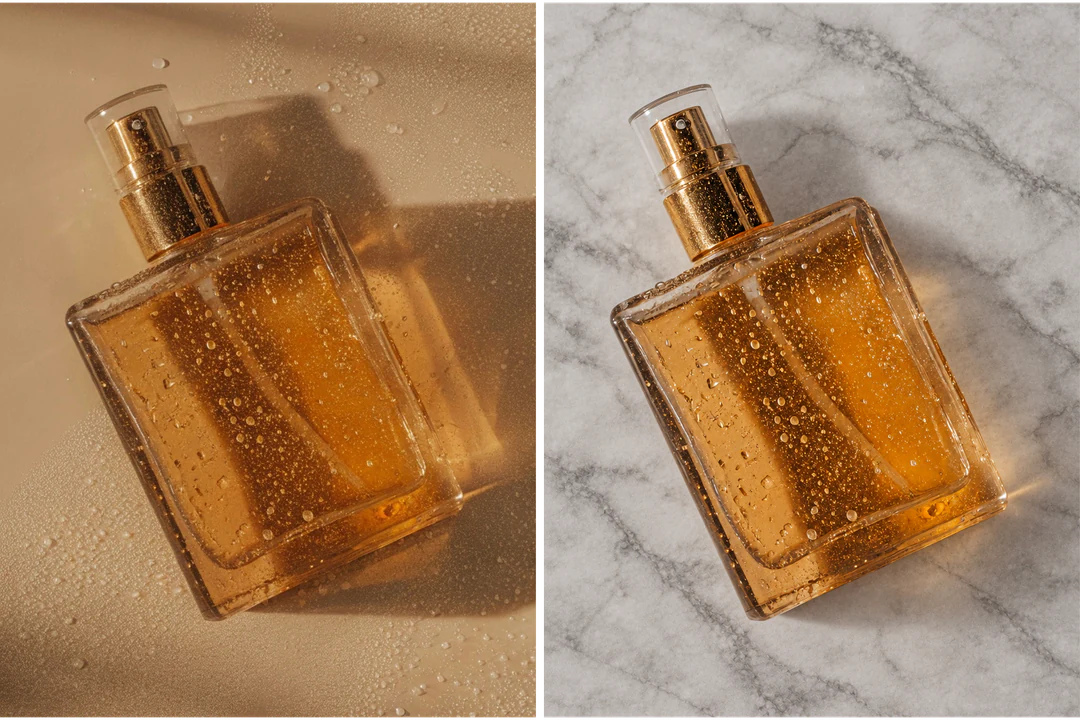
    একটি প্রোডাক্টের নতুন ব্যাকড্রপ দরকার হলে GPT Image 2.5 Sunburst দিয়ে একটি ছবি এডিট করুন। নতুন পৃষ্ঠ ও তার আলো উল্লেখ করুন, তারপর যে প্রোডাক্ট খুঁটিনাটি নড়বে না তার তালিকা দিন: বোতলের আকৃতি, তরল, ধাতব ঢাকনা আর কাচের ফোঁটা। প্রতিফলন আর সংস্পর্শের ছায়া দেখে নিন, যেখানে এডিট সবচেয়ে বেশি ধরা পড়ে।

    • নতুন পৃষ্ঠ ও তার আলো বর্ণনা করুন
    • যে প্রোডাক্ট খুঁটিনাটি রাখতে হবে তার তালিকা দিন
    বেইজ পৃষ্ঠ হালকা ধূসর মার্বেলে বদলানো GPT Image 2.5 Sunburst এডিটের আগে ও পরে পারফিউম বোতল।
    মূল ছবির পাশে নতুন পৃষ্ঠ
  3. 03

    যা থাকা উচিত নয় তা সরান

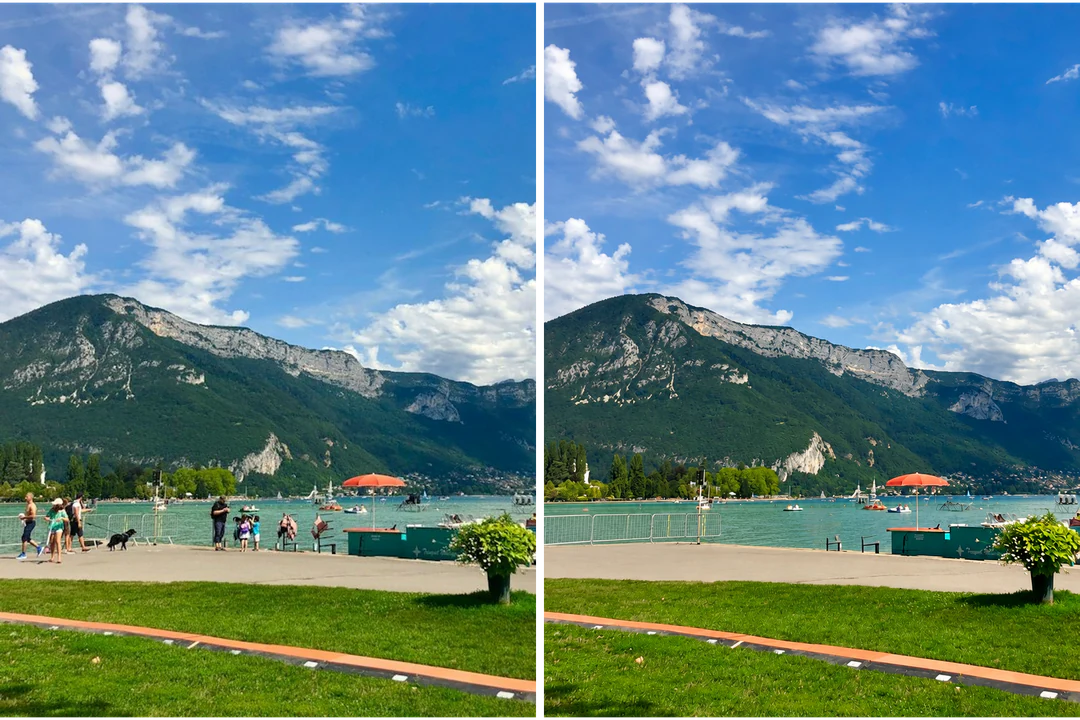
    এক বাক্যে অপসারণ চেয়ে GPT Image 2.5 Sunburst দিয়ে মানুষ সরান আর কী থাকবে তা উল্লেখ করুন: পাহাড়, জল, ছাতা আর প্লান্টার। মডেল খালি জায়গাটি নিজেই ভরাট করে, তাই যেখানে আগে মানুষ দাঁড়িয়ে ছিল সেই মাটি ও জলরেখা দেখুন, আর কিছু পড়ে থাকলে মূল ছবিতে নির্দেশনাটি আবার দিন।

    • যে প্রতিটি বস্তু সরাতে হবে তা উল্লেখ করুন
    • যে দৃশ্যপট থাকতে হবে তা উল্লেখ করুন
    GPT Image 2.5 Sunburst দৃশ্য থেকে প্রতিটি মানুষ ও কুকুর সরানোর আগে ও পরে হ্রদতীরের প্রমেনেড।
    মূল ছবির পাশে পরিষ্কার করা প্রমেনেড
  4. 04

    একই দৃশ্যে ছবি মেলান

    সর্বোচ্চ 14টি রেফারেন্স যোগ করে আর অবস্থান অনুযায়ী প্রতিটিকে একটি কাজ দিয়ে GPT Image 2.5 Sunburst দিয়ে ছবি মেলান। এখানে image 1 এক জোড়া ইয়ারবাড দেয় আর image 2 একটি ক্যাফের কাউন্টার দেয়, আর প্রম্পট একই উষ্ণ আলোয় কাউন্টারে ইয়ারবাড চায়। কয়েকটি রেফারেন্স এডিটকে নির্দেশ করে আর হুবহু কপির নিশ্চয়তা দেয় না, তাই লেবেল ও অনুপাত প্রতিটি সোর্সের সাথে তুলনা করুন।

    • প্রতিটি রেফারেন্সকে একটি কাজ দিন
    • অবস্থান দিয়ে রেফারেন্সগুলো উল্লেখ করুন
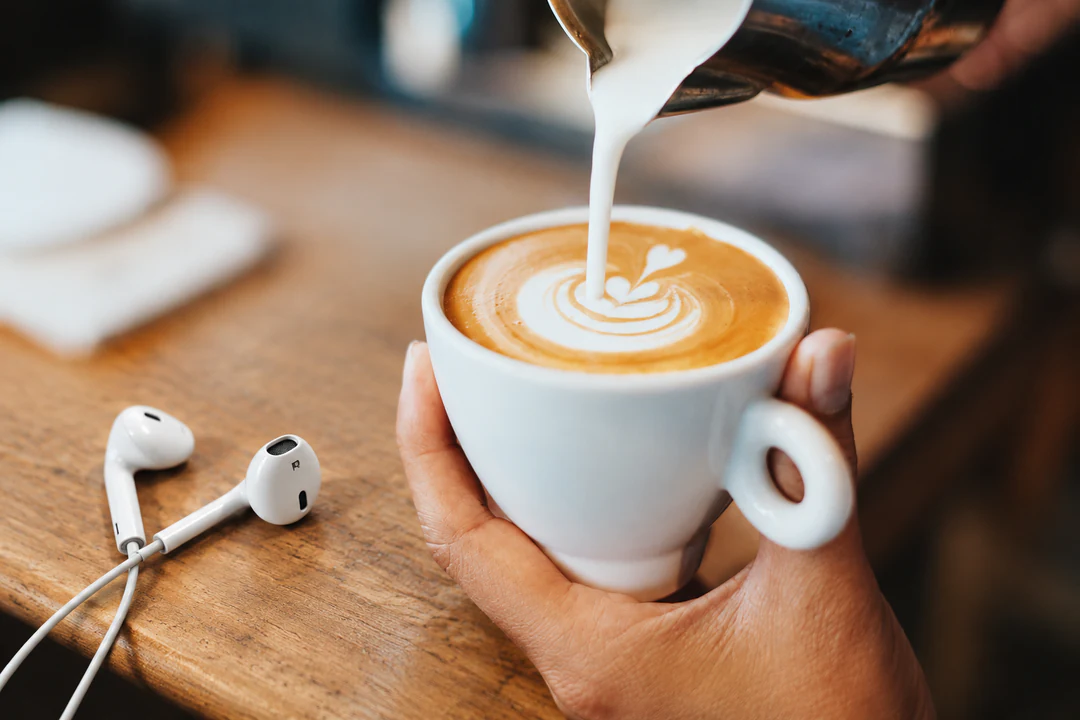
    লাতের পাশে কাঠের ক্যাফে কাউন্টারে রাখা সাদা ইয়ারবাড, GPT Image 2.5 Sunburst দিয়ে দুটি ছবি থেকে মেলানো।
    image 1 থেকে ইয়ারবাড image 2-এর কাউন্টারে বসানো

কাজের জন্য GPT Image 2.5 Sunburst, Flare নাকি Nano Banana Pro

তিনটিই টেক্সট ও রেফারেন্স ইমেজ নেয় আর HD, 2K ও 4K দেয়। Sunburst ও Flare একই ক্রেডিট ভাগ করে, অথচ Nano Banana Pro-র প্রতি ছবিতে খরচ বেশি, তাই বেছে নেওয়ার আগে একটি বিবরণে তাদের তুলনা করুন।

মডেল তুলনা
GPT Image 2.5 SunburstGPT Image 2.5 FlareNano Banana Pro
সবচেয়ে উপযোগী কাজনির্দেশনা নিখুঁতভাবে মেনে চলা সুনির্দিষ্ট ছবি এডিটিংদ্রুত ও উচ্চমানের ছবি তৈরি এবং এডিটিং, প্রতিদিনের কাজের জন্য4K রেজোলিউশন ও রিজনিং-নির্ভর মান, পেশাদারদের জন্য তৈরি
রেজোলিউশনHD · 2K · 4KHD · 2K · 4KHD · 2K · 4K
রেফারেন্স ইমেজসর্বোচ্চ 14সর্বোচ্চ 14সর্বোচ্চ 14
প্রতি ছবির ক্রেডিট5 HD · 9 2K · 15 4K5 HD · 9 2K · 15 4K45 HD · 45 2K · 80 4K

আপনি যে ছবিটি এডিট করছেন তা নিয়ে কাজ চালিয়ে যান

একটি অংশে এখনও মনোযোগ দরকার হলে GPT Image 2.5 Sunburst দিয়ে আবার এডিট করুন। পরের ধাপটি নির্দিষ্ট কাজ হলে, যেমন একটি কাটআউট, একটি বড় ফাইল বা একটি নতুন ফ্রেম, তখন একটি টুল ব্যবহার করুন।

GPT Image 2.5 Sunburst নিয়ে প্রশ্ন

  1. GPT Image 2.5 Sunburst কী?

    GPT Image 2.5 Sunburst হলো টেক্সট ও ইমেজ ইনপুট থেকে ছবি তৈরি ও এডিট করার জন্য OpenAI-এর ইমেজ মডেল, যাকে OpenAI ছবি তৈরি ও এডিটের জন্য তার সবচেয়ে সক্ষম মডেল বলে। OpenAI এটিকে এমন ওয়ার্কফ্লোর জন্য উপযোগী বলে উল্লেখ করে যেখানে এডিটের নিখুঁততা সবচেয়ে জরুরি। Potto AI-তে এটি একটি নির্দিষ্ট medium কোয়ালিটি সেটিংয়ে চলে, HD, 2K ও 4K আউটপুট সাপোর্ট করে আর সর্বোচ্চ 14টি রেফারেন্স ইমেজ নেয়।

  2. GPT Image 2.5 Sunburst দিয়ে ইমেজ এডিটিং কী?

    GPT Image 2.5 Sunburst দিয়ে ইমেজ এডিটিং মানে আপনি আপলোড করা একটি ছবি থেকে শুরু করে শব্দে একটি পরিবর্তন বর্ণনা করা, যাতে মডেল আপনার নির্দেশনা অনুসরণ করে একটি নতুন ছবি ফেরত দেয়। আপনি কী বদলাবে আর কী রাখবে তা বলেন, যেমন একটি ঘরের বিছানার চাদর বা একটি পোস্টারের তারিখ। ফলাফলটি পুনরায় তৈরি করা একটি ছবি, পিক্সেল-স্তরের প্যাচ নয়, তাই এটি আপনার সোর্সের সাথে তুলনা করুন।

  3. GPT Image 2.5 Sunburst কি একটি ছবির কেবল একটি অংশ বদলাতে পারে?

    আপনি একটি পরিবর্তন চাইতে পারেন আর একই থাকতে হবে এমন সবকিছুর তালিকা দিতে পারেন, আর মডেল সেই নির্দেশনা থেকে কাজ করে। প্যানেল ব্রাশ দিয়ে নির্বাচন নয়, লেখা নির্দেশনা নেয়, তাই এডিটের সীমানা আপনার শব্দেই নির্ধারিত হয়। যে বস্তু বদলাবে তা উল্লেখ করুন, যে বস্তুগুলো রাখতে হবে তা উল্লেখ করুন, আর ফলাফলে এডিটের আশপাশের জায়গা দেখে নিন।

  4. GPT Image 2.5 Sunburst-এ আমার এডিটের বাইরের সবকিছু কি হুবহু একই থাকে?

    না। মডেল আপনার সোর্স ও নির্দেশনা থেকে একটি নতুন ছবি আঁকে, তাই এডিটের বাইরেও ছোট পার্থক্য দেখা দিতে পারে। কিনারা, ছোট লেখা, মুখ, হাত আর পুনরাবৃত্ত প্যাটার্ন মূল ছবির সাথে তুলনা করুন। কিছু সরে গেলে নির্দেশনাটি একটি পরিবর্তনে ছোট করুন, কী থাকতে হবে তা আবার বলুন, বা মূল ছবিতে ফিরে যান।

  5. GPT Image 2.5 Sunburst-এ কতটি রেফারেন্স ইমেজ যোগ করতে পারি?

    সর্বমোট 14টি পর্যন্ত। কেবল যখন একটি রেফারেন্সের কাজ থাকে, যেমন যে ছবিটি এডিট করবেন, বসাতে হবে এমন একটি প্রোডাক্ট, বা যেখানে বসাবেন এমন একটি দৃশ্য, তখন তা যোগ করুন, আর অবস্থান দিয়ে সেগুলো উল্লেখ করুন, যেমন image 1 আর image 2। কয়েকটি ছবি প্রতিটি খুঁটিনাটি টেনে আনার নিশ্চয়তা দেয় না, তাই গুরুত্বপূর্ণ খুঁটিনাটি প্রতিটি সোর্সের সাথে তুলনা করুন।

  6. GPT Image 2.5 Sunburst কি একটি ছবির ভিতরের লেখা বদলাতে পারে?

    সঠিক নতুন শব্দগুলো উদ্ধৃত করে, লাইনটি কোথায় বসে বলে এবং যে টাইপফেস, আকার ও রং রাখতে হবে তা উল্লেখ করে আপনি তা চাইতে পারেন। ফলাফলের প্রতিটি অক্ষর পড়ুন, কারণ একটি মডেল এখনও একটি লাইন বানান ভুল বা নতুন রূপ দিতে পারে। শব্দচয়ন হুবহু দরকার হলে অনুমোদিত লেখাটি এডিটযোগ্য লেআউটে রাখুন আর তৈরি হওয়া ছবিটি ব্যাকগ্রাউন্ড হিসেবে ব্যবহার করুন।

  7. GPT Image 2.5 Sunburst আর GPT Image 2.5 Flare কীভাবে আলাদা?

    Potto AI-তে দুটোর খরচ একই, HD, 2K ও 4K-তে প্রতি ছবিতে 5, 9 ও 15 ক্রেডিট, আর দুটোই সর্বোচ্চ 14টি রেফারেন্স নেয়। Potto Sunburst-কে শক্তিশালী নির্দেশনা অনুসরণসহ নিখুঁত ইমেজ এডিটিংয়ের জন্য আর Flare-কে দ্রুত, উচ্চমানের দৈনন্দিন জেনারেশন ও এডিটিংয়ের জন্য বর্ণনা করে। বেছে নেওয়ার আগে একই বিবরণ দুটোতেই চালান, কারণ কোনো নামই প্রতিটি কাজে ভালো ফলাফলের প্রতিশ্রুতি দেয় না।

  8. কখন GPT Image 2.5 Sunburst-কে Nano Banana Pro-র সাথে তুলনা করব?

    যখন একই বিবরণে একটি গুরুত্বপূর্ণ সিদ্ধান্ত খোলা থাকে তখন এগুলো তুলনা করুন, যেমন একটি নিখুঁত এডিট কতটা ভালোভাবে একটি ছবির বাকিটা ধরে রাখে বা সূক্ষ্ম খুঁটিনাটি 4K-তে কতটা টেকে। Sunburst-এর খরচ প্রতি ছবিতে 5, 9 ও 15 ক্রেডিট, আর Nano Banana Pro-র 45, 45 ও 80। ছবি, প্রম্পট, অনুপাত ও পর্যালোচনার মানদণ্ড হুবহু এক রাখুন যাতে তুলনাটি একটি প্রশ্নের উত্তর দেয়।

  9. GPT Image 2.5 Sunburst কোন আকার ও ফরম্যাট আউটপুট দেয়?

    এটি HD, 2K ও 4K-তে 10টি অ্যাসপেক্ট রেশিওতে PNG বা JPEG আউটপুট দেয়। একটি 1:1 ছবি HD-তে 1024×1024 পিক্সেল, 2K-তে 1920×1920 আর 4K-তে 2880×2880, আর একটি 16:9 ছবি 1280×720, 2560×1440 ও 3840×2160। OpenAI 4K স্তরটিকে পরীক্ষামূলক হিসেবে চিহ্নিত করে, তাই একটি 4K ফলাফল পূর্ণ আকারে দেখে নিন। এডিটের জন্য আপনার সোর্সের অনুপাত বেছে নিন যাতে ফ্রেম নতুন করে না সাজানো হয়।

  10. GPT Image 2.5 Sunburst দিয়ে আংশিক পছন্দের একটি এডিট কীভাবে উন্নত করব?

    যে একটিমাত্র খুঁটিনাটি ভুল তা উল্লেখ করুন আর কাজ করা অংশগুলো রেখে তার চারপাশে পরের নির্দেশনাটি লিখুন। প্রতিটি রাউন্ড পুরো ছবি পুনরায় তৈরি করে, তাই একই ফলাফলে পরপর কয়েকটি এডিট চালালে খুঁটিনাটি সরে যেতে পারে। অনাকাঙ্ক্ষিত পরিবর্তন জমলে মূল ছবিতে ফিরে গিয়ে একটি পরিষ্কার নির্দেশনায় পরিবর্তনটি করুন।

  11. GPT Image 2.5 Sunburst-এর খরচ কত?

    এর খরচ HD-তে প্রতি ছবিতে 5 ক্রেডিট, 2K-তে 9 আর 4K-তে 15। ছবির সংখ্যা দাম গুণ করে, তাই দুটি 2K ছবির খরচ 18 ক্রেডিট আর চারটি HD ছবির 20। নিশ্চিত করার আগে “তৈরি করুন” বোতাম মোট দেখায়।

  12. GPT Image 2.5 Sunburst ব্যবহার করতে অ্যাকাউন্ট লাগবে?

    সাইন ইন করার আগেই আপনি একটি প্রম্পট লিখতে, রেফারেন্স ছবি যোগ করতে ও সেটিংস বেছে নিতে পারেন। “তৈরি করুন” চাপলে সাইন-ইন ডায়ালগ খোলে, আর আপনি যা দিয়েছেন সব প্যানেলে থাকে।

  13. GPT Image 2.5 Sunburst অনুরোধ ব্যর্থ হলে কী হবে?

    টাস্কটি কেন থেমেছে তা ব্যাখ্যা করে ও আবার চেষ্টা করার সুযোগ দেয়, আর তার ক্রেডিট ছাড়া হয়। চলমান অনুরোধ বাতিল কন্ট্রোল দিয়ে থামান, কারণ পেজ ছেড়ে গেলে তা থামে না। তৈরি হয়ে যাওয়া ছবির পর আবার তৈরি করলে সেটি নতুন অনুরোধ।

Potto AI

GPT Image 2.5 Sunburst দিয়ে আপনার পরের এডিট করুন

GPT Image 2.5 Sunburst দিয়ে এডিট করুন: ছবিটি যোগ করুন, একটি পরিবর্তন উল্লেখ করুন আর কী থাকতে হবে তার তালিকা দিন। আনুমানিক ক্রেডিট খরচ দেখে নিন, তৈরি করুন, আর ব্যবহারের আগে ফলাফল আপনার সোর্সের সাথে তুলনা করুন।