মূল কনটেন্টে যান
Potto AI

একটি ইমেজ আপস্কেলারের ফলাফল তার সোর্সের সাথে মিলিয়ে দেখুন

এআই ইমেজ আপস্কেলারে 2x আপস্কেলের আগে ও পরে একই ইলাস্ট্রেশন। দুটোই একই প্রদর্শন প্রস্থে দেখানো, তারপর পূর্ণ আকারে পরীক্ষা করা। স্পষ্টতার বাইরেও দেখুন।

আপস্কেলের আগে 448×600-এ একই পেন্সিল পোর্ট্রেট, নরম ও কম বিস্তারিত
সূত্র
ইমেজ আপস্কেলার দিয়ে 4x বড় করা গ্রাফাইট পেন্সিল পোর্ট্রেট, চুলের রেখা ও কাগজের দানা স্পষ্ট
2x আপস্কেল করা

অক্ষর ও আকার

স্পষ্ট দেখানো একটি অক্ষর তার অর্থ বদলাতে পারে, আর নরম হওয়া একটি কর্ণ উদ্ভাবিত রূপরেখা হয়ে যেতে পারে। প্রকৃত অক্ষর, পুনরাবৃত্ত অংশ ও সূক্ষ্ম কিনারা সোর্সের সাথে তুলনা করুন। বেশি পিক্সেল অনুমান করা খুঁটিনাটি দেখতে সহজ করতে পারে, কিন্তু সঠিক করে না।

মসৃণ ও গাঢ় অংশ

সাদামাটা দেয়াল বা নরম ব্যাকগ্রাউন্ড এমন টেক্সচার পেতে পারে যা তার ছিল না, আর গাঢ় অঞ্চল উদ্ভাবিত গঠন দেখাতে পারে। উদ্দিষ্ট ব্যবহারে সেই পরিবর্তনগুলো নিরীহ কিনা ঠিক করুন। দুটি সংস্করণই কাজ করলে কম অনাকাঙ্ক্ষিত পরিবর্তনেরটি রাখুন।

যেখানে বসবে সেখানে আকার

আউটপুটটি তার আসল প্রদর্শন প্রস্থে রাখুন, তারপর গুরুত্বপূর্ণ অংশ পূর্ণ আকারে পরীক্ষা করুন। প্রতিটি দৃশ্য অন্যটি যেটি মিস করে তা খুঁজে পায়। সোর্স ও ফলাফল একই আকারে তুলনা করুন, কারণ একটি বড় করে আর একটি ছোট করে দেখলে উন্নতির ভুল ধারণা হয়।

তিনটি ছবি আর এআই ইমেজ আপস্কেলারকে কী রাখতে হবে

স্কেল ব্যবহারের জায়গা অনুসরণ করে, আর প্রতিটি ধরনের ছবির জন্য আলাদা পর্যালোচনা দরকার। কী নির্ভরযোগ্য থাকতে হবে তা ঠিক করুন, তারপর তা আগে দেখে নিন।

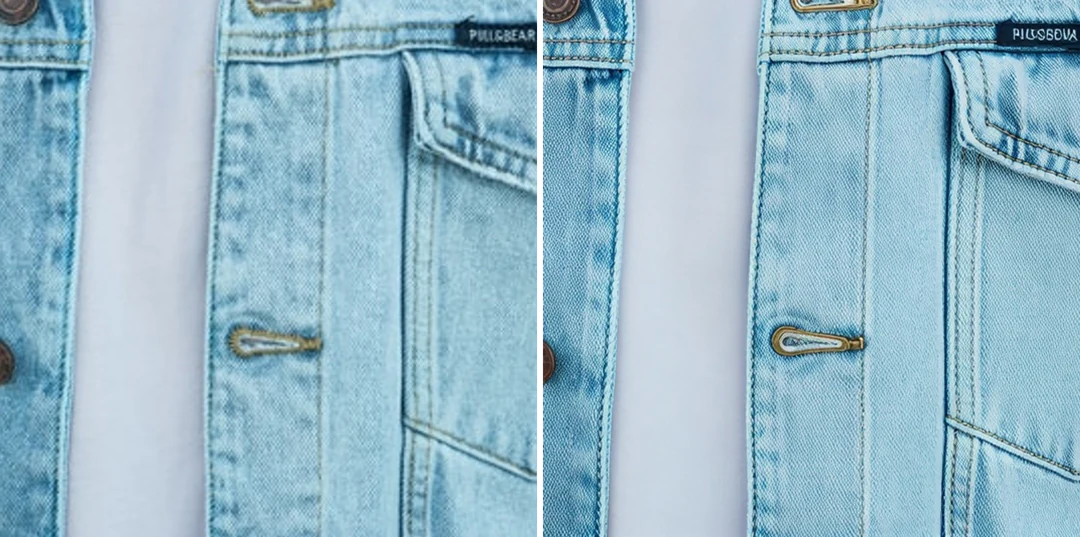
800 পিক্সেলে প্রোডাক্ট ছবির পাশে 1,600 পিক্সেলে বড় করা একই ছবি, সেলাই ও বোতাম কাছ থেকে

8001,600 px

বড় লিস্টিংয়ের জন্য একটি ছোট প্রোডাক্ট ছবি প্রস্তুত করুন

আগে ফটোগ্রাফার বা সাপ্লায়ারের কাছে আরও ভালো মূল চান; একটি আসল ক্যাপচার বড় করা প্রিভিউয়ের চেয়ে বেশি খুঁটিনাটি ধরে। বড় করতেই হলে রূপরেখা, বোতাম, সেলাই, ফাস্টেনার ও ছাপা দাবি দেখে নিন, কারণ স্পষ্টতর টেক্সচার স্বয়ংক্রিয়ভাবে সঠিকটা নয়। সোর্স ও ফলাফল আলাদা নামে রাখুন যাতে একটি ডেরিভেটিভকে কখনও মূল ভুল না করা হয়।
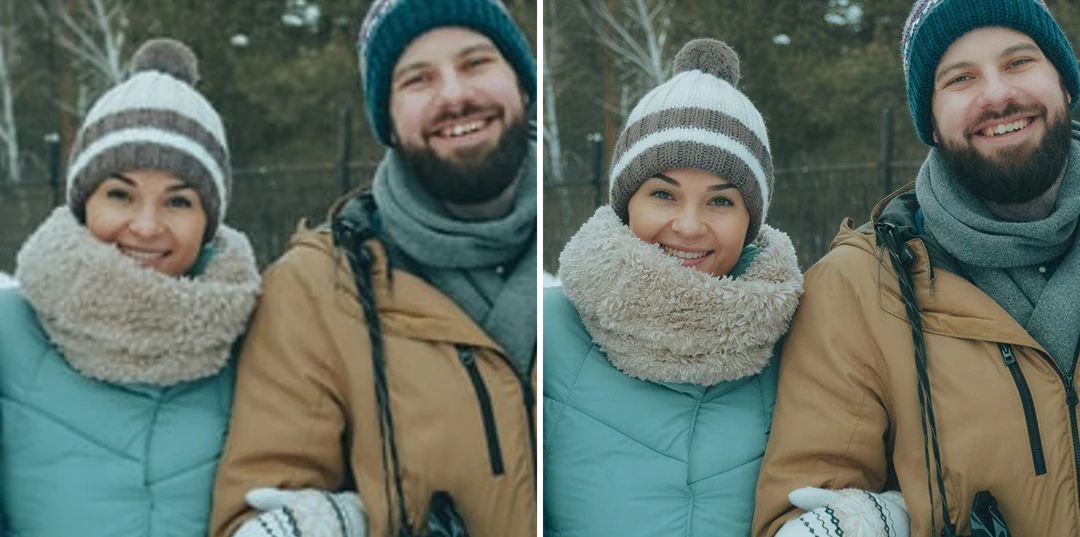
শীতের স্কার্ফে চারজনের 600-পিক্সেল ছোট ছবির পাশে 2,400 পিক্সেলে বড় করা একই ছবি, মুখ পূর্ণ আকারে

6002,400 px

একটি পারিবারিক ছবি দেখা সহজ করুন

আপলোডের আগে মূল স্ক্যান বা প্রিন্ট খুঁজুন। বড় করার পর চোখ, মুখ, চুলের সীমা ও গহনা তুলনা করুন, কারণ বিশ্বাসযোগ্য একটি মুখ মানেই একই মুখ নয়। বড় করা ফ্যাকাশে রঙ ফিরিয়ে আনে না বা আঁচড় মোছে না, আর তৈরি করা মুখের খুঁটিনাটি ঐতিহাসিক প্রমাণ নয়। অপরিবর্তিত স্ক্যানটি দেখার কপির পাশে রাখুন।

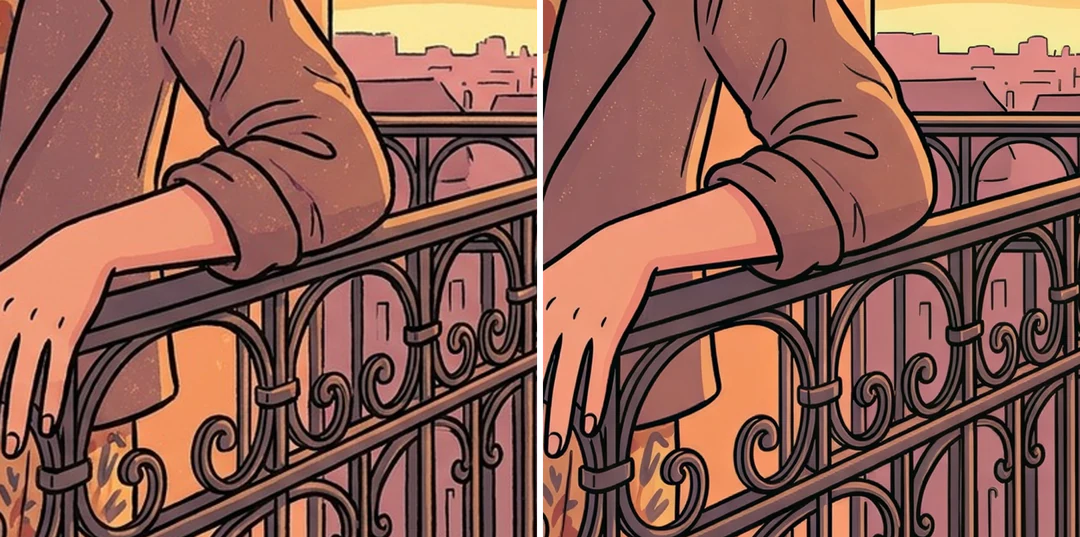
1,200 পিক্সেলে তৈরি করা ইলাস্ট্রেশনের পাশে 2,400-পিক্সেল সংস্করণ, আঙুল ও রেলিংয়ে জুম করা

1,2002,400 px

তৈরি করা আর্ট বড় করুন, ত্রুটি না লুকিয়ে

একটি ইমেজ আপস্কেলার আকার ঠিক করে, সোর্সের অ্যানাটমি, অক্ষর বা জ্যামিতি নয়। আঙুল, রেলিং, প্রতিফলন ও পুনরাবৃত্ত প্যাটার্নের অংশ পরীক্ষা করুন, কারণ বড় করলে বিদ্যমান সমস্যা সহজে দেখা যায়। ধারণাটি নিজেই সংশোধন দরকার হলে তৈরির ধাপে ফিরে যান আর সংশোধন ও বড় করাকে আলাদা সিদ্ধান্ত রাখুন।

এআই ইমেজ আপস্কেলার দিয়ে একটি ছবি কীভাবে বড় করবেন

উপরের প্যানেলে তিনটি ধাপ: আপলোড, 2x বা 4x বেছে নিন, তারপর সোর্সের সাথে তুলনা করুন।

  1. 1. সেরা উপলব্ধ সোর্স আপলোড করুন

    সর্বোচ্চ 10 MB-এর JPG, PNG বা WebP ছবি যোগ করুন, চ্যাট বা স্ক্রিনশট সংস্করণের বদলে আপনার কাছে থাকা সবচেয়ে পুরোনো কপি ব্যবহার করুন, কারণ বারবার লসি সেভ এমন দানা রাখে যা মডেল টেক্সচার হিসেবে পড়তে পারে। পেইড প্ল্যান একটি ব্যাচে সর্বোচ্চ 10টি ছবি যোগ করতে পারে; প্রতিটি নিজের টাস্ক হয়। একটি অপরিবর্তিত কপি রাখুন।

  2. 2. ব্যবহারের জায়গার জন্য 2x বা 4x বেছে নিন

    আগে ছবিটিকে যে জায়গা ভরাট করতে হবে তা মাপুন। আউটপুটের লম্বা প্রান্ত 2x-এর জন্য 2,048 পিক্সেল ও 4x-এর জন্য 4,096-এ সীমাবদ্ধ, তাই 1,500 by 1,000 সোর্স 2x-এ 3,000 by 2,000-এ পৌঁছাতে পারে না আর ফিট করার জন্য ছোট করা হয়। সোর্স আগেই সীমায় থাকলে সেই অপশন ব্যবহার করা যায় না। লেবেল নয়, আউটপুটের আকার পড়ুন।

  3. 3. তৈরি করুন, তুলনা করুন ও ডাউনলোড করুন

    2x-এর প্রতি ছবিতে খরচ 2 ক্রেডিট আর 4x-এর 6, নিশ্চিত করার আগে “তৈরি করুন” বোতামে দেখানো। সোর্স ও ফলাফল একই প্রদর্শন আকারে তুলনা করুন, তারপর মুখ, অক্ষর ও কিনারা পূর্ণ আকারে পরীক্ষা করুন। গৃহীত ছবিটি ডাউনলোড করুন, তার প্রকৃত মাত্রা নিশ্চিত করুন আর স্ট্রেচ না করে বসান।

ইমেজ আপস্কেলার আপনার ছবির সাথে কী করে

একটি ইমেজ আপস্কেলার আপনার কাছে থাকা ফ্রেমেই পিক্সেল যোগ করে। এই দলগুলো দেখায় কোথায় তা সাহায্য করে আর কোথায় দুবার দেখতে হবে।

  1. 01

    যে জায়গা ভরাট করতে হবে তার জন্য স্কেল বেছে নিন

    স্কেল বেছে নেওয়ার আগে ছবিটিকে যে জায়গা ভরাট করতে হবে তা মাপুন। আউটপুটের লম্বা প্রান্ত 2×-এর জন্য 2,048 পিক্সেল ও 4×-এর জন্য 4,096-এ সীমাবদ্ধ, তাই সীমা ছাড়িয়ে যেত এমন অনুরোধ ফিট করার জন্য ছোট করা হয় আর প্রকৃত গুণক ছোট হয়। লেবেল নয়, আউটপুটের আকার পড়ুন।

    • 2×-এর প্রতি ছবিতে 2 ক্রেডিট আর 4×-এর 6 ক্রেডিট
    • সোর্স আগেই সীমায় থাকলে সেই অপশন ব্যবহার করা যায় না
    ইমেজ আপস্কেলার দিয়ে 4x বড় করা গ্রাফাইট পেন্সিল পোর্ট্রেট, চুলের রেখা ও কাগজের দানা স্পষ্ট
    উদাহরণ: 2× আপস্কেলের পর একটি স্কেচ ইলাস্ট্রেশন।
  2. 02

    বড় আকারে পরিষ্কারতর কিনারা ও টেক্সচার

    মডেল যে খুঁটিনাটি দেখতে পায় তা ব্যাখ্যা করে, তাই পূর্ণ আকারে রূপরেখা, সেলাই ও পৃষ্ঠ পরিষ্কারতর দেখায়। স্পষ্টতর টেক্সচার স্বয়ংক্রিয়ভাবে সঠিকটা নয়, তাই একটি প্রোডাক্ট ছবি লিস্টিংয়ে যাওয়ার আগে বোতাম, ফাস্টেনার, ডায়াল ও ছাপা দাবি সোর্সের সাথে মিলিয়ে দেখুন।

    • সোর্স ও ফলাফল একই প্রদর্শন আকারে তুলনা করুন
    • অক্ষর ও ছোট চিহ্ন পূর্ণ আকারে পরীক্ষা করুন
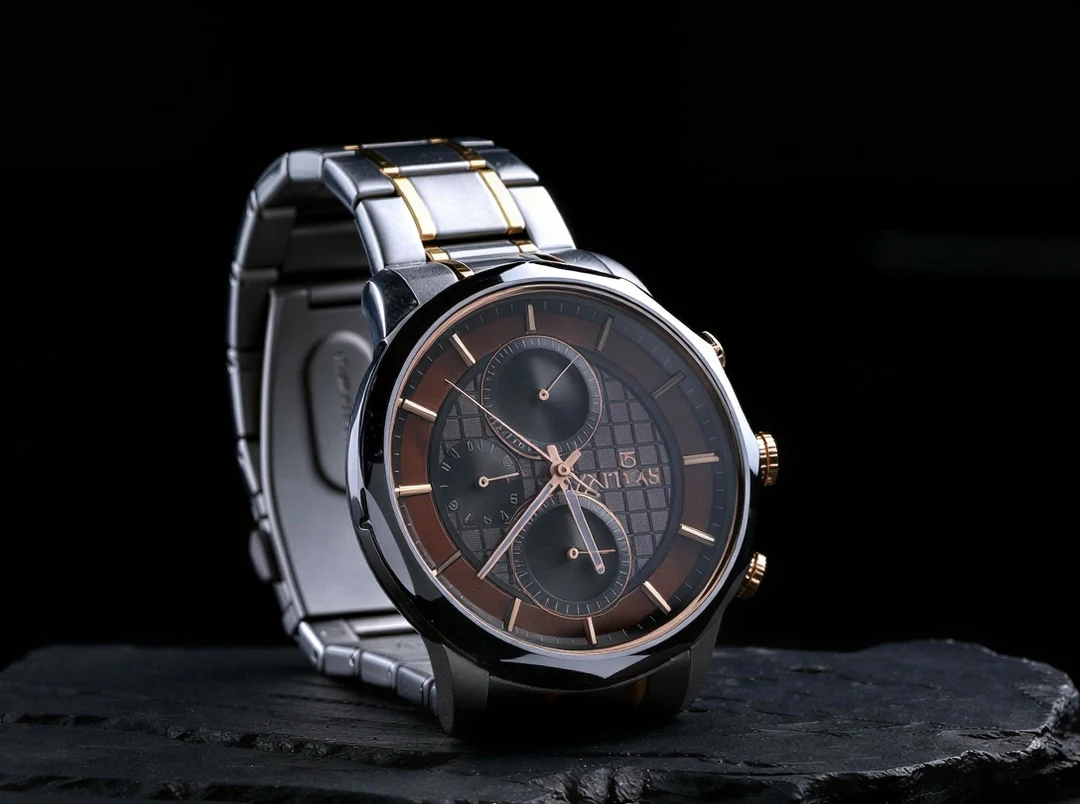
    গাঢ় স্লেটে স্টিলের ব্রেসলেটসহ একটি ক্রোনোগ্রাফ হাতঘড়ি
    উদাহরণ: বড় করা একটি ঘড়ির ছবি। ডায়াল ও ব্রেসলেট দেখে নিন।
  3. 03

    একই ফ্রেম, ক্রপ বা স্ট্রেচ ছাড়াই বড় করা

    অ্যাসপেক্ট রেশিও সংরক্ষিত থাকে, তাই আপস্কেলিং কখনও সোর্স ক্রপ বা স্ট্রেচ করে না, আর তার চারপাশের দৃশ্য যোগ করে না। লেআউটের ফ্রেমের বাইরে জায়গা দরকার হলে তা বড় করার থেকে আলাদা কাজ। পেইড প্ল্যান একটি ব্যাচে সর্বোচ্চ 10টি ছবি যোগ করতে পারে, আর প্রতিটি ছবি নিজের টাস্ক।

    • আউটপুট আপলোডের ফরম্যাট রাখে: JPG, PNG বা WebP
    • একটি ব্যর্থ ছবি সম্পূর্ণ হওয়াগুলো আটকায় না
    আনক্রপ টুল দিয়ে 4:3 ছবি থেকে 16:9 ফ্রেমে বাড়ানো হ্রদের পার্ক ও পাহাড়
    একটি 16:9 ল্যান্ডস্কেপ দুই স্কেলেই তার অনুপাত রাখে।
  4. 04

    একটি পুরোনো ছবি দেখা সহজ করুন

    পুরোনো প্রিন্ট ছবি বড় করার একটি সাধারণ কারণ: একটি ছোট স্ক্যান পর্দায় দেখার বা আবার ছাপার মতো বড় হয়। আপলোডের আগে মূলটি যত বেশি রেজোলিউশনে পারুন স্ক্যান করুন, কারণ ভালো স্ক্যান বড় বাড়ানোর চেয়ে ভালো, আর স্পষ্টতর মুখের খুঁটিনাটিকে অনুমান করা হিসেবে ধরুন, উদ্ধার করা নয়।

    • তৈরি করা মুখের খুঁটিনাটি মূলের প্রমাণ নয়
    • অপরিবর্তিত স্ক্যানটি ফলাফলের পাশে রাখুন
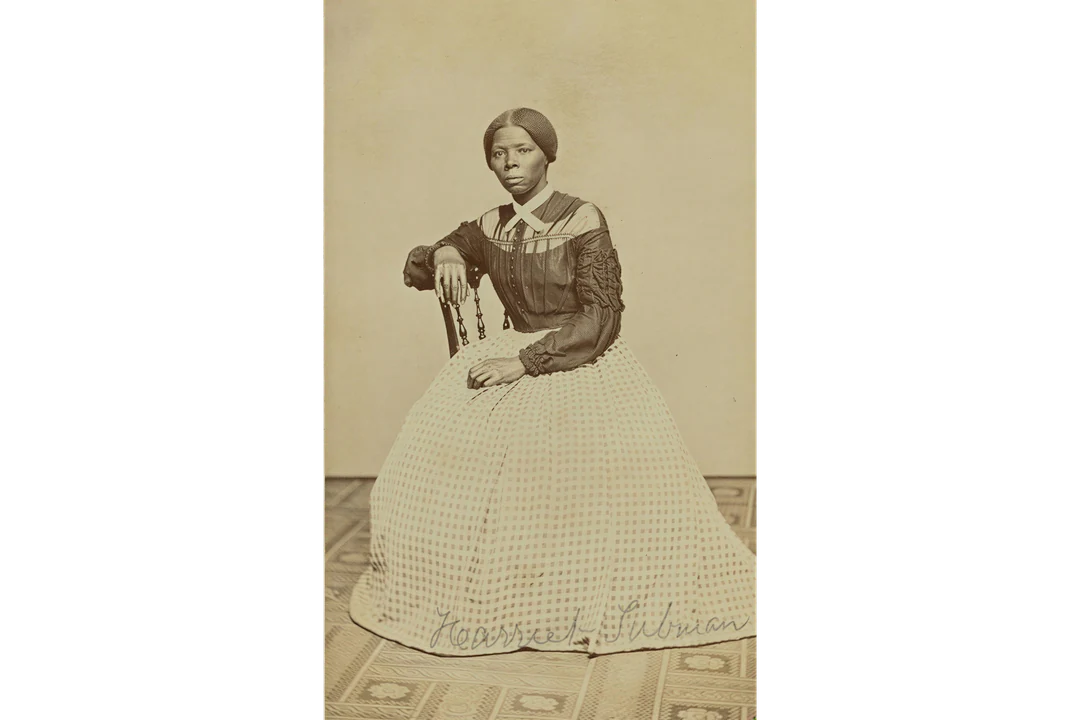
    লম্বা চেক করা পোশাকে বসে থাকা এক নারীর পুরোনো সেপিয়া স্টুডিও পোর্ট্রেট
    একটি পুরোনো স্টুডিও পোর্ট্রেট: মুখটি স্ক্যানের সাথে তুলনা করুন।

Potto AI আরও ঘুরে দেখুন

একটি ইমেজ আপস্কেলার একই ফ্রেমে পিক্সেল যোগ করে। একটি ছবির আর কী কী লাগতে পারে তা এই টুলগুলো সামলায়।

ইমেজ আপস্কেলার সম্পর্কে সচরাচর জিজ্ঞাসা

একটি ইমেজ আপস্কেলার কী করে, 2x বা 4x কীভাবে বেছে নেবেন, আর ছবি বড় করার সময় কী দেখে নেবেন।

  1. ইমেজ আপস্কেলার কী?

    একটি ইমেজ আপস্কেলার দৃশ্যমান খুঁটিনাটি প্রক্রিয়া করার সাথে সাথে ছবির পিক্সেল মাত্রা বাড়ায়। Potto AI আউটপুট সীমাসহ 2x ও 4x অপশন দেয়। আউটপুট সোর্সের অ্যাসপেক্ট রেশিওতে একটি র‍্যাস্টার ছবি হিসেবেই থাকে, আর নতুন করে অনুমান করা খুঁটিনাটি মূল চেহারার প্রমাণ নয়।

  2. 2x বা 4x কি সবসময় ঠিক সেই মাত্রা গুণ করবে?

    না। আউটপুটের লম্বা প্রান্ত 2x-এর জন্য 2,048 পিক্সেল ও 4x-এর জন্য 4,096-এ সীমাবদ্ধ। সীমা ছাড়িয়ে যেত এমন অনুরোধে প্রকৃত গুণক ছোট হয়, আর সোর্স আগেই অপশনের সীমায় বা তার বেশি থাকলে তা ব্যবহার করা যায় না। একটি ব্যাচে একটি অসামঞ্জস্যপূর্ণ ছবি পুরো দলের জন্য নির্বাচিত স্কেল অকার্যকর করতে পারে। বেছে নেওয়ার আগে সোর্স ও আউটপুটের মাত্রা পড়ুন।

  3. ক্রপ বা স্ট্রেচ না করে কীভাবে স্কেল বেছে নেব?

    অ্যাসপেক্ট রেশিও সংরক্ষিত থাকে: আপস্কেলিং সোর্স ক্রপ বা স্ট্রেচ করে না। 4x বেশি শক্তিশালী শোনায় বলে নয়, ছবিটিকে যে জায়গা ভরাট করতে হবে তা থেকে স্কেল বেছে নিন। সীমা ছাড়িয়ে যেত এমন বড় করা ছবি ফিট করার জন্য ছোট করা হয়; সোর্স আগেই যে স্তরে পৌঁছেছে তা পাওয়া যায় না। লেআউটের কিনারায় অতিরিক্ত জায়গা দরকার হলে তা বড় করার থেকে আলাদা কাজ।

  4. আপস্কেলিং কি মুখ, লেখা বা হারানো খুঁটিনাটি উদ্ধার করতে পারে?

    না। আপস্কেলিং বিদ্যমান ফ্রেম বড় করে; এটি আশপাশের দৃশ্য যোগ করে না, পড়া যায় না এমন অক্ষর উদ্ধার করে না বা ছোট মুখের সঠিক খুঁটিনাটি প্রতিষ্ঠা করে না। একটি ফলাফল বিশ্বাসযোগ্যভাবে স্পষ্ট দেখাতে পারে, অথচ একটি সংখ্যা, লেবেল বা মুখের বৈশিষ্ট্য বদলে দিতে পারে, তাই গুরুত্বপূর্ণ প্রতিটি শব্দ ও বৈশিষ্ট্য সোর্সের সাথে তুলনা করুন। স্ক্রিনশট বা ডায়াগ্রামের জন্য প্রয়োজনীয় আকারে আবার নিন বা শব্দগুলো এডিটযোগ্য টেক্সট হিসেবে রাখুন। তৈরি করা আর্টের ত্রুটিও বাকি সবকিছুর সাথে বড় হয়।

  5. এআই ইমেজ আপস্কেলার ব্যবহার করতে অ্যাকাউন্ট লাগবে?

    সাইন ইন করার আগেই আপনি ছবি আপলোড করতে ও 2x ও 4x অপশন ব্যবহার করে দেখতে পারেন। আপস্কেলিং ও ডাউনলোড করতে একটি অ্যাকাউন্ট লাগে; সাইন-ইন ডায়ালগ আপনার ছবিগুলো অটুট রাখে।

  6. এআই ইমেজ আপস্কেলারে কোন ফাইল ও ব্যাচ আপলোড করতে পারি?

    প্রতি ছবিতে সর্বোচ্চ 10 MB-এর JPG, PNG বা WebP আপলোড করুন; আউটপুট আপলোডের ফরম্যাট রাখে। আপনার কাছে থাকা সবচেয়ে পুরোনো কপি ব্যবহার করুন, কারণ বারবার সেভ ও মেসেজিং কমপ্রেশন এমন দানা যোগ করে যা মডেল টেক্সচার হিসেবে পড়তে পারে। পেইড প্ল্যান একটি ব্যাচে সর্বোচ্চ 10টি ছবি সাপোর্ট করে। প্রতিটি ছবির টাস্ক ও ক্রেডিট ফলাফল স্বাধীন, তাই একটি ব্যর্থ ছবি সম্পূর্ণ ফলাফল আটকায় না। সব উপলব্ধ ফলাফল একটি ZIP-এ প্যাকেজ করা যায়।

  7. একটি ছবি আপস্কেল করার খরচ কীভাবে দেখে নেব?

    2x-এর প্রতি ছবিতে খরচ 2 ক্রেডিট আর 4x-এর 6, আর স্কেল বদলালে “তৈরি করুন” বোতামের আনুমানিক ক্রেডিট খরচ আপডেট হয়। একটি ব্যাচে প্রতিটি ছবি আলাদাভাবে চার্জ হয়, আর একটি ব্যর্থ ছবি কেবল তার নিজের সংরক্ষিত ক্রেডিট ছাড়ে। প্ল্যান ও ক্রেডিট প্যাক প্রাইসিং পেজে ব্যাখ্যা করা আছে।

  8. ফলাফল কি বাণিজ্যিকভাবে ব্যবহার করা যায়?

    হ্যাঁ, একটি পেইড প্ল্যানে; ফ্রি প্ল্যানে তৈরি ছবি ব্যক্তিগত ব্যবহারের জন্য। Potto ডাউনলোডে কোনো ওয়াটারমার্ক যোগ করে না। কেবল আপনার মালিকানার বা ব্যবহার করার অনুমতি আছে এমন ছবি বড় করুন, আর প্রিন্ট বা প্রোডাক্ট পেজের আগে বড় করা লেবেল, সংখ্যা ও মুখ সোর্সের সাথে মিলিয়ে দেখুন, কারণ যোগ হওয়া খুঁটিনাটি অনুমান করা, উদ্ধার করা নয়।

Potto AI

আপনার ছবি বড় করুন

একটি ছবি আপলোড করুন, এআই ইমেজ আপস্কেলারে 2x বা 4x বেছে নিন আর ডাউনলোডের আগে ফলাফল সোর্সের সাথে তুলনা করুন।