
মূল কনটেন্টে যান
Potto AI
Potto AI

মোশন গ্রাফিক্স ও এআই ইমেজ জেনারেটর

বহুমুখী এআই ইমেজ জেনারেটর দিয়ে আপনার আইডিয়াকে নজরকাড়া ছবিতে রূপ দিন। শক্তিশালী এআই ভিডিও জেনারেটর দিয়ে প্রোডাক্ট ভিডিও ও এক্সপ্লেনারের জন্য আকর্ষণীয় মোশন গ্রাফিক্স তৈরি করুন।

যে এআই মোশন গ্রাফিক্স আইডিয়াকে প্রাণ দেয়

এআই মোশন গ্রাফিক্স চলমান লেখা, আকার, স্ক্রিনশট ও ইলাস্ট্রেশন একসাথে ব্যবহার করে তথ্য বুঝতে সহজ করে তোলে। প্রোডাক্ট স্টোরি ও এক্সপ্লেনারের জন্য প্রস্থ, উল্লম্ব ও বর্গাকার ফরম্যাটে Potto-এর এআই মোশন গ্রাফিক্স জেনারেটর ব্যবহার করুন।

  • 9:16 · 18 সেকেন্ড

    ফিডের জন্য একটি প্রোডাক্ট স্টোরি

    একটি আইডিয়া দিয়ে শুরু করুন, তারপর প্রোডাক্টকে ফোকাসে আনুন।

    ছোট পর্দায় বিষয়বস্তু সহজে অনুসরণ করা গেলেই উল্লম্ব মোশন গ্রাফিক্স সবচেয়ে ভালো কাজ করে। এই নমুনায় একটি হেডলাইন, একটি ফোকাসড ছবি ও একটি ছোট সমাপ্তি বার্তা একসাথে আছে। লক্ষ্য করুন, সব উপাদানকে ঠেলে একসাথে না দিয়ে সিকোয়েন্সটি কীভাবে প্রতিটিকে নিজের মুহূর্ত দেয়। এআই মোশন গ্রাফিক্স জেনারেটরে সেই প্রোডাক্ট ভিউ দিয়ে শুরু করুন যা সুবিধাটি সবচেয়ে সহজে বুঝিয়ে দেয়।

  • 16:9 · 19 সেকেন্ড

    অল্প কিছু দৃশ্যে একটি লঞ্চ

    একটি স্পষ্ট সূচনা, একটু কাছ থেকে দেখা, আর দেখতে থাকার একটি কারণ।

    প্রশস্ত প্রোডাক্ট ভিডিওতে বিস্তারিত অংশে যাওয়ার আগে প্রেক্ষাপট তৈরি করার জায়গা থাকে। দেখুন, ইমেজ দৃশ্য ও টেক্সট কার্ড কীভাবে গল্পটিকে পড়ার উপযোগী ধাপে ভাগ করে। কম্পোজিশনটি কেউ প্রোডাক্ট চালানোর রেকর্ডিং নয়, বরং লেআউট ও গতি দেখায়। আপনার নিজের স্ক্রিনশট এআই মোশন গ্রাফিক্স জেনারেটরে নিয়ে আসুন এবং নমুনা গল্পটির জায়গায় যে সমস্যা, ফিচার ও ফলাফল দেখাতে চান তা বসান।

  • 16:9 · 23 সেকেন্ড

    ব্যাখ্যার জন্য জায়গা

    শব্দ, ছবি ও অর্থ জুড়তে চওড়া ক্যানভাস ব্যবহার করুন।

    এক্সপ্লেনারের জন্য এআই মোশন গ্রাফিক্সে গতি যুক্তির মধ্য দিয়ে মনোযোগ নির্দেশ করা উচিত। একটি শিরোনাম বিষয়টি পরিচয় করিয়ে দেয়, একটি ইলাস্ট্রেশন তা আরও নির্দিষ্ট করে, আর একটি সমাপ্তি দৃশ্য অংশগুলোকে একত্র করে। প্রশস্ত কম্পোজিশন মূল আইডিয়ার চারপাশে জায়গা রাখে। এই গঠনটি কাজে লাগানোর সময় এমন ভিজ্যুয়াল বেছে নিন যা সোর্স উপাদানকে স্পষ্ট করে, এবং ভিডিওটি শেয়ার করার উপযোগী ভাবার আগে তথ্যগত দাবিগুলো যাচাই করুন।

  • 9:16 · 23 সেকেন্ড

    একটি আইডিয়া, উল্লম্বভাবে ব্যাখ্যা করা

    গল্প এগিয়ে চলার সময়ও মূল কথাটি পড়ার উপযোগী রাখুন।

    উল্লম্ব এক্সপ্লেনার একটি মাত্র আইডিয়াকে পর্দার বেশিরভাগ জায়গা দেয়। ছোট ক্যাপশন প্রতিটি ফ্রেমকে প্যারাগ্রাফ বানিয়ে না ফেলেই একটি ইলাস্ট্রেশনকে সহায়তা করতে পারে। কথ্য ব্যাখ্যা আর দর্শককে যা দেখতে হবে তার মধ্যে ভারসাম্য ভাবতে নমুনাটি ব্যবহার করুন। একটি কাজের সূচনা বিন্দু হলো একটি প্রশ্ন, একটি ভিজ্যুয়াল উদাহরণ, আর একটি সমাপ্তি মূল বার্তা যা শব্দ বন্ধ করেও বোঝা যায়।

  • 1:1 · 19 সেকেন্ড

    বর্গাকার একটি প্রোডাক্ট স্পটলাইট

    একটি ফিচারকে তার প্রাপ্য ফ্রেম দিন।

    বর্গাকার এআই মোশন গ্রাফিক্স ফিচার ঘোষণা বা ছোট প্রোডাক্ট পরিচিতির জন্য কমপ্যাক্ট ক্যানভাস দেয়। পরের উপাদান আনার আগে গুরুত্বপূর্ণ খুঁটিনাটিটি চেনার মতো যথেষ্ট বড় রাখুন। একটি সরল সিকোয়েন্স প্রেক্ষাপট দেখাতে, ফিচারের প্রতি মনোযোগ আনতে এবং পরের ধাপ দিয়ে শেষ করতে পারে। ফলাফলটি যেখানে দেখানো হবে সেই আকারেই যাচাই করুন, বিশেষ করে যখন মূল স্ক্রিনশটে ছোট ইন্টারফেস লেখা থাকে।

  • 1:1 · 23 সেকেন্ড

    একটি ধারণা, একটি স্পষ্ট মূল বার্তা

    একটি ফোকাসড ভিজ্যুয়ালের সাথে মানুষের মনে রাখার মতো একটি লাইন জুড়ুন।

    বর্গাকার এক্সপ্লেনার একটি নিবন্ধ, প্রেজেন্টেশন বা সোশ্যাল পোস্টের কাজের সঙ্গী হতে পারে। ফরম্যাটটি ঘন মন্তাজের বদলে একটি মাত্র বিষয়কে উৎসাহ দেয়। দেখুন, নমুনাটি শিরোনামকে তার সহায়ক ছবি থেকে আলাদা করতে জায়গা ও টাইমিং কীভাবে ব্যবহার করে। বাস্তব প্রজেক্টে পরিভাষা আপনার সোর্সের সাথে মিলিয়ে রাখুন এবং নিশ্চিত করুন শেষ বাক্যটি শুরুর প্রশ্নের উত্তর দেয়।

  • 9:16 · 8 সেকেন্ড

    সামান্য গতি নিয়ে একটি টিপ

    একটি ছোট ব্যবহারিক আইডিয়াকে ভিজ্যুয়াল সিকোয়েন্সে বদলান।

    একটি টিপ ভিডিওর সাজসজ্জার আগে দরকার একটি কাজের কথা। এই কম্পোজিশন একটি হেডলাইন থেকে ছবি ও একটি সংখ্যায় যায়, আর দেখায় কীভাবে ভিন্ন ধরনের দৃশ্য একটি সংক্ষিপ্ত বার্তাকে সহায়তা করতে পারে। উদাহরণের সংখ্যাটি কাল্পনিক নমুনার, Potto বা আপনার প্রোডাক্ট সম্পর্কে কোনো দাবি নয়। আপনার নিজের উপাদান সমর্থন করলেই সংখ্যা ব্যবহার করুন, আর আশপাশের ব্যাখ্যা পড়ার উপযোগী রাখুন।

  • 16:9 · 13 সেকেন্ড

    প্রশস্ত একটি ফিচার ঘোষণা

    যা গুরুত্বপূর্ণ তা দেখান, তারপর একটি স্পষ্ট পরের ধাপ রাখুন।

    প্রশস্ত ফ্রেম একটি প্রোডাক্ট স্ক্রিনশটকে যথেষ্ট জায়গা দিতে পারে, আর ছোট টেক্সট দৃশ্য কেন এটি গুরুত্বপূর্ণ তা ব্যাখ্যা করে। এই নমুনাটি একটি কাল্পনিক ব্র্যান্ড ব্যবহার করে ঘোষণার ছন্দ দেখায়। এআই মোশন গ্রাফিক্স জেনারেটরে ভিড়ভাট্টা পূর্ণ-স্ক্রিন ক্যাপচারের বদলে একটি ফোকাসড ভিউ বেছে নিন, সরল ভাষায় পরিবর্তনটি ব্যাখ্যা করুন, এবং এমন একটি ব্যবহারের জায়গা দিয়ে শেষ করুন যা আপনার দর্শক সত্যিই ব্যবহার করতে পারে।

এগুলো Potto-এর ভিডিও রেন্ডারার দিয়ে তৈরি, নমুনা ছবি ও কাল্পনিক ব্র্যান্ড ব্যবহার করা ইলাস্ট্রেটিভ কম্পোজিশন। কার্ড খুলে এর গঠন দেখুন; প্লে করে গতিটি দেখুন।

এআই মোশন গ্রাফিক্স জেনারেটর দিয়ে প্রোডাক্ট ভিডিও তৈরি করুন

Potto-এর এআই মোশন গ্রাফিক্স জেনারেটর দিয়ে আপনার উপাদানকে প্রোডাক্ট ভিডিও ও এক্সপ্লেনারে রূপ দিন। এআই ভিডিও জেনারেটর একটি স্টোরিবোর্ড প্রস্তাব করে; আপনি দৃশ্যগুলো দেখে নিন, বার্তাটি পরিমার্জন করুন এবং আপনার মোশন গ্রাফিক্স MP4 হিসেবে এক্সপোর্ট করুন।

  1. 1. বাস্তব কিছু দিয়ে শুরু করুন

    প্রোডাক্ট স্ক্রিনশট ও একটি বিবরণ যোগ করুন, অথবা একটি বিষয় বা নিবন্ধ দিয়ে এক্সপ্লেনার শুরু করুন। এআই মোশন গ্রাফিক্স জেনারেটরকে বলুন দর্শক কী বুঝবে আর কোনটি সবচেয়ে গুরুত্বপূর্ণ। একটি ফোকাসড বিবরণ অসংলগ্ন ফিচারের তালিকার চেয়ে ভিডিওকে স্পষ্ট দিক দেয়। যে উপাদান আপনি ব্যবহার করতে পারবেন তা বেছে নিন, স্ক্রিনশট থেকে ব্যক্তিগত তথ্য সরান, আর মূল বিষয়টি সহজে চেনার উপযোগী রাখুন।

  2. 2. গল্পটি গড়ুন

    এগিয়ে যাওয়ার আগে প্রস্তাবিত এআই মোশন গ্রাফিক্স স্টোরিবোর্ডটি দেখে নিন। সবচেয়ে শক্তিশালী আইডিয়াটি শুরুতে রাখুন, ছবির সাথে প্রতিযোগিতা করে এমন লাইন ছোট করুন, আর নিশ্চিত করুন প্রতিটি দৃশ্য নিজের জায়গা অর্জন করে। এক্সপ্লেনারের জন্য ভয়েসওভার ও ইলাস্ট্রেশনে যাওয়ার আগে স্ক্রিপ্ট ও তথ্যগত দাবিগুলো যাচাই করুন। প্রথম খসড়াকেই চূড়ান্ত ভিডিও ধরে না নিয়ে গল্পটি আপনি পরিমার্জন করতে পারেন।

  3. 3. প্রিভিউ, পরিমার্জন করুন, এক্সপোর্ট

    আপনার এআই মোশন গ্রাফিক্স দৃশ্যগুলো একসাথে দেখুন এবং উপলব্ধ লেখা, ভিজ্যুয়াল ও সেটিংস সমন্বয় করুন। ছোট পর্দায় পড়ার উপযোগিতা, অস্বস্তিকর ট্রানজিশন এবং শেষটি সূচনা থেকে স্বাভাবিকভাবে আসে কিনা তা দেখুন। MP4 এক্সপোর্টের আগে সম্পূর্ণ সিকোয়েন্স প্রিভিউ করুন। প্রোডাক্ট ডেমো ও ন্যারেটেড এক্সপ্লেনারে ভিন্ন উপাদান লাগে, তাই একটি গল্পকে অন্যটিতে জোর করে ঢোকানোর বদলে আপনার উপাদানের সাথে মেলে এমন ওয়ার্কফ্লো বেছে নিন।

এআই মোশন গ্রাফিক্সকে স্থির থেকে গল্পে বদলাতে দেখুন

একটি স্থির ফ্রেম লেআউট দেখায়। এআই মোশন গ্রাফিক্স প্রতিটি আইডিয়ার জন্য ক্রম, গুরুত্ব ও সময় যোগ করে; একই কম্পোজিশন প্লে করলে এই পার্থক্য চোখে পড়ে।

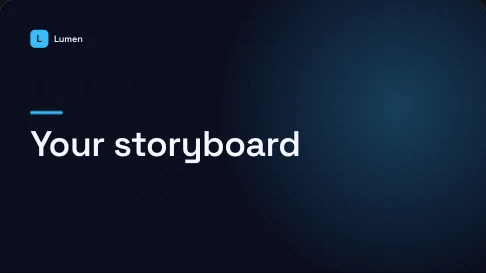
Lumen নমুনা কম্পোজিশনে স্টোরিবোর্ডের শিরোনাম
স্থির ফ্রেম
চলমান শিরোনাম, সংখ্যাযুক্ত তালিকা ও সমাপ্তি বার্তাসহ স্টোরিবোর্ড নমুনা
একই কম্পোজিশন প্লে করুন

এটি এখানে দেখানো স্টোরিবোর্ড নমুনার একটি ফ্রেম। প্লে চাপলে এর শিরোনাম, তালিকা ও সমাপ্তি বার্তা একের পর এক আসতে দেখুন; থামালে আবার স্থির ফ্রেমে ফিরে যান। এটি একটি কাল্পনিক ব্র্যান্ড নিয়ে রেন্ডারারের প্রদর্শন, সম্পাদনার ইন্টারফেসের রেকর্ডিং নয়।

ব্যবহারিক পার্থক্যটি মনোযোগে। স্থির ছবি পাঠককে বেছে নিতে বলে কোথায় তাকাবে। সিকোয়েন্স আগে বিষয়টি পরিচয় করিয়ে দিতে পারে, তারপর খুঁটিনাটি যোগ করে, শেষে মূল বার্তার জন্য সময় রাখে। এআই মোশন গ্রাফিক্স জেনারেটরের কোনো প্রজেক্ট দেখে নেওয়ার সময় বার্তার সাথে প্রতিযোগিতা করে এমন গতি বাদ দিন, আর লেখার পড়ার সময় বেশি দরকার হলে দৃশ্যটি লম্বা করুন।

আপনার এআই মোশন গ্রাফিক্সের জন্য একটি স্টাইল বেছে নিন

সংযত পরিচিতি আর সাহসী ঘোষণার জন্য ভিন্ন ভিজ্যুয়াল শক্তি দরকার। এআই মোশন গ্রাফিক্স জেনারেটরে উপলব্ধ স্টাইল প্রিসেটগুলো প্রিভিউ করুন এবং প্রতিটি আপনার স্ক্রিনশট, দৃশ্যের লেখা ও ব্র্যান্ড রঙের সাথে কেমন আচরণ করে তা তুলনা করুন।

বিষয়কেই নেতৃত্ব দিন

দৃশ্যের কনটেন্ট ঘিরে এআই মোশন গ্রাফিক্সের স্টাইল বেছে নিন। আপনার স্ক্রিনশট বিস্তারিত হলে শান্ত পরিবেশ তা পড়ার উপযোগী রাখতে পারে। বার্তা ছোট ও সরাসরি হলে শক্তিশালী ভিজ্যুয়াল ইফেক্ট তা উপস্থিতি দিতে পারে। স্টাইল ঠিক করার আগে ব্যাকগ্রাউন্ড, মূল ছবি ও লেখার সম্পর্কটি লক্ষ্য করুন।

সিকোয়েন্সটি একসাথে রাখুন

সঙ্গতিপূর্ণ ভিজ্যুয়াল ধারা আলাদা এআই মোশন গ্রাফিক্স দৃশ্যগুলোকে একটি ভিডিওর মতো অনুভব করাতে সাহায্য করে। সূচনা, ইমেজ দৃশ্য ও সমাপ্তি বার্তা একসাথে দেখে নিন। দেখুন একই মাত্রার গুরুত্ব পুরো সিকোয়েন্সে বজায় আছে, এবং স্টাইলিং আপনার ব্র্যান্ডকে সহায়তা করে, পর্দার তথ্যের সাথে প্রতিযোগিতা করে না।

নিজের উপাদান দিয়ে প্রিভিউ করুন

এআই মোশন গ্রাফিক্স জেনারেটরের একটি প্রিসেট শুরুর বিন্দু। একই ইফেক্ট উজ্জ্বল স্ক্রিনশট, গাঢ় ইলাস্ট্রেশন বা বড় সংখ্যার সাথে ভিন্ন লাগতে পারে। দিক বেছে নেওয়ার পর আপনার আসল প্রজেক্টটি যেখানে দেখানো হবে সেই আকারে পরীক্ষা করুন। এডিটরে উপলব্ধ কন্ট্রোলগুলো ব্যবহার করুন; প্রিসেটগুলো সীমাহীন কীফ্রেম অ্যানিমেশন বা কাস্টম মোশন-ডিজাইন টাইমলাইনের ইঙ্গিত দেয় না।

আপনার পরের আইডিয়ার জন্য এআই ইমেজ জেনারেটর

ক্যাম্পেইন, ক্যারেক্টার কনসেপ্ট, ইলাস্ট্রেশন বা ফটো-স্টাইল দৃশ্যের জন্য একটি ভিজ্যুয়াল তৈরি করুন। একটি বিবরণ বা বিদ্যমান ছবি দিয়ে শুরু করুন, তারপর যে কাজটি শেয়ার করতে চান তার চারপাশে ফলাফলটি গড়ুন।

এই প্রম্পটগুলো আপনার নিজের ছবির শুরুর বিন্দু হিসেবে ব্যবহার করুন। প্রতিটি ছবি তার কার্ডে দেখানো প্রম্পট ও সেটিংস থেকে Potto দিয়ে তৈরি।

  • প্রম্পট আইডিয়া

    ভাবপূর্ণ বিমূর্ত তেলরঙের চিত্রকর্ম, কোবাল্ট নীল, ক্যাডমিয়াম হলুদ ও সিঁদুরে লাল রঙের মোটা ব্রাশস্ট্রোক, রঙের ভেতর থেকে ফুটে ওঠা একটি মুখের সাহসী কালো রূপরেখা, গ্যালারির আলো।

  • প্রম্পট আইডিয়া

    শান্ত বাগানে একটি অলংকৃত, ক্ষয়ে যাওয়া পাথরের ঝর্ণা, চারপাশে গাঢ় পাইন ডালের ফ্রেম, নরম মেঘাচ্ছন্ন আকাশ, সূক্ষ্ম বিবরণ, 35mm লেন্সে তোলা।

  • প্রম্পট আইডিয়া

    লম্বা বিনুনি চুলের এক নারীর স্বাভাবিক পোর্ট্রেট, চোখ বন্ধ করে হাসছেন, উজ্জ্বল ত্বক, জানালার নরম আলো, হালকা নীল পটভূমি, কম গভীরতার ফিল্ড।

  • প্রম্পট আইডিয়া

    একটি ছোট ধূসর ও সাদা বিড়ালছানা এলোমেলো ক্রিম রঙের বিছানায় দাঁড়িয়ে আছে, পর্দা ভেদ করে সকালের আলো, প্যাস্টেল রঙ, নরম ফোকাসের পটভূমি।

  • প্রম্পট আইডিয়া

    লং-এক্সপোজার রাতের রাস্তা, কমলা ও সাদা হেডলাইটের রেখা, ভেজা অ্যাসফল্টে নিয়ন সাইনের প্রতিফলন, সিনেম্যাটিক শহরের পরিবেশ।

  • প্রম্পট আইডিয়া

    ব্যস্ত ক্যাফের কাউন্টারে রুপালি ট্রেতে ব্লাড-অরেঞ্জ ও আমের জুসের কাচের কারাফ, উষ্ণ টাংস্টেন আলো, কম গভীরতার ফিল্ড।

  • প্রম্পট আইডিয়া

    গাঢ় সবুজ পার্কের বেঞ্চে বসে থাকা নরম সাদা প্লাশ খরগোশের খেলনা, ছোপ ছোপ সূর্যের আলো, আরামদায়ক রূপকথার অনুভূতি, অত্যন্ত স্পষ্ট কাপড়ের টেক্সচার।

  • প্রম্পট আইডিয়া

    নীল মর্নিং গ্লোরির ম্যাক্রো শট, স্বচ্ছ পাপড়িতে হালকা সবুজ কেন্দ্র থেকে ছড়ানো সূক্ষ্ম সাদা শিরা, স্বপ্নময় বোকেহ।

  • প্রম্পট আইডিয়া

    ক্যামেরার বাইরে তাকিয়ে থাকা এক তরুণীর ঘনিষ্ঠ স্ট্রিট পোর্ট্রেট, কালো চুল, বাঁ দিক থেকে নরম রিম লাইট, মুডি টিল ছায়া, ফিল্ম গ্রেইন।

  • প্রম্পট আইডিয়া

    গাঢ় লাল পটভূমির সামনে মরিচা-লাল ইউটিলিটি জ্যাকেট ও হেলমেট পরা একটি চরিত্র, এডিটোরিয়াল আলো, মিনিমাল কম্পোজিশন।

  • প্রম্পট আইডিয়া

    ক্রিসপি লেটুসসহ একটি উঁচু চিজবার্গার, পাশে তারের ঝুড়িতে সোনালি ফ্রাই আর ছোট বাটিতে কেচাপ, কাঠের বোর্ড, কালো পটভূমি, স্টুডিও ফুড ফটোগ্রাফি।

  • প্রম্পট আইডিয়া

    গাঢ় নীল মেঘহীন আকাশের নিচে বাতাসে খোদাই করা ধারালো শিরাযুক্ত অসীম সোনালি বালিয়াড়ি, উষ্ণ বিকেলের আলো।

  • প্রম্পট আইডিয়া

    সাদা কাগজে মাঙ্গা হিরোর বিস্তারিত পেন্সিল স্কেচ আঁকছে একটি হাত, দৃশ্যমান কনস্ট্রাকশন লাইন, নরম গ্রাফাইট শেডিং।

  • প্রম্পট আইডিয়া

    নুড়িপাথরের বনের পথে শুয়ে থাকা একটি তরুণ লাল শিয়াল, পিছনে ঘন সবুজ ফার্ন, গোল্ডেন আওয়ার, ওয়াইল্ডলাইফ ফটোগ্রাফি।

  • প্রম্পট আইডিয়া

    অ্যাম্বার তরলে ভরা আয়তাকার কাচের সুগন্ধির বোতল, গায়ে সূক্ষ্ম জলের ফোঁটা, উষ্ণ বেইজ পটভূমি, নরম তির্যক আলো।

  • প্রম্পট আইডিয়া

    লাল কেন্দ্রের গোলাপি কোনফ্লাওয়ারের উপর বসে থাকা একটি মোনার্ক প্রজাপতি, ঘন সবুজ পটভূমি, ম্যাক্রো ফটোগ্রাফি, স্পষ্ট ডানার বিবরণ।

দিক বেছে নেওয়ার সময় বিষয়ের বাইরেও খেয়াল রাখুন। একটি পোর্ট্রেট প্রম্পটে অভিব্যক্তি ও জানালার নরম আলো বর্ণনা করা যায়; একটি প্রোডাক্ট দৃশ্যে পরিষ্কার পৃষ্ঠ, ফোকাসড বস্তু ও হেডলাইনের জায়গা উল্লেখ করা যায়। একটি ইলাস্ট্রেশনে ফটোগ্রাফিক ক্যামেরার ভাষার বদলে রঙের প্যালেট ও আঁকার স্টাইল লাগতে পারে। নিচের একটি রেফারেন্স খুলে এর প্রস্তাবিত প্রম্পট পড়ুন, তারপর খুঁটিনাটিগুলো আপনার নিজের কাজের সাথে মিলিয়ে নিন।

প্রম্পট বা রেফারেন্স থেকে ছবি

নতুন ভিজ্যুয়ালের জন্য একটি বিবরণ দিয়ে, বা নির্দিষ্ট পরিবর্তনের জন্য একটি রেফারেন্স দিয়ে এআই ইমেজ জেনারেটর শুরু করুন। ছবিটি কোথায় দেখা যাবে তার চারপাশে কম্পোজিশন বেছে নিন।

বিবরণ থেকে ক্যাম্পেইন ছবি তৈরি করুন

একটি প্রোডাক্ট আইডিয়াকে ওয়েবসাইটের হিরো বা ক্যাম্পেইন ভিজ্যুয়ালে বদলান। এআই ইমেজ জেনারেটরকে তিনটি স্পষ্ট সিদ্ধান্ত দিন: কী দেখাবে, কেমন দেখাবে, আর আপনার হেডলাইন কোথায় বসবে।

বিষয়
ফোকাল পয়েন্ট হিসেবে একটি ট্রাভেল মগ।
স্টাইল
নরম পাশের আলোসহ স্টুডিও ফটোগ্রাফি।
কম্পোজিশন
প্রোডাক্ট ডানে; বাঁয়ে আপনার হেডলাইনের জায়গা।
তৈরি করতে একটি প্রম্পট লিখুন

পরিবর্তনের দিকনির্দেশনা দিতে রেফারেন্স ব্যবহার করুন

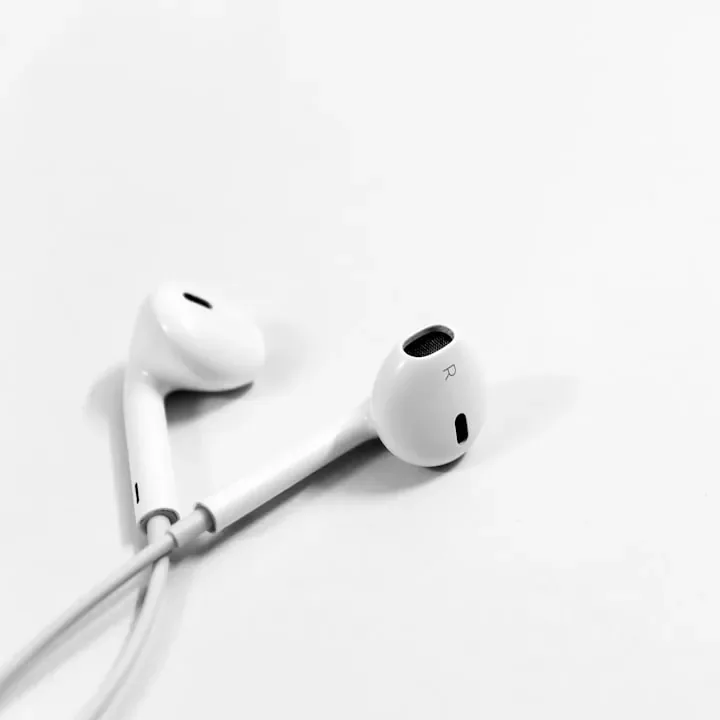
সাপোর্টেড একটি ছবি আপলোড করুন এবং ব্যাখ্যা করুন কী চেনার মতো থাকবে আর কী বদলাবে। একটি রেফারেন্স বিষয়, পোজ বা ভিজ্যুয়াল বিন্যাস নির্দেশ করতে পারে, কিন্তু হুবহু কপির নিশ্চয়তা দেয় না। “সাদা ওয়্যারড ইয়ারফোনগুলো রেখে দিন; হালকা ধূসর প্রতিফলক পৃষ্ঠ ও নরম স্টুডিও আলো ব্যবহার করুন” লেখাটি “আরও ভালো করে দিন”-এর চেয়ে সুনির্দিষ্ট কাজ বোঝায়।

ম্যাট হালকা পৃষ্ঠে সাদা ওয়্যারড ইয়ারফোন
রেফারেন্স ইনপুট
প্রতিফলক ধূসর পৃষ্ঠে সাদা ওয়্যারড ইয়ারফোন
তৈরি হওয়া ফলাফল

এখানে জোড়াটি Nano Banana Pro দিয়ে রেকর্ড করা একটি প্রোডাক্ট-ফটো টেমপ্লেট প্রয়োগের। সোর্স ও ফলাফল একই ইয়ারফোন বিষয় দেখায়, তবে পৃষ্ঠ ও আলো বদলে গেছে। উপরের নির্দেশনাটি দৃশ্যমান কাজটি বর্ণনা করে; জেনারেশনের নির্দেশনা দিয়েছিল টেমপ্লেটটি। ঠিক ওই শব্দগুলোই ছবিটি তৈরি করেছে বলে এটি কোনো দাবি নয়।

ফলাফল গ্রহণের আগে রেফারেন্সের সাথে তুলনা করুন। তার, ছোট চিহ্ন, কিনারা ও ছায়া দেখে নিন, বিশেষ করে যদি ছবিটি কোনো বাস্তব প্রোডাক্টের প্রতিনিধিত্ব করে। কোনো খুঁটিনাটি বদলে গেলে অনুরোধটি পরিমার্জন করুন বা অন্য ফলাফল বেছে নিন, ভিজ্যুয়াল মিলকেই নির্ভুলতার প্রমাণ ধরে নেবেন না।

যে কাজ শেয়ার করতে চান তার জন্য তৈরি করুন

বার্তা ঘিরে ফরম্যাট বেছে নিন। এআই মোশন গ্রাফিক্স সময়ের সাথে পরিবর্তন ব্যাখ্যা করতে পারে; একটি ছবি একটি আবহ তৈরি করতে, ধারণা দেখাতে বা ক্যাম্পেইনকে ভিজ্যুয়াল ফোকাস দিতে পারে।

প্রোডাক্ট লঞ্চ ও ফিচার স্টোরি

সাম্প্রতিক স্ক্রিনশট আর একটি ছোট প্রোডাক্ট বিবরণ আনুন। আপনার দর্শক যে কাজটির কথা ভাবেন তা চিহ্নিত করুন, যে ফিচারটি এতে সাহায্য করে তা দেখান, আর একটি কাজের পরের ধাপ দিয়ে শেষ করুন। এআই মোশন গ্রাফিক্স লঞ্চ পেজ, রিলিজ নোট বা সোশ্যাল ঘোষণার জন্য এই অংশগুলোকে পড়ার উপযোগী ক্রম দেয়।

  • প্রতিটি কন্ট্রোলের তালিকা না দিয়ে বিবরণটি সেই পরিবর্তনের উপর কেন্দ্রীভূত করুন যা একজন বুঝবে। গুরুত্বপূর্ণ স্ক্রিন বড় রাখুন আর তার সাথে প্রতিযোগিতা করে এমন লেখা ছোট করুন। লেবেলগুলো আসল প্রোডাক্টের সাথে মিলিয়ে দেখুন এবং নিশ্চিত করুন ক্যাপশন প্রাসঙ্গিক খুঁটিনাটি দৃশ্যমান রাখে। অ্যানিমেটেড স্ক্রিনশট একটি গল্প বোঝায়; কেউ প্রোডাক্ট ব্যবহার করার নিরবচ্ছিন্ন রেকর্ডিং বলে ভুল করা উচিত নয়।

ব্যাখ্যা ও ছোট সোশ্যাল পাঠ

একটি প্রশ্ন, নিবন্ধ বা ফোকাসড বিষয় দিয়ে এআই মোশন গ্রাফিক্স জেনারেটর শুরু করুন। দর্শকের মনে রাখা উচিত এমন মূল কথাটি বের করুন, তারপর ঠিক করুন কোন আইডিয়াগুলোর জন্য ইলাস্ট্রেশন, শিরোনাম বা সংখ্যা দরকার। একটি ন্যারেটেড এক্সপ্লেনার এই অংশগুলো জুড়তে পারে, আর ছোট ক্যাপশন মূল সূত্রটি দৃশ্যমান রাখে।

  • ফোনের ফিডের জন্য বিষয়টিকে একটি কাজের পাঠে সরু করুন এবং এমন ফ্রেম বেছে নিন যা ভিজ্যুয়াল স্পষ্ট রাখে। শেয়ার করার আগে তথ্যগত দাবিগুলো আপনার সোর্সের সাথে মিলিয়ে দেখুন। শব্দসহ দেখুন, তারপর শব্দ ছাড়াও দেখে নিন: কথ্য খুঁটিনাটি আর দৃশ্যমান সিকোয়েন্স একই ব্যাখ্যাকে সহায়তা করা উচিত। নমুনাটি একটি ইলাস্ট্রেটিভ কম্পোজিশন, আপনার নিজের পাঠের দাবির প্রমাণ নয়।
রেকর্ড করা অ্যালবাম-কভার টেমপ্লেট প্রয়োগ থেকে রঙিন জ্যামিতিক পোর্ট্রেট

ক্যাম্পেইন ছবি ও ভিজ্যুয়াল ধারা

একটি ইফেক্টে যাওয়ার আগে ক্যাম্পেইন ইলাস্ট্রেশন, এডিটোরিয়াল ভিজ্যুয়াল বা ডিজাইন দিক ঘুরে দেখতে এআই ইমেজ জেনারেটর ব্যবহার করুন। দর্শক, বিষয়, আবহ ও ব্যবহারের জায়গা বর্ণনা করুন। একটি শক্তিশালী স্থির ছবি দর্শককে প্লে চাপতে না বলেই একটি পেজ বা পোস্টকে ফোকাল পয়েন্ট দেয়।

  • এখানে দেখানো রঙিন পোর্ট্রেটটি একটি রেফারেন্স ছবি থেকে রেকর্ড করা অ্যালবাম-কভার টেমপ্লেটের ফলাফল। এটি একটি ভিজ্যুয়াল ইফেক্ট দেখায়, শুধু লেখা থেকে জেনারেশন নয়। আপনার নিজের ক্যাম্পেইনে ফলাফলগুলোর রঙ, কনট্রাস্ট ও ফ্রেমিং তুলনা করুন। চূড়ান্ত কপির জন্য যথেষ্ট জায়গা রাখুন, তৈরি হওয়া লেখা দেখে নিন, এবং মানুষ সত্যিই যেই আকারে দেখবে সেই আকারে অ্যাসেটটি পরীক্ষা করুন।
রেকর্ড করা অ্যাভাটার টেমপ্লেট প্রয়োগ থেকে ইলাস্ট্রেটেড পোর্ট্রেট

পোর্ট্রেট ও ক্যারেক্টার কনসেপ্ট

নতুন ক্যারেক্টারের জন্য একটি বিবরণ দিয়ে শুরু করুন, বা যখন বিদ্যমান কোনো মুখ একটি ইলাস্ট্রেটেড পোর্ট্রেট নির্দেশ করবে তখন একটি ছবি ব্যবহার করুন। অভিব্যক্তি, পোজ, পোশাক ও ব্যাকগ্রাউন্ড উল্লেখ করুন। অ্যাভাটার, প্রোফাইল ইলাস্ট্রেশন বা বড় ডিজাইনের ভিজ্যুয়াল রেফারেন্স দরকার হলে একটি ছবি কাজে লাগে।

  • এই ইলাস্ট্রেটেড পোর্ট্রেটটি একটি রেফারেন্স ছবি থেকে রেকর্ড করা অ্যাভাটার টেমপ্লেটের আউটপুট। এটি একটি সম্ভাব্য রূপান্তর দেখায়, হুবহু পরিচয় সংরক্ষণের প্রতিশ্রুতি নয়। মুখের অনুপাত ও স্বতন্ত্র খুঁটিনাটি দেখে নিন, আর ফলাফল আপনার উদ্দেশ্য থেকে সরে গেলে প্রম্পটটি পরিমার্জন করুন। ক্যারেক্টারের জন্য বারবার ফিরে আসা ভিজ্যুয়াল বৈশিষ্ট্যগুলো সতর্কভাবে বর্ণনা করুন; বারবার অনুরোধ করেও এমন পার্থক্য থেকে যেতে পারে যা দেখে নেওয়া দরকার।

আপনার তৈরি ছবি নিয়ে কাজ চালিয়ে যান

কী বদলানো দরকার তা দেখে পরের কাজ বেছে নিন। ভিন্ন ধারণা চাইলে আরেকটি ছবি তৈরি করুন; বিষয়টি কাজের আর নির্দিষ্ট কোনো অংশে মনোযোগ দরকার হলে বিদ্যমান ছবিটি এডিট করুন।

ফোকাসড সংশোধনের জন্য কোন অংশ বদলাবে আর কোন খুঁটিনাটি থাকবে তা বর্ণনা করুন। ব্যাকগ্রাউন্ড সরানো বা ইমেজের রেজোলিউশন উন্নত করার মতো কাজে উপলব্ধ ইমেজ টুলগুলো ব্যবহার করুন। ফলাফল ব্যবহারের আগে চুল ও বস্তুর কিনারা, সূক্ষ্ম টেক্সচার এবং যোগ হওয়া যেকোনো খুঁটিনাটি দেখে নিন। পরিষ্কার ব্যাকগ্রাউন্ড বা বড় আউটপুট প্রতিটি ছোট বৈশিষ্ট্য নির্ভুল থাকার নিশ্চয়তা দেয় না।

মূলটি রেখে এডিট করা সংস্করণের সাথে তুলনা করুন। গুরুত্বপূর্ণ পরিবর্তনগুলো আলাদাভাবে করুন যাতে বোঝা যায় কোন নির্দেশনাটি কাজে দিয়েছে। ছবি তৈরি ও এডিটিং ভিডিও তৈরির থেকে স্বাধীন: ভিডিও প্রজেক্ট শুরু না করেই একটি স্থির ছবি শেষ করে ডাউনলোড করতে পারেন।

ছবি ও ভিডিওর জন্য প্ল্যান

একটি প্ল্যান বেছে নিন, আর ক্রেডিট খরচ করুন যেকোনো ভিডিও বা ছবিতে।

  • Pro

    -20%
    50 US$40 US$/মাস

    বছরে একবার বিল · 600 US$ → 480 US$/বছর

    Pro এ আপগ্রেড করুন

    প্রতি মাসে HD-তে ছবি

    আরও জানুন
    Nano Banana Pro111টি ছবি
    Nano Banana217টি ছবি

    প্রতি মাসে ভিডিও

    30 সেকেন্ডের প্রোডাক্ট ডেমো33টি ভিডিও
    60 সেকেন্ডের এক্সপ্লেইনার13টি ভিডিও
    • প্রতি মাসে 5,000 ক্রেডিট
    • 217টি পর্যন্ত দ্রুত ছবি
    • অগ্রাধিকার সারি
    • কোনো অতিরিক্ত Potto ওয়াটারমার্ক নেই
    • AI টুলে ব্যাচ প্রসেসিং
    • পাবলিক গ্যালারিতে তালিকাভুক্ত নয়
  • সুপারিশকৃত

    Max

    -20%
    100 US$80 US$/মাস

    বছরে একবার বিল · 1,200 US$ → 960 US$/বছর

    Max এ আপগ্রেড করুন

    প্রতি মাসে HD-তে ছবি

    আরও জানুন
    Nano Banana Pro333টি ছবি
    Nano Banana652টি ছবি

    প্রতি মাসে ভিডিও

    30 সেকেন্ডের প্রোডাক্ট ডেমো100টি ভিডিও
    60 সেকেন্ডের এক্সপ্লেইনার40টি ভিডিও
    • প্রতি মাসে 15,000 ক্রেডিট
    • 652টি পর্যন্ত দ্রুত ছবি
    • সর্বোচ্চ অগ্রাধিকার সারি
    • কোনো অতিরিক্ত Potto ওয়াটারমার্ক নেই
    • AI টুলে ব্যাচ প্রসেসিং
    • পাবলিক গ্যালারিতে তালিকাভুক্ত নয়

ভিডিও এক্সপোর্টের সময় ক্রেডিট খরচ হয়; প্রিভিউ ও এডিট বিনামূল্যে। হিসাবটি ধরা হয়েছে 30 সেকেন্ডের একটি প্রোডাক্ট ডেমো এবং ন্যারেশন ও 3টি ইলাস্ট্রেশনসহ 60 সেকেন্ডের একটি এক্সপ্লেইনার ধরে।

প্ল্যান কার্ডগুলো একই মাসিক ক্রেডিট ব্যালেন্স ব্যবহারের বিকল্প উপায় দেখায়। ছবির সংখ্যা মডেল ও রেজোলিউশনের উপর নির্ভর করে; ভিডিওর উদাহরণে নিচে দেওয়া সময়কাল ও উপাদান ব্যবহার করা হয়। এগুলো প্ল্যান তুলনা করার আনুমানিক হিসাব, আলাদা ভাতা নয় যা একসাথে খরচ করা যায়।

আসল দাম ও বার্ষিক বিলিংয়ের শর্ত দেখতে একটি বিলিং সময়কাল বেছে নিন। পেইড কাজ নিশ্চিত করার আগে আপনার তৈরি বা এক্সপোর্ট ফ্লোতে আনুমানিক খরচটি দেখে নিন, বিশেষ করে মডেল, রেজোলিউশন, ভিডিওর দৈর্ঘ্য বা অন্তর্ভুক্ত ইলাস্ট্রেশন বদলালে।

মোশন গ্রাফিক্স ও এআই জেনারেটর নিয়ে প্রশ্ন

মোশন গ্রাফিক্স, এআই ইমেজ জেনারেটর ও এআই ভিডিও জেনারেটর বুঝুন, তারপর ইনপুট, এডিটিং অপশন, ক্রেডিট ও চূড়ান্ত ফাইল দেখে নিন।

  1. মোশন গ্রাফিক্স কী?

    মোশন গ্রাফিক্স হলো অ্যানিমেটেড গ্রাফিক উপাদান, যেমন লেখা, আকার, চার্ট ও ইলাস্ট্রেশন, যা সময়ের সাথে একটি আইডিয়া বোঝাতে ব্যবহৃত হয়। স্থির ছবির বিপরীতে এগুলো মনোযোগ নির্দেশ করতে নড়াচড়া, ছন্দ ও ক্রম ব্যবহার করে। প্রোডাক্ট ফিচার, একটি প্রক্রিয়া বা ছোট ব্যাখ্যার জন্য মোশন গ্রাফিক্স ভালো কাজ করে: বিষয়টি পরিচয় করিয়ে দিন, গুরুত্বপূর্ণ খুঁটিনাটি দেখান, তারপর মূল বার্তা দেখান। Potto-এর এআই মোশন গ্রাফিক্স জেনারেটর সাপোর্টেড দৃশ্য টেমপ্লেট ও আপনার উপাদান থেকে এই সিকোয়েন্সগুলো তৈরি করে; এটি সীমাহীন অ্যানিমেশন টাইমলাইন দেয় না।

  2. এআই ইমেজ জেনারেটর কী?

    এআই ইমেজ জেনারেটর হলো এমন একটি টুল যা কৃত্রিম বুদ্ধিমত্তা ব্যবহার করে টেক্সট বিবরণ বা রেফারেন্স ছবির মতো ইনপুট থেকে ছবি তৈরি করে। মডেলটি অনুরোধ করা বিষয়, স্টাইল ও কম্পোজিশন বিশ্লেষণ করে একটি নতুন ভিজ্যুয়াল তৈরি করে। Potto-এর ইমেজ ওয়ার্কস্পেস এখানে উপলব্ধ মডেলগুলোর মাধ্যমে ফটো-স্টাইল দৃশ্য, ইলাস্ট্রেশন, পোর্ট্রেট ও ক্যারেক্টার কনসেপ্ট সাপোর্ট করে। একটি ফ্রেমেই বার্তা বহন করা গেলে এটি বেছে নিন; দর্শককে একটি সিকোয়েন্স অনুসরণ করতে হলে মোশন গ্রাফিক্স বেছে নিন। ফলাফল এখনও দেখে নেওয়া দরকার, বিশেষ করে লেখা, মুখ ও প্রোডাক্ট খুঁটিনাটি।

  3. এআই ভিডিও জেনারেটর কী?

    এআই ভিডিও জেনারেটর হলো এমন একটি টুল যা কৃত্রিম বুদ্ধিমত্তা ব্যবহার করে একটি বিবরণ বা সোর্স উপাদানকে ভিডিও কনটেন্টে বদলায়। ভিন্ন টুল ভিন্ন ধরনের ভিজ্যুয়াল তৈরি বা সাজায়। Potto-এর এআই মোশন গ্রাফিক্স জেনারেটর প্রোডাক্ট ভিডিও ও এক্সপ্লেনারের জন্য একটি এআই ভিডিও জেনারেটর: এটি লেখা, স্ক্রিনশট ও ইলাস্ট্রেশনকে দৃশ্যে সাজায়, যেখানে সাপোর্টেড সেখানে ভয়েসওভার, ক্যাপশন ও মিউজিকসহ। এগুলো টেমপ্লেটভিত্তিক কম্পোজিশন, তৈরি হওয়া লাইভ-অ্যাকশন ফুটেজ বা কথা বলা অ্যাভাটার নয়। চূড়ান্ত ভিডিও এক্সপোর্টের আগে গল্প ও দৃশ্যের কনটেন্ট দেখে নিন।

  4. এআই ইমেজ জেনারেটরের জন্য প্রম্পট কীভাবে লিখব?

    জেনারেটরকে নির্দিষ্ট বিষয়, পরিবেশ ও ভিজ্যুয়াল ইফেক্ট দিন, তারপর গুরুত্বপূর্ণ কম্পোজিশনটি বর্ণনা করুন। উদাহরণ: “জানালার পাশে একটি সিরামিক কাপ, উষ্ণ সকালের আলো, এডিটোরিয়াল ফটোগ্রাফ, ডানে খালি জায়গা।” এটি বস্তু, আলো ও হেডলাইনের জায়গা চিহ্নিত করে। ফলাফল বিবরণের সাথে না মিললে আরও বিশেষণ যোগ না করে সংশ্লিষ্ট নির্দেশনাটি বদলান: কম্পোজিশনের জন্য বসানো, আবহের জন্য আলো, বা বিভ্রান্তিকর ব্যাকগ্রাউন্ডের জন্য সরল পরিবেশ। পরের ফলাফলটি সেই একটি পরিবর্তনের সাথে মিলিয়ে দেখুন।

  5. এআই ইমেজ জেনারেটরে রেফারেন্স ব্যবহার করা যায়?

    হ্যাঁ। জেনারেটর সাপোর্টেড ওয়ার্কফ্লোতে রেফারেন্স ইমেজ নেয়; নির্বাচিত মডেল উপলব্ধ আপলোড অপশন ও সীমা নির্ধারণ করে। কী থাকবে আর কী বদলাবে তা বর্ণনা করুন, যেমন প্রোডাক্ট রাখা কিন্তু তার পরিবেশ বদলানো। একটি রেফারেন্স জেনারেশন নির্দেশ করে কিন্তু প্রতিটি পিক্সেল আটকে রাখে না বা একই মুখ, লোগো বা লেখার নিশ্চয়তা দেয় না। পুনরায় ব্যবহারের আগে ফলাফলটি সোর্সের সাথে তুলনা করুন। যে উপাদান ব্যবহারের অনুমতি আছে কেবল তা আপলোড করুন।

  6. কোন মডেল, অ্যাসপেক্ট রেশিও ও রেজোলিউশন বেছে নেব?

    উপলব্ধ একটি ইমেজ মডেল বেছে নিন, তারপর চূড়ান্ত ব্যবহারের জায়গার জন্য একটি সাপোর্টেড অ্যাসপেক্ট রেশিও ও প্রয়োজনীয় আউটপুট আকারের জন্য একটি রেজোলিউশন নির্বাচন করুন। প্রশস্ত ব্যানারের কম্পোজিশন বর্গাকার পোস্ট বা উল্লম্ব কভারের থেকে আলাদা। মডেল বদলালে সেটিংস ও আনুমানিক ক্রেডিট খরচ বদলাতে পারে, তাই তৈরির আগে দুটোই দেখে নিন। মোশন গ্রাফিক্সের জন্য বানানো ছবিতে দৃশ্যের লেখার জায়গা রাখুন আর ক্রপিংয়ের কথা ভাবুন। বেশি রেজোলিউশন পিক্সেল যোগ করে; ভুল জায়গায় বসা বস্তু বা ভুল লেখা ঠিক করে না।

  7. এআই মোশন গ্রাফিক্স জেনারেটরকে কী দেব?

    এআই মোশন গ্রাফিক্স জেনারেটরকে একটি স্পষ্ট বিষয়, দর্শক ও মূল বার্তা দিন, সাথে সেগুলো ব্যাখ্যা করার জন্য প্রয়োজনীয় সোর্স উপাদান। একটি প্রোডাক্ট ভিডিওর জন্য পড়ার উপযোগী স্ক্রিনশট তৈরি করুন এবং যে ফিচারটি দেখানো হবে তা বর্ণনা করুন। একটি এক্সপ্লেনারের জন্য একটি ফোকাসড বিষয় বা নির্ভুল সোর্স টেক্সট দিন। তৈরি ফ্লোতে দেখানো ইনপুট ও আপলোড অপশন ব্যবহার করুন, আর ব্যক্তিগত বা অপ্রাসঙ্গিক খুঁটিনাটি সরান। মোশন গ্রাফিক্স সবচেয়ে ভালো কাজ করে যখন প্রতিটি দৃশ্যে দেখানোর মতো নির্দিষ্ট কিছু থাকে, যেমন একটি ফিচার, একটি তুলনা বা একটি প্রক্রিয়ার একটি ধাপ।

  8. মোশন গ্রাফিক্স এডিট করা বা তৈরি হওয়া ছবি সংশোধন করা যায়?

    হ্যাঁ। এক্সপোর্টের আগে এআই মোশন গ্রাফিক্স জেনারেটরে সাপোর্টেড দৃশ্যের কনটেন্ট ও সেটিংস দেখে নিতে ও পরিমার্জন করতে পারেন। স্টোরিবোর্ডে আইডিয়ার ক্রম আর প্রিভিউয়ে পড়ার উপযোগী লেখা, ফ্রেমিং ও টাইমিং দেখে নিন। সম্পাদনা উপলব্ধ দৃশ্য গঠনের মধ্যেই থাকে। একটি স্থির ছবির জন্য ইমেজ ওয়ার্কস্পেসে প্রম্পট সংশোধন করুন, ফলাফলকে রেফারেন্স হিসেবে ব্যবহার করুন বা ফোকাসড পরিবর্তনের জন্য প্রাসঙ্গিক এডিটিং টুল খুলুন। উন্নতির সাথে সাথে অনাকাঙ্ক্ষিত পরিবর্তনও ধরতে সংস্করণগুলো তুলনা করুন।

  9. ন্যারেশন, ক্যাপশন ও মিউজিক কীভাবে মোশন গ্রাফিক্সকে সহায়তা করে?

    ন্যারেশন বার্তাটি ব্যাখ্যা করে, ক্যাপশন কথ্য লেখাটি পড়ার উপযোগী করে, আর মিউজিক এআই মোশন গ্রাফিক্সের গতি ঠিক করে। সাপোর্টেড ন্যারেটেড ওয়ার্কফ্লোতে এআই ভিডিও জেনারেটর স্ক্রিপ্টকে ভয়েসওভার ও সহায়ক দৃশ্যের ভিত্তি হিসেবে ব্যবহার করে। ভয়েস ও ইলাস্ট্রেশনে যাওয়ার আগে স্ক্রিপ্টটি দেখে নিন, তারপর উচ্চারণ ও গতি শুনে নিন। ফ্লোতে উপলব্ধ ভাষা, ভয়েস ও মিউজিকের অপশন থেকে বেছে নিন। চূড়ান্ত অডিও, ক্যাপশন ও দৃশ্যের টাইমিং একসাথে দেখে নিন; এই কন্ট্রোলগুলো প্রতিটি ভয়েস ব্যবহারের সুযোগ বা বাইরের মিউজিকের অধিকারের ইঙ্গিত দেয় না।

  10. মোশন গ্রাফিক্সের উদাহরণ আর ইমেজ প্রম্পট কি আসল গ্রাহকের ফলাফল?

    না। মোশন গ্রাফিক্সের নমুনাগুলো হাতে সাজানো কম্পোজিশন, Potto দিয়ে রেন্ডার করা, নমুনা উপাদান ও কাল্পনিক ব্র্যান্ড ব্যবহার করে। এগুলো লেআউট ও অ্যানিমেশন দেখায়, গ্রাহকের প্রশংসাপত্র বা এক অনুরোধে পাওয়া চূড়ান্ত ফলাফল নয়। ইমেজ ইনস্পিরেশন গ্যালারি প্রম্পট ও সেটিংসের প্রস্তাবসহ ভিজ্যুয়াল রেফারেন্স দেয়, আসল জেনারেশনের রেকর্ড নয়। আলাদাভাবে লেবেল করা প্রোডাক্ট-ফটো, অ্যালবাম-কভার ও অ্যাভাটার উদাহরণ আসে রেফারেন্স ইনপুট ও মডেল আউটপুটসহ রেকর্ড করা টেমপ্লেট প্রয়োগ থেকে। উদাহরণগুলো দিয়ে আপনার নিজের বিবরণ পরিকল্পনা করুন, হুবহু একই ফলাফলের প্রতিশ্রুতি হিসেবে নয়।

  11. এআই ইমেজ জেনারেটর ও এআই ভিডিও জেনারেটরে ক্রেডিট কীভাবে কাজ করে?

    ছবি ও ভিডিও তৈরি একই অ্যাকাউন্ট ক্রেডিট ব্যালেন্স ভাগ করে নেয়। ইমেজ জেনারেশন নির্বাচিত মডেল, রেজোলিউশন ও আউটপুট সংখ্যার উপর নির্ভর করে; এডিটিং টুলগুলো নিজেদের কাজের আনুমানিক খরচ দেখায়। এআই মোশন গ্রাফিক্স এক্সপোর্টের দাম নির্ভর করে ভিডিওর দৈর্ঘ্য, ন্যারেশন ও অন্তর্ভুক্ত ইলাস্ট্রেশনের উপর। প্রিভিউ ও এডিটিংয়ে এক্সপোর্টের খরচ লাগে না। প্ল্যান কার্ডগুলো একই ব্যালেন্সের বিকল্প ব্যবহার দেখায়, আলাদা ছবি ও ভিডিও ভাতা নয়। কোনো কাজ নিশ্চিত করার আগে আনুমানিক খরচ দেখে নিন, বিশেষ করে সেটিংস বদলানোর পরে।

  12. ছবি ডাউনলোড ও মোশন গ্রাফিক্স এক্সপোর্ট কীভাবে করব?

    সম্পূর্ণ হওয়া একটি ছবি তার ওয়ার্কফ্লোতে দেওয়া ফাইলের অপশন দিয়ে ডাউনলোড করুন, আর এআই মোশন গ্রাফিক্স সাপোর্টেড প্রশস্ত, উল্লম্ব বা বর্গাকার কম্পোজিশনে 1080p MP4 হিসেবে এক্সপোর্ট করুন। তৈরি হওয়া ছবির জন্য ডাউনলোড করা ফাইল এবং পেজে দেখানো ছোট প্রিভিউ দুটোই পরীক্ষা করুন। এআই ভিডিও জেনারেটরের ভিডিওর জন্য নিশ্চিত করার আগে এক্সপোর্ট সারসংক্ষেপ, আনুমানিক ক্রেডিট খরচ ও বর্তমান প্ল্যানের শর্ত দেখে নিন। শেয়ার করার আগে চূড়ান্ত ফাইলটি যেখানে দেখানো হবে সেই আকারে, লেখা, ক্রপিং ও অডিওসহ দেখে নিন।

Potto AI

আপনার পরের ছবি বা মোশন গ্রাফিক্স ভিডিও তৈরি করুন

একটি আইডিয়া দিয়ে শুরু করুন। নজরকাড়া ভিজ্যুয়ালের জন্য এআই ইমেজ জেনারেটর, অথবা এক্সপোর্টের আগে দেখে নেওয়া ও পরিমার্জন করা যায় এমন প্রোডাক্ট ভিডিও বা এক্সপ্লেনারের জন্য এআই মোশন গ্রাফিক্স জেনারেটর বেছে নিন।












