

মূল কনটেন্টে যান
Potto AI

একটি ওয়াটারমার্ক রিমুভারের ফলাফল তার সোর্সের সাথে মিলিয়ে দেখুন

এআই ওয়াটারমার্ক রিমুভার একটি ওভারলে পরিচ্ছন্ন করার আগে ও পরে একই ছবি। মেরামত করা অংশ তৈরি করা খুঁটিনাটি, তাই ছবিটি পুনরায় ব্যবহারের আগে তা সোর্সের সাথে মিলিয়ে দেখুন।

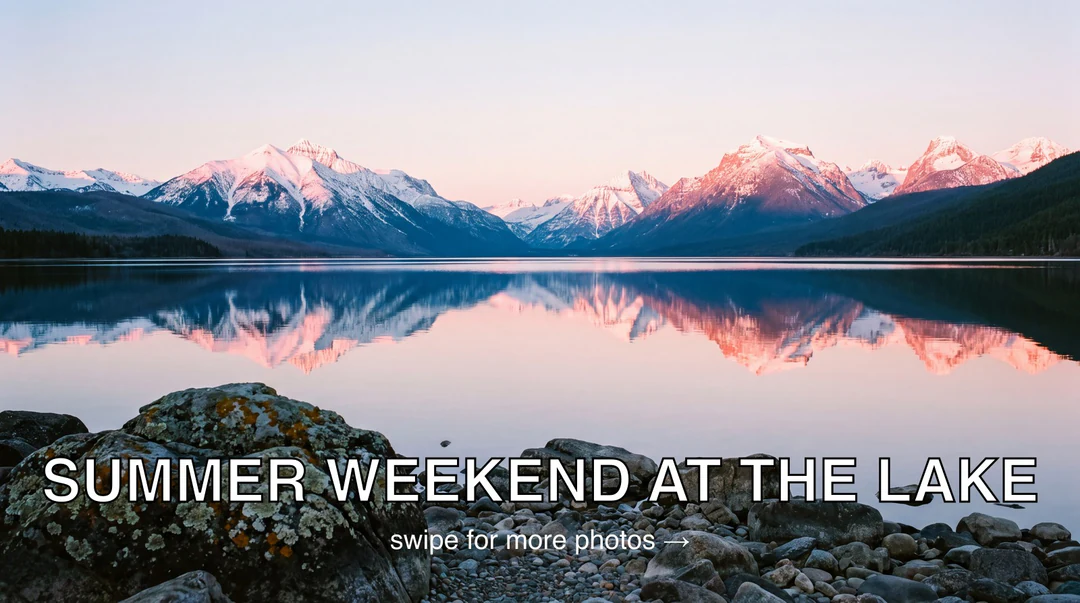
সাদা রঙ করা স্যান্টোরিনির গলিতে গাধা, উপরে আধা-ট্রান্সপারেন্ট “© Lena Hart Photo” মার্ক ও গোলাকার LH ব্যাজ
ওভারলেসহ সোর্স
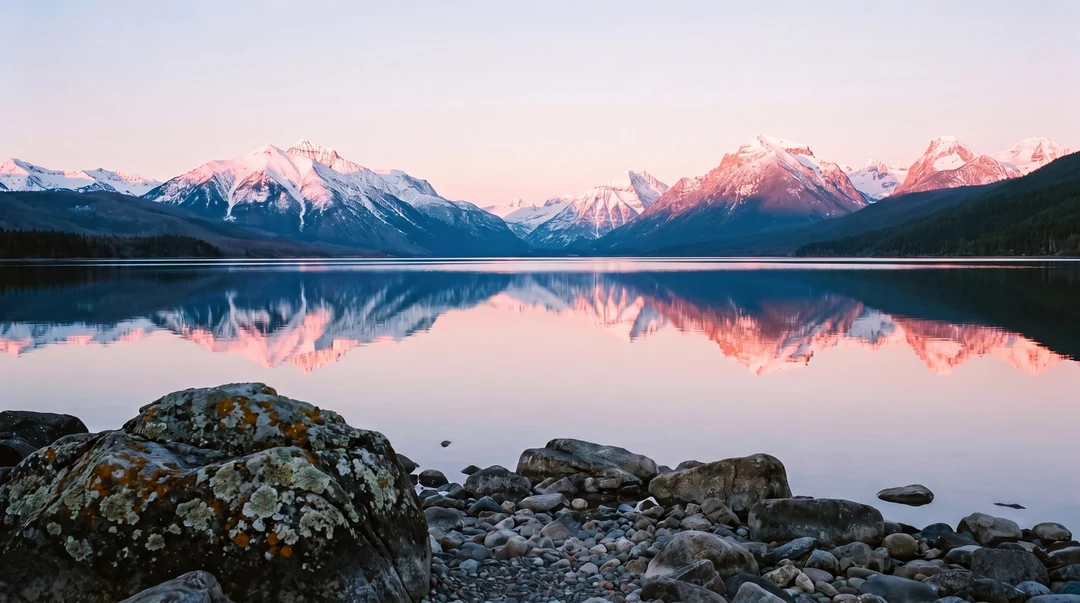
ওয়াটারমার্ক রিমুভার আধা-ট্রান্সপারেন্ট লেখার মার্ক ও কোণার ব্যাজ মুছার পর সাদা রঙ করা স্যান্টোরিনির গলিতে গাধা
ক্লিনআপর পর

ভরাট অংশ

ওভারলে যেখানে ছিল সেখান থেকে শুরু করুন। সাদামাটা পৃষ্ঠে রঙ, দানা আর যেখানে ভরাট মূলের সাথে মেলে সেই কিনারা দেখুন। প্যাটার্নে পুনরাবৃত্তি বা ভাঙা বিন্যাস খুঁজুন। বস্তুতে গুরুত্বপূর্ণ হলে একটি স্বাধীন রেফারেন্সের সাথে গঠন তুলনা করুন।

পুরো ছবি

স্বয়ংক্রিয় ক্লিনআপ দৃশ্যমান চিহ্নের চেয়ে বেশি প্রভাব ফেলতে পারে। ওভারলে থেকে দূরে মুখ, লেবেল, সাইন, প্রোডাক্ট কন্ট্রোল ও সোজা রেখা সোর্সের সাথে তুলনা করুন, আর মেরামত করা অঞ্চল জুড়ে যেকোনো ব্যাকগ্রাউন্ডের কিনারা অনুসরণ করুন।

উদ্দিষ্ট ব্যবহার

বিশ্বাসযোগ্য একটি ভরাট সাজসজ্জার লেআউটে মানাতে পারে, অথচ তথ্যগত প্রোডাক্ট ছবি বা আর্কাইভ রেকর্ডে ব্যর্থ হতে পারে। চূড়ান্ত ক্রপে পুরো ফলাফল দেখে নিন, আর আপনি যে সংস্করণ বেছেন তার সাথে চিহ্নযুক্ত সোর্সটি রাখুন।

তিনটি ওভারলে আর এআই ওয়াটারমার্ক রিমুভারকে কী রাখতে হবে

চিহ্নের পিছনে কী আছে তা ঠিক করে মেরামত কত কঠিন। শুরু করার আগে তা দেখুন, আর মূল ফাইলটি রাখুন।

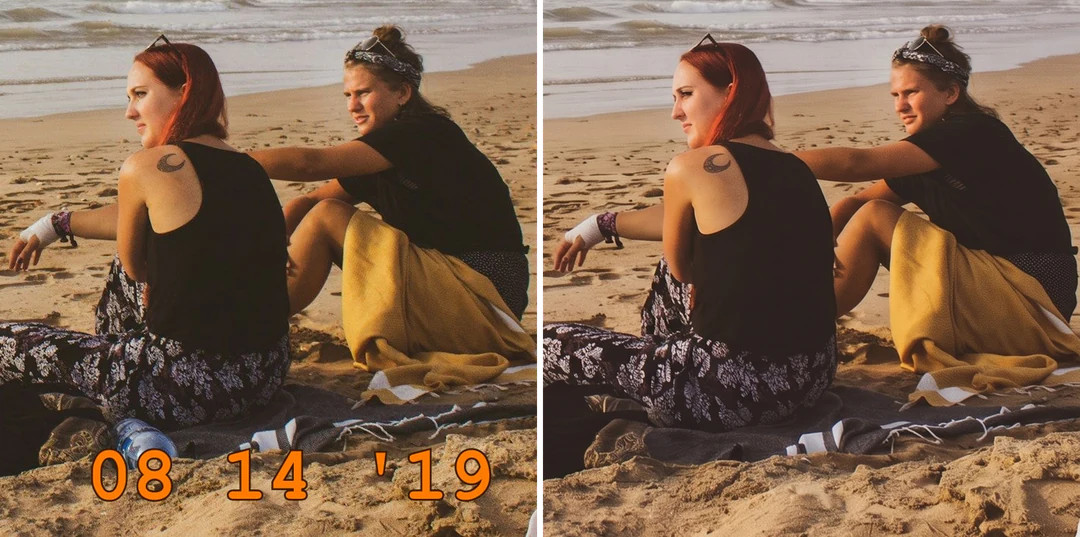
কোণায় কমলা তারিখের স্ট্যাম্পসহ ব্যক্তিগত ছবির পাশে স্ট্যাম্প সরানো একই ছবি

তারিখের স্ট্যাম্পসরানো

ব্যক্তিগত ছবি থেকে পুরোনো তারিখের স্ট্যাম্প মুছুন

সরল ব্যাকগ্রাউন্ডে একটি স্ট্যাম্প আর মুখ, প্যাটার্নযুক্ত পোশাক বা ভবনের কিনারা জুড়ে থাকা স্ট্যাম্প আলাদা কাজ। আপনি এডিট করতে পারেন এমন সোর্স ব্যবহার করুন, আর ঢাকা অংশটি আশপাশের টেক্সচারের সাথে মিলিয়ে দেখুন। পরিচ্ছন্ন ছবিটি দেখার কপি; স্ট্যাম্পযুক্ত মূলটি রাখুন, কারণ তারিখটি আপনার আর্কাইভের জন্য এখনও গুরুত্বপূর্ণ হতে পারে।
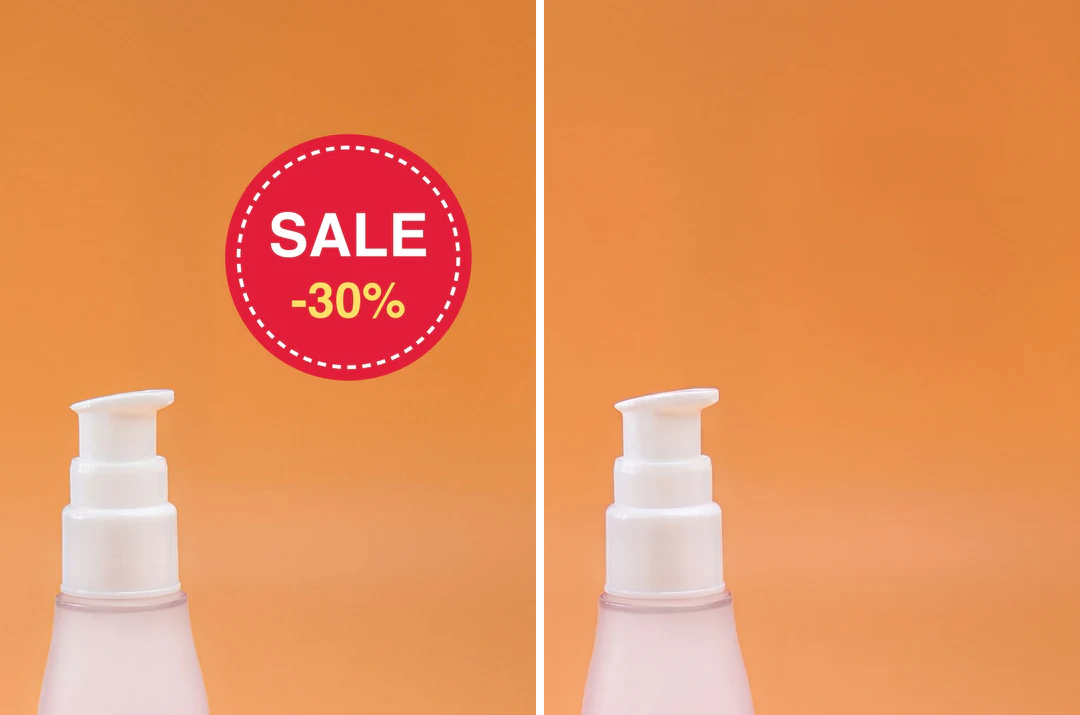
প্রমোশনাল স্টিকারসহ প্রোডাক্ট ছবির পাশে স্টিকার সরানো ও পৃষ্ঠের নকশা অবিচ্ছিন্ন একই ছবি

স্টিকারসরানো

আপনার নিজের অ্যাসেট থেকে পুরোনো প্রমোশনাল স্টিকার সরান

আগে এডিটযোগ্য সোর্স বা পরিষ্কার এক্সপোর্ট খুঁজুন। স্টিকার সাদামাটা ব্যাকগ্রাউন্ডে থাকলে ধারাবাহিকতা দিয়ে ভরাট যাচাই করুন। এটি প্রোডাক্টের উপর পড়লে মডেল একটি পৃষ্ঠ বা লেবেল উদ্ভাবন করতে পারে, তাই প্রোডাক্টটি অনুমোদিত একটি রেফারেন্সের সাথে তুলনা করুন। নতুন প্রমোশনটি আপনার লেআউট টুলে এডিটযোগ্য টেক্সট হিসেবে যোগ করুন।

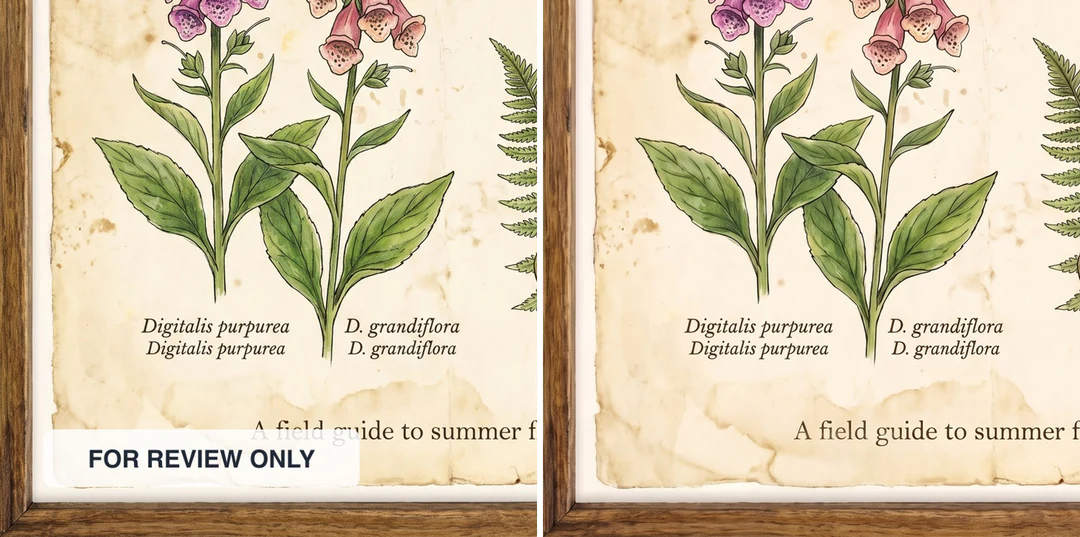
“FOR REVIEW ONLY” লেবেলসহ বোটানিক্যাল পোস্টারের পাশে লেবেল সরানো ও আর্টওয়ার্ক অপরিবর্তিত একই পোস্টার

লেবেলসরানো

নতুন প্রেজেন্টেশনের জন্য নিজের একটি ছবি প্রস্তুত করুন

ওভারলেটিই একমাত্র সমস্যা কিনা ঠিক করুন, কারণ তা সরালে একটি খারাপ ক্রপ বা কম রেজোলিউশন ঠিক হবে না। দেখুন আশপাশের চার্ট, আইকন ও লেখা বদলায়নি, আর একটি টীকা কোনো প্রয়োজনীয় শর্ত বহন করছিল না। একা দেখতে ভালো একটি প্যাচ স্লাইডের ব্যাকগ্রাউন্ড বদলালেই ফুটে উঠতে পারে।

এআই ওয়াটারমার্ক রিমুভার দিয়ে কীভাবে ওয়াটারমার্ক সরাবেন

উপরের প্যানেলে তিনটি ধাপ: আপলোড, ক্লিনআপ চালান, তারপর ঢাকা অংশটি সোর্সের সাথে তুলনা করুন।

  1. 1. আপনি যে ছবি এডিট করতে পারেন তা আপলোড করুন

    সর্বোচ্চ 10 MB-এর JPG, PNG বা WebP ছবি যোগ করুন যা আপনার মালিকানার বা সংশোধনের অনুমতি আছে। আগে লক্ষ্য করুন ওভারলের পিছনে কী আছে, কারণ টুলটি লুকানো মূল প্রকাশ না করে একটি প্রতিস্থাপন তৈরি করে। চিহ্নহীন মূল বা এডিটযোগ্য ফাইল থাকলে সেটিই ব্যবহার করুন।

  2. 2. স্বয়ংক্রিয় ক্লিনআপ চালান

    নির্বাচনের ব্রাশ নেই; এটি পুরো ছবিতে কাজ করে আর দৃশ্যমান চিহ্নের চেয়ে বেশি বদলাতে পারে। এই পেজ ওয়াটারমার্কের মতো ওভারলে টার্গেট করে, আর টেক্সট রিমুভার ওভারলে করা লেখা সামলায়। পেইড প্ল্যান সর্বোচ্চ 10টি ছবি যোগ করতে পারে; প্রতিটি নিজের টাস্ক, তাই একইরকম ছবি দলবদ্ধ করুন আর প্রতিটি ফলাফল দেখে নিন।

  3. 3. প্রতিটি ফলাফল দেখে নিন ও ডাউনলোড করুন

    ক্লিনআপর প্রতি ছবিতে খরচ 60 ক্রেডিট, নিশ্চিত করার আগে “তৈরি করুন” বোতামে দেখানো। আউটপুট আপলোডের ফরম্যাট রাখে আর 2048-পিক্সেল লম্বা প্রান্তের মধ্যে ফিট করা হয়: 4000 × 3000 সোর্স 2048 × 1536 হয়, আর 1200 × 800 আগের মতো থাকে। আপনার পূর্ণ আকারের মূলটি রাখুন।

এআই ওয়াটারমার্ক রিমুভার আপনার ছবির সাথে কী করে

ক্লিনআপ ব্রাশ ছাড়াই পুরো ছবিতে চলে। এই দলগুলো দেখায় এটি কী টার্গেট করে, কী ফেরত দেয় আর আউটপুট কেমন আকারে হয়।

  1. 01

    মার্ক, স্ট্যাম্প, স্টিকার ও লেবেল

    এআই ওয়াটারমার্ক রিমুভার পুরো ছবি জুড়ে টাইল করা মার্ক, কোণার ব্যাজ, তারিখের স্ট্যাম্প, স্টিকার ও টেক্সট লেবেলের মতো ওভারলে-সদৃশ কনটেন্ট খোঁজে। আপনি মাস্ক আঁকেন না, আর একটি যোগ করা মার্ক রেখে আরেকটি সরাতে পারেন না। এটি দোকানের সাইনের মতো দৃশ্যের কনটেন্ট থেকে ওভারলে আলাদা করার চেষ্টা করে, কিন্তু ভুল করতে পারে।

    • নির্বাচনের ব্রাশ নেই: এটি পুরো ছবিতে কাজ করে
    • আপনার মালিকানার বা এডিট করার অনুমতি আছে এমন ছবি ব্যবহার করুন
    সাদা রঙ করা স্যান্টোরিনির গলিতে গাধা, উপরে আধা-ট্রান্সপারেন্ট “© Lena Hart Photo” মার্ক ও গোলাকার LH ব্যাজ
    ছবি জুড়ে টাইল করা ওভারলেসহ একটি সোর্স।
  2. 02

    মেরামত করা পিক্সেল, লুকানো মূল নয়

    ওভারলের নিচে কী ছিল তা আপনার আপলোড করা ফাইলে নেই, তাই মডেল সেই জায়গা বিশ্বাসযোগ্য খুঁটিনাটি দিয়ে ভরাট করে। ঢাকা অংশটি আশপাশের টেক্সচারের সাথে তুলনা করুন আর চিহ্নযুক্ত মূলটি রাখুন, কারণ পরিচ্ছন্ন ছবিটি একটি ব্যাখ্যা। সঠিক কনটেন্ট গুরুত্বপূর্ণ হলে এর বদলে একটি চিহ্নহীন মূল খুঁজুন।

    • মুখ, প্রোডাক্ট লেবেল ও সোজা রেখা দেখে নিন
    • ওভারলে সরানো ছবির অধিকার দেয় না
    ওয়াটারমার্ক রিমুভার ওভারলে মুছার পর সাদা রঙ করা রাস্তায় গাধা
    ক্লিনআপর পর: ঢাকা অংশটি তৈরি করা।
  3. 03

    লম্বা দিক 2048 পিক্সেলে নামিয়ে, ব্যাচে

    আউটপুট আপলোডের ফরম্যাট রাখে আর 2048-পিক্সেল লম্বা প্রান্তের মধ্যে ফিট করা হয়, তাই বড় সোর্স ক্রপ ছাড়াই ছোট করা হয় আর ছোটটি তার মাত্রা রাখে। পেইড প্ল্যান একসাথে সর্বোচ্চ 10টি ছবি যোগ করতে পারে, প্রতিটি 60 ক্রেডিটে নিজের টাস্ক, তাই একইরকম ছবি দলবদ্ধ করুন আর প্রতিটি ফলাফল দেখে নিন।

    • একটি ছবি সফল হতে পারে আরেকটি প্রত্যাখ্যাত হওয়ার সময়
    • আপনার পূর্ণ আকারের মূলটি রাখুন
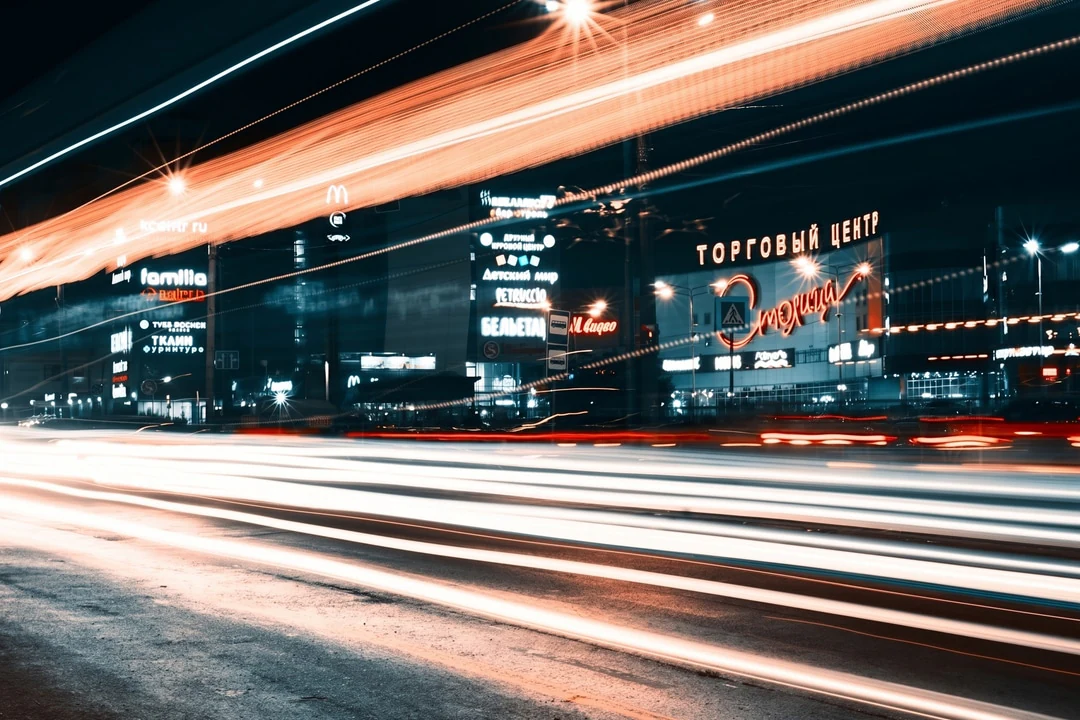
    কমলা আলোর রেখাসহ লং-এক্সপোজার রাতের রাস্তা, পাশে আলোকিত দোকানের সাইন
    প্রশস্ত রাতের রাস্তা: ফিট করার জন্য ছোট করা, কখনও ক্রপ নয়।

Potto AI আরও ঘুরে দেখুন

একটি ওয়াটারমার্ক রিমুভার ওভারলের নিচের অংশ মেরামত করে। এই টুলগুলো পাশের কাজগুলো সামলায়।

ওয়াটারমার্ক রিমুভার সম্পর্কে সচরাচর জিজ্ঞাসা

একটি ওয়াটারমার্ক রিমুভার কী করে, স্বয়ংক্রিয় ক্লিনআপ কী বদলাতে পারে, আর ফলাফল কীভাবে পর্যালোচনা করবেন।

  1. ওয়াটারমার্ক রিমুভার কী?

    একটি ওয়াটারমার্ক রিমুভার কোনো ছবিতে ওয়াটারমার্কের মতো ওভারলে সরায় বা আবার গড়ে। Potto AI উপযুক্ত সোর্সের জন্য একটি স্বয়ংক্রিয় ওয়ার্কফ্লো দেয়, যা একটি তৈরি করা পরিচ্ছন্ন ফলাফল ফেরত দেয়। মেরামত করা পিক্সেল একটি ব্যাখ্যা, লুকানো মূল উদ্ধার নয়। আপনার সংশোধনের অনুমতি আছে এমন উপাদান ব্যবহার করুন আর পুরো আউটপুট তুলনা করুন।

  2. ওভারলে সরানো আর মূল ছবি ফিরিয়ে আনা কি একই?

    না। একটি ওভারলে এমন তথ্য প্রতিস্থাপন বা ঢেকে দিতে পারে যা আপলোড করা ছবিতে অনুপস্থিত। মডেল সেই জায়গা বিশ্বাসযোগ্য খুঁটিনাটি দিয়ে ভরাট করে। সঠিক কনটেন্ট গুরুত্বপূর্ণ হলে একটি চিহ্নহীন মূল বা এডিটযোগ্য প্রজেক্ট ব্যবহার করুন, বিশেষ করে মুখ, প্রোডাক্ট লেবেল ও প্রমাণের ছবির জন্য।

  3. আমি কি নিজে হাতে একটি নির্দিষ্ট অংশ নির্বাচন করতে পারি?

    এই পেজ ছবিটি স্বয়ংক্রিয়ভাবে প্রক্রিয়া করে আর হাতে নির্বাচনের ব্রাশ দেয় না। এটি দৃশ্যমান চিহ্নের বাইরের অংশও বদলাতে পারে। ভিন্ন সৃজনশীল পরিবর্তনের জন্য এআই ফটো এডিটর ব্যবহার করুন; সঠিক তথ্যগত পুনরুদ্ধারের জন্য তৈরি করা পুনর্গঠন থেকে অনুমান না করে মূল সোর্স খুঁজুন।

  4. স্বয়ংক্রিয় ক্লিনআপ আমার ছবিতে কী বদলাতে পারে?

    চিহ্নটির চেয়েও বেশি। ক্লিনআপ পুরো ছবিতে চলে, তাই ওভারলে সরানোর পাশাপাশি এটি আশপাশের টেক্সচার নরম করতে পারে, ওভারলে ভেবে ভুল করা কোনো সাইন বা প্রোডাক্ট লেবেল বদলাতে পারে, বা একসাথে কয়েকটি যোগ করা চিহ্নে প্রভাব ফেলতে পারে। সাদামাটা পৃষ্ঠে একটি তারিখের স্ট্যাম্প সবচেয়ে সহজ কেস; মুখ বা প্যাটার্নযুক্ত বস্তুর উপর স্টিকার সবচেয়ে কঠিন। চিহ্নটি যেখানে ছিল কেবল সেটিই নয়, পুরো আউটপুট সোর্সের সাথে তুলনা করুন।

  5. এআই ওয়াটারমার্ক রিমুভার ব্যবহার করতে অ্যাকাউন্ট লাগবে?

    সাইন ইন করার আগেই আপনি একটি ছবি আপলোড করতে ও কন্ট্রোলগুলো দেখতে পারেন। ক্লিনআপ চালানো ও ডাউনলোড করতে একটি অ্যাকাউন্ট লাগে; সাইন-ইন ডায়ালগ আপনার ছবিটি অটুট রাখে।

  6. আমার অনুরোধ প্রত্যাখ্যাত হলে কী হবে?

    প্রোভাইডার প্রক্রিয়াকরণের আগে বা চলাকালীন একটি ছবি প্রত্যাখ্যান করতে পারে, যার মধ্যে ব্র্যান্ড মার্ক, পুনরাবৃত্ত ওয়াটারমার্ক ও কিছু চেনা ছবি থাকে, এমনকি আপনি যখন মনে করেন ফাইলটি এডিট করতে পারেন। প্রত্যাখ্যান মালিকানা নিয়ে কোনো রায় নয় আর অন্য ছবি কেমন আচরণ করবে তা পূর্বাভাস দেয় না, আর একই অনুরোধ পুনরাবৃত্তি করা নির্ভরযোগ্য সমাধান নয়। একটি চিহ্নহীন মূল, এডিটযোগ্য সোর্স বা অন্য অ্যাসেট খুঁজুন, আর অন্য কোনো টুল দিয়ে সুরক্ষিত চিহ্ন লুকানোর চেষ্টা করবেন না। ব্যর্থ টাস্ক নিয়ে জিজ্ঞাসা করতে সাপোর্টকে পেজ, আনুমানিক সময়, দৃশ্যমান ত্রুটি ও টাস্ক আইডেন্টিফায়ার পাঠান, কখনও অ্যাকাউন্টের গোপন তথ্য বা পেমেন্টের খুঁটিনাটি নয়।

  7. এআই ওয়াটারমার্ক রিমুভার কোন ইনপুট ফাইল ও আউটপুট মাত্রা সাপোর্ট করে?

    সর্বোচ্চ 10 MB-এর JPG, PNG বা WebP আপলোড করুন। ক্লিনআপর আউটপুট আপলোডের ফরম্যাট রাখে। 2048-পিক্সেল লম্বা প্রান্তের চেয়ে বড় ছবি ক্রপ বা স্ট্রেচ ছাড়াই ফিট করার জন্য ছোট করা হয়; ছোট ছবি তাদের মাত্রা রাখে। উদাহরণ, 4000 × 3000 সোর্স 2048 × 1536 হয়, আর 1200 × 800 সোর্স 1200 × 800 থাকে। পূর্ণ আকারের মূলটি রাখুন, আর ঢাকা অংশের সাথে সাথে পুরো প্রক্রিয়াকৃত ছবিটিও দেখে নিন। পরে ফলাফল বড় করলে ওভারলে যা লুকিয়েছিল তা উদ্ধার করা যায় না।

  8. আমি কি একটি ব্যাচ প্রক্রিয়া করতে পারি, আর ক্রেডিট কীভাবে গণনা হয়?

    পেইড প্ল্যান একসাথে সর্বোচ্চ 10টি ছবি প্রক্রিয়া করতে পারে। প্রতিটি ছবি 60 ক্রেডিটে নিজের টাস্ক, আর শুরু করার আগে “তৈরি করুন” বোতামের আনুমানিক ক্রেডিট খরচ পুরো ব্যাচ কভার করে। সংরক্ষণ ও মুক্তি প্রতিটি ছবিতে আলাদাভাবে প্রযোজ্য: একটি সফল হতে পারে আরেকটি প্রত্যাখ্যাত বা ব্যর্থ হওয়ার সময়, তাই প্রতিটি আউটপুট দেখে নিন। সম্পূর্ণ হওয়া ক্লিনআপর সংশোধন একটি নতুন অনুরোধ।

  9. ফলাফল কি বাণিজ্যিকভাবে ব্যবহার করা যায়?

    হ্যাঁ, একটি পেইড প্ল্যানে; ফ্রি প্ল্যানে তৈরি ছবি ব্যক্তিগত ব্যবহারের জন্য। Potto নিজে কোনো ওয়াটারমার্ক যোগ করে না। একটি ওভারলে সরানো আপনাকে নিচের ছবির অধিকার দেয় না, তাই কেবল আপনার মালিকানার বা এডিট করার অনুমতি আছে এমন ছবিতে রিমুভার ব্যবহার করুন, আর প্রকাশের আগে মেরামত করা অংশ তুলনা করুন।

Potto AI

আপনার ছবি পরিচ্ছন্ন করুন

আপনার এডিট করার অনুমতি আছে এমন একটি ছবি আপলোড করুন আর ডাউনলোডের আগে এআই ওয়াটারমার্ক রিমুভার যে অংশ মেরামত করেছে তা দেখে নিন।