এআই ভিডিও জেনারেটর
একটি ভিডিও বর্ণনা করুন বা একটি লিংক পেস্ট করুন। Potto বিবরণ ও স্টোরিবোর্ড লেখে, ভয়েসওভার, ক্যাপশন ও মিউজিক যোগ করে, আর এমন MP4 রেন্ডার করে যা আপনি চ্যাটে এডিট করতে পারেন।
জনপ্রিয় এআই ভিডিও
এআই ভিডিও জেনারেটর দিয়ে তৈরি প্রোডাক্ট ডেমো, এক্সপ্লেনার ও লঞ্চ ফিল্ম। আগে পোস্টার লোড হয়; ক্লিক করলেই ভিডিও চলে, আর প্রতিটি পোস্টারের নিচের লাইনটি দেখায় কোথা থেকে এসেছে।
- seiiiiiiiiiiru এর
লঞ্চ
An editable After Effects launch ad
Higgsfield · After Effects · 0:30
- RyanSael এর
এক্সপ্লেনার
Interactive Camera Lens Lab
0:32
- AndrewOnXYZ এর
আর্টিকেল
Mars Rover Short Film
Claude Opus 5.5 ultra · Four agents · 3:59


- techartist_ এর
প্রোডাক্ট স্ক্রিন
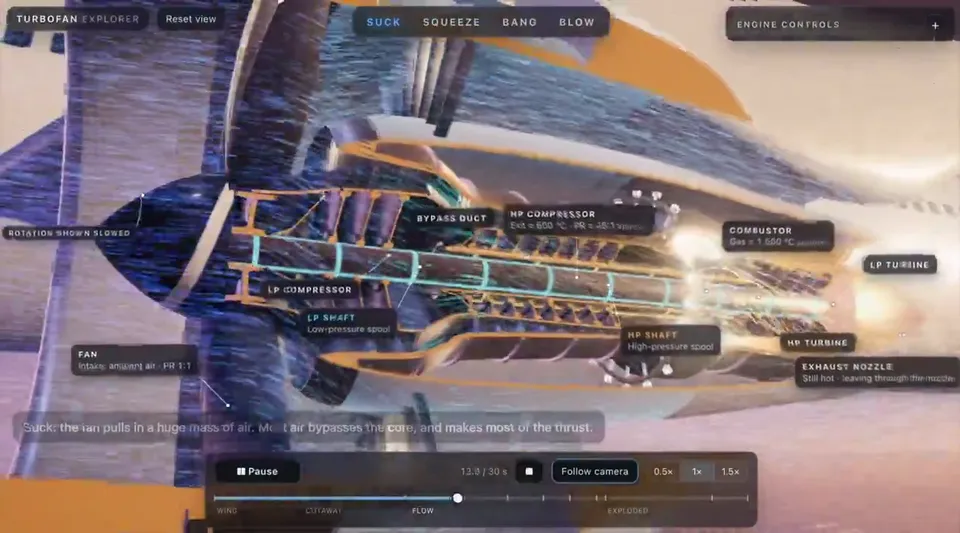
Turbofan jet engine opens into an interactive 3D cutaway
0:24
- imjustnewatai এর
ভিজ্যুয়াল সিস্টেম
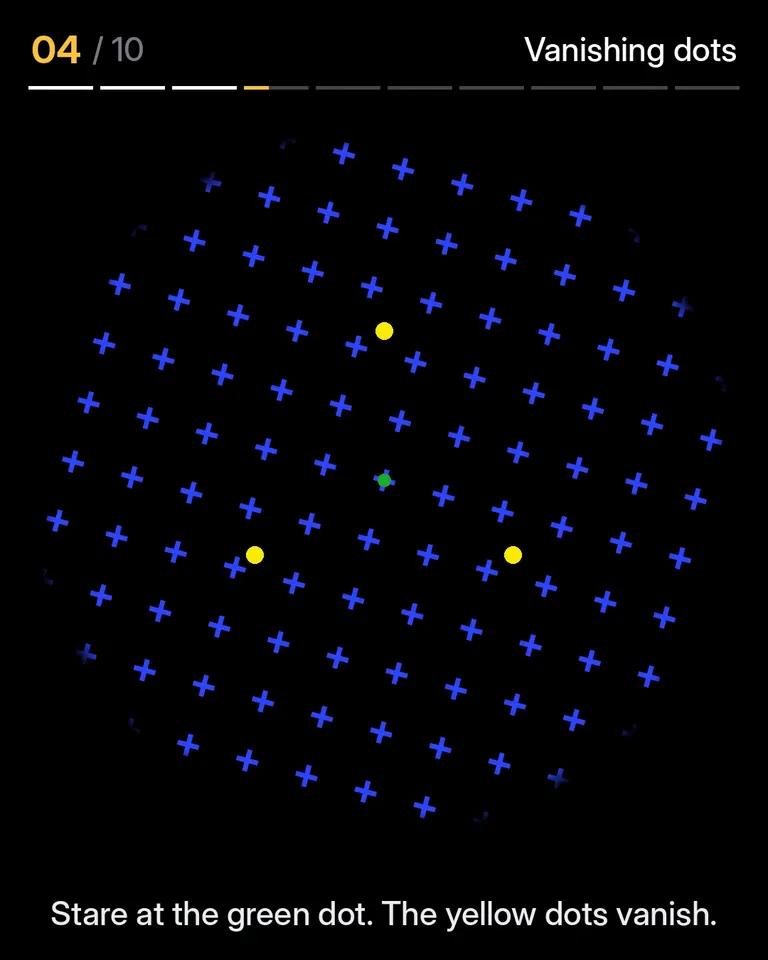
Ten visual illusions
0:58
- cherry_mx_reds এর
এক্সপ্লেনার
40,000 years of art history in 15 seconds
0:15
- majidmanzarpour এর
আর্টিকেল
Pixel Wizard
0:11
- Blushneyy এর
ভিজ্যুয়াল সিস্টেম
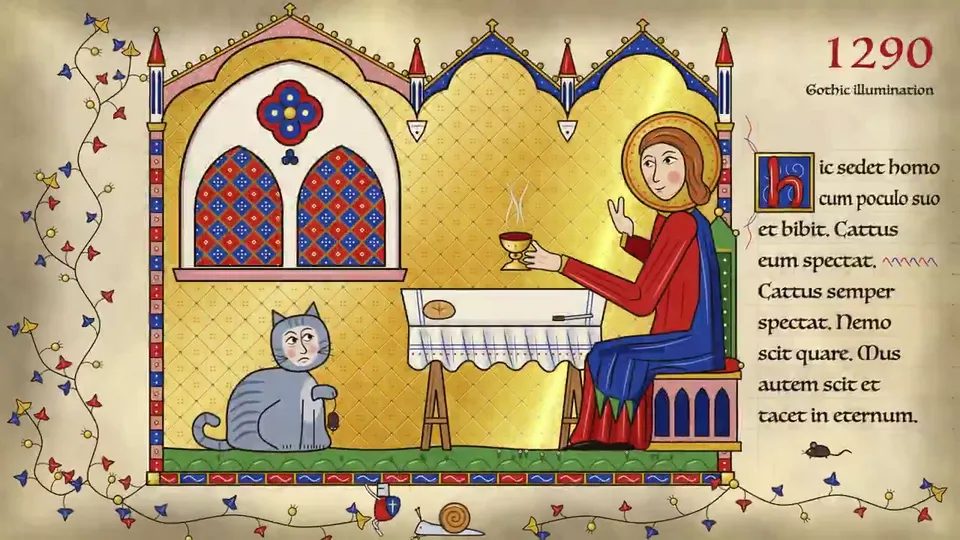
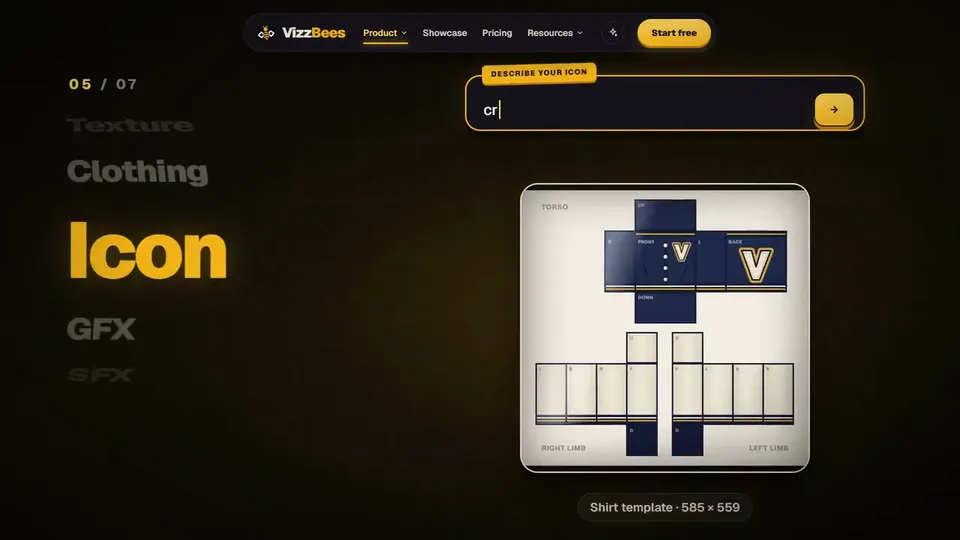
Vizzbees brand motion design
1:04

- stephanlivera এর
ভিজ্যুয়াল সিস্টেম
A 15-second motion-design showreel
0:15
- achxvi এর
লঞ্চ
Pocketsflow Motion-Graphics Promo
ElevenLabs · 0:15
- SafaElmali এর
প্রোডাক্ট স্ক্রিন
Pixel-art Tokyo at night on a lofi music site
0:12
- imjustnewatai এর
ভিজ্যুয়াল সিস্টেম
An optical illusion nobody has seen before
0:50


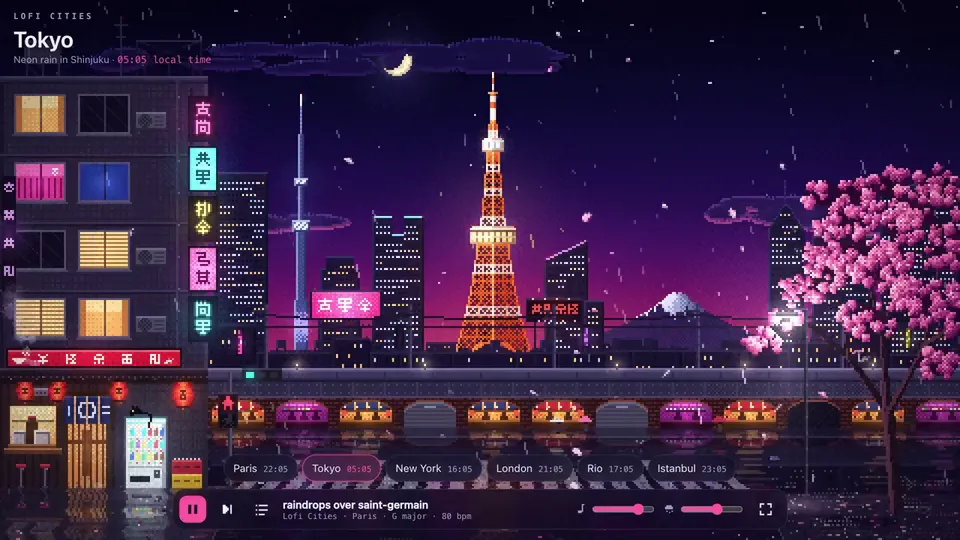
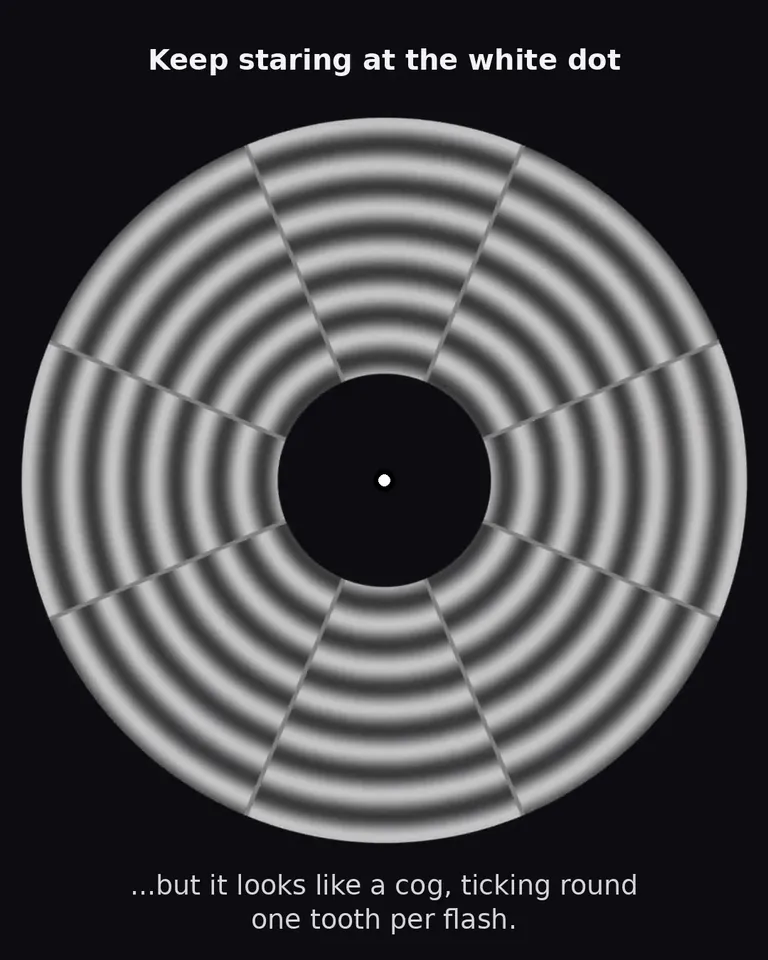
এখানে প্রতিটি ভিডিও একটি ছোট বিবরণ থেকে তৈরি Potto নমুনা। নমুনাগুলো Potto দৃশ্য ধরন দিয়ে সাজানো প্রদর্শন, গ্রাহকের কাজ নয়, আর সেগুলো MP4-এ এক্সপোর্ট হওয়া একই দৃশ্য ডেটা থেকে আপনার ব্রাউজারে লাইভ প্রিভিউ হিসেবে চলে।
এআই দিয়ে ভিডিও কীভাবে বানাবেন
উপরের এআই ভিডিও মেকারে চারটি ধাপ। কিছু রেন্ডার হওয়ার আগে আপনি বিবরণ ও স্টোরিবোর্ড নিশ্চিত করেন, আর পেমেন্ট কেবল এক্সপোর্টের সময়।
বিবরণ নিশ্চিত করুন
একটি প্রম্পট টাইপ করে, লিংক পেস্ট করে বা ফাইল যোগ করে এআই ভিডিও জেনারেটর দিয়ে ভিডিও তৈরি করুন। Potto গল্প, দর্শক ও সেটিংসের খসড়া করে। সর্বোচ্চ 8টি ছবি, ডকুমেন্ট বা অডিও ফাইল সংযুক্ত করুন; ভিডিও ক্লিপ গৃহীত হয় না।
আউটলাইন + ভিজ্যুয়াল সিস্টেম
টাইমিংসহ গল্পের ধাপ, সাথে আপনার ব্র্যান্ড বা 12টি বিল্ট-ইন স্টাইলের একটি থেকে নেওয়া রঙ ও ফন্ট। এগিয়ে যাওয়ার আগে ধাপগুলো দেখে নিন আর চ্যাটে পরিবর্তন করুন।
স্টোরিবোর্ড
প্রতিটি স্ক্রিন তার ভয়েসওভার, দর্শক যা দেখবে, অন-স্ক্রিন টেক্সট ও অ্যাসেটসহ। সরাসরি একটি স্ক্রিন এডিট করুন বা চ্যাটে বলুন; খসড়া ও প্রিভিউ ফ্রি।
ভিডিওটি তৈরি করুন
ভয়েস, ক্যাপশন ও মিউজিক একটি প্রিভিউতে রেন্ডার হয়। চ্যাটে তা টিউন করুন, তারপর প্রতি সেকেন্ডে 30 ফ্রেমে 1080p MP4 এক্সপোর্ট করুন। এক্সপোর্টে ক্রেডিট লাগে: প্রতি সেকেন্ড ভিডিওতে 5, সাথে ন্যারেশন ও ইলাস্ট্রেশন।
এআই ভিডিও জেনারেটর আপনার জন্য যা যা করে
প্রথম বাক্য থেকে এক্সপোর্ট করা ফাইল পর্যন্ত, এই এআই ভিডিও মেকার লেখা, রূপ ও শব্দ সামলায়, আর প্রতিটি সিদ্ধান্ত আপনার সম্পাদনার জন্য খোলা রাখে।
01প্রম্পট, লিংক বা ফাইল
একটি বাক্য, একটি লিংক বা একটি ডকুমেন্ট থেকে শুরু করুন
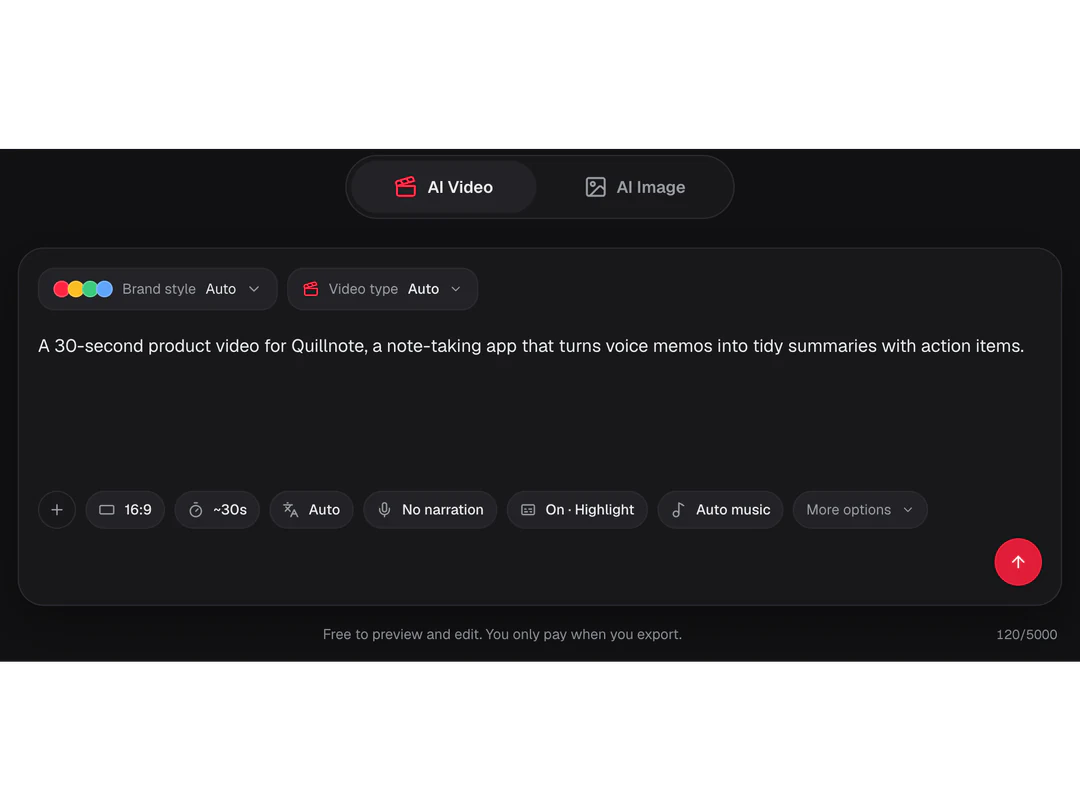
আইডিয়া টাইপ করুন, একটি ওয়েবপেজের লিংক পেস্ট করুন বা ফাইল সংযুক্ত করুন, আর এআই ভিডিও জেনারেটর প্রথমে সেগুলো পড়ে। এটি একটি বিবরণ লেখে যেখানে দর্শক, বার্তা ও নেওয়ার কাজ উল্লেখ থাকে, তারপর বেছে নেওয়া সেটিংসের তালিকা দেয় যাতে একটি দৃশ্য লেখার আগেই আপনি সেগুলো সংশোধন করতে পারেন।
- লিংক, ছবি, ডকুমেন্ট ও অডিও, সর্বোচ্চ 8 ফাইল
- এমন বিবরণ যা আপনি নিশ্চিত বা নতুন করে লিখতে পারেন
- বিবরণ ও স্টোরিবোর্ডের খসড়ায় কোনো ক্রেডিট লাগে না
02ব্র্যান্ড স্টাইল
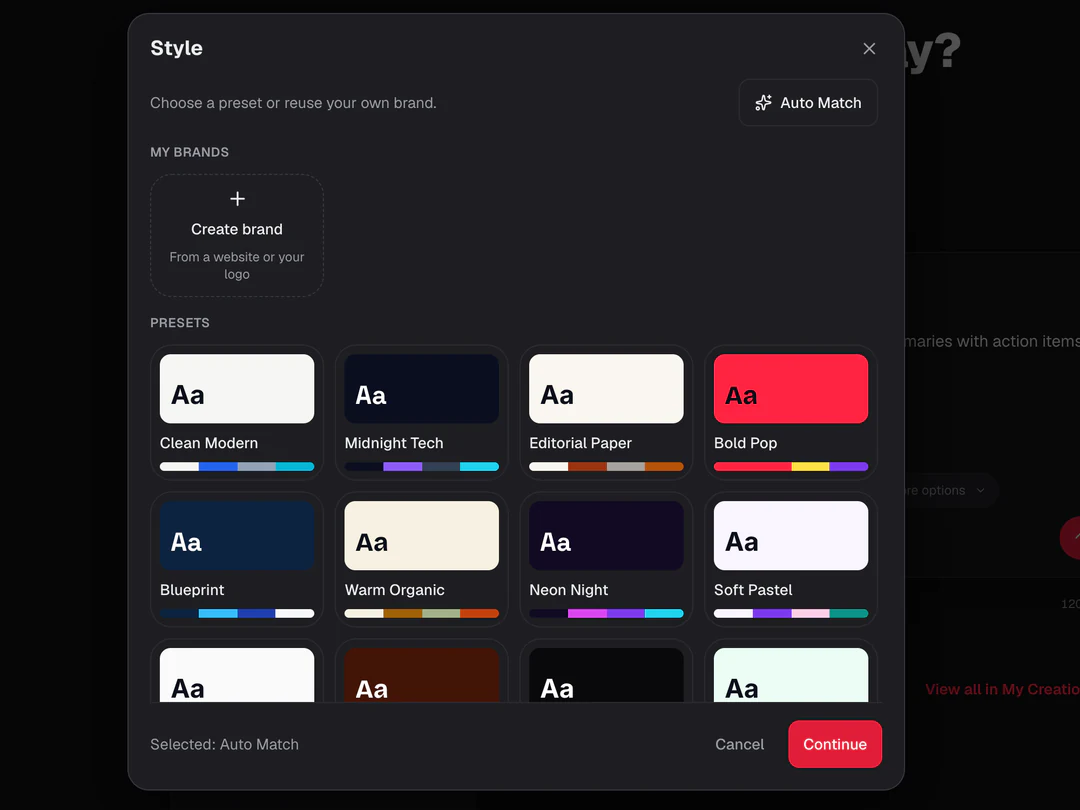
আপনার ব্র্যান্ড, স্বয়ংক্রিয়ভাবে মিলিয়ে দেওয়া
Auto Match আপনার লিংক বা সংরক্ষিত ব্র্যান্ড কিট থেকে রঙ ও টাইপ নেয়, তাই ভিডিও প্রথম স্ক্রিন থেকেই আপনার প্রোডাক্টের মতো দেখায়। অন্য রূপ পছন্দ? Midnight Tech, Bold Pop বা Warm Organic-এর মতো 12টি বিল্ট-ইন স্টাইলের একটি বেছে নিন, আর তার উপরে নিজের ব্র্যান্ড রঙ সেট করুন।
- আপনার লিংক বা ব্র্যান্ড কিট থেকে Auto Match
- 12টি বিল্ট-ইন ভিজ্যুয়াল স্টাইল
- যেকোনো স্টাইলে একটি কাস্টম ব্র্যান্ড রঙ
03ভয়েস, ক্যাপশন, মিউজিক
এক রেন্ডারে ভয়েসওভার, ক্যাপশন ও মিউজিক
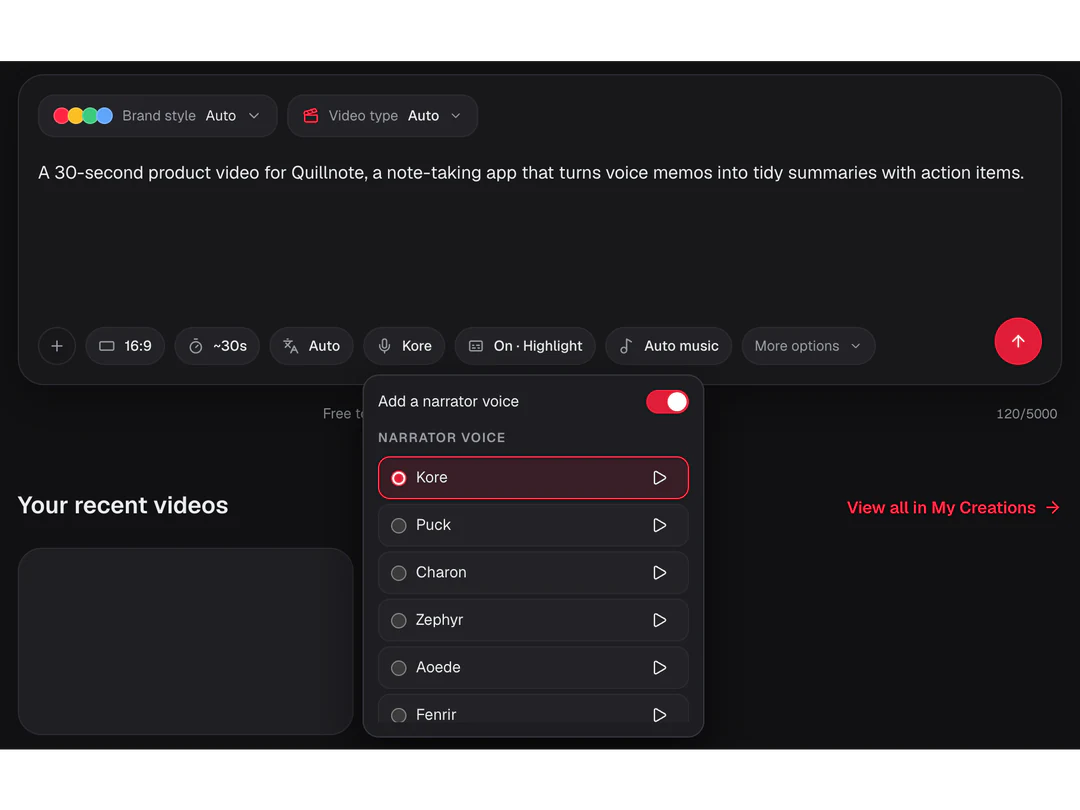
ন্যারেশন আপনার বেছে নেওয়া ভয়েস ও ভাষায় স্টোরিবোর্ড পড়ে, ক্যাপশন কথ্য শব্দ অনুসরণ করে, আর মিউজিক আপনার জন্য বেছে নেওয়া, বন্ধ করা বা ট্র্যাক তালিকা থেকে বেছে নেওয়া হয়। ন্যারেশন ও ক্যাপশন 32টি ভাষায় কাজ করে, তাই একটি স্টোরিবোর্ডই একাধিক বাজারে কাজে লাগে।
- ন্যারেশনের জন্য ভয়েস ও ভাষা
- ক্লিন, হাইলাইট বা বোল্ড ক্যাপশন
- অটো মিউজিক, বেছে নেওয়া ট্র্যাক বা কিছুই নয়
04চ্যাটে এডিট করুন
কী চান বলে সেটি বদলে ফেলুন
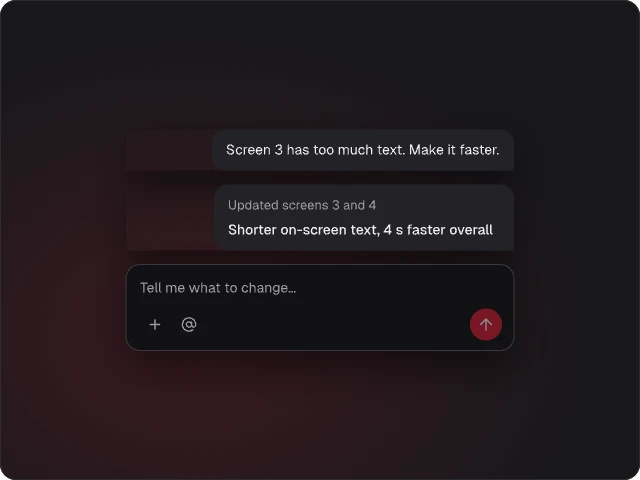
Potto-কে বলুন কী বদলাতে হবে, যেমন স্ক্রিন 3 ছোট করা আর আপনার লোগো দিয়ে শেষ করা, আর এটি কেবল যেসব স্ক্রিনে দরকার তা এডিট করে। সরাসরি এডিট, আগের সংস্করণ ও প্রিভিউ ফ্রি থাকে, তাই গতি ও শব্দ ঠিক হওয়া পর্যন্ত আপনি বারবার পরিবর্তন করতে পারেন।
- চ্যাটের এডিট কেবল প্রভাবিত স্ক্রিনগুলোতে লাগে
- সরাসরি লেখা, টাইমিং ও ক্রম এডিট করুন
- আগের সংস্করণগুলো পাওয়া যায়
05এক্সপোর্ট
প্রতিটি চ্যানেলের জন্য 1080p MP4
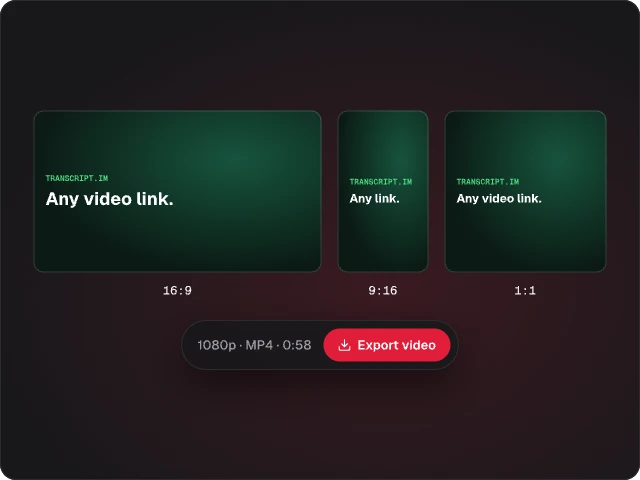
ওয়েবসাইট ও YouTube-এর জন্য 16:9, ফোনের জন্য 9:16 আর ফিডের জন্য 1:1-এ 1080p MP4 হিসেবে এক্সপোর্ট করুন, H.264 ভিডিও, AAC অডিও ও একটি কভার ছবিসহ। দৈর্ঘ্য 15 থেকে 90 সেকেন্ড, আর খসড়া করার সময় নয়, এক্সপোর্টের সময় ক্রেডিট কাটা হয়।
- এক প্রজেক্টে 16:9, 9:16 ও 1:1
- 1080p, 30 fps-এ, H.264 ও AAC
- ক্রেডিট কেবল এক্সপোর্টে
Potto AI আরও ঘুরে দেখুন
আপনার পরের প্রজেক্টের জন্য একটি ভিডিও টাইপ বেছে নিন, অথবা আপনার কাছে থাকা ম্যাটেরিয়াল থেকেই শুরু করুন: একটি PDF, একটি পডকাস্ট ক্লিপ বা একটি Short-এর জন্য একটি প্রম্পট।
- এক্সপ্লেনার ভিডিওইলাস্ট্রেশন ও ক্যাপশন দিয়ে একটি আইডিয়া ব্যাখ্যা করুন।
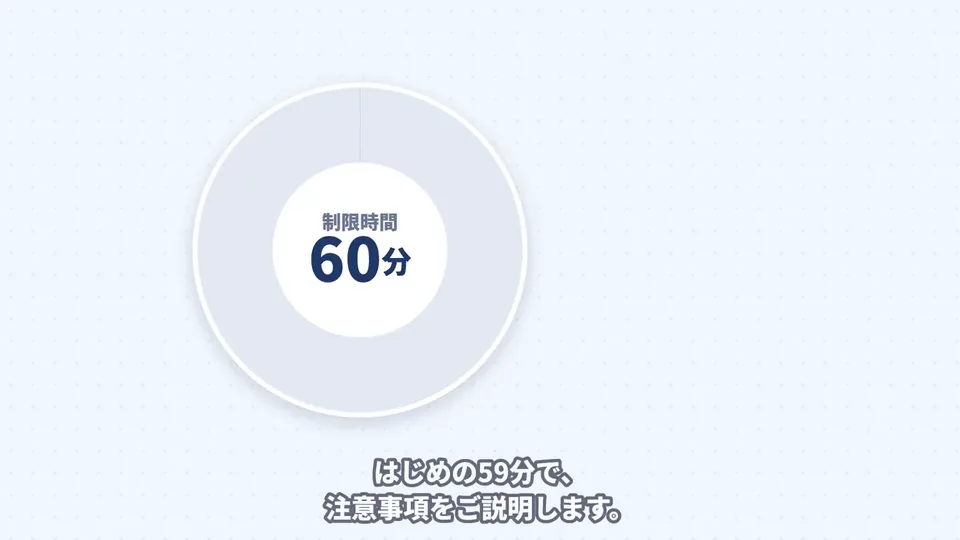
- প্রোডাক্ট লঞ্চ ভিডিওআপনার স্ক্রিনশট থেকে একটি প্রোডাক্ট ওয়ার্কফ্লো দেখান।
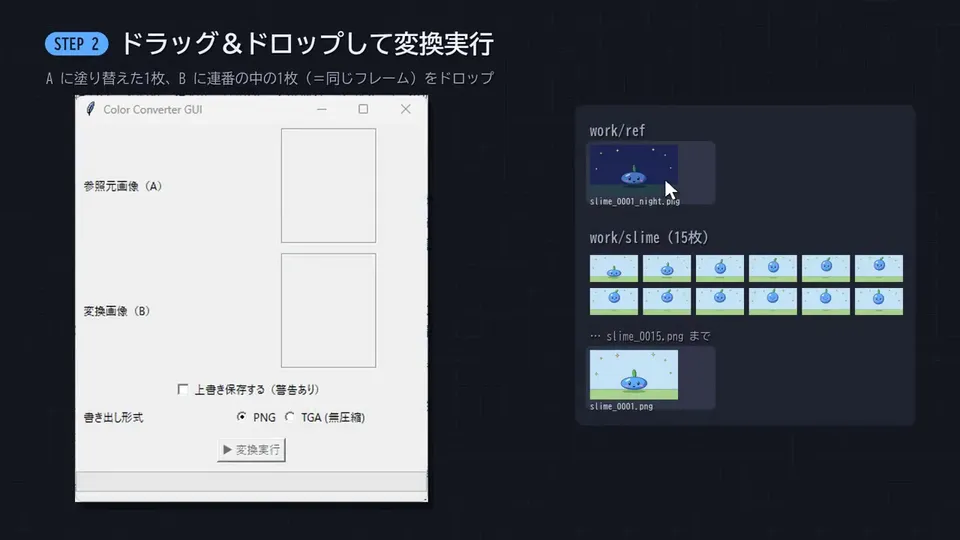
- এআই মোশন গ্রাফিক্সভয়েসওভারে লেখা, স্ক্রিন ও চার্ট অ্যানিমেট করুন।
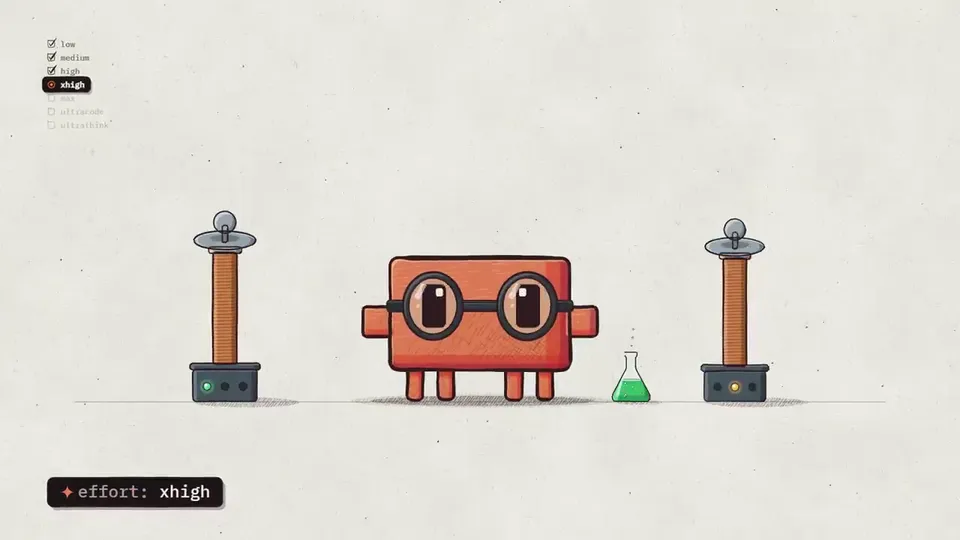
- PDF থেকে ভিডিও বানানোএকটি রিপোর্ট, হ্যান্ডআউট বা ম্যানুয়ালকে ভয়েসওভার দেওয়া ভিডিওতে পরিণত করুন।

- YouTube Shorts মেকারএকটি প্রম্পট, লিংক বা স্ক্রিনশট থেকে একটি ভার্টিকাল Short বানান।
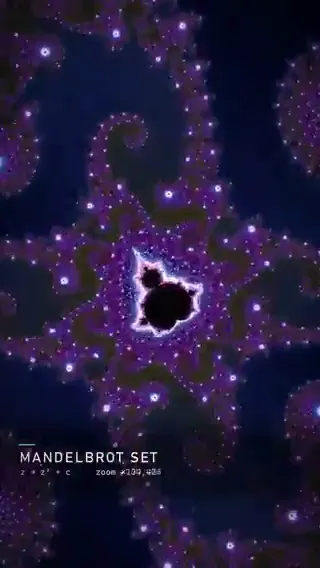
- অডিও থেকে ভিডিও বানানোএকটি পডকাস্ট ক্লিপকে ক্যাপশনসহ ওয়েভফর্ম ভিডিওতে পরিণত করুন।

এআই ভিডিও জেনারেটর সম্পর্কে সচরাচর জিজ্ঞাসা
এআই ভিডিও জেনারেটর কী বানায়, কী গ্রহণ করে আর খরচ কত তা নিয়ে উত্তর।
এআই ভিডিও জেনারেটর কী?
একটি এআই ভিডিও জেনারেটর একটি প্রম্পট, লিংক বা আপনার নিজের ফাইলকে সম্পূর্ণ ভিডিওতে বদলায়। Potto-তে আপনি ভিডিওটি বর্ণনা করুন বা একটি লিংক পেস্ট করুন, Potto বিবরণ ও স্টোরিবোর্ডের খসড়া করে, আর ভিডিওটি লেখা, স্ক্রিনশট, চার্ট ও ইলাস্ট্রেশন দিয়ে তৈরি মোশন গ্রাফিক্স দৃশ্য হিসেবে রেন্ডার হয়, ভয়েসওভার, ক্যাপশন ও মিউজিকসহ, তারপর 1080p MP4 হিসেবে এক্সপোর্ট হয়। Potto প্রোডাক্ট ডেমো, এক্সপ্লেনার ও লঞ্চ ফিল্মের জন্য একটি এআই ভিডিও মেকার হিসেবে কাজ করে। এটি নতুন ফুটেজ ধারণ করে না এবং ডিজিটাল উপস্থাপক তৈরি করে না।
Potto কি HeyGen বা Synthesia-র মতো অ্যাভাটার ভিডিও টুলের বিকল্প?
Potto একটি HeyGen বিকল্প বা Synthesia বিকল্প শুধু তখনই, যখন আপনি প্রেজেন্টারের বদলে অ্যানিমেটেড দৃশ্য চান: এটি মোশন গ্রাফিক্সের জন্য একটি এআই ভিডিও জেনারেটর, অ্যাভাটার ভিডিও টুল নয়। Potto আপনার টেক্সট, স্ক্রিনশট, চার্ট ও ইলাস্ট্রেশন থেকে প্রতিটি দৃশ্য তৈরি করে, টেমপ্লেট-ভিত্তিক মোশন দিয়ে সেটি অ্যানিমেট করে এবং ভয়েসওভার, ক্যাপশন ও মিউজিক যোগ করে; এটি কোনো ডিজিটাল প্রেজেন্টার বা কথা বলা অ্যাভাটার তৈরি করে না। HeyGen নিজেকে কথা বলা অ্যাভাটার ও বাস্তবসম্মত ডিজিটাল টুইনের টুল হিসেবে বর্ণনা করে (heygen.com), আর Synthesia নিজেকে AI অ্যাভাটার ও ভয়েসওভারসহ ব্যবসার জন্য একটি AI ভিডিও ও অ্যাভাটার প্ল্যাটফর্ম হিসেবে বর্ণনা করে (synthesia.io), দুটোই 2026 সালের 10 অক্টোবর যাচাই করা। যদি আপনার ভিডিওতে পর্দায় একজন ব্যক্তি বা অ্যাভাটার কথা বলার দরকার হয়, তবে ওই টুলগুলোর একটি বেছে নিন; আর যদি অ্যানিমেটেড স্ক্রিন দিয়ে কোনো প্রোডাক্ট, আইডিয়া বা ডেটা ব্যাখ্যা করতে হয়, তাহলে Potto-র এআই ভিডিও জেনারেটর ব্যবহার করুন।
এআই ভিডিও জেনারেটর দিয়ে কীভাবে ভিডিও বানাব?
পেজের উপরের ক্রিয়েটরে আপনার আইডিয়া লিখুন বা একটি লিংক পেস্ট করুন, তারপর বিবরণ নিশ্চিত করুন, আউটলাইন ও স্টোরিবোর্ড দেখে নিন এবং ভিডিও জেনারেট করুন। প্রতিটি ধাপই একটি ড্রাফট, যা আপনি চ্যাটে বদলাতে পারেন বা সরাসরি একটি স্ক্রিন এডিট করে পরিবর্তন করতে পারেন। বিবরণ, স্টোরিবোর্ড ও প্রিভিউতে কোনো ক্রেডিট লাগে না, তাই প্রথম চার্জ হয় যখন আপনি তৈরি MP4 এক্সপোর্ট করেন।
একটি এআই ভিডিওর সোর্স হিসেবে কী কী ব্যবহার করতে পারি?
একটি ওয়েবপেজের লিংক পেস্ট করুন, বা সর্বোচ্চ আটটি ইমেজ, ডকুমেন্ট বা অডিও ফাইল সংযুক্ত করুন; বিবরণ লেখার আগে এআই ভিডিও জেনারেটর সেগুলো পড়ে নেয়। প্রতিটি সোর্স কী অবদান রাখবে তা উল্লেখ করুন এবং ড্রাফটের দাবিগুলো তার সঙ্গে মিলিয়ে যাচাই করুন। বিদ্যমান ভিডিও ক্লিপ ইনপুট হিসেবে গ্রহণ করা হয় না, আর যে পেজ পড়া যায় না সেটি স্বয়ংক্রিয়ভাবে পুনর্ব্যবহৃত হবে না।
আমার প্রোডাক্ট ডেমো নাকি এক্সপ্লেনার ভিডিও বেছে নেওয়া উচিত?
দর্শকদের যখন দেখতে হবে একটি প্রোডাক্ট কী করে, তখন প্রোডাক্ট ডেমো বেছে নিন; আর যখন একটি আইডিয়া বুঝতে হবে, তখন এক্সপ্লেনার ভিডিও। ভিডিও টাইপে আরও আছে Product Launch, Feature Walkthrough, Article to Video এবং Data Story, অথবা Auto, যা আপনার বিবরণ পড়ে একটি বেছে নেয়। প্রোডাক্ট ডেমো ডিফল্টভাবে 30 সেকেন্ড, ন্যারেশন ছাড়া; আর এক্সপ্লেনার ভিডিও ডিফল্টভাবে 60 সেকেন্ড, ন্যারেশনসহ। বেছে নেওয়ার পর যেকোনোটি বদলাতে পারেন।
এআই ভিডিও জেনারেট হওয়ার পর কি আমি সেটি এডিট করতে পারি?
হ্যাঁ। প্রতিটি ভিডিও এডিটযোগ্য থাকে: চ্যাটে পরিবর্তন চাইুন, যেমন ছোট একটি স্ক্রিন, ভিন্ন একটি হেডলাইন বা নতুন একটি ক্লোজিং লাইন, আর Potto শুধু যেসব স্ক্রিনে দরকার সেগুলোই আপডেট করে। টেক্সট ও টাইমিং সরাসরি এডিট করেও আপনি আগের কোনো ভার্সনে ফিরে যেতে পারেন। ড্রাফট, এডিট ও প্রিভিউ ফ্রি, তাই এক্সপোর্ট করার আগে আপনি বারবার পরিবর্তন করতে পারেন।
ভয়েসওভার, ক্যাপশন ও মিউজিকে কী কী থাকে?
ভয়েসওভার আপনার বেছে নেওয়া ভয়েস ও ভাষায় স্টোরিবোর্ড পড়ে, ক্যাপশন বলা কথাগুলো clean, highlight বা bold স্টাইলে অনুসরণ করে, আর মিউজিক স্বয়ংক্রিয়ভাবে বেছে নেওয়া হয়, বন্ধ করা হয় বা ট্র্যাক লিস্ট থেকে বাছাই করা হয়। ন্যারেশন ও ক্যাপশন 32টি ভাষায় কাজ করে। তৈরি হওয়া অডিও একবার শুনে উচ্চারণ ও বিরতি যাচাই করে নিন, কারণ ভয়েস স্ক্রিপ্ট ঠিক যেমন লেখা আছে সেভাবেই পড়ে।
কোন ফরম্যাট ও দৈর্ঘ্যে আমি এক্সপোর্ট করতে পারি?
1080p MP4, 30 ফ্রেম প্রতি সেকেন্ডে এক্সপোর্ট করুন, H.264 ভিডিও, AAC অডিও ও একটি কভার ইমেজসহ, 16:9, 9:16 বা 1:1-এ। দৈর্ঘ্য 15 থেকে 90 সেকেন্ড, প্রিসেট 15, 30, 45, 60 ও 90-এ। ওয়েবসাইট ও YouTube-এর জন্য 16:9, ফোনের ফিডের জন্য 9:16 আর স্কোয়ার প্লেসমেন্টের জন্য 1:1 বেছে নিন, এবং ফাইলটি একবার আপনার দর্শক যে আকারে দেখবে সেই আকারে চালিয়ে দেখুন।
একটি এআই ভিডিওর খরচ কত, আর আমার কি অ্যাকাউন্ট দরকার?
ভিডিও তৈরি করতে অ্যাকাউন্ট দরকার; সাইন আউট অবস্থায় সাবমিট করলে সাইন-ইন ডায়ালগ খোলে, আর আপনার ড্রাফট ও অ্যাটাচমেন্ট অটুট থাকে। প্রিভিউ ও এডিট ফ্রি। এক্সপোর্টের সময় ক্রেডিট লাগে: কোটে বেস রেট দেখানো হয়, যেমন নীরব একটি 30 সেকেন্ডের ভিডিওর জন্য 150 ক্রেডিট, সঙ্গে অক্ষর সংখ্যা অনুযায়ী ন্যারেশন এবং প্রতিটি ইলাস্ট্রেশন।
একটি লিংক থেকে আপনার প্রথম এআই ভিডিও তৈরি করুন
উপরের এআই ভিডিও মেকারে একটি লিংক পেস্ট করুন বা ভিডিওটি বর্ণনা করুন, বিবরণ ও স্টোরিবোর্ড দেখে নিন, আর ঠিক লাগলে এক্সপোর্ট করুন। প্রিভিউ ও এডিট ফ্রি, আর পেমেন্ট কেবল এক্সপোর্টের সময়।