
মূল কনটেন্টে যান
Potto AI

ওল্ড ফটো রেস্টোরেশন: একই স্ক্যান আগে ও পরে

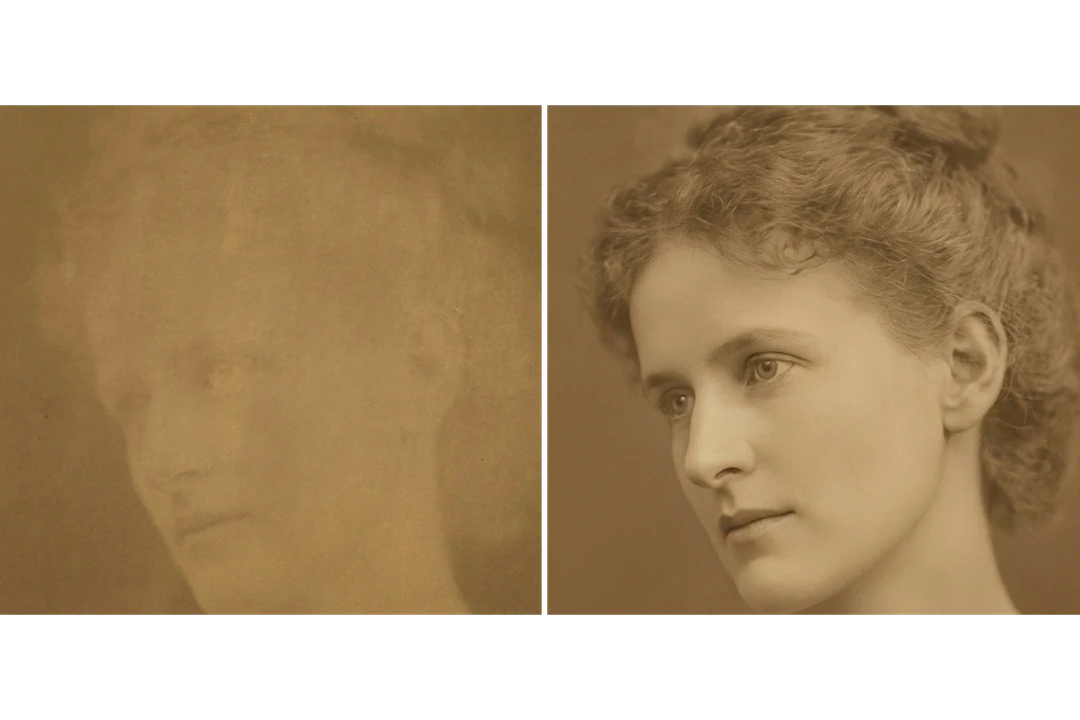
একটি ক্ষতিগ্রস্ত স্ক্যান আর তা থেকে তৈরি রেস্টোর করা ইমেজ, আপনার স্ক্যানের সবচেয়ে কাছাকাছি সমর্থিত অনুপাতে।

রেস্টোরেশনের আগে ক্ষতিগ্রস্ত পুরনো ছবির স্ক্যান
মূল স্ক্যান
স্ক্র্যাচ, দাগ ও বিবর্ণতা মেরামত করা একই ছবি
ওল্ড ফটো রেস্টোরেশনের ফলাফল

যা রাখা হয়েছে

রেসিপিটি মডেলকে মূল টোনিং, কম্পোজিশন, ফ্রেমিং, মানুষ ও মুখ অপরিবর্তিত রাখতে বলে। প্রথমে প্রতিটি মুখ মূল স্ক্যানের সঙ্গে মিলিয়ে দেখুন, তারপর পরীক্ষা করুন কেউ সরে যায়নি, ভঙ্গি বদলায়নি বা কোনো অলঙ্কার হারায়নি।

যা বদলেছে

স্ক্র্যাচ, দাগ, ভাঁজ ও বিবর্ণতা মেরামত করা হয়, আর স্পষ্টতা ও কনট্রাস্ট হালকাভাবে বাড়ানো হয়। যেখানে ক্ষতি খুঁটিনাটি ঢেকে রেখেছিল, সেখানে মেরামত মডেলের ব্যাখ্যা। মেরামত করা খুঁটিনাটি মেনে নেওয়ার আগে উৎসের সঙ্গে মিলিয়ে দেখুন, কারণ তৈরি করা রেস্টোরেশনের চেষ্টা স্ক্যানে হারানো কিছু উদ্ধার না করেও বেশি ধারালো দেখাতে পারে।

কী দেখে নেবেন

যেখানে ক্ষতি চোখ বা মুখের উপর দিয়ে গেছে সেই মুখের খুঁটিনাটি পর্যালোচনা করুন, আর মেরামতের আগে ও পরে ক্ষতিগ্রস্ত অংশ মিলিয়ে দেখুন। অনিশ্চিত মুখের খুঁটিনাটি অনিশ্চিত হিসেবেই চিহ্নিত রাখুন। পুনর্গঠিত সাইন বা হাতের লেখা অনিশ্চিত ধরুন, কারণ অক্ষর পড়ার মতো দেখাতেও ভুল হতে পারে। ফলাফলের পাশে মূল স্ক্যান রাখুন।

ওল্ড ফটো রেস্টোরেশন কোথায় কাজে লাগে

পুরনো ছবি রেস্টোর করার তিনটি সাধারণ কারণ। প্রতিটিতে রেস্টোর করা ইমেজ একটি তৈরি করা মেরামত, আর মূল স্ক্যানই রেকর্ড হিসেবে থাকে।

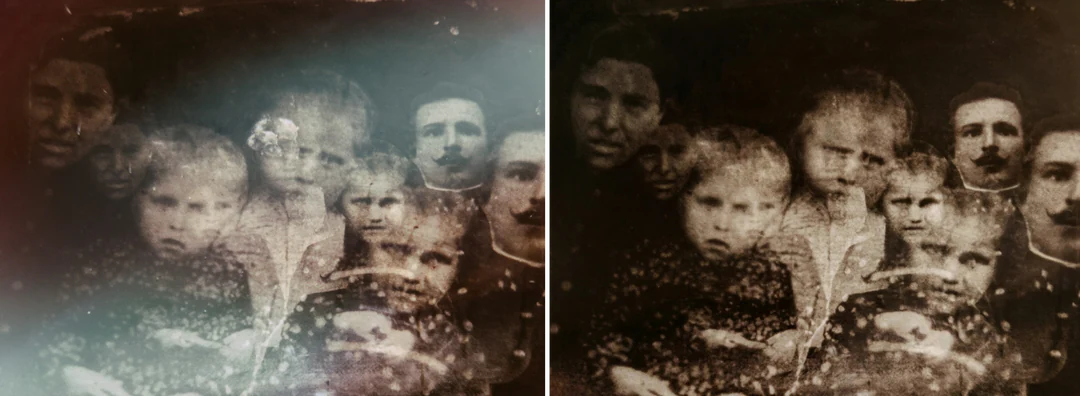
রেস্টোর করা সংস্করণের পাশে ক্ষতিগ্রস্ত পুরনো পারিবারিক ছবি: বর্ণের আভা ও কিছু স্ক্র্যাচ কমেছে, ছত্রাকের দাগ থেকে গেছে

ইনপুট অনুপাত · পোর্ট্রেট

স্ক্র্যাচ পড়া পারিবারিক পোর্ট্রেট

ক্ষতিগ্রস্ত মূল ছবির একটি স্পষ্ট স্ক্যান দিয়ে শুরু করুন আর মুখ বা পোশাকের উপর দিয়ে যাওয়া স্ক্র্যাচ লক্ষ্য করুন। তৈরি করার পর ছবিটি কতটা পরিচ্ছন্ন দেখাচ্ছে তা যাচাই করার আগে ভঙ্গি ও অনুপাত মিলিয়ে দেখুন। সরানো স্ক্র্যাচ তখনই কাজে লাগে যখন নিচের মানুষটি অপরিবর্তিত থাকে। মূল স্ক্যানটি রেস্টোর করা সংস্করণের পাশে অপরিবর্তিত রাখুন, আর সম্পাদনাটিকে রেস্টোরেশন হিসেবে চিহ্নিত করুন।
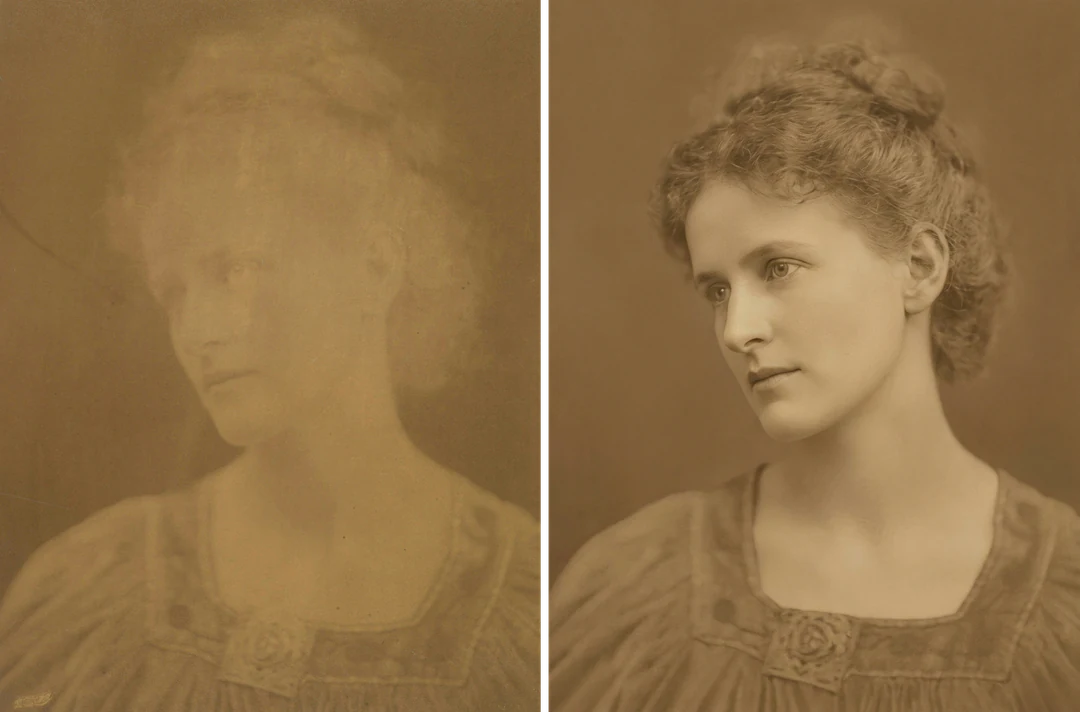
স্পষ্ট ছায়া ও হাইলাইটসহ রেস্টোর করা সংস্করণের পাশে দুর্বল কনট্রাস্টের ফ্যাকাশে সিপিয়া পোর্ট্রেট

ইনপুট অনুপাত · ফ্যাকাশে

দুর্বল কনট্রাস্টের ফ্যাকাশে প্রিন্ট

আপনার কাছে থাকা সেরা ডিজিটাল কপি ব্যবহার করুন আর দেখুন বিষয়গুলো আলাদা করা সহজ হয়েছে কি না। মুখের পাশাপাশি ছায়া ও হাইলাইটও মিলিয়ে দেখুন, কারণ বেশি কনট্রাস্ট গাঢ় পোশাক বা ফ্যাকাশে পটভূমির খুঁটিনাটি ঢেকে দিতে পারে। টোন হুবহু বলে দাবি না করে প্রদর্শনের জন্য উপযুক্ত ফলাফল বেছে নিন।

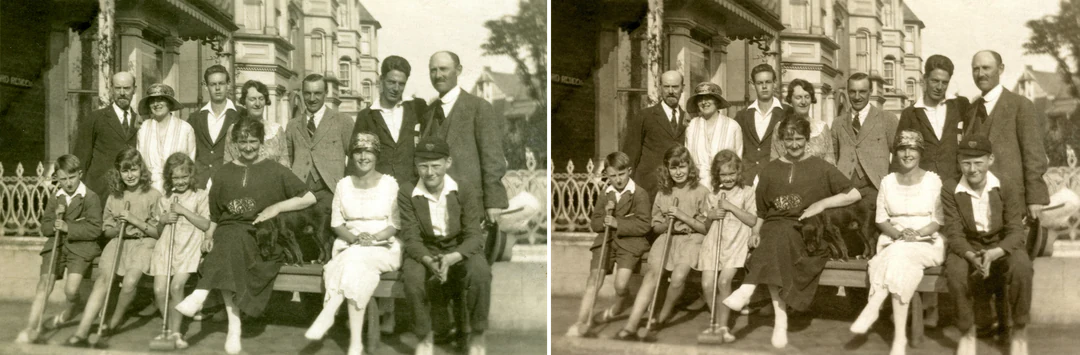
রেস্টোর করা সংস্করণের পাশে বেঞ্চে বসা বড়দের ও শিশুদের পুরনো গ্রুপ ছবি

ইনপুট অনুপাত · গ্রুপ

পারিবারিক আর্কাইভের জন্য গ্রুপ ছবি

প্রতিটি মুখ পরীক্ষা করুন, কিনারার মানুষ আর ছোট, ছায়ায় ঢাকা মানুষগুলোও। মূল স্ক্যান, রেস্টোর করা ইমেজ আর অনিশ্চিত অংশের নোট দিয়ে একটি পারিবারিক আর্কাইভ তুলনা তৈরি করুন। ছবিতে কারা আছে তা নিশ্চিত করতে আত্মীয়দের সাহায্য চান, আর নাম ও তারিখ আলাদা রেকর্ডে রাখুন।

কীভাবে পুরনো ছবি রেস্টোর করবেন

আপনার স্ক্যান আপলোড করুন, নির্দিষ্ট আউটপুট দেখে নিন, তারপর ডাউনলোডের আগে মুখ ও ক্ষতিগ্রস্ত অংশ মিলিয়ে দেখুন।

  1. 1. আপনার সেরা স্ক্যান আপলোড করুন

    20 MB পর্যন্ত একটি JPG, PNG বা WebP ছবি যোগ করুন। কিনারাসহ পুরো প্রিন্ট স্ক্যান করুন আর মূল স্ক্যানটি আলাদা ফাইলে অপরিবর্তিত রাখুন; কয়েকটি মেসেজে পাঠানো কপির চেয়ে নতুন স্ক্যানে বেশি খুঁটিনাটি থাকে।

  2. 2. নির্দিষ্ট সেটিংস দেখে নিন

    কোনো স্টাইল, অনুপাত বা সাইজ বেছে নেওয়ার অপশন নেই; প্যানেলে নির্দিষ্ট আউটপুট দেখায়—আপনার স্ক্যানের সবচেয়ে কাছাকাছি অনুপাতে Nano Banana Pro থেকে HD-তে একটি PNG। মূল টোনিং থাকে, আর রং যোগ করা আলাদা কাজ।

  3. 3. তৈরি করুন ও তুলনা করুন

    প্রতিটি ওল্ড ফটো রেস্টোরেশনের ফলাফলে 45 ক্রেডিট লাগে, যা নিশ্চিত করার আগে “তৈরি করুন”-এ দেখানো হয়। রেস্টোরেশন শেষ হলে আগে মুখ, তারপর প্রতিটি ক্ষতিগ্রস্ত অংশ স্ক্যানের সঙ্গে মিলিয়ে দেখুন, আর উদ্দিষ্ট কাজে লাগলে তবেই ডাউনলোড করুন।

ক্ষতিগ্রস্ত প্রিন্টে ওল্ড ফটো রেস্টোরেশন যা করে

এআই ফটো রেস্টোরেশন যা ক্ষতি সারায় আর ছবিটিকে নিজের মতোই রাখে।

  1. 01

    ভালো স্ক্যান মেরামতকে বেশি উপাদান দেয়

    ওল্ড ফটো রেস্টোরেশন আপনার স্ক্যান থেকে শুরু হয়, তাই ফাইলে যে খুঁটিনাটি কখনো আসেনি তা ফিরিয়ে আনা যায় না। কিনারা ও যেকোনো লেখাসহ পুরো প্রিন্ট স্ক্যান করুন, আর মূল স্ক্যানটি আলাদা ফাইলে অপরিবর্তিত রাখুন।

    • প্রতিবার একটি JPG, PNG বা WebP স্ক্যান
    • ফরওয়ার্ড করা কপির চেয়ে নতুন স্ক্যানে বেশি খুঁটিনাটি থাকে
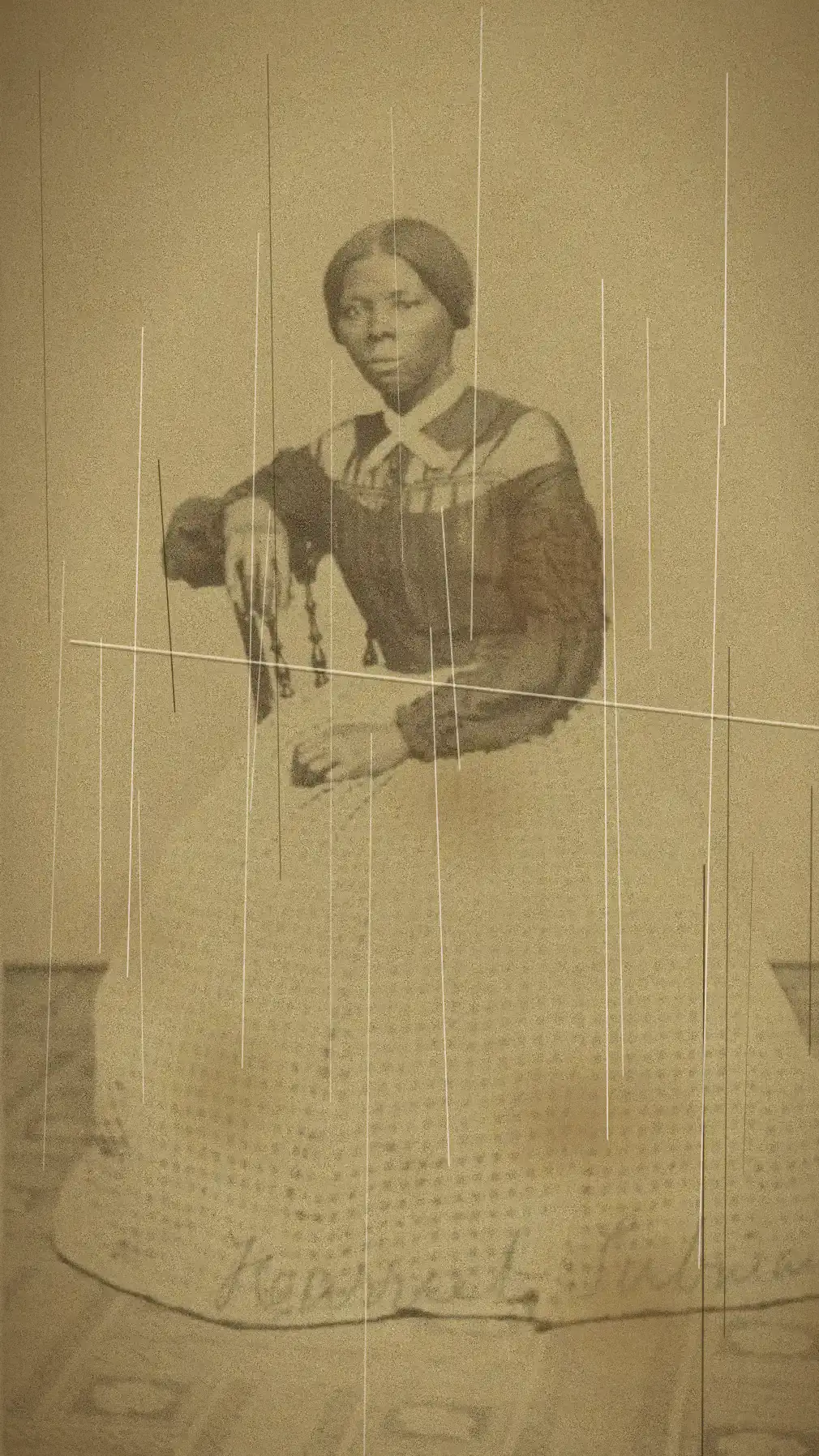
    স্ক্র্যাচ ও বিবর্ণতাসহ লম্বা পোশাকে বসে থাকা এক নারীর সিপিয়া স্ক্যান
    স্ক্র্যাচ ও বিবর্ণতাসহ মূল স্ক্যান
  2. 02

    স্ক্র্যাচ, দাগ ও বিবর্ণতা মেরামত করা হয়

    মেরামতে স্ক্র্যাচ, দাগ, ভাঁজ ও বিবর্ণতা কভার করা হয়, তারপর স্পষ্টতা ও কনট্রাস্ট হালকাভাবে বাড়ানো হয়। টোনিং, কম্পোজিশন, ফ্রেমিং, মানুষ ও মুখ আগের মতোই থাকার কথা, তাই ফলাফল দেখতেও চেনা একই ছবি।

    • মূল টোনিং থাকে; রং যোগ করা আলাদা কাজ
    • যেখানে ক্ষতি খুঁটিনাটি ঢেকে রেখেছিল, সেখানে মেরামত একটি ব্যাখ্যা
    স্ক্র্যাচ ও বিবর্ণতা মেরামত করা একই বসে থাকা নারীর সিপিয়া পোর্ট্রেট
    রেস্টোরেশন প্রক্রিয়ার ফলাফল
  3. 03

    মুখ ও লেখা নিজেই পরীক্ষা করুন

    মেরামত করা মুখ বা হাতের লেখার একটি লাইন বিশ্বাসযোগ্য দেখাতে পারে, অথচ ভুল হতে পারে। প্রথমে প্রতিটি মুখ মূল স্ক্যানের সঙ্গে মিলিয়ে দেখুন, পুনর্গঠিত সাইন বা ক্যাপশন অনিশ্চিত ধরুন, আর ক্ষতিগ্রস্ত মূলটি রেস্টোর করা সংস্করণের পাশে রাখুন।

    • ক্ষতি যেখানে চোখ বা মুখের উপর দিয়ে গেছে সেখানে ভালো করে দেখুন
    • নাম ও তারিখ আলাদা রেকর্ডে রাখুন
    একই আকারে মিলিয়ে দেখা রেস্টোর করা মুখ ও পুরনো ছবির মূল স্ক্যান
    মুখ ও ক্ষতির পরীক্ষা

Potto AI আরও ঘুরে দেখুন

রেস্টোর করা স্ক্যানের পরের ধাপ।

ওল্ড ফটো রেস্টোরেশন নিয়ে সচরাচর প্রশ্ন

  1. ওল্ড ফটো রেস্টোরেশন মানে কী?

    ওল্ড ফটো রেস্টোরেশন হলো পুরনো ছবির ক্ষতি ও বিবর্ণতা সারানোর কাজ। এই এআই ফটো রেস্টোরেশন টেমপ্লেট স্ক্র্যাচ, দাগ, ভাঁজ ও দুর্বল কনট্রাস্টের মেরামত তৈরি করে, একই সঙ্গে মূল টোনিং, মানুষ ও মুখ অপরিবর্তিত রাখতে বলে। ক্ষতিতে যেসব খুঁটিনাটি ঢাকা পড়েছিল তা পুনর্গঠিত হয়, তাই ফলাফল প্রমাণ করে না যে মূল মুখ বা দৃশ্য হুবহু উদ্ধার হয়েছে।

  2. রেস্টোরেশন আর কালারাইজেশন কি একই?

    না। রেস্টোরেশন ক্ষতি ও ফ্যাকাশে খুঁটিনাটি মোকাবিলা করে; কালারাইজেশন একরঙা উৎসে বিশ্বাসযোগ্য রং যোগ করে। এই রেসিপি মূল টোনিং অক্ষুণ্ণ রাখতে বলে। আলাদা রঙের ধারণার জন্য কালারাইজ ফটো ব্যবহার করুন, আর বানানো রঙকে ঐতিহাসিক প্রমাণ ভাববার বদলে দুই ধাপ আলাদা রাখুন।

  3. ওল্ড ফটো রেস্টোরেশনের জন্য কোন স্ক্যান সবচেয়ে ভালো?

    পুরো প্রিন্টের সেরা সম্ভাব্য স্ক্যান নিন, যার কিনারা ও যেকোনো লেখা দৃশ্যমান থাকে, আর ক্ষতি ঢেকে দেয় এমন ফিল্টার যোগ করবেন না। কয়েকটি মেসেজে পাঠানো ছোট ছবির চেয়ে নতুন স্ক্যানে বেশি খুঁটিনাটি থাকে, আর ফাইল বড় করলে ক্ষতি বা কম্প্রেশনে হারানো খুঁটিনাটি ফিরে আসে না। JPG, PNG ও WebP গ্রহণ করা হয়, সর্বোচ্চ 20 MB, প্রতিবার একটি ছবি। অস্পর্শিত স্ক্যানটি আলাদা ফাইলে রাখুন।

  4. ক্ষতিতে ঢাকা পড়া মুখ কি এটি উদ্ধার করতে পারে?

    এটি একটি বিশ্বাসযোগ্য মুখের খুঁটিনাটি তৈরি করতে পারে, কিন্তু উৎসে অনুপস্থিত তথ্য যাচাই করতে পারে না। চেনা বৈশিষ্ট্যগুলো অন্য নির্ভরযোগ্য নথি বা ছবির সঙ্গে মিলিয়ে দেখুন, যেখানে পাওয়া যায়। ক্ষতিগ্রস্ত চোখ বা মুখ গুরুত্বপূর্ণ হলে, আরও পালিশ করা বানানো অনুমানের চেয়ে পরিষ্কার উৎস স্ক্যান বেশি শক্তিশালী প্রমাণ।

  5. মেরামত করা লেখা কি বিশ্বাস করা যায়?

    না। ক্ষতিগ্রস্ত সাইন, লেবেল বা হাতে লেখা নোট বিশ্বাসযোগ্যভাবে মেরামত করা দেখাতে পারে, অথচ তাতে বানানো অক্ষর থাকতে পারে; ওল্ড ফটো রেস্টোরেশন টেমপ্লেট ফ্যাকাশে লেখার ট্রান্সক্রিপশন সরঞ্জাম নয়। মূল বা অন্য নির্ভরযোগ্য নথি নিশ্চিত না করলে যেকোনো পুনর্গঠিত লেখাকে অনিশ্চিত ধরুন, আর তারিখ ও নাম আলাদাভাবে যাচাই করা ক্যাপশনে রাখুন।

  6. ক্ষতিগ্রস্ত মূলটি কি রাখা উচিত?

    হ্যাঁ। সেরা স্ক্যানটি অপরিবর্তিত সংরক্ষণ করুন আর রেস্টোর করা ফলাফল আলাদাভাবে সেভ করুন। এটি মিলিয়ে দেখা, ভালো উৎস থেকে ভবিষ্যতের কাজ এবং কী মেরামত হয়েছে তার সৎ রেকর্ডে সাহায্য করে। ঐতিহাসিক নাম বা তারিখ বানানো ছবির কাছে আশা না করে আলাদাভাবে যাচাই করা ক্যাপশনে রাখুন।

  7. একই সঙ্গে রং যোগ করা বা ছবি বড় করা যায়?

    একবারে নয়; এই পেজ শুধু ক্ষতি মেরামত করে আর মূল টোনিং রাখে। রেস্টোর করার পর বিশ্বাসযোগ্য রং প্রস্তাব করতে কালারাইজ ফটো, বড় প্রিন্টের জন্য পিক্সেল যোগ করতে ইমেজ আপস্কেলার, বা কথায় আরও একটি সংশোধন বর্ণনা করতে এআই ফটো এডিটর ব্যবহার করুন।

  8. সাদা-কালো ছবির মতো রঙিন ছবিতেও কি এটি কাজ করে?

    হ্যাঁ। এটি দুই ধরনের ছবিতেই ক্ষতি মেরামত করে আর ছবির বিদ্যমান টোনিং রাখে: একটি সিপিয়া প্রিন্ট সিপিয়াই থাকে আর একটি ফ্যাকাশে রঙিন প্রিন্ট নতুন রং না পেয়ে নিজের রং ধরে রাখে। সাদা-কালো ছবিতে রং যোগ করতে প্রথমে এখানে রেস্টোর করুন, তারপর মেরামত করা কপিতে কালারাইজ ফটো ব্যবহার করুন।

  9. একটি ওল্ড ফটো রেস্টোরেশনে কত ক্রেডিট লাগে?

    আপনার স্ক্যানের সবচেয়ে কাছাকাছি সমর্থিত অনুপাতে HD-তে একটি PNG-এর জন্য প্রতিবার 45 ক্রেডিট, Nano Banana Pro দিয়ে তৈরি। কিছু চার্জ হওয়ার আগে “তৈরি করুন” বোতামে আনুমানিক ক্রেডিট খরচটি দেখা যায়।

Potto AI

আপনার পুরনো ছবি রেস্টোর করুন

আপনার সেরা স্ক্যান আপলোড করুন, আনুমানিক ক্রেডিট খরচ দেখুন, আর ব্যবহারের আগে রেস্টোর করা ইমেজ মূল ছবির সঙ্গে মিলিয়ে দেখুন।