




মূল কনটেন্টে যান
Potto AI

একটি ছবি এনহ্যান্স করুন আর কী রেখেছে তা পরীক্ষা করুন

2× এনহ্যান্সমেন্টের আগে ও পরে একই ভিন্টেজ পোর্ট্রেট। ফলাফলটি মূল ছবির সঙ্গে মিলিয়ে দেখুন: এটি একটি বড় ডেরিভেটিভ, উদ্ধার করা রেকর্ড নয়।

আপস্কেল করার আগে 540×898-এ একই সিপিয়া পোর্ট্রেট, নরম ও কম খুঁটিনাটি
অরিজিনাল
2x এনহ্যান্স করা একই সিপিয়া স্টুডিও পোর্ট্রেট, কাপড়ের বুনন ও মুখ বেশি শার্প
এনহ্যান্সড · 2×

যা রাখা হয়েছে

ফ্রেমিং, কম্পোজিশন ও অনুপাত একই থাকে, আর ছবিটি আবার কম্পোজ না করে বড় করা হয়। আউটপুট 2×-এ 2,048-পিক্সেল আর 4×-এ 4,096 লম্বা কিনারায় সীমিত, তাই প্রকৃত বিবর্ধন লেবেলের চেয়ে ছোট হতে পারে।

যা যোগ করা হয়েছে

অনুমানভিত্তিক খুঁটিনাটি: কিনারা ও টেক্সচার যা উৎস রেকর্ড করেছে তার চেয়ে বেশি শার্প দেখায়। এটি বিশ্বাসযোগ্য, উদ্ধার করা নয়। কোনো এক্সপোজার, কালার গ্রেডিং, নয়েজ বা স্কিন-রিটাচিং নিয়ন্ত্রণ নেই; ফটো এনহ্যান্সার ইমেজ আপস্কেলারের মতোই বড় করে।

কী দেখে নেবেন

মিলে যাওয়া ডিসপ্লে আকারে, তারপর পূর্ণ আকারে চোখ, মুখ, হাত, পোশাকের টেক্সচার ও যেকোনো অক্ষর মূল ছবির সঙ্গে মিলিয়ে দেখুন। প্রিন্টের জন্য আসল প্রিন্ট আকার ও ক্রপে তা প্রুফ করুন। মূল ছবিটি তথ্যগত উৎস হিসেবে রাখুন।

ফটো এনহ্যান্সার কোথায় সাহায্য করে

ফটো এনহ্যান্সার ব্যবহারের আগে ঠিক করুন কী টিকে থাকা আবশ্যক: একটি অভিব্যক্তি, একটি দাগ, একটি পারিবারিক আলোকচিত্রে একটি মুখ।

ঘাসে শুয়ে থাকা এক নারীর পোর্ট্রেট

1×2×

পোর্ট্রেট

চোখ, মুখ, ভুরু, চুলের সীমারেখা ও চোয়ালের আকৃতি মিলিয়ে দেখুন, আর চশমা, গয়না ও মুখের লোম পরীক্ষা করুন। বেশি মসৃণ বা প্রতিসম মুখ আকর্ষণীয় লাগতে পারে অথচ ব্যক্তির মতো কম দেখায়। বড় করা ঝাপসায় লুকানো একটি অভিব্যক্তি বা কেবল কয়েক পিক্সেল ভরা খুঁটিনাটি দিতে পারে না। পালিশের আগে পরিচয় পর্যালোচনা করুন।
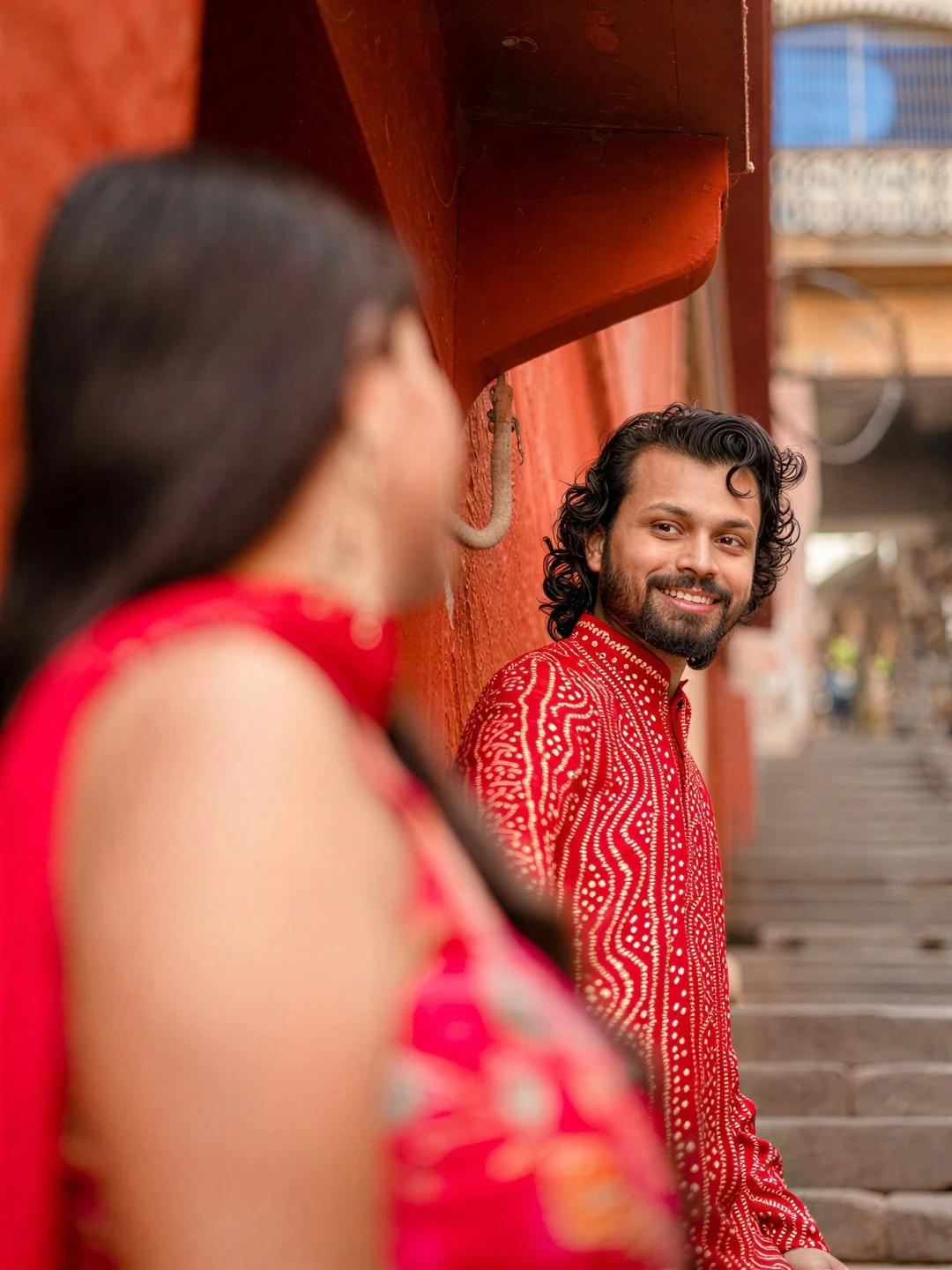
এক দম্পতির পোর্ট্রেট

1×4×

পারিবারিক ছবি

আগে উৎসগুলো ছাঁটাই করুন আর প্রতিটি পারিবারিক আলোকচিত্রের সেরা কপি ব্যবহার করুন, তার তারিখ বা বর্ণনাসহ। একটি দল চালানোর আগে একটি প্রতিনিধিত্বমূলক ছবি পরীক্ষা করুন, তারপর মুখ ও পোশাক মূল ছবির সঙ্গে মিলিয়ে দেখুন। অনিশ্চিত উৎসের একটি বড় ফাইল ছোট একটি মূল ছবির চেয়ে কম কাজে লাগতে পারে। অ্যালবাম প্রকল্পে দুটি কপি একসঙ্গে রাখুন।

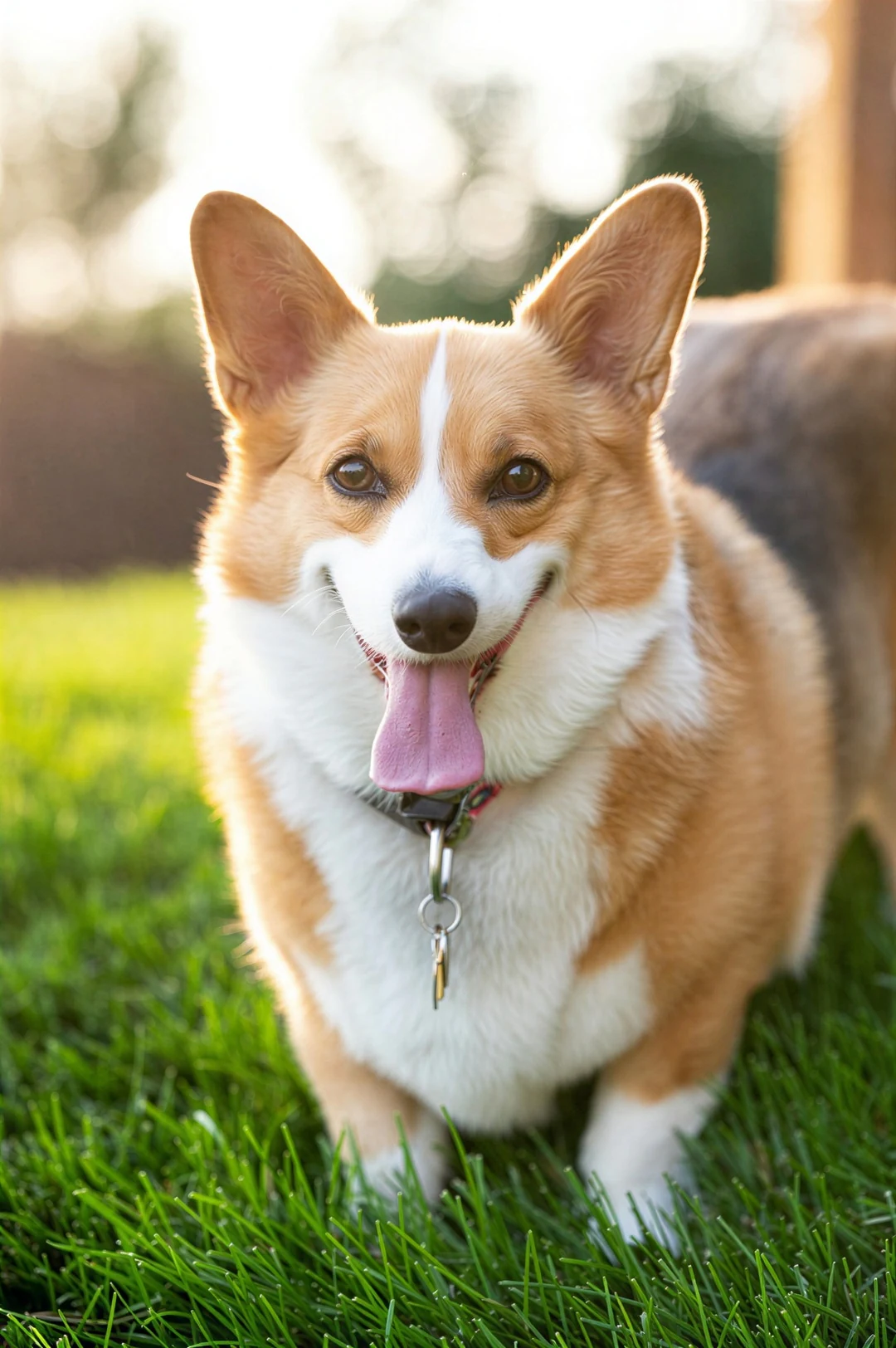
ঘাসের উপর দাঁড়িয়ে থাকা একটি কর্গি

1×2×

পোষা প্রাণী

লোমের নকশা, চোখের রং, কানের আকৃতি আর একটি কলার দিয়েই মানুষ পোষা প্রাণী চেনে। চোখ ও মুখের চারপাশের লোম, কানের কিনারা আর যেকোনো স্বতন্ত্র দাগ মিলিয়ে দেখুন। সূক্ষ্ম লোম খুঁটিনাটি পেতে পারে অথচ দিক বা নকশা বদলাতে পারে। গ্রুপ ছবির কিনারায় ছোট মুখের বদলে একটি স্পষ্ট, ভালোভাবে ফ্রেম করা উৎস বেছে নিন।

কীভাবে একটি ছবি এনহ্যান্স করবেন

উপরের প্যানেলে তিনটি ধাপ। নিশ্চিত করার আগে “তৈরি করুন” বোতামে আনুমানিক ক্রেডিট খরচ থাকে।

  1. 1. সেরা মূল ও তার উদ্দেশ্য বেছে নিন

    আপনার কাছে থাকা সেরা মূল ছবি 10 MB পর্যন্ত একটি JPEG, PNG বা WebP ছবি হিসেবে আপলোড করুন, মেসেজ থেকে সেভ করা কপি নয়। আগে ঠিক করুন কী টিকে থাকা আবশ্যক: একটি অভিব্যক্তি, দাগ, একটি প্রোডাক্টের আকৃতি। ব্যাচ আপনার প্ল্যান অনুসরণ করে, আর প্রতিটি ছবি আলাদা টাস্ক।

  2. 2. 2× বা 4× বেছে নিন

    2× লম্বা আউটপুট কিনারা 2,048 পিক্সেলে আর 4× 4,096-এ সীমিত করে, তাই প্রকৃত বিবর্ধন লেবেলের চেয়ে ছোট হতে পারে। একটি বিকল্পের সীমায় থাকা একটি উৎস তা ব্যবহার করতে পারে না, আর এমন একটি ছবি পুরো ব্যাচের জন্য সেই স্কেল আটকে দেয়।

  3. 3. মিলিয়ে দেখুন, তারপর ডাউনলোড করুন

    এনহ্যান্স করতে 2×-এ প্রতি ছবিতে 2 ক্রেডিট আর 4×-এ 6, যা নিশ্চিত করার আগে “তৈরি করুন” বোতামে দেখানো হয়। মিলে যাওয়া ডিসপ্লে আকারে মূল ছবির সঙ্গে মিলিয়ে দেখুন, তারপর পূর্ণ আকারে মুখ, চুল, অক্ষর ও পুনরাবৃত্ত নকশা পরীক্ষা করুন। ডাউনলোড করুন, মাপ নিশ্চিত করুন আর মূল ছবিটি রাখুন।

একটি আলোকচিত্রে ফটো এনহ্যান্সার যা করে

ফটো এনহ্যান্সার একটি আসল আলোকচিত্র বড় করে। এই চারটি বিষয় মুখ, টেক্সচার, স্কেল আর কী অপরিবর্তিত রাখে তা কভার করে।

  1. 01

    বড় আকারে মুখ স্পষ্টতা পায়

    পোর্ট্রেট একটি ফটো এনহ্যান্সারের সবচেয়ে সাধারণ কাজ। চোখ, ঠোঁট ও চুলের গোছা 2×-এ পিক্সেল পায় ও বেশি পরিচ্ছন্ন দেখায়, কিন্তু খুঁটিনাটি অনুমান করা, তাই অভিব্যক্তি ও সাদৃশ্য একই আকারে মূলের সঙ্গে পরীক্ষা করা দরকার।

    • প্রথমে চোখ, মুখ ও হাত পরীক্ষা করুন
    • ফ্রেমিং ও কম্পোজিশন একই থাকে
    পাশে শুয়ে ক্যামেরার দিকে তাকিয়ে থাকা হাস্যরত এক নারী
    একটি পোর্ট্রেট উৎস। একই আকারে মুখটি মূলের সঙ্গে মিলিয়ে দেখুন।
  2. 02

    লোম, কাপড় ও ত্বকের টেক্সচার পুনর্গঠিত হয়

    পোষা প্রাণী, পোশাক ও ত্বকে সূক্ষ্ম টেক্সচার থাকে যা ঝাপসা ছবি হারায়। ফটো এনহ্যান্সার বিশ্বাসযোগ্য টেক্সচার যোগ করে, রেকর্ড করা টেক্সচার নয়, তাই একটি লোমের নকশা বা কাপড়ের বুনন আসলের থেকে সামান্য আলাদা হতে পারে।

    • পুনরাবৃত্ত নকশা ও কিনারা মিলিয়ে দেখুন
    • এটি অনুমানভিত্তিক খুঁটিনাটি যোগ করে, উদ্ধার করা নয়
    ফটো এনহ্যান্সার দিয়ে 2x এনহ্যান্স করা কর্গি ছবি, কোটের নকশা ও কানের লোম উৎসের চেয়ে বেশি শার্প
    লোম একটি ভালো পরীক্ষা: কোটের নকশা উৎসের সঙ্গে মিলিয়ে দেখুন।
  3. 03

    শেয়ারের জন্য 2×, বড় প্রিন্টের জন্য 4×

    স্ক্রিন ও ছোট প্রিন্টের জন্য 2×, আর ছোট ফাইল বড় প্রিন্টে পৌঁছাতে হলে 4× বেছে নিন। লম্বা কিনারা 2×-এ 2,048 পিক্সেলে আর 4×-এ 4,096-এ সীমিত, আর ফলাফল লাইনটি বলে দেয় কখন একটি ছবি মানানসই করতে স্কেল করা হয়েছে।

    • প্রতি ছবিতে 2×-এ 2 ক্রেডিট আর 4×-এ 6
    • 10 MB পর্যন্ত JPEG, PNG বা WebP
    বাইরে একসঙ্গে দাঁড়ানো লাল পোশাকে দুই ব্যক্তি
    একটি পারিবারিক ধাঁচের ছবি। চূড়ান্ত প্রিন্ট আকার দেখে স্কেল বেছে নিন।
  4. 04

    এটি এনহ্যান্স করে; রেস্টোর বা রিটাচ করে না

    কোনো এক্সপোজার, রং বা নয়েজ নিয়ন্ত্রণ নেই, আর স্ক্র্যাচ বা বিবর্ণতা মেরামত করা হয় না। ক্ষতিগ্রস্ত প্রিন্টের জন্য আগে ওল্ড ফটো রেস্টোরেশন ব্যবহার করুন, তারপর একটি পরিচ্ছন্ন কপি এনহ্যান্স করুন। মূলটি রাখুন, কারণ এনহ্যান্স করা ছবি একটি পর্যালোচিত কপি, রেকর্ড নয়।

    • অর্ডার করার আগে চূড়ান্ত আকারে একটি প্রিন্ট প্রুফ করুন
    • এনহ্যান্স করা ছবিকে প্রমাণ হিসেবে ধরবেন না
    আপস্কেল করার আগে 540×898-এ একই সিপিয়া পোর্ট্রেট, নরম ও কম খুঁটিনাটি
    একটি পুরনো প্রিন্ট। আগে ক্ষতি মেরামত করুন, তারপর বড় করুন।

Potto AI আরও ঘুরে দেখুন

একটি আলোকচিত্র বড় করা যখন পুরো কাজ নয়, তখন এই টুলগুলো দায়িত্ব নেয়।

ফটো এনহ্যান্সার নিয়ে সচরাচর প্রশ্ন

  1. ফটো এনহ্যান্সার কী?

    একটি ফটো এনহ্যান্সার একটি আলোকচিত্র প্রক্রিয়া করে যাতে তা কোনো উদ্দেশ্যে ভালো কাজ করে, যেমন স্ক্রিনে বেশি শার্প পোর্ট্রেট বা বড় প্রিন্ট। Potto AI-এর ফটো এনহ্যান্সার ছবিটি 2× বা 4× বড় করে আর বড় আকারে সূক্ষ্ম খুঁটিনাটি পুনর্গঠন করে। ফলাফলে অনুমানভিত্তিক খুঁটিনাটি থাকতে পারে, তাই বড় ফাইলকে বিশ্বস্ত রেস্টোরেশন ভেবে না নিয়ে মুখ ও গুরুত্বপূর্ণ বৈশিষ্ট্য মূলের সঙ্গে মিলিয়ে দেখুন।

  2. ফটো এনহ্যান্সমেন্ট রেস্টোরেশন থেকে কীভাবে আলাদা?

    এনহ্যান্সমেন্ট দেখার আকার ও আপাত স্পষ্টতা নিয়ে কাজ করে; রেস্টোরেশন স্ক্র্যাচ, দাগ বা অনুপস্থিত অংশের মতো ক্ষতি নিয়ে কাজ করে। এই পেজ বড় করে ও শার্প করে, ক্ষতি মেরামত করে না। ক্ষতিগ্রস্ত প্রিন্টের জন্য আগে ওল্ড ফটো রেস্টোরেশন ব্যবহার করুন, যা একটি আলাদা তৈরি করা ব্যাখ্যা এবং তার উৎসের সঙ্গেও তুলনা দরকার।

  3. এনহ্যান্স করা পারিবারিক ছবি কি ঐতিহাসিক প্রমাণ হিসেবে কাজ করতে পারে?

    যা রেকর্ড হয়েছিল তার প্রমাণ হিসেবে মূল ছবিটি রাখুন। একটি এনহ্যান্স করা ফলাফল বিশ্বাসযোগ্য মুখ, পোশাক বা পটভূমির খুঁটিনাটি আনতে পারে। সেই পার্থক্য গুরুত্বপূর্ণ হলে ডেরিভেটিভটি চিহ্নিত করুন আর উৎস ও প্রসঙ্গ সংরক্ষণ করুন। বেশি শার্প চেহারা আগে অপাঠ্য তথ্যের সত্যতা প্রতিষ্ঠা করে না, যেমন ছোট অক্ষর, রাস্তার সাইন, প্রোডাক্ট লেবেল বা স্ক্যানে একটি মুখ। প্রিন্ট আবার স্ক্যান করা গেলে আরেকটি এনহ্যান্সমেন্টের চেয়ে একটি ভালো স্ক্যান বেশি আসল তথ্য সংরক্ষণ করতে পারে।

  4. ফটো এনহ্যান্সার কোন স্কেল ও ফাইল গ্রহণ করে?

    2x বা 4x বেছে নিন আর 10 MB পর্যন্ত একটি JPEG, PNG বা WebP ছবি আপলোড করুন। লম্বা আউটপুট কিনারা 2x-এ 2,048 পিক্সেলে আর 4x-এ 4,096-এ সীমিত, তাই একটি 1,500 by 1,000 পিক্সেল ছবি 2x-এ 3,000 by 2,000-এ পৌঁছাতে পারে না; তা মানানসই করতে সীমিত হয় আর তার অনুপাত ধরে রাখে। সীমায় থাকা বা তার বেশি একটি উৎস সেই বিকল্প ব্যবহার করতে পারে না, আর ব্যাচে এমন একটি ছবি পুরো দলের জন্য সেই স্কেল অনুপলব্ধ করে দেয়। ফলাফল আপলোডের ফরম্যাট রাখে।

  5. আমি কি এক্সপোজার, রং বা নয়েজ সমন্বয় করতে পারি?

    না। ফটো এনহ্যান্সার বড় করে ও শার্প করে; এতে এক্সপোজার, কালার গ্রেডিং, নয়েজ-রিমুভাল বা স্কিন-রিটাচিং নিয়ন্ত্রণ নেই। ক্যামেরা যে খুঁটিনাটি রেকর্ড করতে পারেনি তা এটি জানতে পারে না, আর তীব্র মোশন ব্লার, ভারী কম্প্রেশন বা খুব ছোট মুখ অনিশ্চয়তা রেখে যায়। আরেকবার এনহ্যান্স করার চেয়ে একটি ভালো মূল, ছোট ব্যবহার বা নতুন ছবি প্রায়ই বেশি সাহায্য করে।

  6. প্রিন্ট করার আগে কী পরীক্ষা করা উচিত?

    আগে চূড়ান্ত ক্রপ ও প্রিন্ট আকার বেছে নিন, কারণ চওড়া ছবি থেকে সরু ক্রপ কেবল পিক্সেলের একটি অংশ ব্যবহার করে। প্রিন্ট আকার প্রিন্ট পরিষেবার প্রয়োজনীয়তার সঙ্গে মিলিয়ে দেখুন, তারপর আসল প্রিন্ট আকারে একটি প্রুফ দেখুন আর মুখ ও সূক্ষ্ম কিনারা মূল ছবির সঙ্গে মিলিয়ে দেখুন। বেশি পিক্সেল সংখ্যা কাগজে মুখ বা টেক্সচার বিশ্বাসযোগ্য দেখাবে এমন নিশ্চয়তা দেয় না। সেই আকারে খুঁটিনাটি অবিশ্বাস্য হলে আবার বড় করার বদলে ছোট প্রিন্ট বা ভালো উৎস বেছে নিন।

  7. ফটো এনহ্যান্সার ব্যবহারে অ্যাকাউন্ট দরকার?

    সাইন ইন করার আগেই আপনি একটি ছবি আপলোড করে 2× বা 4× বেছে নিতে পারেন। এনহ্যান্স করলে সাইন-ইন ডায়ালগ খোলে, আর ছবিটি ফটো এনহ্যান্সারে থাকে।

  8. ফটো এনহ্যান্সার ব্যর্থ হলে কী হবে?

    ব্যর্থ টাস্ক কারণ ও একটি রিট্রাই দেখায়, আর ক্রেডিট মুক্তি পায়। আপলোড ব্যর্থ হলে সাইজ সীমার মধ্যে একটি JPEG, PNG বা WebP ফাইল ব্যবহার করুন। একই ছবি আবার এনহ্যান্স করা নতুন, চার্জযুক্ত অনুরোধ।

  9. ফটো এনহ্যান্সারে খরচ কত?

    একটি ছবি এনহ্যান্স করতে 2×-এ 2 ক্রেডিট আর 4×-এ 6 ক্রেডিট লাগে। নিশ্চিত করার আগে পরিমাণটি বোতামে থাকে, আর ব্যর্থ টাস্ক তাদের ক্রেডিট মুক্তি দেয়।

Potto AI

আপনার ছবি এনহ্যান্স করুন

একটি ছবি আপলোড করুন, 2× বা 4× বেছে নিন আর ডাউনলোডের আগে মুখ ও খুঁটিনাটি মূল ছবির সঙ্গে মিলিয়ে দেখুন।



