




মূল কনটেন্টে যান
Potto AI

একটি ছবি এনহ্যান্স করুন আর তা উৎসের সঙ্গে মিলিয়ে দেখুন

ছোট করা একটি উৎস আর তার পাশে এনহ্যান্স করা ফলাফল দেখায় কীভাবে একটি ইমেজ এনহ্যান্সার ফলাফল যাচাই করতে হয়। অক্ষর, স্ট্রোক ও কাগজের কিনারা ছবিটি যে আকারে ব্যবহার হবে সেই আকারে মিলিয়ে দেখুন, কেবল জুম করা প্রিভিউতে নয়।

আপস্কেল করার আগে 540×810-এ একই হাতে লেখা পাতা, নরম কালির স্ট্রোক
সূত্র
ইমেজ এনহ্যান্সার দিয়ে 2x বড় করা একই হাতে লেখা পাতা, কালির স্ট্রোক ও কাগজের তন্তু বেশি শার্প
এনহ্যান্সড · 2×

যা রাখা হয়েছে

পেজের বিন্যাস, লেখার হেলান আর লাইনের ক্রম আগের মতোই থাকে, কারণ ইমেজ এনহ্যান্সার ছবিটি আবার না এঁকে বড় করে। প্রতিটি অক্ষর ও প্রতিটি লাইনের রেফারেন্স মূলটিই থাকে।

যা বদলেছে

স্ট্রোক ও কাগজের কিনারা পিক্সেল পায়, তাই বড় আকারে ঝাপসা রেখা বেশি পরিচ্ছন্ন দেখায়। সূক্ষ্ম খুঁটিনাটি পুনর্গঠিত হয়, তাই বেশি শার্প স্ট্রোক তবু ভুল দিকে বাঁকতে পারে আর ঝকঝকে অক্ষর ভিন্ন অক্ষরে পরিণত হতে পারে।

কী দেখে নেবেন

একই ডিসপ্লে আকারে উৎস ও এনহ্যান্স করা ছবি মিলিয়ে দেখুন, তারপর পূর্ণ আকারে অক্ষর, স্ট্রোক, কিনারা ও পুনরাবৃত্ত আকৃতি পরীক্ষা করুন। ছবিটি তার উদ্দেশ্য পূরণ করলেই থামুন। বারবার প্রক্রিয়া করলে তথ্য নয়, কেবল প্রসেসিং যোগ হয়।

ইমেজ এনহ্যান্সার কোথায় সবচেয়ে বেশি সাহায্য করে

এখানে এনহ্যান্সমেন্ট মানে বড়, পরিচ্ছন্ন ছবি। ব্যবহারের জায়গা দেখে স্কেল বেছে নিন, তারপর যে খুঁটিনাটি চেনা থাকা দরকার তা পরীক্ষা করুন।

ইমেজ আপস্কেলার দিয়ে 4x বড় করা গ্রাফাইট পেন্সিল পোর্ট্রেট, চুলের রেখা ও কাগজের দানা স্পষ্ট

সূত্র2×

ওয়েবসাইটের জন্য একটি র‍্যাস্টার ইলাস্ট্রেশন

একটি ছোট ইলাস্ট্রেশন চওড়া আর্টিকেল কার্ডে নরম হয়ে যায়। আগে বড় মূল বা ভেক্টর এক্সপোর্ট খুঁজুন। কেবল র‍্যাস্টার থাকলে তা ইমেজ এনহ্যান্সার দিয়ে চালান, তারপর আর্টওয়ার্ককে বিশিষ্ট করা চিহ্নগুলো পরীক্ষা করুন আর মোবাইল প্রস্থে দেখুন। সহায়ক লেবেল ছবির অক্ষর হিসেবে নয়, পেজ টেক্সট হিসেবে রাখুন।
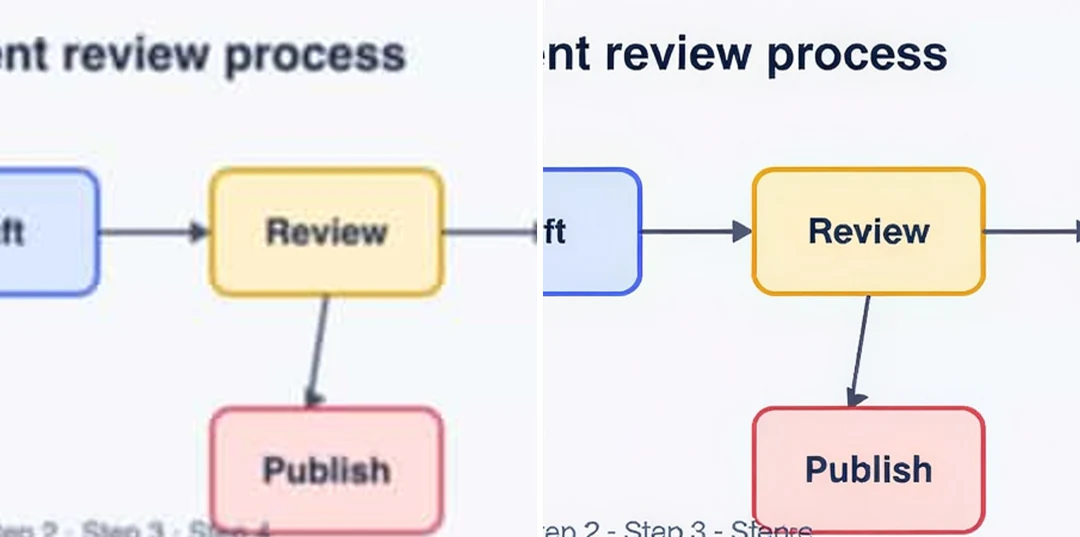

লেবেল ও তির স্পষ্টভাবে পড়া যায় এমন 2x এনহ্যান্স করা সংস্করণের পাশে ঝাপসা উপস্থাপনা ডায়াগ্রাম

সূত্র2×

উপস্থাপনার জন্য একটি ডায়াগ্রাম

একটি ঝাপসা ডায়াগ্রাম পরিচ্ছন্ন দেখাতে পারে অথচ একটি তির ভুল বক্সে নির্দেশ করে বা একটি অক্ষর বদলে যায়। স্লাইড আকারে যাচাই করা শব্দচয়নের সঙ্গে লেবেল ও সংযোগ মিলিয়ে দেখুন। ডায়াগ্রামটি বোঝার জন্য লম্বা ব্যাখ্যা লাগলে আবার এনহ্যান্স না করে সম্পাদনযোগ্য মূল থেকে তা নতুন করে গড়ুন।

ছোট একটি লাল গ্রহের পাশে ভাসমান সাদা স্পেসস্যুটে নভোচারী, একটি টেক্সট-টু-ইমেজ ইলাস্ট্রেশন

সূত্র4×

লেআউটের জন্য একটি তৈরি করা ছবি

একটি এআই ছবির সঠিক মুড থাকতে পারে অথচ লেআউটে ঝাপসা দেখাতে পারে। আগে নিশ্চিত করুন ছবিটি গ্রহণযোগ্য: ভুল আঙুল বা দুর্ঘটনাবশত অক্ষর কনটেন্টের সমস্যা, টেক্সচারের নয়। তারপর এনহ্যান্স করার পর মুখ, হাত ও প্রধান বস্তু মিলিয়ে দেখুন, কারণ যোগ করা খুঁটিনাটি স্টাইল বদলাতে পারে।

কীভাবে একটি ছবি এনহ্যান্স করবেন

উপরের প্যানেলে তিনটি নিয়ন্ত্রণ।

  1. 1. উৎস ছবি আপলোড করুন

    10 MB পর্যন্ত একটি JPEG, PNG বা WebP ছবি যোগ করুন, আদর্শভাবে মেসেজ থেকে সেভ করা কপির বদলে মূল ফাইল। ছবিটি যে আকারে ব্যবহার করবেন সেই আকারে দেখুন: জুম করলেই কেবল ঝাপসা লাগলে এটি আগেই কাজ করতে পারে। ব্যাচ আপনার প্ল্যানের উপর নির্ভর করে, আর প্রতিটি ছবি আলাদা টাস্ক।

  2. 2. 2× বা 4× বেছে নিন

    2×-এর লম্বা কিনারার সীমা 2,048 পিক্সেল আর 4×-এর 4,096, তাই আউটপুট নামের গুণকের চেয়ে ছোট হতে পারে। একটি 1,500 × 1,000 উৎস 2×-এ 3,000 × 2,000 হতে পারে না, তাই তা মানানসই করে স্কেল করা হয়। সীমায় থাকা একটি উৎস সেই স্কেল ব্যবহার করতে পারে না।

  3. 3. ছবি এনহ্যান্স করুন ও মিলিয়ে দেখুন

    একটি ছবি এনহ্যান্স করতে 2×-এ প্রতি উৎসে 2 ক্রেডিট আর 4×-এ 6, যা নিশ্চিত করার আগে “তৈরি করুন” বোতামে দেখানো হয়। একই আকারে ফলাফল উৎসের সঙ্গে মিলিয়ে দেখুন, মুখ, অক্ষর ও পুনরাবৃত্ত নকশা পরীক্ষা করুন, তারপর ডাউনলোড করে উৎসটি রাখুন।

ইমেজ এনহ্যান্সার আপনার ছবিতে যা করে

একটি ছবি এনহ্যান্স করার আগে জানার চারটি বিষয়: আপনি যে স্কেল বেছে নেন, ফেরত পাওয়া আকার, যোগ করা খুঁটিনাটি আর প্রতিটি ফাইল কীভাবে পরিচালিত হয়।

  1. 01

    ছবিটি কোথায় যাবে দেখে 2× বা 4× বেছে নিন

    দুটি স্কেল পাওয়া যায়। ওয়েব কার্ড, স্লাইড বা প্রিন্ট প্রুফের জন্য 2×, আর ছোট উৎস বড় লেআউট পূরণ করতে হলে 4× ব্যবহার করুন। আপনি যে স্কেল বেছে নেন তার আনুমানিক ক্রেডিট খরচ নিশ্চিত করার আগে “তৈরি করুন” বোতামে থাকে।

    • 2× লম্বা কিনারা 2,048 পিক্সেলের মধ্যে রাখে
    • 4× লম্বা কিনারা 4,096 পিক্সেলের মধ্যে রাখে
    ইমেজ আপস্কেলার দিয়ে 4x বড় করা গ্রাফাইট পেন্সিল পোর্ট্রেট, চুলের রেখা ও কাগজের দানা স্পষ্ট
    4× এনহ্যান্স করা একটি পেন্সিল পোর্ট্রেট: স্ট্রোক ও কাগজের দানা ফিরে আসে।
  2. 02

    নির্ভর করার আগে আউটপুট আকার পরীক্ষা করুন

    ইমেজ এনহ্যান্সার ফলাফলের লম্বা কিনারা সীমিত করে, তাই একটি উৎস নামের গুণকের চেয়ে ছোট হয়ে ফিরতে পারে। একটি 1,500 × 1,000 ছবি 2×-এ 3,000 × 2,000-এ না পৌঁছে মানানসই করে স্কেল করা হয়, আর ফলাফল লাইনটি বলে দেয় কখন তা হয়েছে।

    • ফলাফল লাইনটি উৎস আকার, আউটপুট আকার ও ব্যবহৃত গুণক দেখায়
    • সীমায় থাকা একটি উৎস সেই স্কেল ব্যবহার করতে পারে না
    আপস্কেল করার আগে 360×268-এ একই ঘড়ির ছবি, ঝাপসা ব্রেসলেট ও ডায়াল
    একটি ঝাপসা উৎস ছবি। আউটপুট আকার নির্ভর করে তার পিক্সেল মাপের উপর।
  3. 03

    খুঁটিনাটি পুনর্গঠিত হয়, তাই তা উৎসের সঙ্গে মিলিয়ে দেখুন

    বড় করলে পিক্সেল যোগ হয়, আর তাদের সূক্ষ্ম খুঁটিনাটি অনুমান করা। স্ট্রোক, কিনারা ও টেক্সচার সাধারণত বড় আকারে বেশি পরিচ্ছন্ন দেখায়, কিন্তু পুনর্গঠিত স্ট্রোক ভুল দিকে বাঁকতে পারে। সিদ্ধান্তের আগে উৎস ও এনহ্যান্স করা ছবি একই ডিসপ্লে আকারে রাখুন।

    • প্রথমে অক্ষর, তির ও পুনরাবৃত্ত নকশা পরীক্ষা করুন
    • ইমেজ এনহ্যান্সার এক্সপোজার, ডিনয়েজ বা রঙের স্লাইডার যোগ করে না
    আপস্কেল করার আগে 540×810-এ একই হাতে লেখা পাতা, নরম কালির স্ট্রোক
    ছবিটি যে আকারে ব্যবহার হবে সেই আকারে হাতের লেখা ও কাগজের কিনারা মিলিয়ে দেখুন।
  4. 04

    প্রতিটি ছবি আলাদা টাস্ক

    ইমেজ এনহ্যান্সার 10 MB পর্যন্ত JPEG, PNG বা WebP ফাইল গ্রহণ করে। ব্যাচ অ্যাক্সেসসহ প্ল্যানে আপনি একসঙ্গে কয়েকটি ছবি আপলোড করতে পারেন, আর প্রতিটি আলাদাভাবে প্রক্রিয়া, মূল্য ও ডাউনলোড হয়। ব্যবহারের আগে প্রতিটি ফলাফল পর্যালোচনা করুন।

    • 2×-এ প্রতি ছবিতে 2 ক্রেডিট আর 4×-এ 6
    • বড় করা কপির পাশে মূলটি রাখুন
    ছোট একটি লাল গ্রহের পাশে ভাসমান সাদা স্পেসস্যুটে নভোচারী, একটি টেক্সট-টু-ইমেজ ইলাস্ট্রেশন
    তৈরি করা ছবিও এনহ্যান্স করা যায়। পরে মুখ ও হাত পরীক্ষা করুন।

Potto AI আরও ঘুরে দেখুন

ছবিটির বড় কপি ছাড়া অন্য কিছু দরকার হলে এই টুলগুলো পরের ধাপ সামলায়।

ইমেজ এনহ্যান্সার নিয়ে সচরাচর প্রশ্ন

  1. ইমেজ এনহ্যান্সমেন্ট কী?

    ইমেজ এনহ্যান্সমেন্ট মানে একটি ছবিকে প্রক্রিয়া করে এমনভাবে তৈরি করা যাতে তা কোনো উদ্দেশ্যে ভালো কাজ করে, যেমন আরও শার্প ওয়েব কার্ড বা পরিচ্ছন্ন স্লাইড। Potto AI ইমেজ এনহ্যান্সার এটি করে ছবি 2× বা 4× বড় করে আর বড় আকারে সূক্ষ্ম খুঁটিনাটি পুনর্গঠন করে। এতে এক্সপোজার, ডিনয়েজ বা মেরামতের স্লাইডার নেই, তাই আগে সমস্যাটি নির্ধারণ করুন আর ফলাফল উৎসের সঙ্গে মিলিয়ে দেখুন।

  2. এনহ্যান্সমেন্ট আর ছবি বড় করা কি একই?

    সাধারণভাবে নয়: এনহ্যান্সমেন্ট লক্ষ্য, বড় করা তা পৌঁছানোর একটি উপায়। এই ইমেজ এনহ্যান্সার বড় করে ও খুঁটিনাটি পুনর্গঠন করে এনহ্যান্স করে, যা তখন সহায়ক যখন কোনো ছবি তার ব্যবহারের জায়গার জন্য খুব ছোট বা ঝাপসা। প্রকৃত সমস্যা ভুল কনটেন্ট, খারাপ ক্রপ বা অপাঠ্য লেবেল হলে একটি এডিট বা সম্পাদনযোগ্য মূলই ভালো সমাধান।

  3. কোন ফাইল ও স্কেল ব্যবহার করতে পারি?

    ইমেজ এনহ্যান্সার 10 MB পর্যন্ত JPEG, PNG বা WebP ছবি গ্রহণ করে। 2x বিকল্পের সর্বোচ্চ আউটপুট লম্বা কিনারা 2,048 পিক্সেল আর 4x-এর 4,096, তাই প্রকৃত বিবর্ধন নামের গুণকের চেয়ে ছোট হতে পারে: একটি 1,500 by 1,000 উৎস 2x-এ মানানসই করে স্কেল করা হয়। সীমার সমান বা বেশি একটি উৎস সেই স্কেল ব্যবহার করতে পারে না, আর ব্যাচে এমন একটি ছবি পুরো দলের জন্য সেই স্কেল অনুপলব্ধ করে দেয়। গৃহীত প্রতিটি ছবি আলাদা টাস্ক হয়।

  4. ইমেজ এনহ্যান্সার কী করে না?

    ইমেজ এনহ্যান্সার হোয়াইট ব্যালান্স, এক্সপোজার, নয়েজ রিডাকশন বা বিউটি রিটাচিংয়ের জন্য আলাদা নিয়ন্ত্রণ দেয় না, আর জেনারেটিভ ফলাফল ছোট অংশ তবু বদলাতে পারে। খুব অন্ধকার, ফ্যাকাশে বা ভারীভাবে কম্প্রেস করা ছবিতে বড় করার তথ্য নাও থাকতে পারে; সেখানে বেশি শার্প দেখতে কাঠামো নতুন করে অনুমান করা। ডকুমেন্ট, রসিদ বা পরিচয়পত্রের মতো যেখানে অক্ষর হুবহু গুরুত্বপূর্ণ সেখানে মূলটি রাখুন। তীব্র মোশন ব্লার আলাদা সীমাবদ্ধতা, যা আনব্লার ইমেজ পেজে আলোচনা করা হয়েছে।

  5. এটি কি ছোট ডায়াগ্রাম বা লোগো ঠিক করতে পারে?

    ইমেজ এনহ্যান্সার জানে না একটি লেবেল, প্রতীক বা লোগোতে কী লেখা থাকা উচিত, তাই উপযুক্ত র‍্যাস্টার উৎসেও প্রতিটি রেখা ও আকৃতি যাচাই করুন। তৈরি করা খুঁটিনাটি তাদের অর্থ বদলাতে পারে। সঠিক জ্যামিতি বা অক্ষর গুরুত্বপূর্ণ হলে, যেমন লোগো বা ব্র্যান্ড আইকন, আপাত শার্পনেসকে নির্ভুলতা ভেবে না নিয়ে ভেক্টর মূল বা সম্পাদনযোগ্য মূল থেকে শুরু করুন।

  6. ফলাফলে কী দেখে নেওয়া উচিত?

    বড় করে দেখার আগে একই ডিসপ্লে আকারে উৎস ও ফলাফল মিলিয়ে দেখুন। তারপর পূর্ণ আকারে মুখ, চুল, অক্ষর, পুনরাবৃত্ত নকশা ও সূক্ষ্ম কিনারা পরীক্ষা করুন, আর সরল রেখায় তরঙ্গ বা মসৃণ অংশে দাগ খুঁজুন। সবশেষে ছবিটি তার প্রকৃত লেআউটে দেখুন। উদ্দেশ্য পূরণ হলেই থামুন; বড় ফাইল একটি পর্যালোচিত কপি, মূলের বিকল্প নয়।

  7. ইমেজ এনহ্যান্সার ব্যবহার করতে অ্যাকাউন্ট দরকার?

    সাইন ইন করার আগেই আপনি একটি ছবি আপলোড করে 2× বা 4× বেছে নিতে পারেন। এনহ্যান্স করলে সাইন-ইন ডায়ালগ খোলে, আর ছবি ও সেটিং ইমেজ এনহ্যান্সারে থেকে যায়।

  8. ইমেজ এনহ্যান্সার ব্যর্থ হলে কী হবে?

    ব্যর্থ এনহ্যান্সমেন্ট কারণ ও একটি রিট্রাই দেখায়, আর তার ক্রেডিট মুক্তি পায়। আপলোড ব্যর্থ হলে সাইজ সীমার মধ্যে একটি JPEG, PNG বা WebP ফাইল ব্যবহার করুন। সম্পন্ন ফলাফল আবার এনহ্যান্স করা নতুন, চার্জযুক্ত অনুরোধ।

  9. ইমেজ এনহ্যান্সারে খরচ কত?

    একটি ছবি এনহ্যান্স করতে 2×-এ 2 ক্রেডিট আর 4×-এ 6 ক্রেডিট লাগে। নিশ্চিত করার আগে বোতামটি পরিমাণ দেখায়, আর ব্যর্থ টাস্ক তাদের ক্রেডিট মুক্তি দেয়।

Potto AI

আপনার ছবি এনহ্যান্স করুন

একটি ছবি আপলোড করুন, 2× বা 4× বেছে নিন আর ডাউনলোডের আগে ফলাফলটি উৎসের সঙ্গে মিলিয়ে দেখুন।




