
মূল কনটেন্টে যান
Potto AI

ব্ল্যাক অ্যান্ড হোয়াইট ফটো: একই পোর্ট্রেট আগে ও পরে

একটি পোর্ট্রেট আর তা থেকে তৈরি করা ব্ল্যাক অ্যান্ড হোয়াইট ফটো, টেমপ্লেটের নির্দিষ্ট 3:4 অনুপাতে।

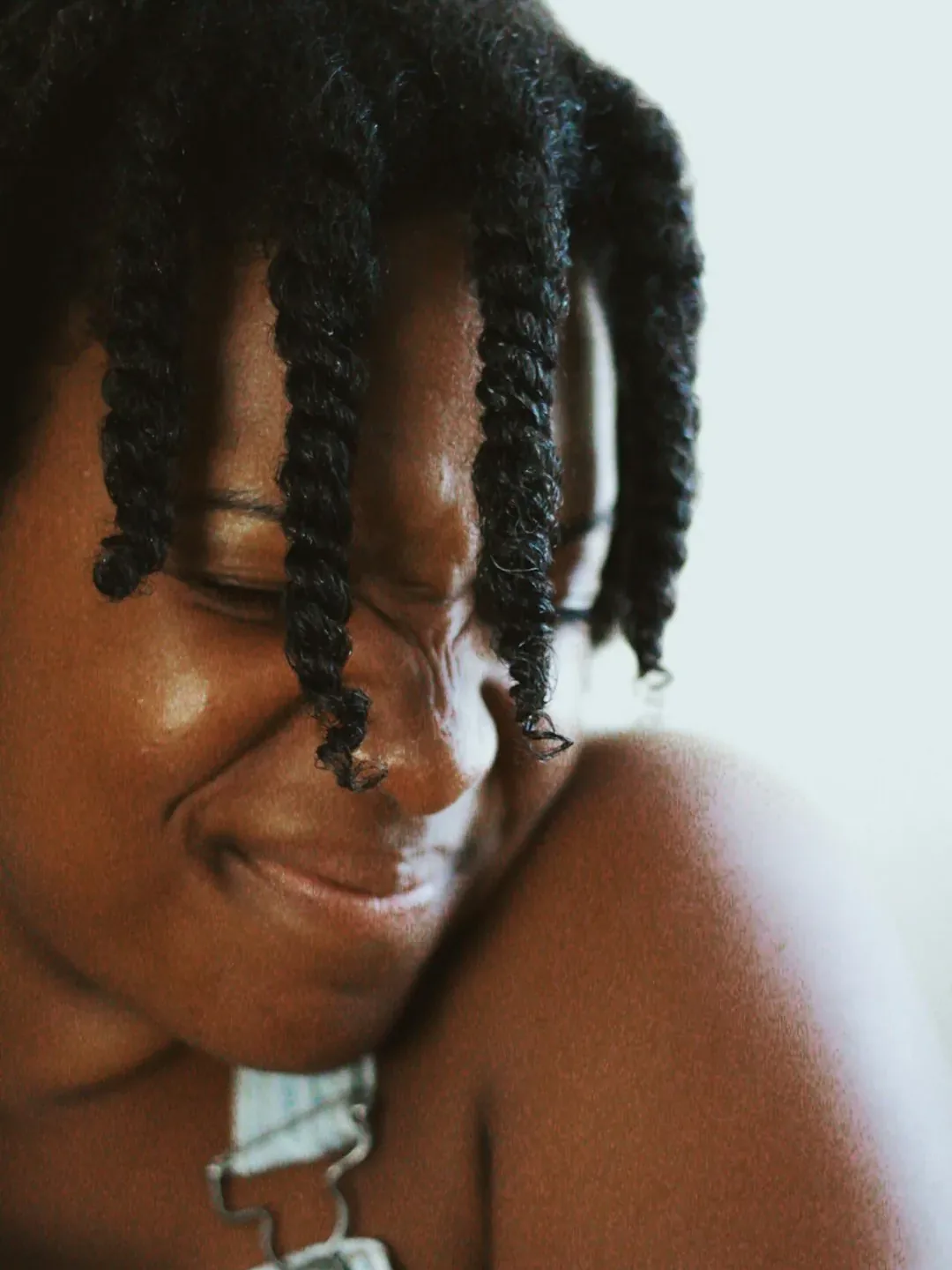
ব্ল্যাক অ্যান্ড হোয়াইট ইফেক্টের আগে মূল পোর্ট্রেট ছবি
মূল ছবি
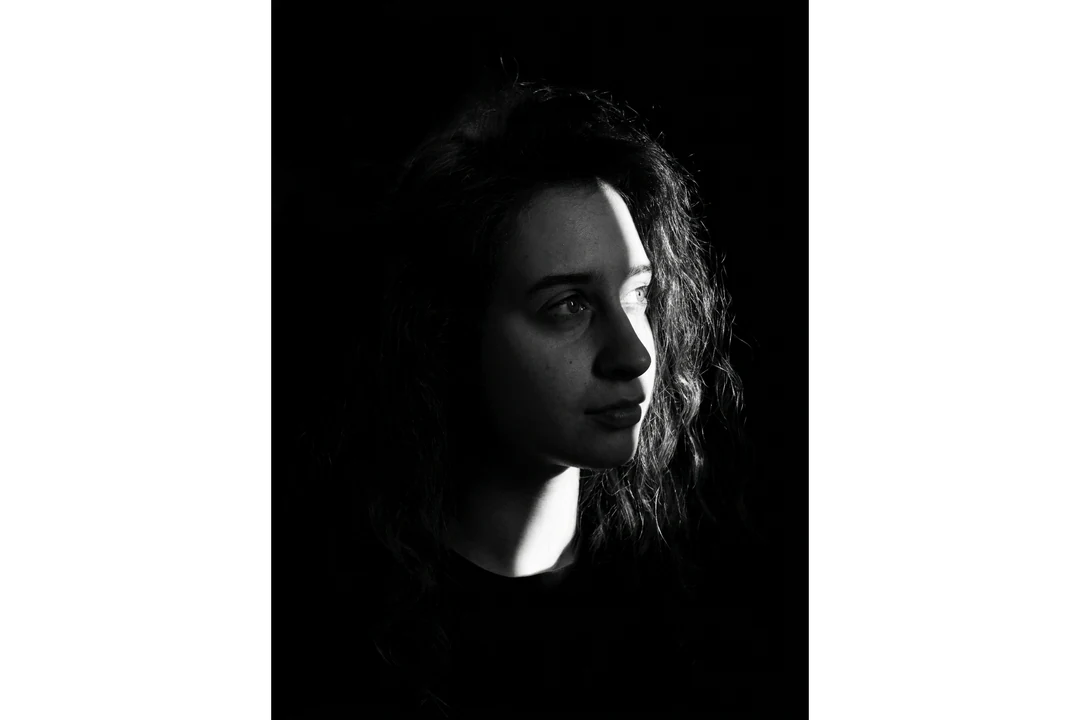
একই ছবি থেকে তৈরি করা উচ্চ-কনট্রাস্ট ব্ল্যাক অ্যান্ড হোয়াইট পোর্ট্রেট
ব্ল্যাক অ্যান্ড হোয়াইট ফটো ফলাফল · 3:4

যা রাখা হয়েছে

রেসিপিটি মডেলকে ব্যক্তির পরিচয়, মুখ, অভিব্যক্তি ও পোজ রাখতে বলে। চোখের আকৃতি, হাসি ও চুলের সীমা মূলের সাথে তুলনা করুন। রঙ চলে যাওয়ার পর পোর্ট্রেটটি একই ব্যক্তির মতো দেখায় কিনা তা এই বৈশিষ্ট্যগুলোই ঠিক করে।

যা বদলেছে

এটি একটি নতুন স্টুডিও-স্টাইলের পোর্ট্রেট, রঙ সরানো মূল পিক্সেল নয়। দিকনির্দেশিত আলো ও গভীর ছায়া কনট্রাস্ট নতুন করে গড়ে, তাই ত্বক, চুল ও পোশাক নতুন ভ্যালু নেয়। আলোর দিক সমন্বয়যোগ্য নয়, তাই নরম, সমান আলোর সোর্স রেসিপিকে কাজ করার জন্য বেশি মুখের খুঁটিনাটি দেয়।

কী দেখে নেবেন

মুখের ছায়াযুক্ত দিকটি দেখুন: চোখ আর গাল ও চুলের মধ্যেকার রেখা এখনও খুঁটিনাটি দেখানো উচিত। গাঢ় চুল, কালো জ্যাকেট বা গাঢ় দেয়াল একটি সমতল আকারে মিলে যেতে পারে, আর চশমা বা হালকা কলার কিনারা হারাতে পারে। ফলাফলটি আসল আকারে যাচাই করুন, আর মুখের এক দিক কালোয় হারিয়ে গেলে আরও সমান আলোর ছবি থেকে আবার শুরু করুন।

একটি ব্ল্যাক অ্যান্ড হোয়াইট ফটো পোর্ট্রেট কোথায় মানায়

তিনটি সাধারণ ব্যবহার। প্রতিটিতে ব্ল্যাক অ্যান্ড হোয়াইট পোর্ট্রেটই ছবি, আর নাম ও লেখা আপনার নিজের লেআউটে থাকে।

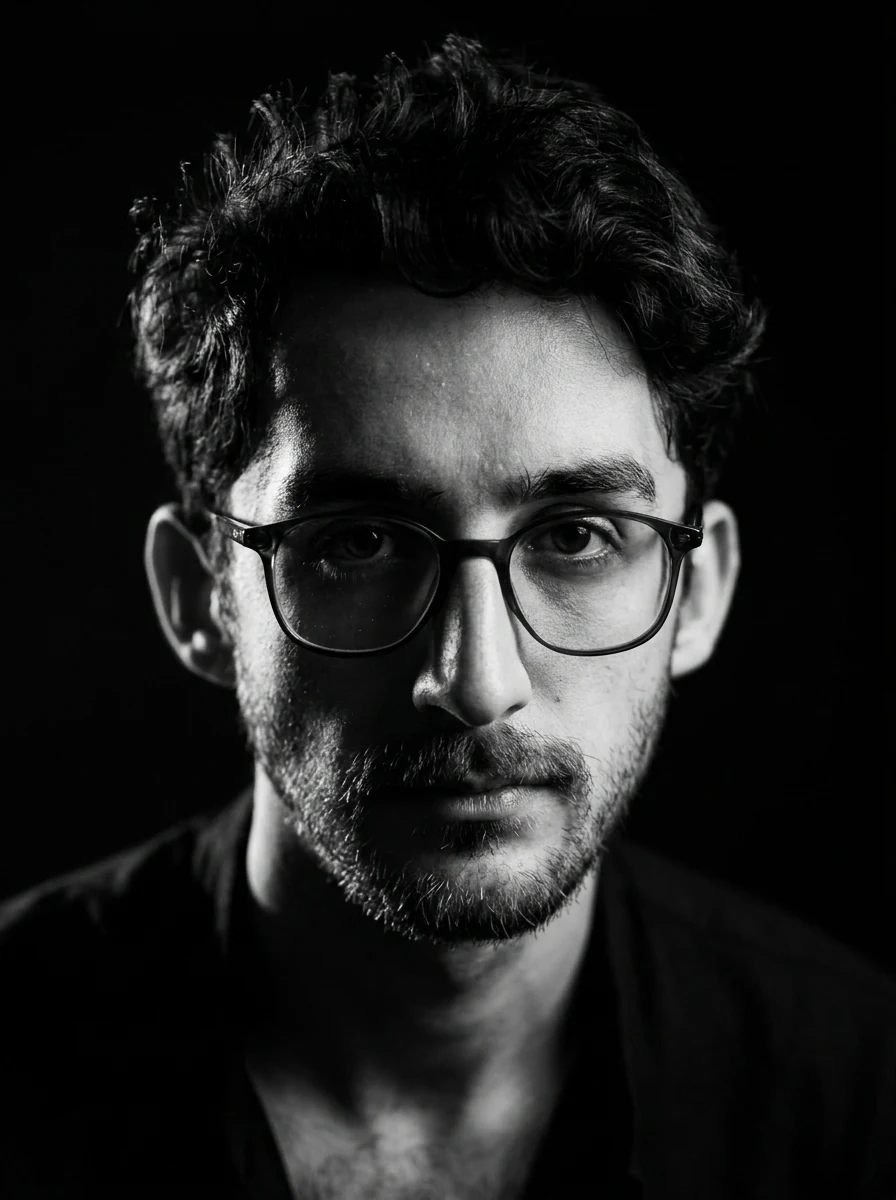
গভীর ছায়া ও দিকদিকনির্দেশক আলোয় চশমা পরা এক পুরুষের উচ্চ-কনট্রাস্ট ব্ল্যাক অ্যান্ড হোয়াইট ফটো পোর্ট্রেট

3:4 · বায়ো

লেখক বা বায়ো পোর্ট্রেট

রঙ লেখার সাথে প্রতিযোগিতা করলে একটি মনোক্রোম পোর্ট্রেট প্রবন্ধ, সাক্ষাৎকার বা জীবনীর পাশে বসতে পারে। কলামের আকারে ছোট করুন আর চোখ ও মুখ এখনও পড়া যায় কিনা নিশ্চিত করুন। আসল নামের পাশে বসানোর আগে মুখটি মূলের সাথে তুলনা করুন, আর নাম ও ভূমিকা এডিটযোগ্য টেক্সট হিসেবে রাখুন। এটিকে তৈরি করা পোর্ট্রেট হিসেবে চিহ্নিত করুন, স্টুডিও আলোকচিত্র নয়।
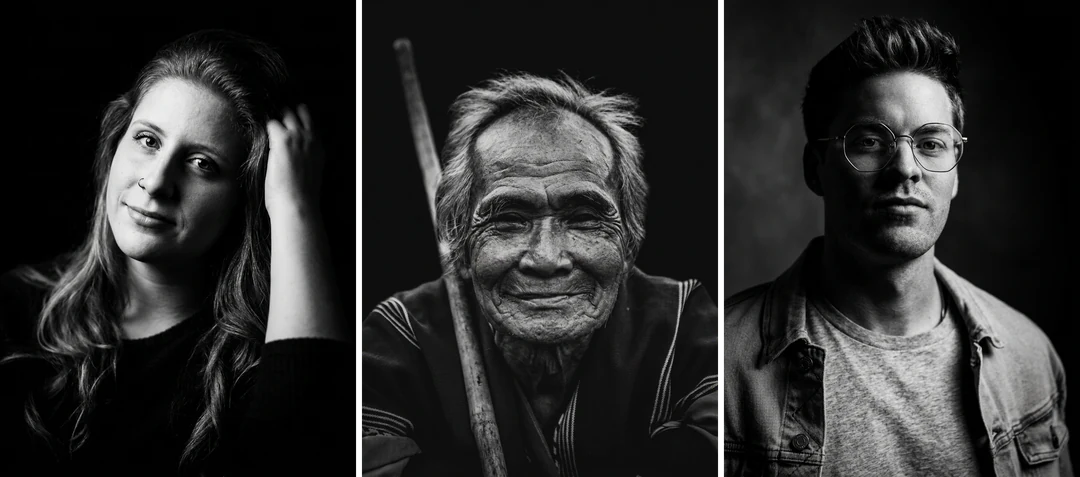
ভিন্ন তিনজনের তিনটি ব্ল্যাক অ্যান্ড হোয়াইট ফটো পোর্ট্রেট পাশাপাশি, প্রতিটিতে তীব্র কনট্রাস্ট ও স্পষ্ট আলো

3:4 · পোর্টফোলিও

পোর্টফোলিও বা শেয়ার করা প্রজেক্ট পেজ

প্রতিটি পোর্ট্রেট তার নিজের ছবিসহ নিজস্ব আলাদা ফলাফল, তাই একটি সেট স্বয়ংক্রিয়ভাবে মিলবে না। একইরকম মাথার আকার ও অভিব্যক্তির ছবি বেছে নিন, প্রতিটি ফলাফল সাদৃশ্যের জন্য দেখে নিন, তারপর সেট জুড়ে টোন তুলনা করুন। গৃহীত ছবিগুলো আপনার লেআউটে একই মুখের স্কেলে সাজান, আর প্রত্যেককে নিজের পোর্ট্রেট অনুমোদন করতে বলুন।

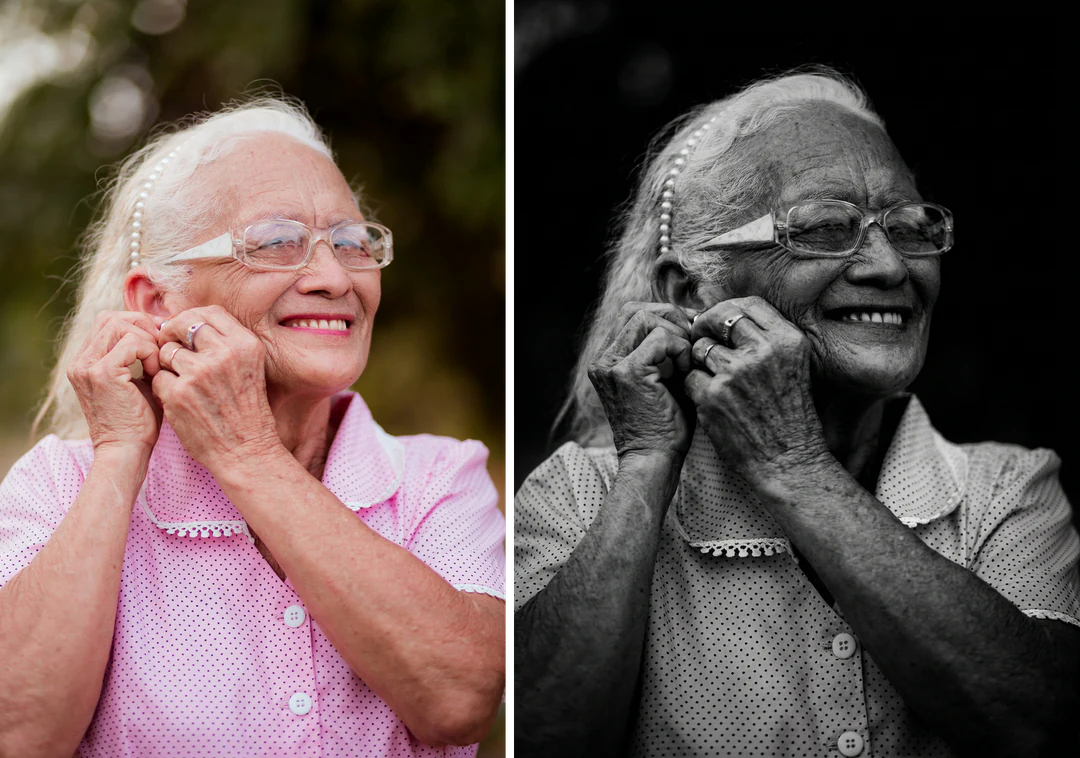
একজন বয়স্ক নারীর রঙিন ছবির পাশে তা থেকে তৈরি তার উচ্চ-কনট্রাস্ট ব্ল্যাক অ্যান্ড হোয়াইট ফটো পোর্ট্রেট

3:4 · প্রিন্ট

প্রিন্ট বা পারিবারিক বই

বড় প্রিন্টের আগে একটি ছোট প্রুফ বানান, কারণ গাঢ় ভ্যালু ও হালকা মিডটোন পর্দা ও কাগজের মধ্যে বদলায়। আপনার প্রিন্ট প্রোভাইডারকে জিজ্ঞাসা করুন ম্যাট ও গ্লসি স্টক গভীর ছায়া কীভাবে সামলায়। মূল ছবি তৈরি করা সংস্করণের পাশে রাখুন আর কোনটি কী তা চিহ্নিত করুন। সোর্স পুরোনো বা ক্ষতিগ্রস্ত হলে আগে তা রেস্টোর করুন; এই টেমপ্লেট আলো বদলায় আর আলোকচিত্র মেরামত করে না।

একটি পোর্ট্রেট থেকে ব্ল্যাক অ্যান্ড হোয়াইট ফটো কীভাবে বানাবেন

একটি পোর্ট্রেট আপলোড করুন, নির্দিষ্ট আউটপুট দেখে নিন, তারপর ডাউনলোডের আগে ছায়া তুলনা করুন।

  1. 1. একটি পোর্ট্রেট আপলোড করুন

    সর্বোচ্চ 20 MB-এর একটি JPG, PNG বা WebP ছবি যোগ করুন। স্পষ্ট মুখ ও আপনি যে অভিব্যক্তি রাখতে চান তা আছে এমন ছবি বেছে নিন, আর বড় মূল থাকলে ভারী কমপ্রেস করা সোশ্যাল কপি এড়িয়ে চলুন। যে ছবির মালিক আপনি অথবা যা এডিট করার অনুমতি আপনার আছে তা ব্যবহার করুন।

  2. 2. নির্দিষ্ট সেটিংস দেখে নিন

    প্যানেল নির্দিষ্ট আউটপুট তালিকাভুক্ত করে: Nano Banana Pro থেকে HD-তে একটি 3:4 PNG, সেট করার মতো কোনো কনট্রাস্ট, আলোর অবস্থান বা স্টাইল কন্ট্রোল নেই। ফ্রেমিং গুরুত্বপূর্ণ হলে আগে আপনার ছবি ক্রপ করুন।

  3. 3. তৈরি করুন ও তুলনা করুন

    প্রতিটি ব্ল্যাক অ্যান্ড হোয়াইট ফটো ফলাফলের খরচ 45 ক্রেডিট, নিশ্চিত করার আগে “তৈরি করুন”-এ দেখানো। পোর্ট্রেট শেষ হলে মূলের সাথে তুলনা করুন, মুখের ছায়াযুক্ত দিক দেখে নিন, তারপর ডাউনলোড করুন।

ব্ল্যাক অ্যান্ড হোয়াইট ফটো টেমপ্লেট আপনার পোর্ট্রেটে কী করে

একটি নির্দিষ্ট উচ্চ-কনট্রাস্ট স্টুডিও রূপ, একটি একক রেফারেন্স ছবিতে প্রয়োগ করা।

  1. 01

    স্পষ্ট মুখসহ একটি পোর্ট্রেট দিয়ে শুরু করুন

    একটি রঙিন বা একরঙা পোর্ট্রেট আপলোড করুন। রেসিপিটি মডেলকে ব্যক্তির পরিচয়, মুখ, অভিব্যক্তি ও পোজ রাখতে বলে, তাই সোর্সে দৃশ্যমান চোখ, হাসি ও চুলের সীমা থেকেই এটি কাজ করে। সোর্সে নরম, সমান আলো বেশি মুখের খুঁটিনাটি গড়ার জায়গা দেয়।

    • প্রতিবার একটি ছবি, সর্বোচ্চ 20 MB
    • আপনি যে অভিব্যক্তি রাখতে চান তা বেছে নিন
    ব্ল্যাক অ্যান্ড হোয়াইট ইফেক্টের আগে মূল পোর্ট্রেট ছবি
    রেফারেন্স: পরিচয়, অভিব্যক্তি ও পোজ টিকে যায়।
  2. 02

    দিকনির্দেশিত আলো ও গভীর ছায়া মূল টোনের জায়গা নেয়

    ব্ল্যাক অ্যান্ড হোয়াইট পোর্ট্রেটটি ডিস্যাচুরেট করার বদলে নতুন করে আলোকিত হয়: দিকনির্দেশিত আলো ও গভীর ছায়া ঠিক করে মুখের কোন দিক উজ্জ্বল থাকে, আর ত্বক, চুল ও পোশাক নতুন ভ্যালু নেয়। আলো সবসময় রেসিপি থেকে আসে, তাই আপনি তা সরাতে পারেন না।

    • প্রতিবার একটি গভীর আবহের, উচ্চ-কনট্রাস্ট রূপ
    • হারানো খুঁটিনাটির জন্য মুখের ছায়াযুক্ত দিক দেখে নিন
    একই ছবি থেকে তৈরি করা উচ্চ-কনট্রাস্ট ব্ল্যাক অ্যান্ড হোয়াইট পোর্ট্রেট
    ফলাফল: একটি 3:4 ব্ল্যাক অ্যান্ড হোয়াইট স্টুডিও পোর্ট্রেট।
  3. 03

    45 ক্রেডিটে একটি HD PNG

    প্রতিবার Nano Banana Pro দিয়ে একটি 3:4 HD PNG বানায়। কোনো কনট্রাস্ট স্লাইডার, আলোর অবস্থান কন্ট্রোল বা স্টাইল মেনু নেই, তাই মুখের এক দিক কালোয় ডুবে গেলে আরও সমান আলোর ছবি থেকে আবার শুরু করুন।

    • নিশ্চিত করার আগে আনুমানিক ক্রেডিট খরচ দেখানো
    • ফলাফলটি আসল আকারে যাচাই করুন
    তীব্র পাশের আলোসহ দ্বিতীয় এক ব্যক্তির উচ্চ-কনট্রাস্ট ব্ল্যাক অ্যান্ড হোয়াইট পোর্ট্রেট
    একটি দ্বিতীয় ব্ল্যাক অ্যান্ড হোয়াইট পোর্ট্রেট, ভিন্ন একটি ছবি থেকে তৈরি।

Potto AI আরও ঘুরে দেখুন

একই পোর্ট্রেটের স্টাইল বদলানোর অন্য উপায়গুলো তুলনা করুন।

ব্ল্যাক অ্যান্ড হোয়াইট ফটো নিয়ে প্রশ্ন

  1. ব্ল্যাক অ্যান্ড হোয়াইট ফটো কী?

    একটি ব্ল্যাক অ্যান্ড হোয়াইট ফটো রঙের বদলে আলো ও অন্ধকারের আভায় একটি দৃশ্য দেখায়। এই পেজ আপনার রেফারেন্সকে দিকনির্দেশিত স্টুডিও আলো ও গভীর ছায়াসহ একটি নাটকীয় ব্ল্যাক অ্যান্ড হোয়াইট পোর্ট্রেটে বদলায়। এটি একটি নতুন তৈরি করা ছবি, রঙ সরানোর ফিল্টার নয়, তাই বৈশিষ্ট্য, আলো ও কম্পোজিশন নতুন করে অনুমান করা হতে পারে; ফলাফল আপনার ছবির সাথে তুলনা করুন।

  2. এটি একটি ব্ল্যাক অ্যান্ড হোয়াইট ফিল্টার থেকে কীভাবে আলাদা?

    একটি ফিল্টার আপনার কাছে থাকা পিক্সেল থেকে রঙ সরায়। এই টেমপ্লেট দিকনির্দেশিত আলো ও গভীর ছায়াসহ একটি নতুন পোর্ট্রেট তৈরি করে, তাই আলো, কনট্রাস্ট আর এমনকি ছোট বৈশিষ্ট্যও বদলাতে পারে। মূল খুঁটিনাটি হুবহু তোলার মতোই থাকা দরকার হলে একটি ফিল্টার ব্যবহার করুন, আর গভীর আবহের স্টুডিও রূপ চাইলে ও পরে মুখ দেখে নিতে পারলে এই টেমপ্লেট ব্যবহার করুন।

  3. কোন সোর্স ছবি উপযুক্ত?

    স্পষ্ট মুখ ও আপনি যে অভিব্যক্তি রাখতে চান তা আছে এমন সোর্স বেছে নিন। আপলোডের আগে সবচেয়ে উজ্জ্বল ও সবচেয়ে গাঢ় অংশ দেখে নিন: সোর্সে না থাকা খুঁটিনাটি মডেলকে উদ্ভাবন করতে হয়, আর ভারী ছায়ায় আগেই হারিয়ে যাওয়া মুখ বিশ্বস্তভাবে ফিরে আসবে না। অ্যাকসেসরি ও ক্রপও দেখুন, আর মূলটি রাখুন যাতে আরও ভালো ছবি থেকে আবার চেষ্টা করতে পারেন।

  4. আমি কি কনট্রাস্ট নিয়ন্ত্রণ বা আলো সরাতে পারি?

    এই নির্দিষ্ট টেমপ্লেটে হাতে কনট্রাস্ট কার্ভ বা স্টুডিও-আলোর অবস্থান নিয়ন্ত্রণের সুবিধা নেই। আপনি আরও ভালো সোর্স বেছে নিতে বা তৈরি করা বিকল্প ফলাফল তুলনা করতে পারেন। জেনারেশনের পর স্পষ্ট টোনাল বা আলোর পরিবর্তনের জন্য একটি ফোকাসড ইমেজ-এডিটিং অনুরোধ বা সরাসরি সমন্বয়ের কন্ট্রোলসহ একটি ফটো অ্যাপ্লিকেশন ব্যবহার করুন। প্রিসেটের নামকে সম্পূর্ণ মনোক্রোম এডিটিং স্যুট হিসেবে ধরবেন না।

  5. এটি কি পুরোনো বা ক্ষতিগ্রস্ত ছবি পুনরুদ্ধার করতে পারে?

    না। এই টেমপ্লেট নতুন আলো ও গভীর ছায়ায় একটি পোর্ট্রেটের স্টাইল বদলায়। এটি আঁচড়, ফ্যাকাশে ভাব বা হারানো অংশ মেরামত করে না, আর কোনো ঐতিহাসিক আলোকচিত্রকে যাচাই করা মূল অবস্থায় ফেরায় না। ছবিটি ক্ষতিগ্রস্ত হলে আগে তা রেস্টোর করুন, তারপর মেরামত করা কপিটি এখানে ব্যবহার করুন। মূল ফাইলটি রাখুন যাতে সৃজনশীল সংস্করণটিকে সোর্স ভুল না করা হয়।

  6. আমি কি নরমতর বা ভিন্ন মনোক্রোম রূপ পেতে পারি?

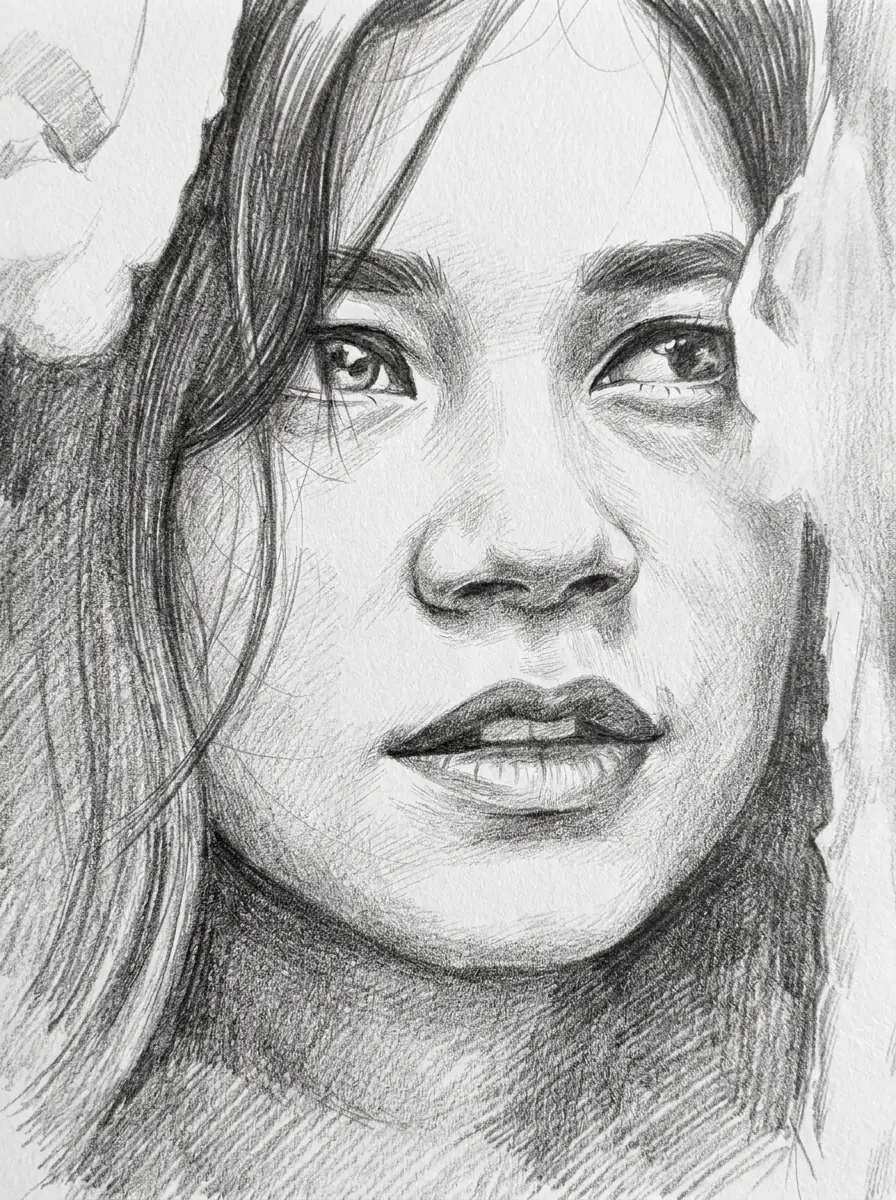
    এই পেজে নয়; এটি সবসময় একই উচ্চ-কনট্রাস্ট স্টুডিও পোর্ট্রেট বানায়। নরম গ্রাফাইট টোনের জন্য ফটো টু স্কেচ ব্যবহার করুন; গাঢ় রেখা ও ক্রস-হ্যাচিংয়ের জন্য ইঙ্ক ড্রয়িং ব্যবহার করুন। আপনার মূল পিক্সেল ধরে রাখা একটি সাদামাটা গ্রেস্কেল কপির জন্য যেকোনো ফটো অ্যাপে ব্ল্যাক অ্যান্ড হোয়াইট সমন্বয়ই ভালো টুল।

  7. একটি ব্ল্যাক অ্যান্ড হোয়াইট ফটো কত ক্রেডিট খরচ করে?

    প্রতিবার 45 ক্রেডিটে HD-তে একটি 3:4 PNG, Nano Banana Pro দিয়ে তৈরি। কিছু চার্জ হওয়ার আগে “তৈরি করুন” বোতামে আনুমানিক ক্রেডিট খরচ দেখা যায়।

Potto AI

আপনার ব্ল্যাক অ্যান্ড হোয়াইট ফটো বানান

একটি স্পষ্ট পোর্ট্রেট আপলোড করুন, আনুমানিক ক্রেডিট খরচ দেখে নিন, আর ব্যবহারের আগে সম্পূর্ণ ছবিটি আপনার মূলের সাথে তুলনা করুন।