মূল কনটেন্টে যান
Potto AI

হালকা ও গাঢ় পৃষ্ঠে একটি ট্রান্সপারেন্ট ব্যাকগ্রাউন্ড পরীক্ষা করুন

ব্যাকগ্রাউন্ড অপসারণের আগে ও পরে একই পোর্ট্রেট, ট্রান্সপারেন্ট PNG হিসেবে সেভ করা। চেকারবোর্ড ট্রান্সপারেন্ট ব্যাকগ্রাউন্ড চিহ্নিত করে; এটি একটি প্রিভিউ, ফাইলের অংশ নয়। ব্যবহারের আগে হালকা ও গাঢ় রঙে ট্রান্সপারেন্ট PNG পরীক্ষা করুন।

ব্যাকগ্রাউন্ড অপসারণের আগে হালকা দেয়ালের সামনে পোর্ট্রেট ছবি
মূল ছবি
ব্যাকগ্রাউন্ড রিমুভার দিয়ে ব্যাকগ্রাউন্ড সরানো স্টুডিও হেডশট, চুলের কিনারা অটুট
ট্রান্সপারেন্ট PNG

যা রাখা হয়েছে

বিষয়টি তার রূপরেখা ধরে রাখে, চুল, চশমা ও হাত-ধড়ের মধ্যকার ফাঁকসহ। মূল ছবির আলোও থাকে; নতুন দৃশ্যের জন্য ট্রান্সপারেন্ট PNG আবার আলোকিত করা হয় না। একই জুমে কাটআউট মূলের সঙ্গে মিলিয়ে দেখুন, কারণ কেবল অগ্রভাগের কিনারাই বদলানো উচিত।

যা সরানো হয়েছে

দেয়াল, মেঝে ও অন্যান্য পরিবেশ আলফা চ্যানেলে ট্রান্সপারেন্ট হয়ে যায়। একটি হালকা ছায়া বা প্রতিফলন যুক্ত থেকে যেতে পারে, তাই বিষয়ের নিচে ও চারপাশের খালি দেখতে জায়গাটি দেখুন। আপনার লেআউটে ট্রান্সপারেন্ট PNG-এর পিছনে যা থাকে তা ট্রান্সপারেন্ট ব্যাকগ্রাউন্ড দিয়ে দেখা যায়, তাই বিপরীত রঙের পৃষ্ঠে থেকে যাওয়া দেয়ালের রং সবচেয়ে সহজে চোখে পড়ে।

কী দেখে নেবেন

ট্রান্সপারেন্ট PNG একটি গাঢ় ও একটি হালকা রঙের ব্যাকড্রপে রাখুন। হালকা ফ্রিঞ্জ সাদায় মিলিয়ে যেতে পারে আর নেভিতে দেখা দিতে পারে। কাচ, সূক্ষ্ম চুল বা চেইন, আর বিষয়ের রং ব্যাকগ্রাউন্ডের কাছাকাছি হলে সবচেয়ে মনোযোগে দেখতে হয়। যে প্রতিটি পৃষ্ঠে ব্যবহারের পরিকল্পনা আছে সেখানে অগ্রভাগের কিনারা ও আলফা চ্যানেল আবার পরীক্ষা করুন।

ট্রান্সপারেন্ট ব্যাকগ্রাউন্ড কোথায় কাজে লাগে

একটি ট্রান্সপারেন্ট ব্যাকগ্রাউন্ড একটি অগ্রভাগকে কয়েকটি লেআউটে কাজ করতে দেয়, কারণ আলফা চ্যানেল খালি অংশ খোলা রাখে। ট্রান্সপারেন্ট PNG যে পৃষ্ঠে আসলে বসবে সেখানে তা পরীক্ষা করুন।

ব্যাকগ্রাউন্ড রিমুভার দিয়ে ব্যাকগ্রাউন্ড সরানো স্টুডিও হেডশট, চুলের কিনারা অটুট

দেয়ালট্রান্সপারেন্ট

উপস্থাপনা স্লাইডে একজন বক্তার পোর্ট্রেট

একটি ট্রান্সপারেন্ট ব্যাকগ্রাউন্ড বক্তাকে সরাসরি গাঢ় নীল স্লাইডে বসায়। অপসারণের পর চুলের বাইরের কিনারা আর হাত-ধড়ের মধ্যকার জায়গা পরীক্ষা করুন, যেখানে দেয়ালের কিছু অংশ থেকে যেতে পারে। পোর্ট্রেট আকার বেছে নেওয়ার আগে ট্রান্সপারেন্ট PNG-এর পিছনে একটি রঙের ব্যাকড্রপ পরীক্ষা করুন। গাঢ় স্লাইড হালকা ফ্রিঞ্জ প্রকাশ করে যা হালকা স্লাইড ঢেকে রাখে, তাই স্লাইডের নিজের রঙে পরীক্ষা করুন।


টেবিলের উপর প্রোডাক্ট ছবির পাশে ট্রান্সপারেন্ট ব্যাকগ্রাউন্ডে কাটা একই প্রোডাক্ট

টেবিলটপট্রান্সপারেন্ট

ক্যাটালগ লেআউটের জন্য একটি প্রোডাক্ট ছবি

একটি প্রোডাক্ট কাটআউট ক্যাটালগ টাইল, উপস্থাপনা ও ঘোষণায় কাজ করতে পারে। হাতলের খোলা অংশ, রিম ও রূপরেখা রাখুন, আর দেখুন মাটির ছায়া থেকে গেছে কি না: এটি এক পৃষ্ঠে সাহায্য করতে পারে আর অন্যটিতে দাগের মতো দেখাতে পারে। প্রতিবেশী প্রোডাক্টের সঙ্গে স্কেল মিলিয়ে দেখুন, আর PNG ফাইলের জন্য ব্যবহারের জায়গার ছবির প্রয়োজনীয়তা নিশ্চিত করুন। পরিষ্কার প্যাকেজিং সবচেয়ে কঠিন ক্ষেত্র, কারণ আলফা চ্যানেলকে বস্তুর ভেতরেই আংশিক স্বচ্ছতা ধরে রাখতে হয়।

এআই ব্যাকগ্রাউন্ড রিমুভার দিয়ে ঘাস থেকে কাটা কর্গি, ট্রান্সপারেন্ট ব্যাকগ্রাউন্ডে

ঘাসট্রান্সপারেন্ট

স্টিকার বা কোলাজের জন্য একটি পোষা প্রাণীর কাটআউট

আউটলাইন স্পষ্ট হলে লোম সহজ, কিন্তু ঘাস বা নকশা করা আসবাবের সামনে কঠিন, যেখানে এলোমেলো লোম আলফা চ্যানেল থেকে ঝরে যেতে পারে। এলোমেলো লোমের আগে কান ও অভিব্যক্তি যাচাই করুন, আর প্রকৃত ব্যাকড্রপে ট্রান্সপারেন্ট PNG চেষ্টা করুন; গাঢ় পোষা প্রাণী গাঢ় ডিজাইনে মিলিয়ে যেতে পারে। গাঢ় রঙের ব্যাকড্রপে হালকা লোম আর হালকা রঙের ব্যাকড্রপে গাঢ় লোম পরীক্ষা করুন। যেকোনো স্টিকার রূপরেখা বা ডাই-কাট পাথ পরের লেআউট পছন্দ, এই পেজের অংশ নয়।

কীভাবে একটি ট্রান্সপারেন্ট ব্যাকগ্রাউন্ড তৈরি করবেন

দুটি নিয়ন্ত্রণ আর একটি ডাউনলোড।

  1. 1. একটি ছবি আপলোড করুন

    প্রতি অনুরোধে 20 MB পর্যন্ত একটি JPEG, PNG বা WebP ছবি যোগ করুন, যার বিষয়টি স্পষ্ট রূপরেখার। গাঢ়ের উপর গাঢ়, ব্যস্ত নকশার উপর চুল, কাচ ও প্রতিফলন বিচ্ছেদকে অনিশ্চিত করে। ফলাফলটি আলফা চ্যানেলসহ একটি PNG ফাইল, আর টুলে কোনো ম্যানুয়াল ব্রাশ নেই, তাই তুলনার জন্য মূল ছবিটি রাখুন।

  2. 2. ট্রান্সপারেন্ট ফলাফল পরীক্ষা করুন

    চেকারবোর্ড আলফা চ্যানেল প্রিভিউ করে; এটি ডাউনলোডে থাকে না। প্রিভিউ জুম ও প্যান করে অঙ্গের মধ্যকার ফাঁক, হাতলের খোলা অংশ ও চুল পূর্ণ আকারে পরীক্ষা করুন, তারপর একটি রঙের ব্যাকড্রপ বা নিজের ব্যাকগ্রাউন্ড ইমেজ চেষ্টা করুন। একটি ব্যাকগ্রাউন্ড ইমেজ কেন্দ্রীভূত কভার ক্রপসহ ক্যানভাস পূরণ করে, তাই তার কিনারার কাছে থাকা কনটেন্ট ক্রপ হয়ে যেতে পারে।

  3. 3. আপনার প্রয়োজনীয় ফাইল ডাউনলোড করুন

    ট্রান্সপারেন্ট ব্যাকগ্রাউন্ড PNG ফাইল হিসেবে ডাউনলোড করুন, কারণ JPEG আলফা ধরে রাখতে পারে না। রং বা ইমেজ ব্যাকড্রপসহ আপনি PNG বা JPEG ডাউনলোড করতে পারেন, কিন্তু সেই ফাইল ফ্ল্যাট। টাস্কটির খরচ 4 ক্রেডিট, যা “তৈরি করুন”-এ দেখানো হয়। ট্রান্সপারেন্ট PNG ফাইলটি আপনার মাস্টার হিসেবে রাখুন আর যে অ্যাপে ব্যবহার হবে তার আলফা চ্যানেল পরীক্ষা করুন।

একটি ট্রান্সপারেন্ট ব্যাকগ্রাউন্ড আপনাকে যা দেয়

ট্রান্সপারেন্ট ব্যাকগ্রাউন্ডের জন্য এই পেজ যা করে তার চারটি দিক: আলফা চ্যানেল, কিনারা, যে ফাইলটি আপনি রাখেন আর যে পৃষ্ঠে তা পরীক্ষা করতে পারেন।

  1. 01

    সত্যিকারের ট্রান্সপারেন্ট পিক্সেল, সাদা ফিল নয়

    ট্রান্সপারেন্ট ব্যাকগ্রাউন্ড মেকার ব্যাকগ্রাউন্ড সরিয়ে বিষয়টিকে দৃষ্টিভেদ্য পিক্সেলে সেভ করে, তাই সামঞ্জস্যপূর্ণ লেআউট তার পিছনে কী আছে তা দেখায়। প্রিভিউয়ের চেকারবোর্ড কেবল ট্রান্সপারেন্ট অংশ চিহ্নিত করে আর ডাউনলোডের অংশ নয়।

    • একটি ট্রান্সপারেন্ট PNG ডাউনলোড করুন, কারণ JPEG আলফা ধরে রাখতে পারে না
    • PNG-টি আপনার পুনরায় ব্যবহারযোগ্য মাস্টার হিসেবে রাখুন
    ব্যাকগ্রাউন্ড রিমুভার দিয়ে ব্যাকগ্রাউন্ড সরানো স্টুডিও হেডশট, চুলের কিনারা অটুট
    একটি ট্রান্সপারেন্ট PNG বিষয়ের রূপরেখা রাখে আর অন্য কিছু নয়।
  2. 02

    চুল, লোম ও রূপরেখা তাদের আকৃতি ধরে রাখে

    কাটআউট বিষয়ের রূপরেখা অনুসরণ করে, চুল, লোম ও হাত-ধড়ের মধ্যকার ফাঁকসহ, আর মূল ছবির আলো থাকে। একটি হালকা ছায়া বা ফ্রিঞ্জ থেকে যেতে পারে, তাই পূর্ণ আকারে ট্রান্সপারেন্ট ব্যাকগ্রাউন্ড পরীক্ষা করুন।

    • ফাঁক পরীক্ষা করতে প্রিভিউ জুম ও প্যান করুন
    • কাচ, সূক্ষ্ম চেইন আর গাঢ় দেয়ালে গাঢ় চুল কঠিন ক্ষেত্র
    এআই ব্যাকগ্রাউন্ড রিমুভার দিয়ে ঘাস থেকে কাটা কর্গি, ট্রান্সপারেন্ট ব্যাকগ্রাউন্ডে
    লোমের কিনারাই যেখানে একটি কাটআউট তার গুণ দেখায়।
  3. 03

    কাটআউটের জন্য একটি PNG, দরকার হলে ফ্ল্যাট কপি

    একটি ট্রান্সপারেন্ট ব্যাকগ্রাউন্ড তার আলফা চ্যানেলসহ PNG ফাইল হিসেবে ডাউনলোড হয়। বিষয়টিকে একটি নিরেট রঙে বা নিজের ইমেজে বসান আর অস্বচ্ছ ছবি প্রত্যাশা করা ব্যবহারের জায়গার জন্য ফ্ল্যাট ফলাফল PNG বা JPEG হিসেবে ডাউনলোড করুন।

    • প্রতি ছবিতে 4 ক্রেডিট, “তৈরি করুন”-এ দেখানো
    • 20 MB পর্যন্ত JPEG, PNG বা WebP উৎস
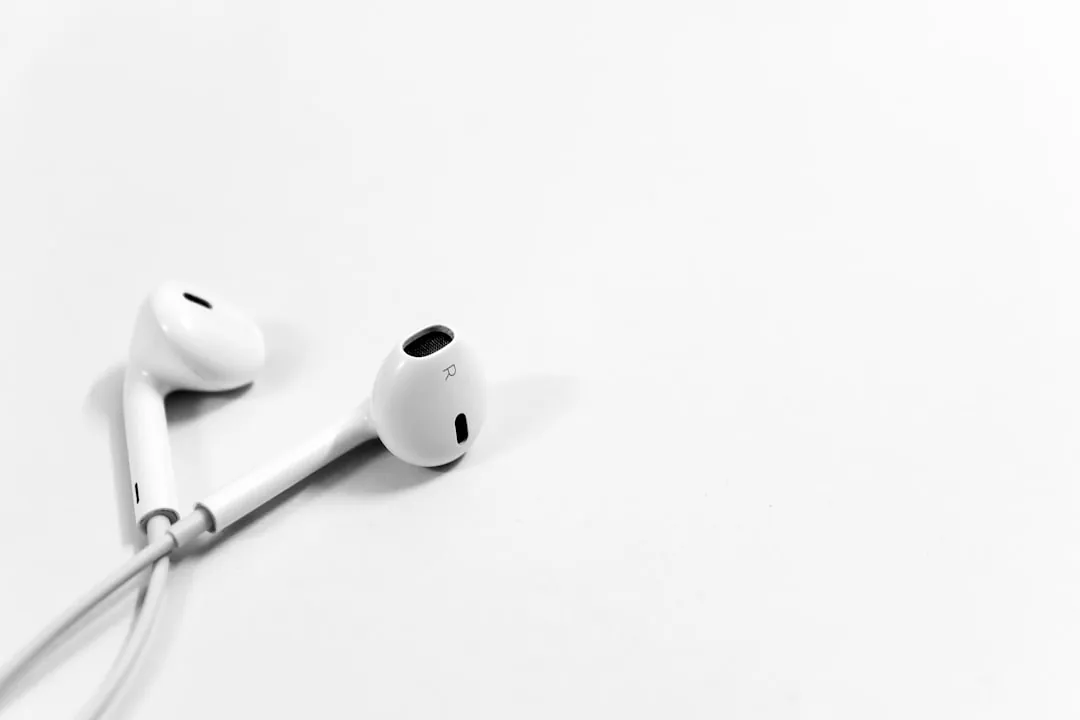
    সাদামাটা সাদা টেবিলটপে সাদা ইয়ারবাড
    উৎস হিসেবে একটি প্রোডাক্ট ছবি। হালকা ব্যাকড্রপে হালকা বিষয় খুঁটিয়ে পরীক্ষা করুন।
  4. 04

    হালকা ও গাঢ় পৃষ্ঠে কাটআউট পরীক্ষা করুন

    ডাউনলোডের আগে বিষয়টিকে একটি রঙে বা নিজের ব্যাকগ্রাউন্ড ইমেজে রাখুন। সাদায় মিলিয়ে যাওয়া হালকা ফ্রিঞ্জ নেভিতে দেখা দিতে পারে, তাই একটি দ্রুত পরীক্ষা বলে দেয় ট্রান্সপারেন্ট PNG তার ব্যবহারের জায়গায় টিকবে কি না।

    • আটটি প্রিসেট রং, যেকোনো কাস্টম রং বা নিজের ইমেজ
    • পৃষ্ঠ চেষ্টা করলে নতুন অপসারণ টাস্ক শুরু হয় না
    হালকা দেয়ালের সামনে গাঢ় জ্যাকেটে হাস্যরত এক পুরুষ
    উৎস ছবি। ব্যাকড্রপ আপনার ব্রাউজারে কাটআউটে প্রিভিউ করা হয়।

Potto AI আরও ঘুরে দেখুন

ট্রান্সপারেন্ট PNG ছাড়া অন্য কিছু দরকার হলে এই টুলগুলো পাশের কাজ সামলায়।

ট্রান্সপারেন্ট ব্যাকগ্রাউন্ড নিয়ে সচরাচর প্রশ্ন

  1. ট্রান্সপারেন্ট ব্যাকগ্রাউন্ড কী?

    ট্রান্সপারেন্ট ব্যাকগ্রাউন্ড আলফা তথ্য সংরক্ষণ করে যাতে সামঞ্জস্যপূর্ণ অ্যাপে অন্য কনটেন্ট খালি অংশ দিয়ে দেখা যায়। এটি সাদা ফিল বা চেকারবোর্ড নকশা নয়। Potto AI ব্যাকগ্রাউন্ড অপসারণের মাধ্যমে ট্রান্সপারেন্ট ব্যাকগ্রাউন্ড তৈরি করে আর ডাউনলোড হিসেবে আলফা চ্যানেল অটুট একটি ট্রান্সপারেন্ট PNG দেয়।

  2. ট্রান্সপারেন্ট ব্যাকগ্রাউন্ড মেকার কী?

    ট্রান্সপারেন্ট ব্যাকগ্রাউন্ড মেকার একটি ছবি থেকে ব্যাকগ্রাউন্ড সরিয়ে বিষয়টিকে দৃষ্টিভেদ্য পিক্সেলে সেভ করে। Potto AI-এর ট্রান্সপারেন্ট ব্যাকগ্রাউন্ড মেকার প্রতি অনুরোধে 20 MB পর্যন্ত একটি JPEG, PNG বা WebP ছবি নেয়, কোনো ম্যানুয়াল ব্রাশ নেই, আর একটি ট্রান্সপারেন্ট PNG ফাইল ফেরত দেয়। পুনরায় ব্যবহারযোগ্য কাটআউট দরকার হলে এটি ব্যবহার করুন; বিষয়টিকে সরাসরি রঙের ব্যাকড্রপে বা অন্য ইমেজে বসাতে চাইলে ব্যাকগ্রাউন্ড চেঞ্জ ব্যবহার করুন।

  3. আলফা চ্যানেল কী?

    আলফা চ্যানেল একটি ছবির প্রতিটি পিক্সেলে অস্বচ্ছতা বর্ণনা করে। সম্পূর্ণ ট্রান্সপারেন্ট অংশ ছবির পিছনে কী আছে তা প্রকাশ করে, আর আংশিক অস্বচ্ছতা নরম কিনারা ধরে রাখে। একটি PNG ফাইল আলফা চ্যানেল বহন করতে পারে, সাধারণ JPEG পারে না, যদিও একটি PNG অস্বচ্ছ ফিলও ধরে রাখতে পারে। যে অ্যাপে ব্যবহার হবে ট্রান্সপারেন্ট PNG দুটি ভিন্ন রঙের উপরে রেখে আলফা চ্যানেল পরীক্ষা করুন।

  4. আমার ভিউয়ারে ট্রান্সপারেন্ট ছবি কেন সাদা দেখায়?

    কিছু ভিউয়ার ট্রান্সপারেন্ট পিক্সেল সাদা ব্যাকড্রপে দেখায় আর আলফা চ্যানেল উপেক্ষা করে। পরীক্ষা করতে সামঞ্জস্যপূর্ণ লেআউট অ্যাপে ট্রান্সপারেন্ট PNG একটি রঙিন আকৃতির উপরে রাখুন। এটিও নিশ্চিত করুন যে আপনি ফ্ল্যাট রঙিন কম্পোজিশন বা চেকারবোর্ড প্রিভিউয়ের স্ক্রিনশট নয়, বরং ট্রান্সপারেন্ট ব্যাকগ্রাউন্ড সংস্করণ ডাউনলোড করেছেন।

  5. কোন ফাইল ডাউনলোড করা উচিত?

    ট্রান্সপারেন্ট ব্যাকগ্রাউন্ড PNG ফাইল হিসেবে ডাউনলোড করুন আর তা পুনরায় ব্যবহারযোগ্য মাস্টার হিসেবে রাখুন, কারণ কেবল PNG ফাইলই আলফা চ্যানেল ধরে রাখে। আপনি যদি একটি নিরেট রং বা নিজের ব্যাকগ্রাউন্ড ইমেজ যোগ করেন, তবে ফ্ল্যাট কম্পোজিশন PNG বা JPEG হিসেবে ডাউনলোড করতে পারেন, যা অস্বচ্ছ ছবি প্রত্যাশা করা ব্যবহারের জায়গার জন্য উপযুক্ত। চেকারবোর্ডের স্ক্রিনশট কেবল পর্যালোচনার নোট, আর একটি ট্রান্সপারেন্ট PNG তবু একটি র‍্যাস্টার ছবি, সম্পাদনযোগ্য ভেক্টর লোগো নয়।

  6. স্বচ্ছতা ছাড়া আর কী বদলাতে পারি?

    প্রিসেট থেকে একটি নিরেট রং বা কাস্টম রং বেছে নিতে পারেন, অথবা নিজের ব্যাকগ্রাউন্ড ইমেজ ব্যবহার করতে পারেন, যা কেন্দ্রীভূত কভার ক্রপসহ ক্যানভাস পূরণ করে। কোনো স্টক-ব্যাকগ্রাউন্ড লাইব্রেরি, ম্যানুয়াল ব্রাশ বা লেয়ারযুক্ত এক্সপোর্ট নেই, আর ডাউনলোড করা কম্পোজিটে সমাপ্ত পিক্সেল থাকে। খুব বড় কম্পোজিট 16,000,000 পিক্সেলের ক্যানভাসে মানানসই করতে ছোট করা হয়, তাই ডাউনলোড করা মাপ দেখে নিন।

  7. আমি কি ছবির কেবল একটি অংশ ট্রান্সপারেন্ট করতে পারি?

    না। টুলটি বিষয়টিকে ব্যাকগ্রাউন্ড থেকে আলাদা করে পুরো ব্যাকগ্রাউন্ড ট্রান্সপারেন্ট করে; এতে কোনো ব্রাশ, ইরেজার বা এলাকা নির্বাচন নেই। পুরো ট্রান্সপারেন্ট ব্যাকগ্রাউন্ড নয়, একটি অঞ্চল বদলানো দরকার হলে তার বদলে এআই ফটো এডিটরে সেই পরিবর্তন বর্ণনা করুন।

  8. কোন বিষয় কাটআউট করা কঠিন?

    কাচ ও প্রতিফলক বস্তু তাদের পরিবেশ থেকে রং নেয়, তাই আউটলাইনের ভেতরে মূল ব্যাকগ্রাউন্ড থেকে যেতে পারে। সূক্ষ্ম চেইন, আলগা লোম, লেস, সরু কাণ্ড ও ধোঁয়া আলফা চ্যানেলে অসম্পূর্ণ কিনারা দিতে পারে, আর সাদা টেবিলে সাদা কাপ বা গাঢ় দেয়ালে কালো চুল তার সীমানা হারাতে পারে। চূড়ান্ত আকারে ট্রান্সপারেন্ট PNG পরীক্ষা করুন, আর সম্ভব হলে আরও স্পষ্ট বিচ্ছেদসহ বিষয়টির আবার ছবি তুলুন।

  9. ট্রান্সপারেন্ট ব্যাকগ্রাউন্ড বানাতে অ্যাকাউন্ট দরকার?

    সাইন ইন করার আগেই আপনি একটি ছবি আপলোড করতে পারেন। ব্যাকগ্রাউন্ড সরালে সাইন-ইন ডায়ালগ খোলে, আর ছবিটি ট্রান্সপারেন্ট ব্যাকগ্রাউন্ড টুলে থাকে।

  10. ট্রান্সপারেন্ট ব্যাকগ্রাউন্ড বানানো ব্যর্থ হলে কী হবে?

    টাস্কটি কারণ দেখায় আর একটি রিট্রাই দেয়, আর ক্রেডিট মুক্তি পায়। আপলোড ব্যর্থ হলে সাইজ সীমার মধ্যে একটি JPEG, PNG বা WebP ফাইল ব্যবহার করুন। পরে ভিন্ন ব্যাকড্রপ বেছে নেওয়া আপনার ব্রাউজারে ঘটে আর চার্জ লাগে না।

  11. ট্রান্সপারেন্ট ব্যাকগ্রাউন্ডে খরচ কত?

    ব্যাকগ্রাউন্ড সরাতে প্রতি ছবিতে 4 ক্রেডিট লাগে। ট্রান্সপারেন্ট PNG ডাউনলোড করা, বা রং বা ইমেজ ব্যাকড্রপে বদলানো, বেশি খরচ করে না।

Potto AI

একটি ট্রান্সপারেন্ট PNG বানান

একটি ছবি আপলোড করুন, ব্যাকগ্রাউন্ড সরান আর ডাউনলোডের আগে হালকা ও গাঢ় রঙে ট্রান্সপারেন্ট PNG পরীক্ষা করুন।