

মূল কনটেন্টে যান
Potto AI

একটি ইমেজ থেকে টেক্সট সরান আর মেরামত পরীক্ষা করুন

ওভারলে টেক্সট সরানোর আগে ও পরে একই উপকূলীয় ছবি। টেক্সট রিমুভার প্রতিটি ঢাকা অংশ তার চারপাশ থেকে পুনর্গঠন করে, তাই যে আকারে ব্যবহার করবেন সেই আকারে মেরামতটি যাচাই করুন।

সাদা রঙ করা স্যান্টোরিনির গলিতে গাধা, উপরে আধা-ট্রান্সপারেন্ট “© Lena Hart Photo” মার্ক ও গোলাকার LH ব্যাজ
মূল · ওভারলে টেক্সটসহ
ওয়াটারমার্ক রিমুভার আধা-ট্রান্সপারেন্ট লেখার মার্ক ও কোণার ব্যাজ মুছার পর সাদা রঙ করা স্যান্টোরিনির গলিতে গাধা
পরে · টেক্সট সরানো

ওভারলে টেক্সট সরানো

ছবির উপরে বসানো ক্যাপশন, শিরোনাম, সাবটাইটেল, টেক্সট ব্যানার, তারিখের স্ট্যাম্প ও টেক্সট স্টিকার সরানো হয়, আর ঢাকা অংশটি আশেপাশের টেক্সচার, রং ও আলোর সঙ্গে মিলিয়ে পুনর্গঠন করা হয়। পুনর্গঠিত অংশটি তৈরি করা, উদ্ধার করা নয়, তাই ওভারলে টেক্সট কী লুকিয়ে রেখেছিল তা এটি প্রকাশ করতে পারে না।

দৃশ্যের টেক্সট রাখা

দৃশ্যের অংশ এমন লেখা, যেমন সাইন, রাস্তার নাম, প্রোডাক্ট প্যাকেজিং ও বস্তুর উপর মুদ্রিত লেখা, থাকার কথা। মিলটি নির্ভুল নয়: একটি লেবেল, একটি স্টিকার আর একটি গ্রাফিক ক্যাপশন একই রকম দেখাতে পারে, আর ওভারলে টেক্সটের একটি লাইন রক্ষা করার কোনো ব্রাশ নেই।

কী দেখে নেবেন

অক্ষর যেখানে বসেছিল সেই নির্দিষ্ট জায়গাগুলো দিয়ে শুরু করুন: হালকা রূপরেখা, পুনরাবৃত্ত দাগ আর সমুদ্র, আকাশ বা দেয়ালে আকস্মিক গ্রেডিয়েন্ট পরিবর্তন। তারপর পুরো ছবি জুড়ে মুখ, কিনারা ও রং মিলিয়ে দেখুন, কারণ ছবিটি পুনর্তৈরি হয় আর চিহ্নহীন পিক্সেল হুবহু থাকার নিশ্চয়তা নেই।

টেক্সট সরানো কোথায় সাহায্য করে

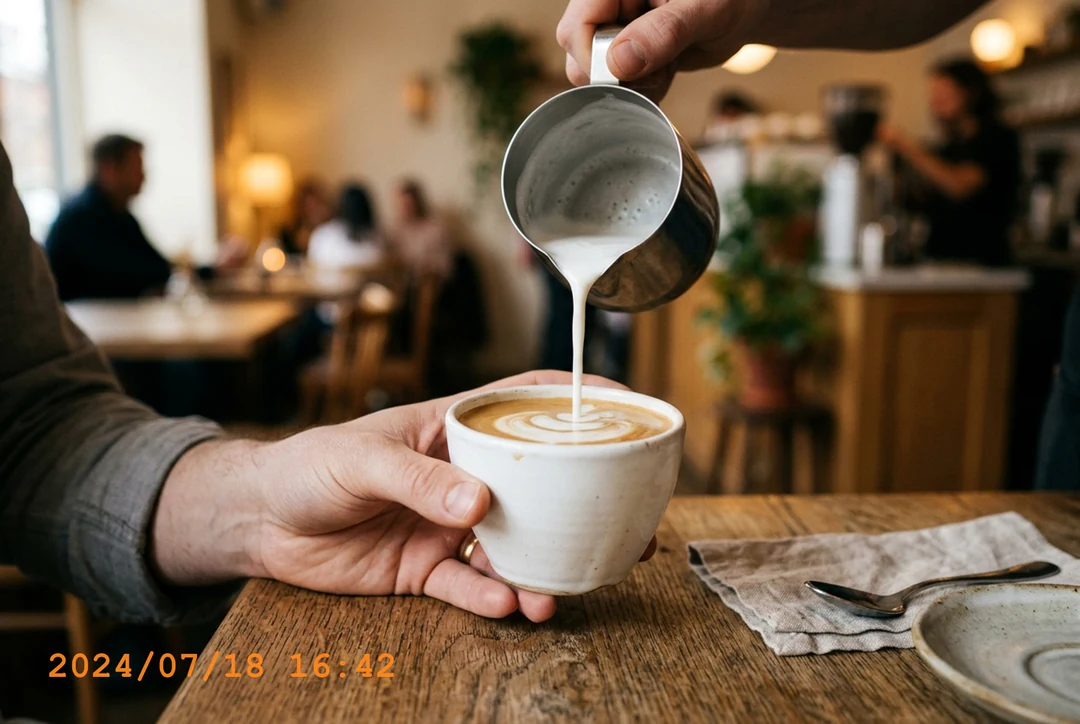
আপনার নিজের বা সম্পাদনার অনুমতি আছে এমন ইমেজে টেক্সট রিমুভার ব্যবহার করুন, তারপর লেআউট টুলে আপনার নতুন লেখা যোগ করুন।

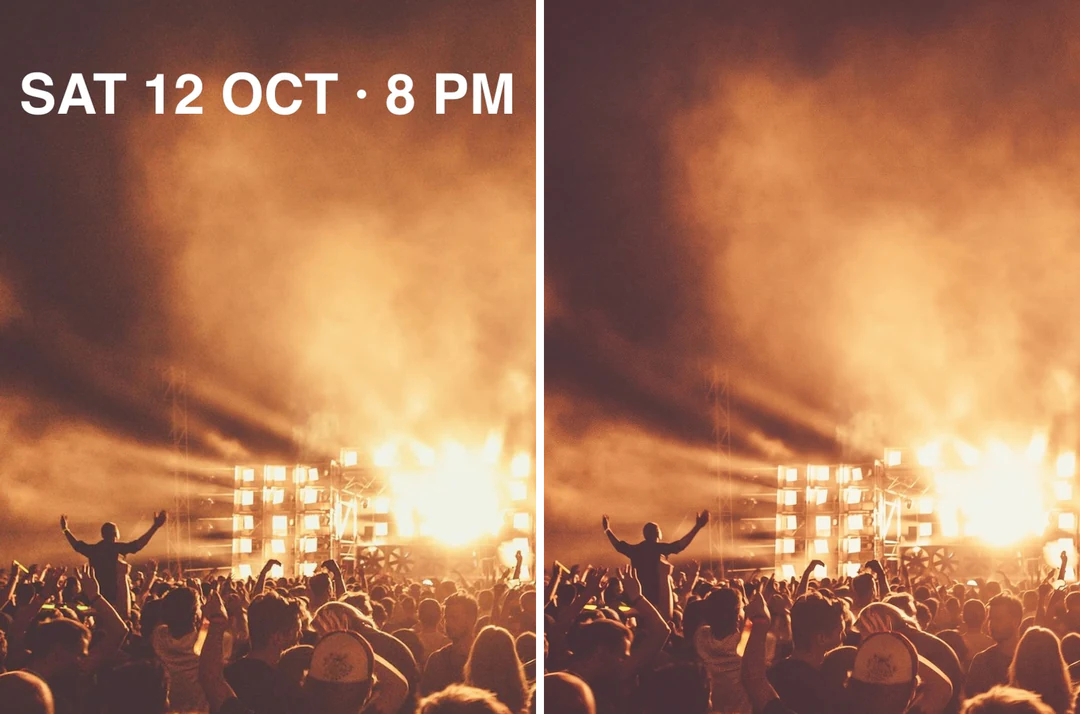
তারিখের লাইনসহ ইভেন্ট পোস্টার আর তারিখ সরানো ও ব্যাকগ্রাউন্ড পরিচ্ছন্ন একই পোস্টার

তারিখপরিচ্ছন্ন ব্যাকগ্রাউন্ড

ইভেন্ট পোস্টার

আপনার নিজের পোস্টারের কেবল একটি ফ্ল্যাট রপ্তানি অবশিষ্ট থাকলে আর্টওয়ার্কটি পুনরায় ব্যবহার করুন। টুলটি তারিখ সরানোর সময় ভেন্যুর লাইন রক্ষা করতে পারে না, তাই অন্য ওভারলে টেক্সটও বদলাতে পারে; যা থাকা আবশ্যক তার একটি কপি রাখুন। অক্ষর যেখানে মুখ বা বিস্তারিত আকৃতি অতিক্রম করেছিল তা পরীক্ষা করুন, তারপর নতুন শিরোনাম ও তারিখ সম্পাদনযোগ্য টেক্সট হিসেবে যোগ করুন।
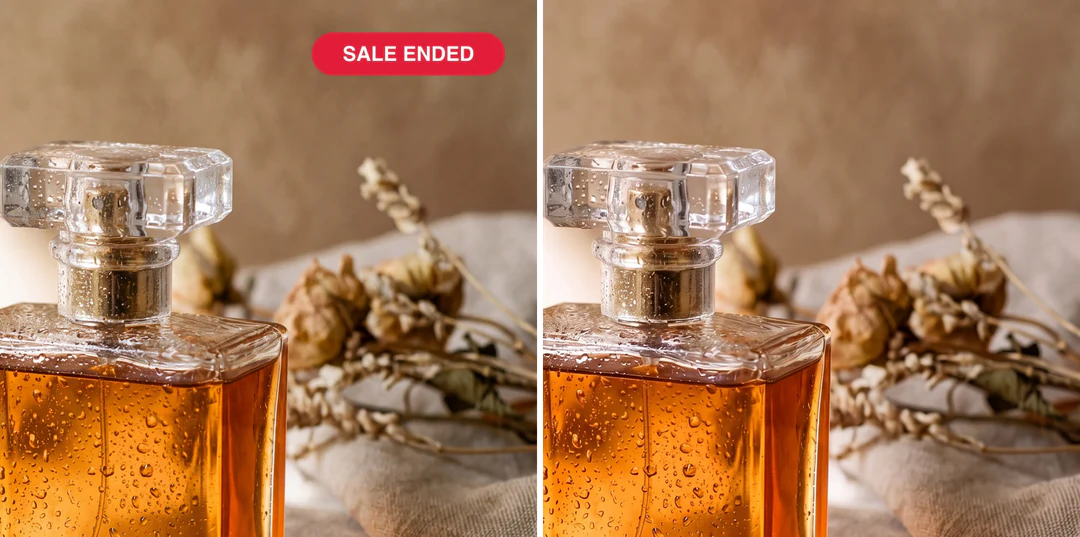
মেয়াদোত্তীর্ণ SALE ENDED ব্যাজসহ পারফিউম প্রোডাক্ট ছবি আর ব্যাজ সরানো একই ছবি

সেল ব্যাজপরিচ্ছন্ন প্রোডাক্ট

প্রোডাক্ট প্রমোশন

মেয়াদোত্তীর্ণ সেল ব্যাজ বা প্রমোশনাল লাইন আপনার নিজের একটি প্রোডাক্ট ছবি থেকে সরে যেতে পারে। আগে আপনার ক্যাটালগে পরিচ্ছন্ন মূলটি খুঁজুন। কেবল চিহ্নিত ছবিটিই অবশিষ্ট থাকলে ওভারলে টেক্সটের কাছে আউটলাইন, মুদ্রিত প্যাকেজিং ও টেক্সচার পরীক্ষা করুন, আর প্রোডাক্ট বদলে দেয় এমন মসৃণ ফলাফল ব্যবহার করবেন না।

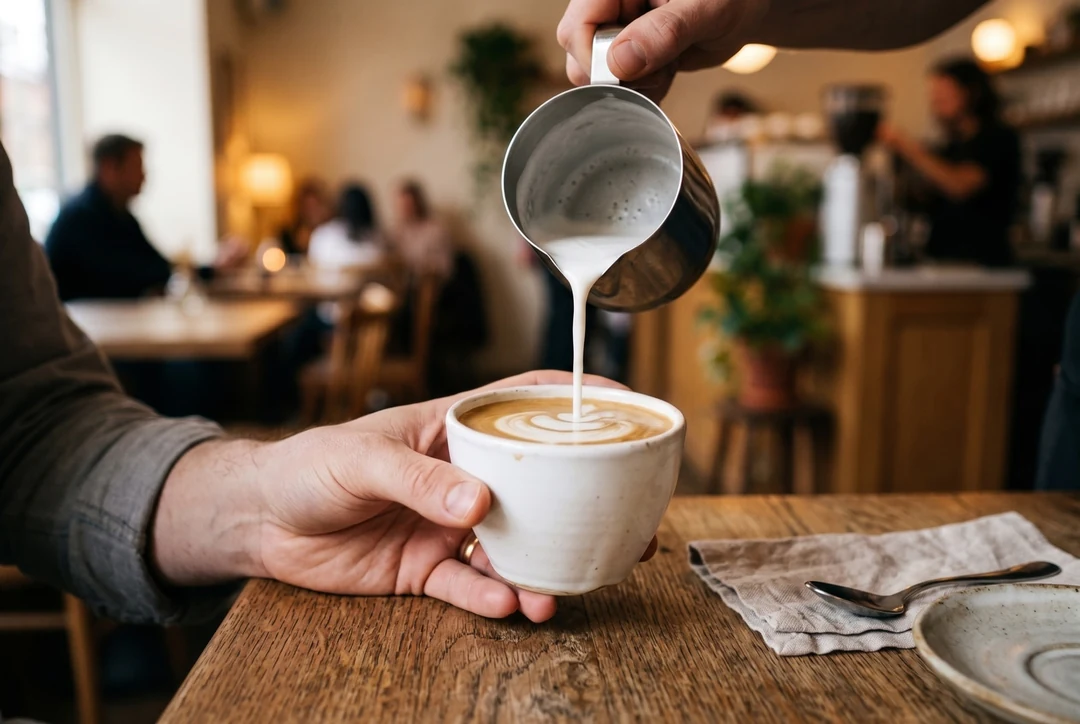
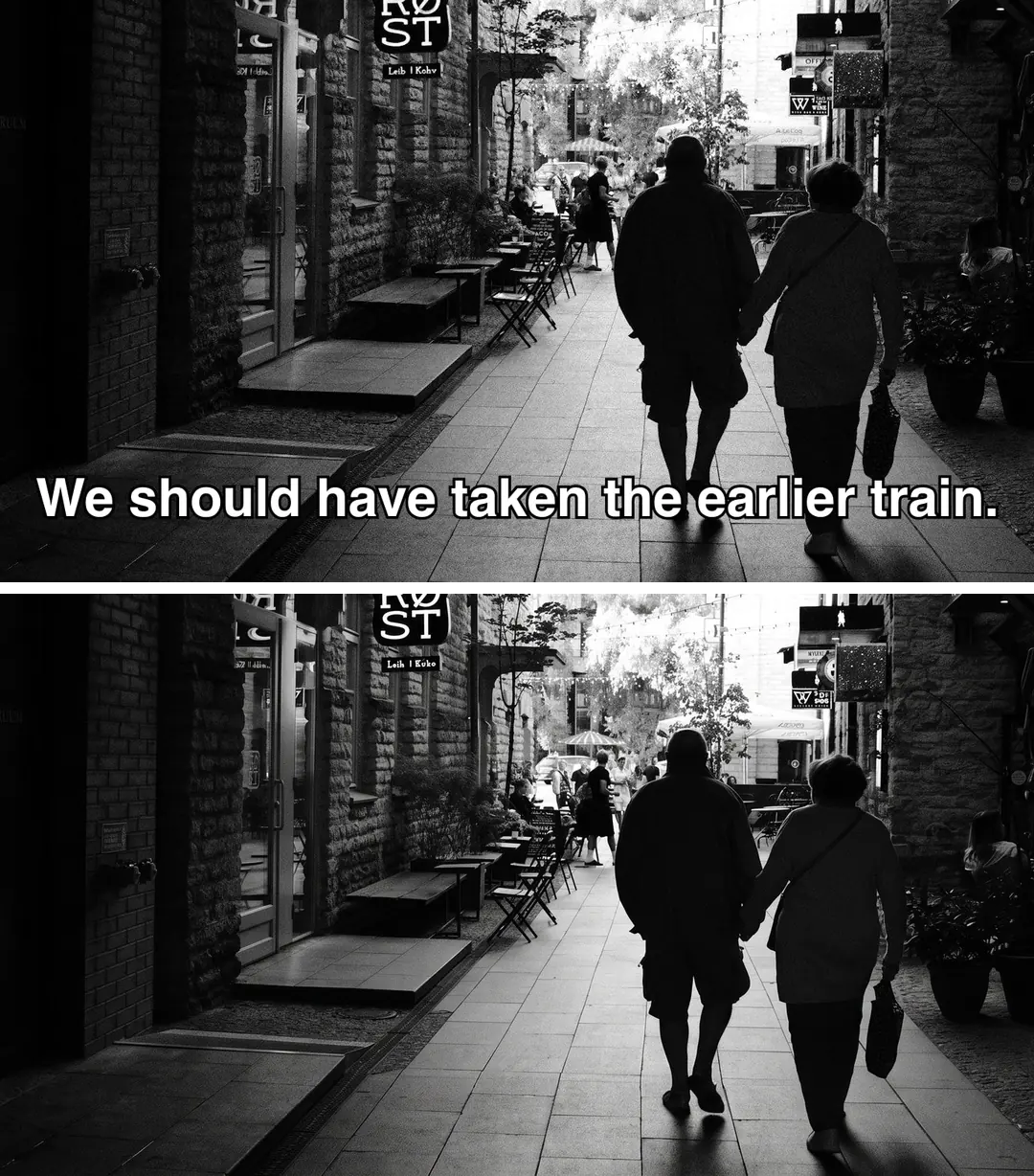
স্থায়ীভাবে বসানো সাবটাইটেলসহ ভিডিও স্টিল আর সাবটাইটেল সরানো একই স্টিল

সাবটাইটেলপরিচ্ছন্ন স্টিল

ভিডিও স্টিল

সাবটাইটেল ছাড়া একটি রপ্তানি থাকলে তা থেকে স্টিলটি নিন, আর স্থায়ীভাবে বসানো সাবটাইটেল কেবল ফলব্যাক হিসেবে সরান। একটি ইমেজ প্রতিবেশী ফ্রেম দেখতে পারে না, তাই চলমান হাত বা মুখের চারপাশের মেরামত থাম্বনেইলে ঠিক দেখাতে পারে অথচ বড় করলে ব্যর্থ হয়। টেক্সট রিমুভার একটি একক ইমেজে কাজ করে আর পুরো ভিডিও থেকে সাবটাইটেল সরায় না।

কীভাবে একটি ইমেজ থেকে টেক্সট সরাবেন

উপরের প্যানেলে তিনটি ধাপ।

  1. 1. সম্পাদনযোগ্য মূল খুঁজুন, তারপর আপলোড করুন

    আপনার ডিজাইন ফাইলে শব্দগুলো এখনো একটি টেক্সট লেয়ার হিসেবে থাকলে, তার বদলে সেই লেয়ার সম্পাদনা বা লুকান; রপ্তানি করা ইমেজ কেবল পিক্সেল ধরে। নয়তো আপনার নিজের বা সম্পাদনার অনুমতি আছে এমন 10 MB পর্যন্ত একটি JPEG, PNG বা WebP ছবি আপলোড করুন। ব্যাচে প্রতিটি ছবি আলাদা টাস্ক।

  2. 2. একবার চালান ও মেরামত পরীক্ষা করুন

    কোনো নির্বাচন ব্রাশ নেই: ছবির প্রতিটি ওভারলে লেখা টার্গেট করা হয়, তাই যা থাকা আবশ্যক তা সরান বা নোট করুন। আবার চালানোর আগে মেরামত করা অংশ মূলের সঙ্গে মিলিয়ে দেখুন। ওভারলে একটি গুরুত্বপূর্ণ বিষয়ের বেশিরভাগ ঢেকে থাকলে পুনরাবৃত্তি প্রকৃত খুঁটিনাটি দিতে পারে না।

  3. 3. ডাউনলোড করুন ও আপনার নতুন লেখা যোগ করুন

    টেক্সট সরাতে প্রতি ছবিতে 60 ক্রেডিট লাগে, যা নিশ্চিত করার আগে “তৈরি করুন” বোতামে দেখানো হয়। ফলাফল আপলোডের ফরম্যাট রাখে আর লম্বা কিনারায় 2048 পিক্সেলে সীমিত, তাই বড় উৎস ছোট হয়ে ফেরত আসে। মূলটি রাখুন, তারপর সম্পাদনযোগ্য লেআউটে যাচাই করা লেখা যোগ করুন।

টেক্সট রিমুভার কী সরিয়ে নেয়

ইমেজ থেকে টেক্সট সরানোর চারটি বিষয়: কী মুছে ফেলা হয়, কী থাকে, ব্রাশ নেই কেন আর মেরামত কীভাবে পরীক্ষা করবেন।

  1. 01

    ক্যাপশন, শিরোনাম ও তারিখের স্ট্যাম্প টার্গেট করা হয়

    টেক্সট রিমুভার ওভারলে টেক্সট টার্গেট করে: ছবির উপরে বসানো ক্যাপশন, শিরোনাম, সাবটাইটেল, টেক্সট ব্যানার, তারিখের স্ট্যাম্প ও টেক্সট স্টিকার। ঢাকা অংশটি আশেপাশের সঙ্গে মিলিয়ে পুনর্গঠন করা হয়, তাই আউটপুট একটি তৈরি করা মেরামত, উদ্ধার করা মূল নয়।

    • 10 MB পর্যন্ত JPEG, PNG বা WebP
    • ফলাফল আপলোডের ফরম্যাট রাখে
    সাদা রঙ করা স্যান্টোরিনির গলিতে গাধা, উপরে আধা-ট্রান্সপারেন্ট “© Lena Hart Photo” মার্ক ও গোলাকার LH ব্যাজ
    ছবি জুড়ে ওভারলে টেক্সটসহ একটি উৎস।
  2. 02

    দৃশ্যের ভেতরের লেখা থাকার কথা

    সাইন, রাস্তার নাম, প্যাকেজিং ও বস্তুর উপর মুদ্রিত লেখা আলোকচিত্রের অংশ আর থাকার কথা। একটি স্টিকার, একটি লেবেল আর একটি গ্রাফিক ক্যাপশন একই রকম দেখাতে পারে, তাই আপনার প্রয়োজনীয় কিছু মেরামত করে সরানো হয়নি তা দেখে নিন।

    • ওভারলে টেক্সট আর দৃশ্যের টেক্সট আলাদা জিনিস
    • চালানোর আগে ঠিক করুন কী থাকা আবশ্যক
    ছয়টি হাতে লেখা আইটেম ও দামসহ চকবোর্ডের কফি শপ মেনু, এআই ইমেজ জেনারেটর দিয়ে তৈরি
    মেনু বোর্ডের লেখা দৃশ্যের অংশ। যেকোনো অপসারণের পর তা পরীক্ষা করুন।
  3. 03

    ব্রাশ নেই, মাস্ক নেই, এক ধাপে

    কোনো সাজসজ্জা বা পোশাক বেছে নেওয়ার অপশন নেই: টেক্সট রিমুভার ছবির প্রতিটি ওভারলে লেখা টার্গেট করে। আপলোড করুন, “তৈরি করুন” চাপুন আর মেরামত করা অংশ পরীক্ষা করুন। কোনো লাইন থাকা দরকার হলে আগে তার কপি নিন আর পরে লেআউট টুলে আবার যোগ করুন।

    • প্রতি ছবিতে 60 ক্রেডিট, “তৈরি করুন”-এ দেখানো
    • লম্বা কিনারা 2048 পিক্সেলে সীমিত
    ওয়াটারমার্ক রিমুভার ওভারলে মুছার পর সাদা রঙ করা রাস্তায় গাধা
    ক্লিনআপের পর: ওভারলে টেক্সট চলে গেছে আর দেয়াল ভরা হয়েছে।
  4. 04

    পূর্ণ আকারে মেরামত করা অংশ পরীক্ষা করুন

    অক্ষর যেখানে বসেছিল সেখান থেকে শুরু করুন: হালকা রূপরেখা, পুনরাবৃত্ত দাগ আর সমুদ্র, আকাশ বা দেয়ালে আকস্মিক গ্রেডিয়েন্ট পরিবর্তন। তারপর পুরো ছবি জুড়ে মুখ, কিনারা ও রং মিলিয়ে দেখুন, কারণ পুনর্জেনারেশন অন্যত্র ছোট জিনিস বদলাতে পারে। আরেকটি পাস আবার ক্রেডিট খরচ করে আর ওভারলে যা লুকিয়েছিল তা দিতে পারে না।

    • ফলাফলের পাশে মূলটি রাখুন
    • সম্পাদনযোগ্য লেআউটে নতুন লেখা যোগ করুন
    আনক্রপ টুল দিয়ে 4:3 ছবি থেকে 16:9 ফ্রেমে বাড়ানো হ্রদের পার্ক ও পাহাড়
    মসৃণ আকাশ ও জল মেরামতের দাগ সবচেয়ে স্পষ্ট দেখায়।

Potto AI আরও ঘুরে দেখুন

সমস্যা ওভারলে টেক্সট না হলে এই টুলগুলো কাজের সঙ্গে বেশি মেলে।

টেক্সট রিমুভার নিয়ে সচরাচর প্রশ্ন

  1. টেক্সট রিমুভার কী?

    টেক্সট রিমুভার একটি ইমেজ থেকে ওভারলে করা লেখা সরায় আর সেই লেখা যে অংশ ঢেকে রেখেছিল তা পুনর্গঠন করে। Potto AI টেক্সট রিমুভার কেবল টেক্সটের লক্ষ্যে একটি স্বয়ংক্রিয় ক্লিনআপ চালায়, তাই ব্রাশ ছাড়াই ক্যাপশন, শিরোনাম, সাবটাইটেল ও তারিখের স্ট্যাম্প টার্গেট করা হয়। আউটপুট একটি তৈরি করা পুনর্গঠন—উদ্ধার করা লুকানো মূল নয়, সম্পাদনযোগ্য টেক্সট-লেয়ার নথিও নয়। মেরামত করা অংশ ও পুরো ছবি—দুটোই মিলিয়ে দেখুন।

  2. ওভারলে সরানো আর দৃশ্যের ভেতরের লেখা সরানো কি একই?

    না। ক্যাপশন বা তারিখের স্ট্যাম্প হলো ইমেজের উপরে বসানো ওভারলে লেখা, অথচ ফটোগ্রাফ করা সাইন, রাস্তার নাম বা প্রোডাক্ট লেবেল দৃশ্যের অংশ। টেক্সট রিমুভার ওভারলে সরাতে আর দৃশ্যের লেখা রাখতে তৈরি, কিন্তু একটি লেবেল, একটি স্টিকার আর একটি গ্রাফিক ক্যাপশন একই রকম দেখাতে পারে, তাই কী বদলানো উচিত তা চিহ্নিত করুন আর সেই অনুযায়ী ফলাফল পর্যালোচনা করুন। এই স্বয়ংক্রিয় ওয়ার্কফ্লোতে কোনো নির্বাচন ব্রাশ নেই যা পার্থক্য নিশ্চিত করতে পারে।

  3. এটি কি পুরনো লেখা নতুন বা অনূদিত লেখা দিয়ে বদলাতে পারে?

    এই পেজ টেক্সট সরায়; এটি প্রতিস্থাপন লেখা টাইপসেট করে না। ক্লিনআপ পর্যালোচনা করার পর সম্পাদনযোগ্য লেআউটে যাচাই করা নতুন লেখা যোগ করুন, ব্যবহারের জায়গার জন্য সঠিক অনুবাদ, ফন্ট ও অবস্থানসহ। টেক্সট-মুক্ত আউটপুট একটি সমাপ্ত লোকালাইজড ডিজাইন নয়।

  4. আগে কি সম্পাদনযোগ্য মূল খোঁজা উচিত?

    হ্যাঁ। আপনার ডিজাইন ফাইলে শব্দগুলো এখনো একটি টেক্সট লেয়ার হিসেবে থাকলে, সেখানেই সেই লেয়ার সম্পাদনা বা লুকান; এটি ঢেকে রাখা পিক্সেল বানাতে মডেলকে না বলে অস্পর্শিত ব্যাকগ্রাউন্ড ধরে রাখে। রপ্তানি করা ইমেজ অক্ষর ও আর্টওয়ার্ককে পিক্সেলে মিলিয়ে দেয়। কেবল রপ্তানিটিই অবশিষ্ট থাকলে টেক্সট রিমুভার ব্যবহার করুন, আর তুলনার জন্য মূলটি রাখুন।

  5. কোন ফাইল ও মাপ ব্যবহার করতে পারি?

    আপনার নিজের বা সম্পাদনার অনুমতি আছে এমন 10 MB পর্যন্ত একটি JPEG, PNG বা WebP ছবি আপলোড করুন। ফলাফল আপলোডের ফরম্যাট রাখে আর তার লম্বা কিনারা 2048 পিক্সেলে সীমিত, তাই বড় উৎস ছোট হয়ে ফেরত আসে; যে কাজে তার মাপ দরকার সেখানে পুরো মূলটি রাখুন। ব্যাচ অ্যাক্সেসসহ প্ল্যানে একসঙ্গে 10টি পর্যন্ত ছবি প্রক্রিয়া করা যায়, আর প্রতিটি ছবি আলাদা টাস্ক যা নিজস্ব পর্যালোচনা চায়। টেক্সট সরানো অন্তর্নিহিত ছবির অধিকার দেয় না।

  6. ব্রাশ ছাড়া কীভাবে একটি ইমেজ থেকে টেক্সট সরাব?

    ইমেজ আপলোড করুন আর “তৈরি করুন” চাপুন। টেক্সট রিমুভার ছবির প্রতিটি ওভারলে লেখা টার্গেট করে, তাই নির্বাচন বা মাস্ক করার কিছু নেই। কোনো লাইন থাকা দরকার হলে, যেমন আপনার এখনো দরকার এমন একটি ক্যাপশন, আগে তার একটি কপি নিন আর ক্লিনআপের পর লেআউট টুলে তা আবার যোগ করুন। একবার চালান, মেরামত করা অংশ পরীক্ষা করুন, তারপরই সিদ্ধান্ত নিন আরেকটি পাস তার ক্রেডিটের যোগ্য কি না।

  7. ফলাফলে কী দেখে নেওয়া উচিত?

    ওভারলে টেক্সট যেখানে বসেছিল সেই সঠিক জায়গাগুলো দিয়ে শুরু করুন, হালকা রূপরেখা, গাঢ় টুকরো ও পুনরাবৃত্ত নকশা খুঁজুন। তারপর পুরো ছবি জুড়ে মুখ, বস্তুর কিনারা, রং ও ফ্রেমিং মিলিয়ে দেখুন, কারণ পুনর্জেনারেশন অন্যত্র ছোট জিনিস বদলাতে পারে। সবশেষে ছবিটি তার ব্যবহারের লেআউটে দেখুন। একটি সূক্ষ্ম রঙের দাগ বড় সমতল পটভূমিতে দেখা দিতে পারে, এমনকি থাম্বনেইল আকারে অদৃশ্য থাকলেও।

  8. টেক্সট রিমুভার ব্যবহার করতে অ্যাকাউন্ট দরকার?

    সাইন ইন করার আগেই আপনি ছবি আপলোড করতে পারেন। টেক্সট সরালে সাইন-ইন ডায়ালগ খোলে, আর আপলোডগুলো টেক্সট রিমুভারে থাকে।

  9. একটি ইমেজে টেক্সট রিমুভার ব্যর্থ হলে কী হবে?

    প্রতিটি ছবি আলাদা টাস্ক: ব্যর্থ একটি কারণ ও একটি রিট্রাই দেখায়, আর তার ক্রেডিট অন্যগুলোকে প্রভাবিত না করে মুক্তি পায়। সম্পন্ন ফলাফলে আবার টেক্সট রিমুভার চালানো নতুন, চার্জযুক্ত অনুরোধ।

  10. টেক্সট রিমুভারে খরচ কত?

    টেক্সট সরাতে প্রতি ছবিতে 60 ক্রেডিট লাগে। কয়েকটি ছবির ক্ষেত্রে প্রতিটির মূল্য ও চার্জ আলাদা, আর নিশ্চিত করার আগে মোটটি দেখা যায়।

Potto AI

আপনার ইমেজ থেকে টেক্সট সরান

আপনার নিজের একটি ইমেজ আপলোড করুন, ওভারলে টেক্সট সরান আর ডাউনলোডের আগে মেরামত করা অংশ পরীক্ষা করুন।





