Chuyển đến nội dung
Potto AI

AI Art Generator

Chọn chất liệu, bảng màu và bố cục cho một tranh minh họa hay tác phẩm, rồi xem chúng phối hợp với nhau ra sao trong kết quả.

Nhập prompt để tạo ảnh

Thử một ví dụ

So sánh hai chất liệu từ một prompt AI art generator

Cùng một ngọn hải đăng trên mũi đất thấp, được tạo hai lần. Chỉ chất liệu thay đổi, từ màu nước phóng khoáng sang mực đậm đặc, nên khác biệt đến từ cách xử lý chứ không phải từ một cảnh mới.

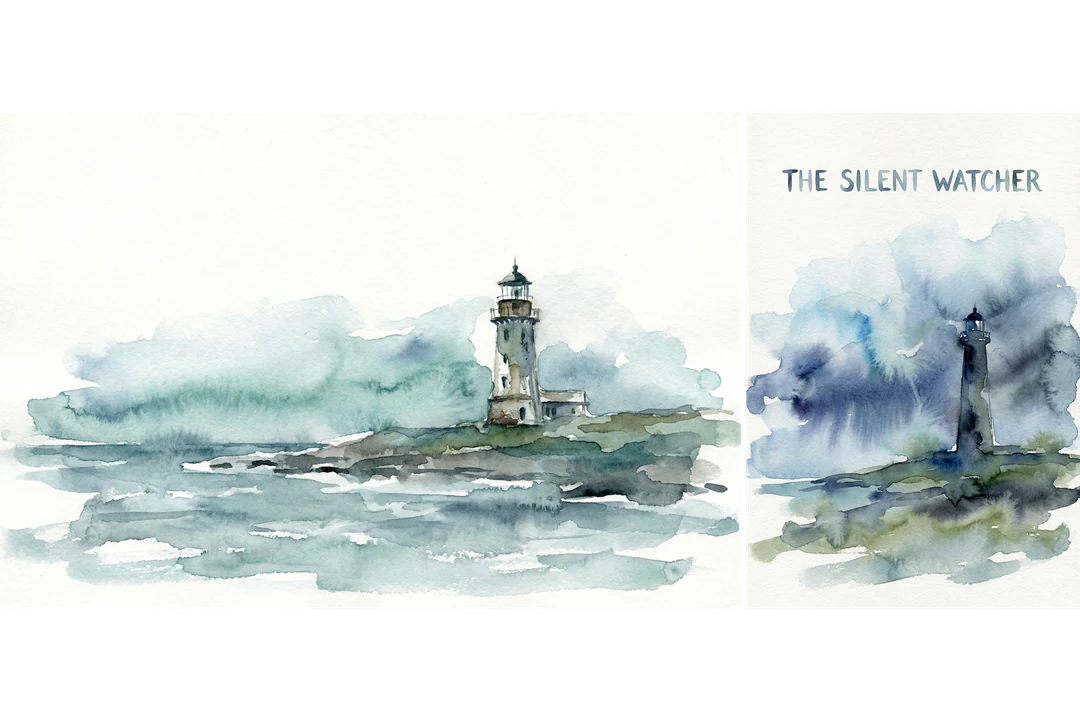
Một ngọn hải đăng trên mũi đất thấp, được vẽ bằng những mảng màu nước phóng khoáng
Giống màu nước · 3:2
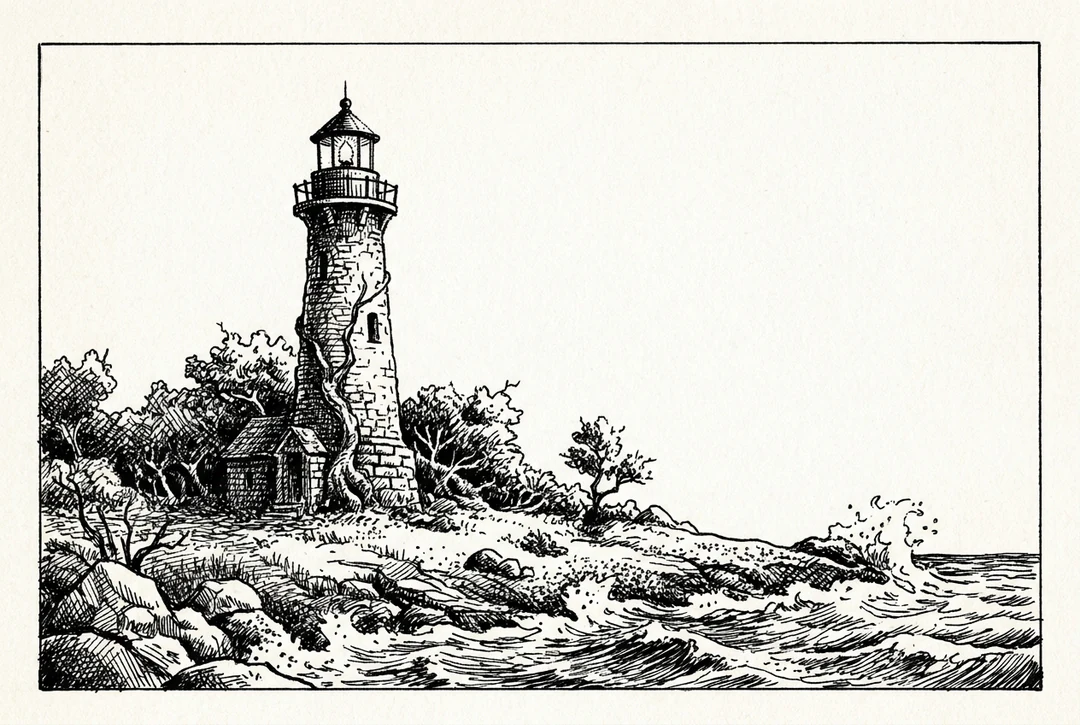
Cùng ngọn hải đăng và mũi đất đó dưới dạng một minh họa mực đậm đặc với nét gạch chéo
Minh họa mực · 3:2

Giữ nguyên

Ngọn hải đăng, mũi đất, đường chân trời và khung 3:2 đều giống nhau ở cả hai ảnh. Chỉ từ chỉ chất liệu trong prompt được đổi, khiến hai kết quả có thể so sánh trong nháy mắt.

Đã thay đổi

Các mảng màu nước có xu hướng làm mềm cạnh và để ngọn tháp hòa vào bầu trời. Mực thêm đường viền cứng và nét gạch chéo, và mảng đá tối trở nên nặng hơn. Kết cấu, cạnh và cấu trúc sắc độ đều thay đổi; bố cục thì không.

Cần kiểm tra

Ngọn hải đăng có giữ được vai trò tâm điểm không? Các mảng tối có quá nặng so với bố cục không? Kết cấu có giữ được ở kích thước cuối cùng không? Hãy đánh giá từng ảnh trong vị trí đặt thật của nó, và nhớ rằng tệp là một ảnh raster, không phải nét cọ chỉnh sửa được hay đường dẫn vector.

Dùng tranh AI cho chương truyện, thế giới game và poster

Mỗi công việc này cần một cách kiểm tra khác nhau. Hãy mô tả vẻ ngoài bằng những từ ngữ bạn có thể thấy, rồi đánh giá ảnh ngay tại vị trí nó sẽ nằm.

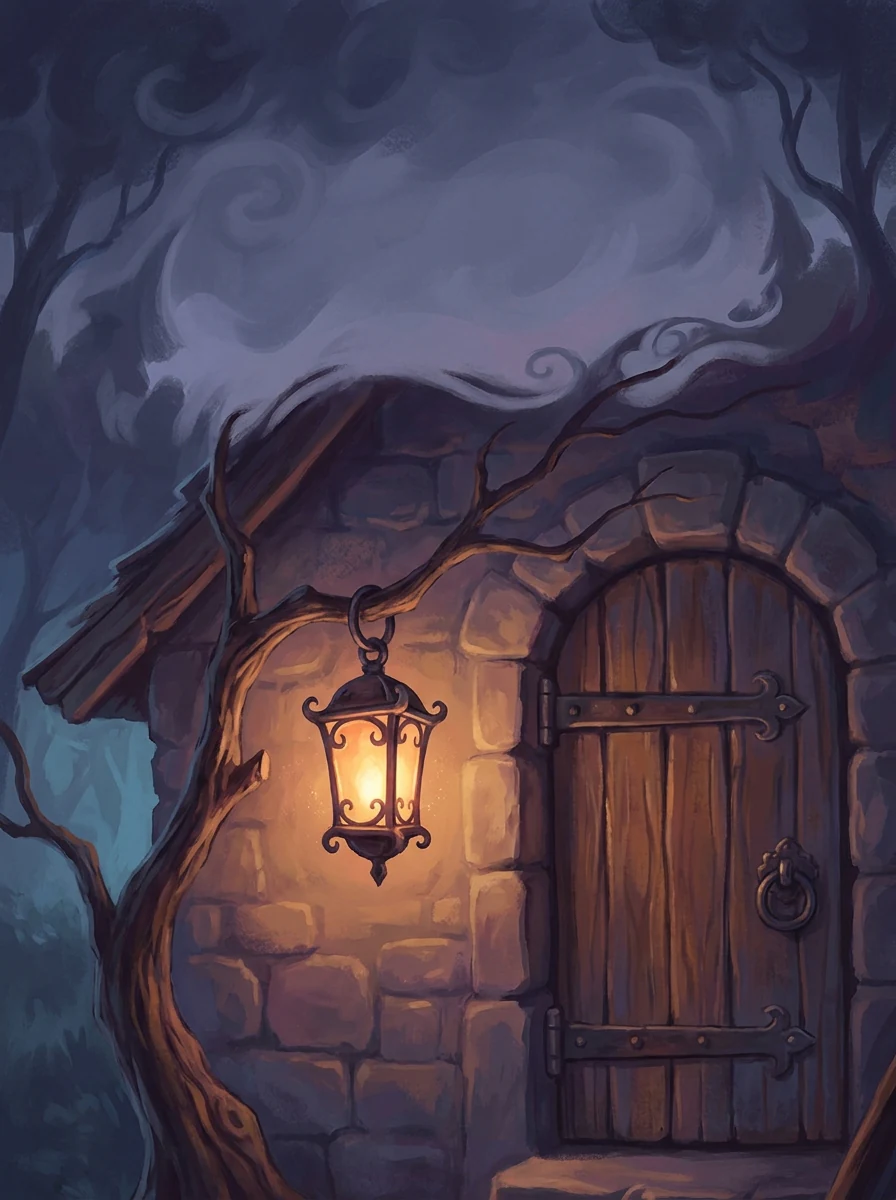
Đèn lồng bên cạnh cửa như một minh họa mở đầu chương, có chừa chỗ cho tiêu đề

3:4 · Mở đầu chương

Minh họa mở đầu chương cho một câu chuyện

Hãy chọn một ảnh thực sự quan trọng với chương, chẳng hạn chiếc đèn lồng cạnh cửa, và giữ ít vật thể thôi để hình tâm điểm vẫn dễ đọc trong một cột hẹp. Mô tả khoảng trống dành cho tiêu đề, rồi thêm câu chữ chính xác trong ứng dụng dàn trang, không phải trong các pixel được tạo ra.
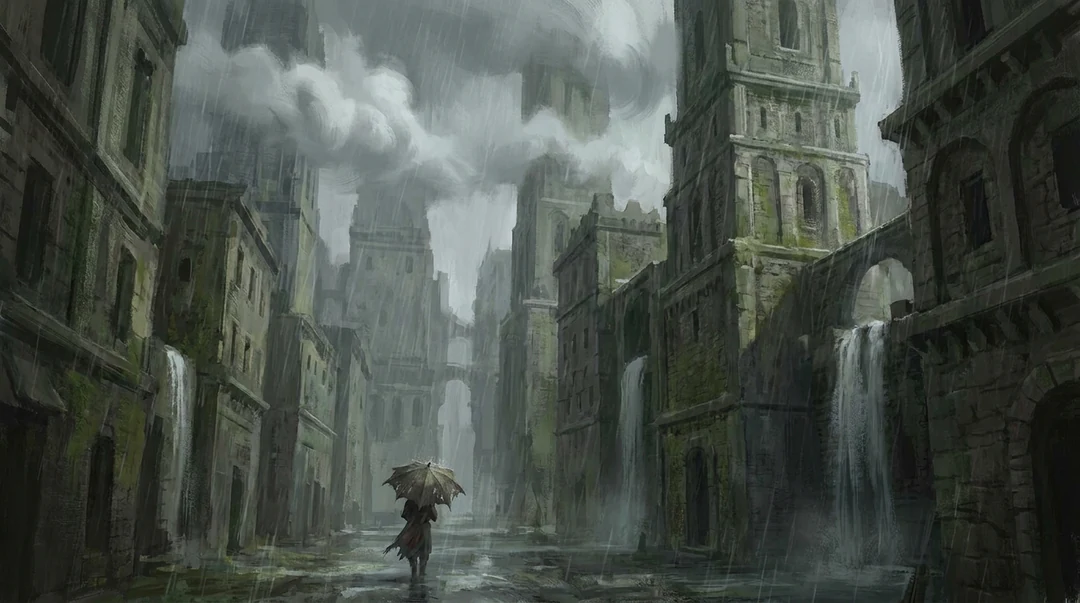
Tranh ý tưởng môi trường game với các tòa nhà đá trong mưa và một hình người nhỏ thể hiện tỷ lệ

16:9 · Môi trường game

Tranh ý tưởng môi trường cho bối cảnh game hoặc board game

Mô tả tỷ lệ của các tòa nhà, vật liệu, thời tiết và góc nhìn, rồi thêm một hình người nhỏ để thể hiện tỷ lệ. Kết quả thể hiện không khí và bố cục tổng thể, không phải bản đồ đo đạc hay tài sản dùng được ngay trong game. Hãy kiểm tra các ô cửa, cầu thang và cây cầu, vì chúng có thể trông hợp lý nhưng không kết nối được với nhau.

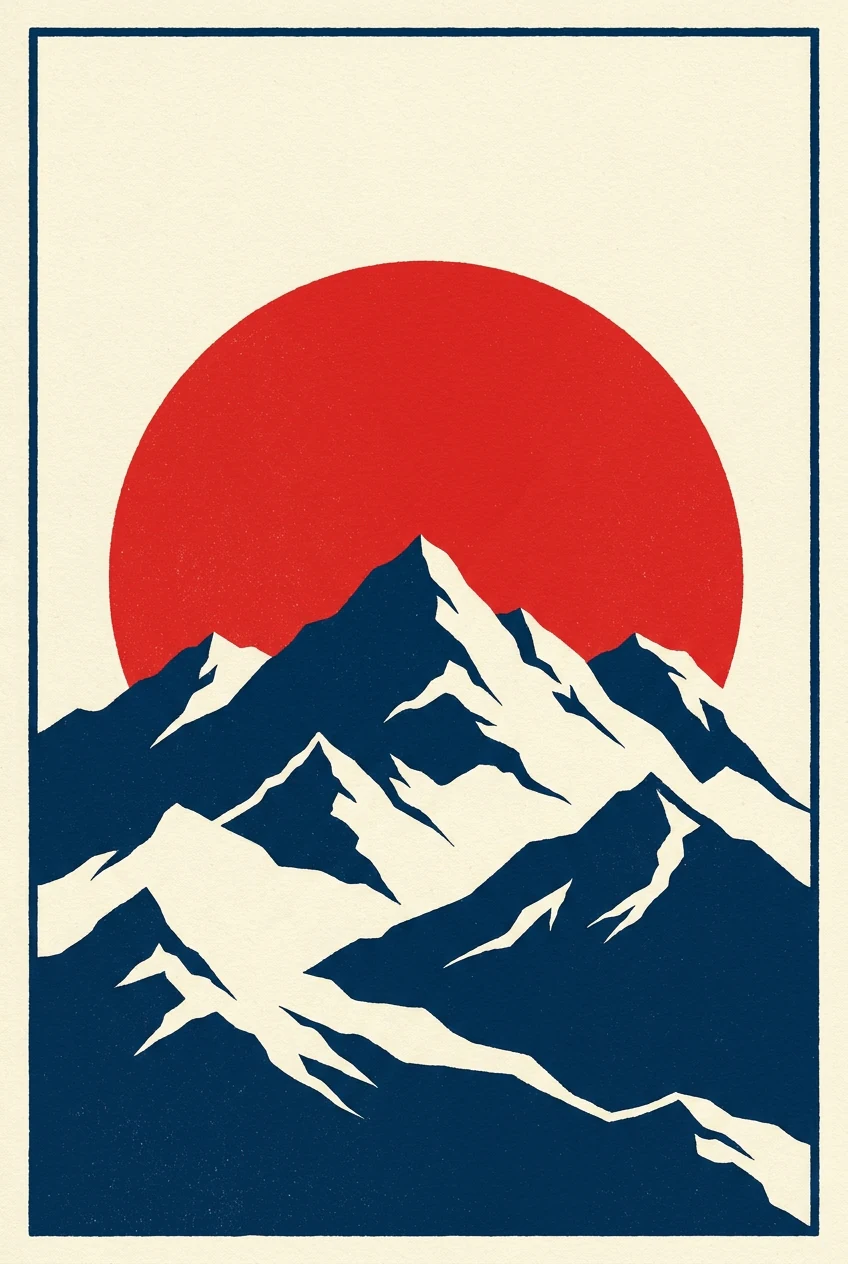
Poster tranh AI với mặt trời đỏ trên núi tuyết xanh navy, bảng màu hạn chế và viền kem mỏng

2:3 · Tranh poster

Tác phẩm cho một poster có thứ bậc rõ ràng

Hãy bắt đầu từ một hình khối hay cảnh trội nhất, một bảng màu hạn chế và độ tương phản sáng tối mạnh. Yêu cầu chừa khoảng trống ở nơi chữ sẽ đặt và thêm từ ngữ sau. Kiểm tra lề và các góc xem có nét giống chữ cái lạc vào không, và thử cách cắt ảnh dọc cho poster so với bản vuông.

Cách tạo tác phẩm với AI art generator

Ba điều khiển trong thẻ tạo ở phía trên.

  1. 1. Mô tả tác phẩm và thêm ảnh tham chiếu

    Viết chủ thể, góc nhìn, ánh sáng, chất liệu và bảng màu trong tối đa 4.000 ký tự, bằng những từ ngữ người kiểm duyệt có thể đối chiếu. Chỉ thêm tối đa 14 ảnh tham chiếu khi mỗi ảnh trả lời một câu hỏi, chẳng hạn chủ thể, bố cục hay hướng thị giác, và nói trong prompt mỗi ảnh giữ vai trò gì.

  2. 2. Chọn mô hình, tỷ lệ và số lượng

    Chọn Nano Banana hoặc Nano Banana Pro, một tỷ lệ được hỗ trợ, HD, 2K hoặc 4K, PNG hoặc JPEG, và một, hai hoặc bốn ảnh. Đặt tỷ lệ trước: 16:9 hợp với banner còn 3:4 hợp với bìa. Nhiều phương án chỉ hữu ích khi mỗi phương án kiểm tra một câu hỏi rõ ràng.

  3. 3. Tạo, xem lại và lặp lại

    Nano Banana HD tốn 23 credit mỗi ảnh và Nano Banana Pro HD tốn 45, hiển thị trên nút Tạo ảnh trước khi bạn xác nhận. Xem lại toàn bộ ảnh và chi tiết quan trọng ở kích thước đầy đủ, thay đổi một hoặc hai quyết định mỗi lần lặp, và giữ prompt cùng kết quả bạn lưu.

AI art generator cho bạn quyết định những gì

Bốn lựa chọn nghệ thuật, mỗi lựa chọn đặt bằng lời và kiểm chứng trong kết quả.

  1. 01

    Gọi tên chất liệu và bề mặt

    Màu nước phóng khoáng, mực đậm đặc, màu gouache và màu kỹ thuật số đều để lại dấu vết nhìn thấy được. Hãy gọi tên chất liệu ngay ở câu đầu của prompt để AI art generator coi đó là chỉ dẫn chính chứ không phải một chi tiết. Cùng một cảnh ở hai chất liệu là cách nhanh nhất để thấy chất liệu thay đổi điều gì.

    • Gọi tên cách thể hiện nét cọ hoặc chất lượng đường nét
    • Cùng một cảnh ở hai chất liệu để so sánh
    Minh họa mực một chú mèo được tạo từ một ảnh tham chiếu
    Kết quả từ template Tranh vẽ mực được tạo từ một ảnh tham chiếu
  2. 02

    Giữ một bảng màu xuyên suốt bức ảnh

    Một bảng màu hạn chế giúp bức ảnh không bị lệch tông. Hãy gọi tên hai hoặc ba màu chính, viết “tông lạnh tiết chế”, hoặc yêu cầu màu phẳng đậm khi bạn muốn vẻ pop-art. Kiểm tra xem các điểm nhấn còn đọc được ở kích thước tác phẩm sẽ được trưng bày không.

    • Hai hoặc ba màu được gọi tên
    • Điểm nhấn được kiểm tra ở kích thước cuối cùng
    Chân dung pop art với các màu phẳng đậm được tạo từ một ảnh tham chiếu
    Kết quả từ template Tranh pop art với màu phẳng đậm
  3. 03

    Tính chỗ cho tiêu đề hoặc bố cục

    Tác phẩm cho poster hay trang chương cần những khoảng trống. Hãy nói rõ khoảng trống nằm ở đâu, chẳng hạn một phần ba phía trên dành cho tiêu đề, và hình khối chính nằm chỗ nào. Một ngọn hải đăng trên mũi đất được sắp đặt khác nhau trong cảnh 3:2 so với poster 2:3. Hãy thêm chữ trong công cụ dàn trang của bạn.

    • Khoảng trống được đặt có chủ đích
    • Đặt tỷ lệ cho poster, chương truyện hoặc cảnh
    Ngọn hải đăng trên mũi đất được bố cục cho cảnh 3:2 và poster 2:3
    Một cảnh được bố cục cho khung ngang và khung poster
  4. 04

    Thêm ảnh tham chiếu cho chủ thể hoặc phong cách

    Hãy đính kèm tối đa 14 ảnh tham chiếu khi một nhân vật, đồ vật hay vẻ ngoài cần được giữ nguyên, và nói trong prompt mỗi ảnh đóng góp gì. AI art generator sau đó kết hợp ảnh tham chiếu với chất liệu bạn đã chọn. Hãy đối chiếu kết quả với các ảnh tham chiếu, vì chi tiết vẫn có thể thay đổi.

    • Tối đa 14 ảnh tham chiếu
    • Mỗi ảnh tham chiếu giữ một vai trò
    Chân dung tranh sơn dầu được tạo từ một ảnh chân dung tham chiếu
    Kết quả từ template Chuyển ảnh thành tranh vẽ được tạo từ một ảnh chân dung tham chiếu

Khám phá thêm Potto AI

Chọn trang phù hợp với tác phẩm bạn muốn làm tiếp theo.

Câu hỏi thường gặp về AI art generator

  1. AI art generator là gì?

    AI art generator, đôi khi còn gọi là AI art maker, tạo ra tác phẩm từ một mô tả bằng chữ và các ảnh tham chiếu tùy chọn. Yêu cầu có thể mô tả chủ thể, bố cục, bảng màu và cách xử lý giống một chất liệu. Potto AI cung cấp ảnh raster được tạo ra để bạn xem lại và tải xuống. Kết quả không phải là bản gốc vật lý hay một bộ nét cọ có thể chỉnh sửa.

  2. Tôi nên mô tả chất liệu nghệ thuật như thế nào?

    Hãy mô tả những phẩm chất nhìn thấy được như các mảng màu loang, đường viền cứng, nét gạch chéo, kết cấu giấy, số màu hạn chế hay hệ thứ bậc hình phẳng. Ví dụ, hãy yêu cầu những mảng màu nước phóng khoáng với cạnh mềm, hoặc những đường viền mực đậm đặc với nét gạch chéo và mảng đá tối nặng. Gắn những phẩm chất đó với mục đích của tác phẩm. Giữ chủ thể ổn định khi so sánh các chất liệu để đầu ra trả lời cùng một câu hỏi thị giác.

  3. Tôi có thể dùng đầu ra làm tác phẩm vector hay tác phẩm phân lớp không?

    Bản tải xuống thông thường là một ảnh raster, không phải đường dẫn vector hay tài liệu phân lớp có thể chỉnh sửa. Hãy dùng một quy trình thiết kế để tạo ra những sản phẩm đó nếu cần. Chữ và chi tiết vật thể do máy tạo cũng nên được kiểm tra trước khi bàn giao để sản xuất; vẻ ngoài giống tác phẩm nghệ thuật không đồng nghĩa với việc tệp có thể chỉnh sửa.

  4. Tôi có thể đưa chữ chính xác vào tác phẩm không?

    Chữ do máy tạo có thể chứa lỗi hoặc nét lạc, nên hãy thêm từ ngữ chính xác trong ứng dụng dàn trang của bạn, nơi chính tả và vị trí vẫn chỉnh sửa được. Hãy yêu cầu chừa khoảng trống ở nơi chữ sẽ đặt, và kiểm tra lề cùng các góc xem có nét giống chữ cái trước khi đặt ảnh vào.

  5. Tôi có thể in kết quả không?

    Hãy kiểm tra kích thước pixel thực tế của tệp đã tải xuống so với yêu cầu của máy in trước khi đặt in. Các nhãn HD, 2K và 4K là các bậc đầu ra, không phải thông số kỹ thuật in, và công cụ tạo không thêm phần tràn lề hay bố cục in có thể chỉnh sửa. Hãy xem bản in thử ở kích thước dự định, vì độ sáng màn hình và giấy làm thay đổi cách màu sắc thể hiện.

  6. Tôi có thể thêm bao nhiêu ảnh tham chiếu?

    Tối đa 14 ảnh, tùy theo mô hình đã chọn và các yêu cầu tải lên hiển thị trong giao diện. Hãy nói rõ mỗi ảnh cung cấp gì: chủ thể, bố cục hay hướng thị giác. Nhiều ảnh không bảo đảm mọi chi tiết đều được giữ nguyên, và các ảnh tham chiếu xung đột có thể tạo ra một kết quả pha trộn không chắc chắn.

  7. Làm sao để cải thiện một kết quả mà tôi gần như đã hài lòng?

    Hãy lưu prompt cùng kết quả đã chọn, rồi ghi lại điều gì còn cần cải thiện, chẳng hạn tiền cảnh chật chội hoặc màu sắc cạnh tranh với dòng tiêu đề. Hãy thay đổi một hoặc hai quyết định liên quan trong yêu cầu tiếp theo để bạn thấy được điều gì gây ra khác biệt. Mỗi lần chỉnh sửa là một yêu cầu mới có thể dùng thêm credit. Khi bạn chuyển tệp cho đồng nghiệp, hãy kèm vị trí đặt, phần cắt ảnh và prompt để có ngữ cảnh.

  8. Tôi có cần tài khoản để dùng AI art generator không?

    Bạn có thể viết prompt nghệ thuật, thêm ảnh tham chiếu và chọn thiết lập trước khi Đăng nhập. Nút Tạo ảnh sẽ mở hộp thoại đăng nhập, và prompt vẫn còn trong AI art generator.

  9. Nếu một lần tạo tác phẩm AI thất bại thì sao?

    Một tác phẩm thất bại sẽ hiển thị lý do và nút thử lại, và credit của nó được giải phóng. Dừng một yêu cầu đang chạy bằng nút hủy. Tạo một phiên bản khác của tác phẩm đã hoàn tất là một yêu cầu mới có tính phí.

  10. AI art generator tốn bao nhiêu?

    Mỗi tác phẩm tốn 45 credit với Nano Banana Pro ở HD hoặc 2K, hoặc 23 với Nano Banana ở HD; 4K và nhiều ảnh hơn sẽ tốn thêm. Tổng số hiển thị trên nút Tạo ảnh trước khi bạn xác nhận.

Potto AI

Tạo tác phẩm của bạn

Mô tả chất liệu, bảng màu và bố cục, rồi xem lại kết quả trong bố cục thật của nó. Kiểm tra credit dự kiến trên nút Tạo ảnh trước khi bắt đầu.