Chuyển đến nội dung
Potto AI

GPT Image 2.5 Sunburst

Chỉnh sửa ảnh với GPT Image 2.5 Sunburst bằng cách nêu thay đổi bạn muốn, hoặc tạo ảnh mới từ prompt, rồi so sánh kết quả với nguồn của bạn.

gpt-image-2.5-sunburstTừ HD đến 4KTối đa 14 ảnh tham chiếuPNG hoặc JPEG
Nhập prompt để tạo ảnh

Thử một ví dụ

Từ một ảnh và một chỉ dẫn đến bản chỉnh sửa với GPT Image 2.5 Sunburst

Bắt đầu chỉnh sửa ảnh với GPT Image 2.5 Sunburst từ ảnh bạn muốn thay đổi. Hãy viết thay đổi trước, rồi liệt kê mọi thứ phải giữ, và đối chiếu kết quả với ảnh gốc.

Nêu thay đổi, rồi nêu những gì phải giữ

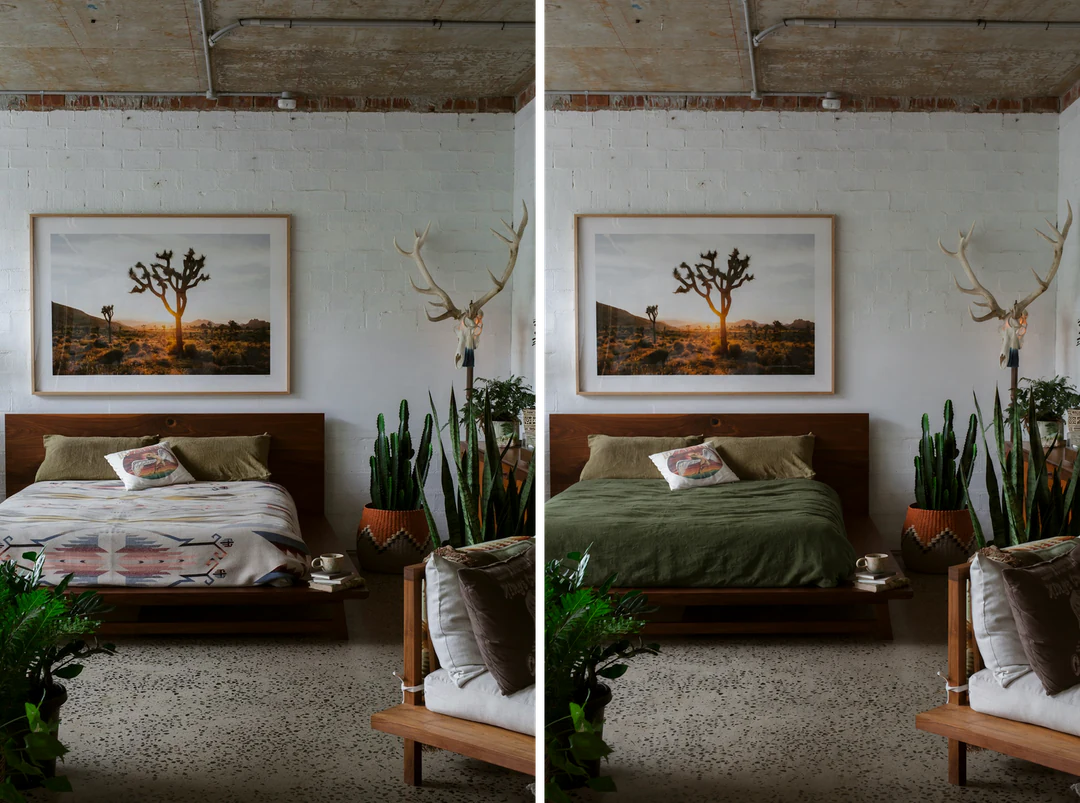
Một chỉnh sửa chính xác cần hai quyết định: một thay đổi, và một danh sách ngắn những thứ cần giữ. Hãy tải lên một ảnh căn phòng của bạn, viết thay đổi ở câu đầu và danh sách cần giữ ở câu thứ hai, và để phần còn lại của bức ảnh yên. Cặp ảnh cho thấy ảnh gốc bên cạnh kết quả của chỉ dẫn này, được chỉnh sửa bằng GPT Image 2.5 Sunburst.

Thay đổi
Thay chiếc chăn có họa tiết bằng vải lanh xanh lá đậm trơn.
Giữ
Gối, khung giường gỗ, ảnh đóng khung, cây cối và ánh sáng.
Cần kiểm tra
Chỗ vải mới tiếp giáp với khung, và cách các nếp gấp rơi xuống.
Phòng ngủ trước và sau chỉnh sửa bằng GPT Image 2.5 Sunburst, đổi chăn có họa tiết thành vải lanh xanh trơn.
Ảnh gốc bên cạnh kết quả đã chỉnh sửa

Chỉ thay đổi bộ chăn ga: thay chiếc chăn có họa tiết bằng vải lanh xanh lá đậm trơn và giữ các nếp gấp tự nhiên. Giữ nguyên gối, khung giường gỗ, ảnh sa mạc đóng khung, cây cối, tường và ánh sáng.

Đổi ánh sáng và giữ nguyên khung cảnh

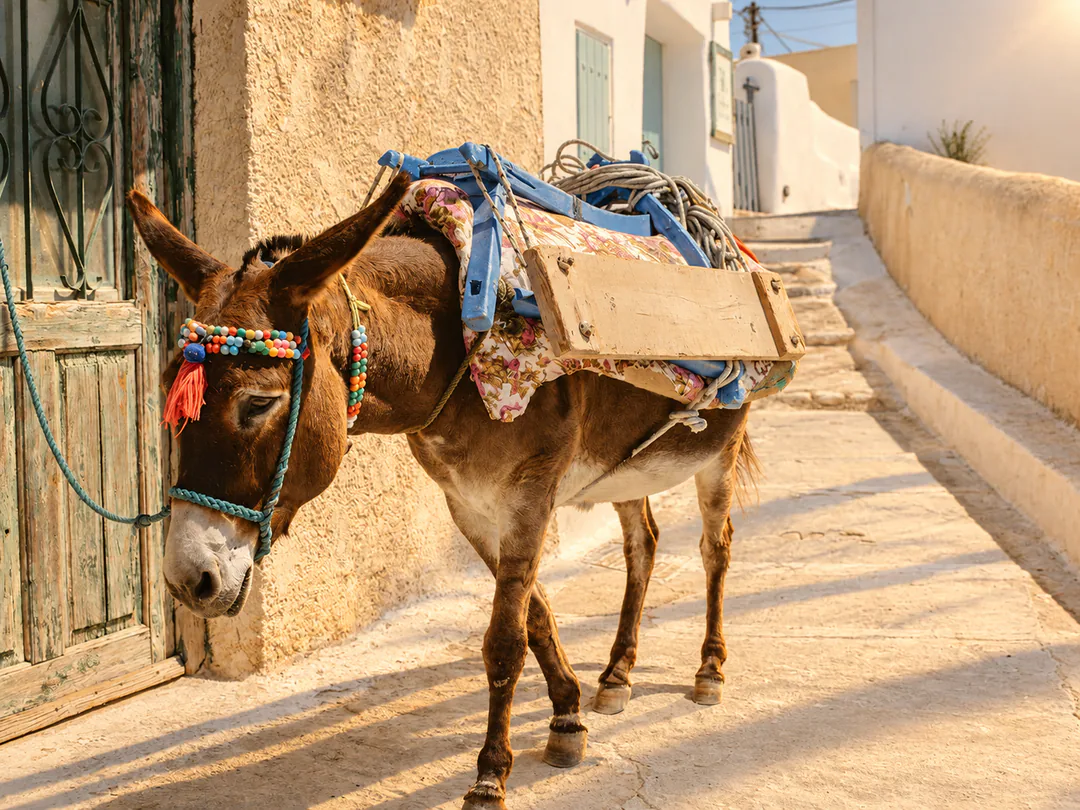
Tải lên một ảnh được hỗ trợ và nói rõ điều gì phải giữ nguyên nhận diện và điều gì cần thay đổi. Ở đây chỉ ánh sáng thay đổi: con lừa, yên, dây cương, cửa xanh và các bức tường được nêu là cố định. Một chỉ dẫn như vậy định hướng chỉnh sửa nhưng không bảo đảm bản sao chính xác, nên hãy so sánh bóng đổ, các cạnh và chi tiết nhỏ với nguồn trước khi dùng kết quả.
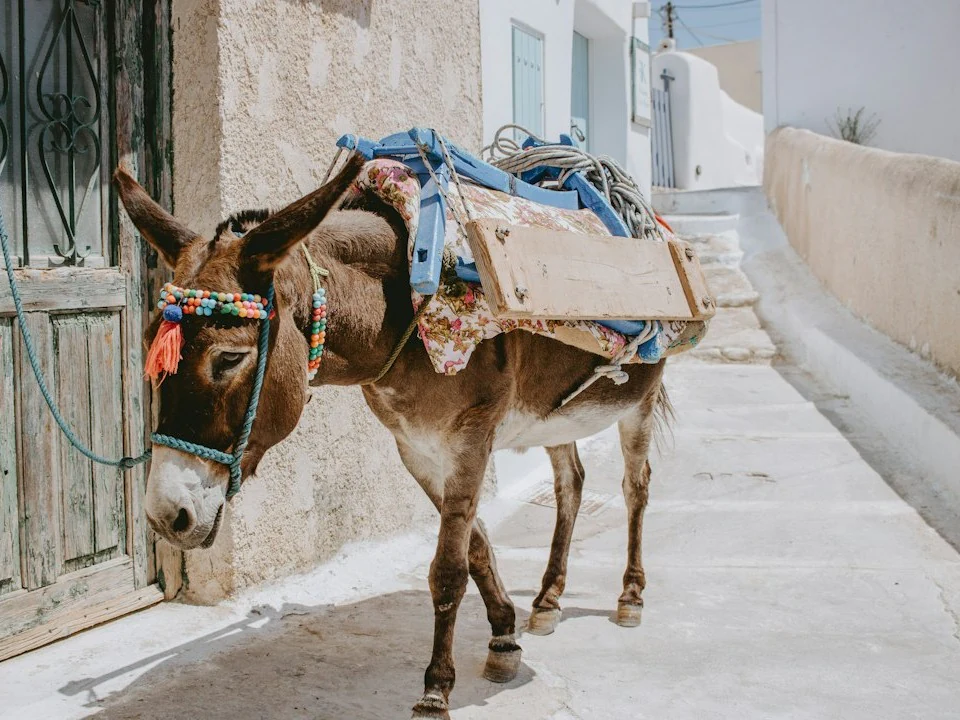
Con lừa với dây cương nhiều màu và yên có đồ trên con phố quét vôi trắng sáng, được dùng làm ảnh tham chiếu.
Ảnh tham chiếu
Cùng con lừa và con phố đó sau chỉnh sửa bằng GPT Image 2.5 Sunburst, trong ánh sáng chiều muộn ấm với những bóng đổ dài.
Kết quả: cùng con phố trong ánh sáng chiều muộn

Cách chỉnh sửa một ảnh với GPT Image 2.5 Sunburst

Ba thao tác trong trình tạo ở trên.

  1. 1. Thêm ảnh và nêu một thay đổi

    Chỉnh sửa với GPT Image 2.5 Sunburst bằng cách thêm ảnh bạn muốn thay đổi làm ảnh tham chiếu, tối đa 14 ảnh. Trong ô prompt, tối đa 4.000 ký tự, hãy viết thay đổi trước rồi đến những thứ cần giữ. Tham chiếu các ảnh thêm theo vị trí, chẳng hạn ảnh 2, và nói rõ mỗi ảnh dùng để làm gì.

  2. 2. Chọn tỷ lệ và mức đầu ra

    Chọn GPT Image 2.5 Sunburst, rồi chọn tỷ lệ khung hình của nguồn để khung không bị bố cục lại. Chọn HD, 2K hoặc 4K và một, hai hoặc bốn ảnh. Bắt đầu ở HD khi thử câu chữ, rồi nâng mức cho phiên bản bạn sẽ dùng.

  3. 3. Tạo, so sánh và tải xuống

    Xem lại credit dự kiến trên nút Tạo: 5 credit mỗi ảnh HD, 9 mỗi ảnh 2K và 15 mỗi ảnh 4K, nhân với số ảnh, nên hai ảnh 2K tốn 18. So sánh kết quả với ảnh gốc ở kích thước hiển thị thật, rồi tải xuống hoặc chỉnh sửa lại.

GPT Image 2.5 Sunburst chỉnh sửa gì trong một ảnh

Bốn kiểu chỉnh sửa ảnh với GPT Image 2.5 Sunburst, mỗi kiểu có một chỉ dẫn nêu một thay đổi và liệt kê những gì được giữ. Mỗi cặp cho thấy ảnh gốc bên cạnh kết quả đã chỉnh sửa.

  1. 01

    Đổi câu chữ và giữ nguyên bố cục

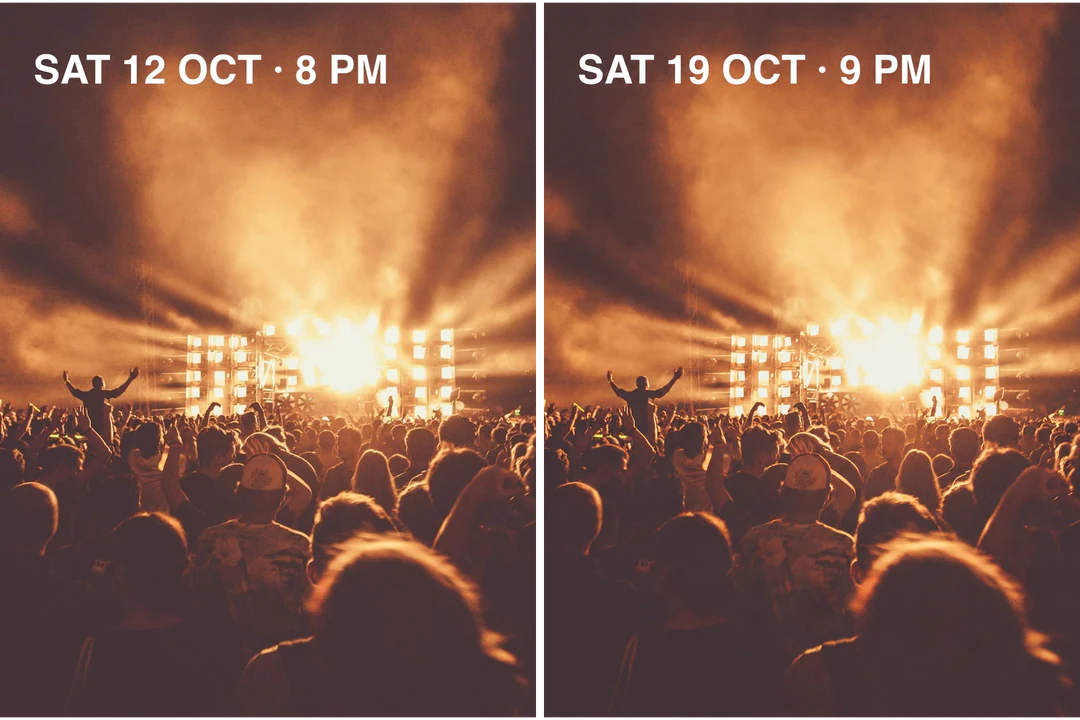
    Hãy đặt đúng văn bản mới, nói rõ vị trí dòng chữ và nêu những gì cần giữ: kiểu chữ, cỡ chữ, màu và bức ảnh phía sau. Hãy chỉnh sửa ảnh với GPT Image 2.5 Sunburst bằng cách đổi một dòng in: ngày trên áp phích này đổi từ SAT 12 OCT · 8 PM thành SAT 19 OCT · 9 PM. Hãy đọc từng ký tự trong kết quả, và giữ câu chữ đã duyệt trong bố cục có thể chỉnh sửa khi cần chính xác.

    • Đặt đúng câu chữ mới
    • Nêu kiểu chữ, cỡ chữ và màu cần giữ
    Áp phích hòa nhạc trước và sau chỉnh sửa bằng GPT Image 2.5 Sunburst, đổi dòng ngày thành SAT 19 OCT.
    Áp phích gốc bên cạnh dòng ngày đã chỉnh sửa
  2. 02

    Đổi bề mặt và giữ nguyên sản phẩm

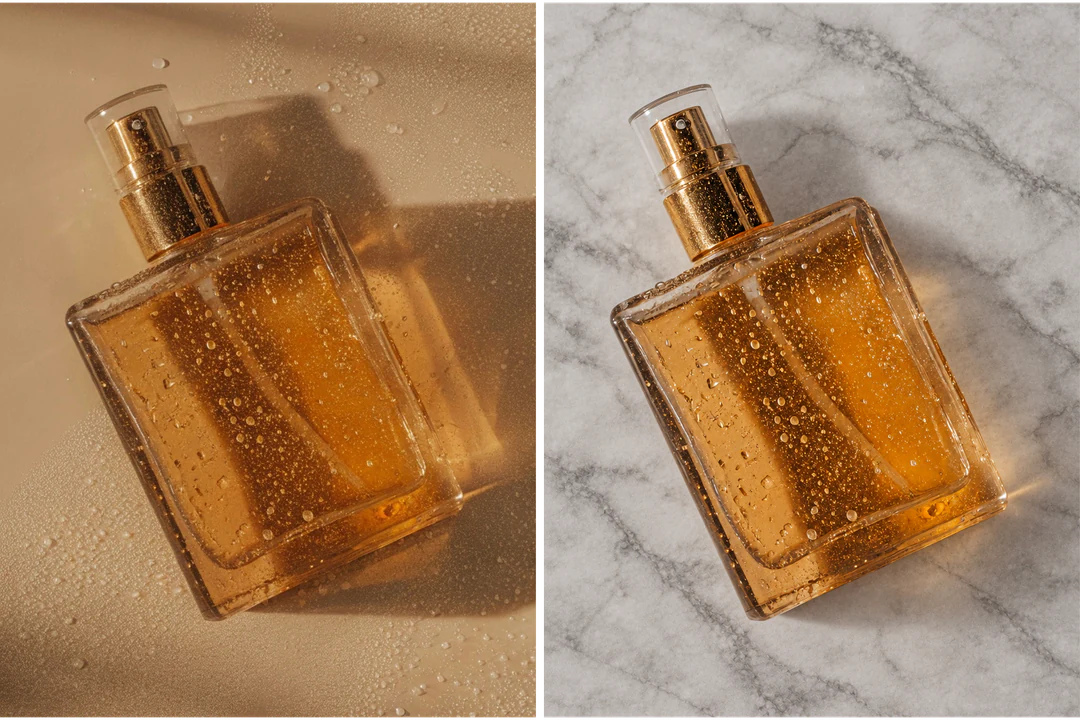
    Hãy chỉnh sửa ảnh với GPT Image 2.5 Sunburst khi một sản phẩm cần phông nền mới. Nêu bề mặt mới và ánh sáng của nó, rồi liệt kê những chi tiết sản phẩm không được thay đổi: hình dáng chai, chất lỏng, nắp kim loại và những giọt nước trên thủy tinh. Hãy kiểm tra phản chiếu và bóng đổ tiếp xúc, nơi chỉnh sửa thường lộ rõ nhất.

    • Mô tả bề mặt mới và ánh sáng của nó
    • Liệt kê những chi tiết sản phẩm cần giữ
    Chai nước hoa trước và sau chỉnh sửa bằng GPT Image 2.5 Sunburst, đổi bề mặt màu be thành đá cẩm thạch xám nhạt.
    Ảnh gốc bên cạnh bề mặt mới
  3. 03

    Gỡ bỏ những gì không nên có

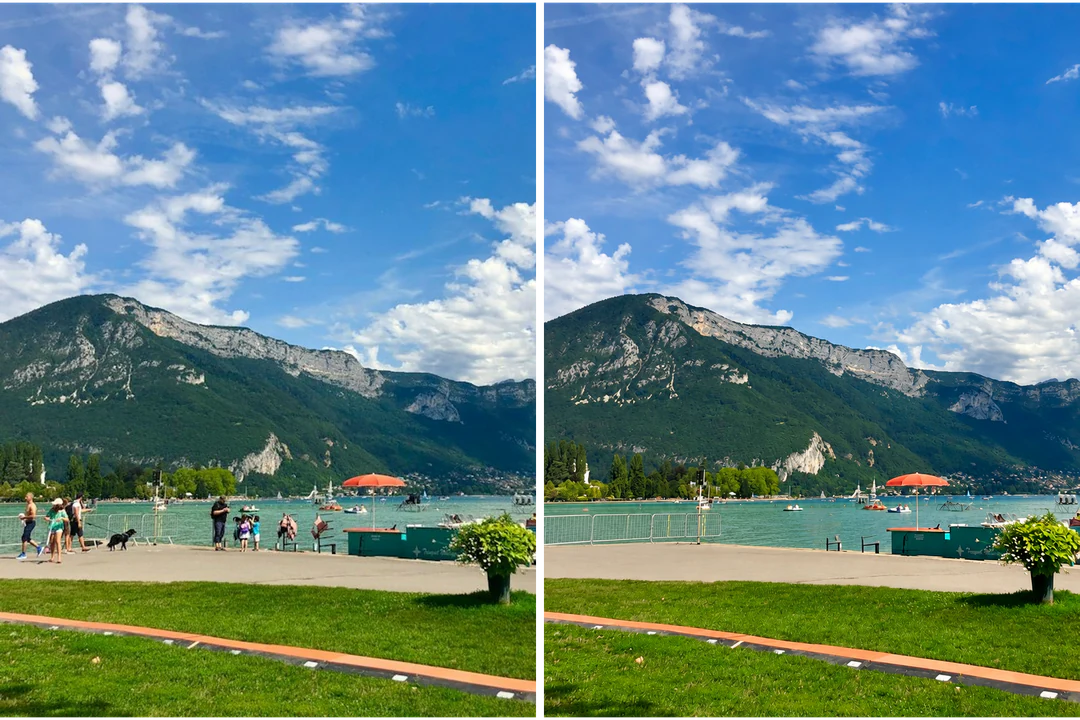
    Hãy gỡ người với GPT Image 2.5 Sunburst bằng cách yêu cầu gỡ trong một câu và nêu những gì được giữ: núi, mặt nước, ô che nắng và chậu cây. Mô hình tự lấp khoảng trống, nên hãy nhìn vào mặt đất và đường nước nơi từng có người đứng, và lặp lại chỉ dẫn trên ảnh gốc nếu còn sót thứ gì.

    • Nêu mọi đối tượng cần gỡ
    • Nêu khung cảnh phải giữ
    Đường dạo ven hồ trước và sau khi GPT Image 2.5 Sunburst gỡ mọi người và chú chó khỏi khung cảnh.
    Ảnh gốc bên cạnh đường dạo đã gỡ sạch
  4. 04

    Kết hợp các ảnh trong một khung cảnh

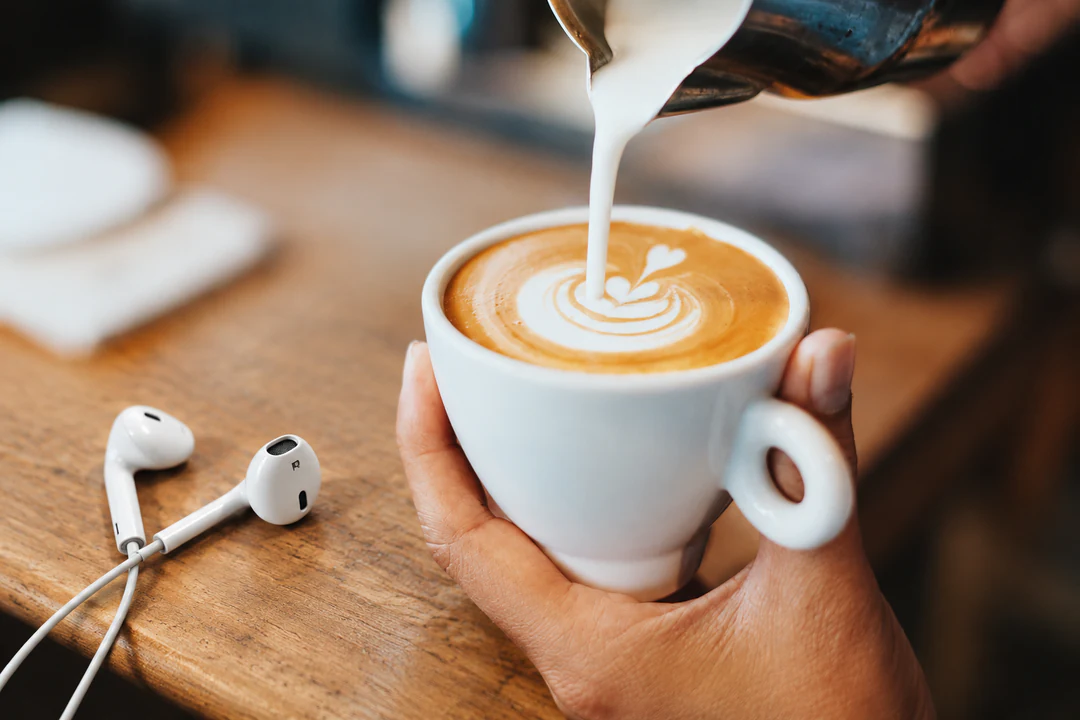
    Kết hợp các ảnh với GPT Image 2.5 Sunburst bằng cách thêm tối đa 14 ảnh tham chiếu và giao cho mỗi ảnh một nhiệm vụ theo vị trí. Ở đây ảnh 1 cung cấp một đôi tai nghe, ảnh 2 cung cấp quầy cà phê, và prompt yêu cầu đặt tai nghe lên quầy trong cùng ánh sáng ấm. Nhiều ảnh tham chiếu định hướng chỉnh sửa và không bảo đảm bản sao chính xác, nên hãy so sánh nhãn và tỷ lệ với từng nguồn.

    • Cho mỗi ảnh tham chiếu một nhiệm vụ
    • Tham chiếu các ảnh theo vị trí
    Tai nghe trắng đặt trên quầy cà phê bằng gỗ bên cạnh một ly latte, kết hợp từ hai ảnh bằng GPT Image 2.5 Sunburst.
    Tai nghe từ ảnh 1 được đặt lên quầy từ ảnh 2

GPT Image 2.5 Sunburst, Flare hay Nano Banana Pro cho công việc

Cả ba đều nhận văn bản và ảnh tham chiếu, đồng thời cung cấp HD, 2K và 4K. Sunburst và Flare có cùng mức credit, còn Nano Banana Pro tốn nhiều hơn mỗi ảnh, nên hãy so sánh chúng trên cùng một mô tả yêu cầu trước khi chọn.

So sánh mô hình
GPT Image 2.5 SunburstGPT Image 2.5 FlareNano Banana Pro
Phù hợp nhất choChỉnh sửa ảnh chính xác, bám sát chỉ dẫnTạo và chỉnh sửa ảnh nhanh, chất lượng cao cho nhu cầu hằng ngàyĐộ phân giải 4K và chất lượng được dẫn dắt bằng suy luận, dành cho người làm chuyên nghiệp
Độ phân giảiHD · 2K · 4KHD · 2K · 4KHD · 2K · 4K
Ảnh tham chiếuTối đa 14Tối đa 14Tối đa 14
Credit mỗi ảnh5 HD · 9 2K · 15 4K5 HD · 9 2K · 15 4K45 HD · 45 2K · 80 4K

Tiếp tục xử lý ảnh bạn chỉnh sửa

Hãy chỉnh sửa lại bằng GPT Image 2.5 Sunburst khi một phần vẫn cần lưu ý. Dùng một công cụ khi bước tiếp theo là tác vụ cố định, chẳng hạn tách nền, tệp lớn hơn hoặc khung mới.

Câu hỏi thường gặp về GPT Image 2.5 Sunburst

  1. GPT Image 2.5 Sunburst là gì?

    GPT Image 2.5 Sunburst là mô hình ảnh của OpenAI để tạo và chỉnh sửa ảnh từ đầu vào văn bản và hình ảnh, được OpenAI gọi là mô hình mạnh nhất cho việc tạo và chỉnh sửa ảnh. OpenAI hướng nó tới những quy trình đòi hỏi độ chính xác khi chỉnh sửa cao nhất. Trong Potto AI, nó chạy ở mức chất lượng trung bình cố định, hỗ trợ đầu ra HD, 2K và 4K, và nhận tối đa 14 ảnh tham chiếu.

  2. Chỉnh sửa ảnh với GPT Image 2.5 Sunburst là gì?

    Chỉnh sửa ảnh với GPT Image 2.5 Sunburst nghĩa là bắt đầu từ một ảnh bạn tải lên và mô tả thay đổi bằng lời, để mô hình trả về một ảnh mới tuân theo chỉ dẫn của bạn. Bạn nói rõ điều gì cần thay đổi và điều gì cần giữ, chẳng hạn bộ chăn ga trong một căn phòng hoặc ngày trên một áp phích. Kết quả là một ảnh được tạo lại, không phải bản vá từng pixel, nên hãy so sánh nó với nguồn của bạn.

  3. GPT Image 2.5 Sunburst có thể chỉ thay đổi một phần của ảnh không?

    Bạn có thể yêu cầu một thay đổi và liệt kê mọi thứ phải giữ nguyên, và mô hình làm việc theo chỉ dẫn đó. Trình tạo ảnh nhận chỉ dẫn bằng văn bản thay vì vùng chọn bằng cọ, nên ranh giới của chỉnh sửa do câu chữ của bạn quyết định. Hãy nêu đối tượng cần thay đổi, nêu đối tượng cần giữ, và kiểm tra những vùng quanh chỉnh sửa trong kết quả.

  4. Mọi thứ ngoài vùng chỉnh sửa có giữ nguyên không với GPT Image 2.5 Sunburst?

    Không. Mô hình vẽ một ảnh mới từ nguồn và chỉ dẫn của bạn, nên những khác biệt nhỏ có thể xuất hiện ngoài vùng chỉnh sửa. Hãy so sánh các cạnh, chữ nhỏ, khuôn mặt, bàn tay và hoa văn lặp lại với ảnh gốc. Nếu có chỗ bị lệch, hãy rút chỉ dẫn xuống một thay đổi, nhắc lại điều phải giữ, hoặc quay về ảnh gốc.

  5. Tôi có thể thêm bao nhiêu ảnh tham chiếu vào GPT Image 2.5 Sunburst?

    Tối đa 14 ảnh, tính tổng. Chỉ thêm ảnh tham chiếu khi nó có một nhiệm vụ, chẳng hạn ảnh cần chỉnh sửa, sản phẩm cần đặt vào, hoặc bối cảnh để đặt sản phẩm, và hãy tham chiếu chúng theo vị trí, ví dụ ảnh 1 và ảnh 2. Nhiều ảnh không bảo đảm mọi chi tiết được giữ nguyên, nên hãy so sánh những chi tiết quan trọng với từng nguồn.

  6. GPT Image 2.5 Sunburst có thể thay đổi chữ bên trong ảnh không?

    Bạn có thể yêu cầu điều đó bằng cách đặt đúng những từ mới, nói rõ vị trí dòng chữ và nêu kiểu chữ, cỡ chữ và màu cần giữ. Hãy đọc từng ký tự trong kết quả, vì mô hình vẫn có thể viết sai chính tả hoặc đổi kiểu một dòng. Khi câu chữ phải chính xác, hãy giữ văn bản đã duyệt trong bố cục có thể chỉnh sửa và dùng ảnh đã tạo làm nền.

  7. GPT Image 2.5 Sunburst khác GPT Image 2.5 Flare thế nào?

    Trong Potto AI, cả hai tốn như nhau: 5, 9 và 15 credit mỗi ảnh ở HD, 2K và 4K, và đều nhận tối đa 14 ảnh tham chiếu. Potto mô tả Sunburst cho việc chỉnh sửa ảnh chính xác với khả năng tuân theo chỉ dẫn mạnh, còn Flare cho tạo và chỉnh sửa hằng ngày nhanh, chất lượng cao. Hãy chạy cùng một mô tả yêu cầu trên cả hai trước khi chọn, vì không tên nào hứa hẹn kết quả tốt hơn cho mọi tác vụ.

  8. Khi nào nên so sánh GPT Image 2.5 Sunburst với Nano Banana Pro?

    Hãy so sánh chúng khi cùng một mô tả yêu cầu vẫn để ngỏ một quyết định quan trọng, chẳng hạn một chỉnh sửa chính xác giữ phần còn lại của ảnh tốt đến đâu hoặc chi tiết mịn giữ được thế nào ở 4K. Sunburst tốn 5, 9 và 15 credit mỗi ảnh, còn Nano Banana Pro tốn 45, 45 và 80. Hãy giữ ảnh, prompt, tỷ lệ và tiêu chí đánh giá giống hệt nhau để phép so sánh trả lời đúng một câu hỏi.

  9. GPT Image 2.5 Sunburst xuất ra những kích thước và định dạng nào?

    Mô hình xuất PNG hoặc JPEG ở 10 tỷ lệ khung hình tại HD, 2K và 4K. Ảnh 1:1 là 1024×1024 pixel ở HD, 1920×1920 ở 2K và 2880×2880 ở 4K, còn ảnh 16:9 là 1280×720, 2560×1440 và 3840×2160. OpenAI gắn nhãn mức 4K là thử nghiệm, nên hãy kiểm tra kết quả 4K ở kích thước đầy đủ. Với một chỉnh sửa, hãy chọn tỷ lệ của nguồn để khung không bị bố cục lại.

  10. Làm sao tinh chỉnh một chỉnh sửa tôi chỉ thích một phần với GPT Image 2.5 Sunburst?

    Hãy nêu chi tiết duy nhất còn sai và viết chỉ dẫn tiếp theo xoay quanh nó, giữ lại những phần đã tốt. Mỗi lượt tạo lại toàn bộ bức ảnh, nên các chi tiết có thể lệch khi bạn nối nhiều chỉnh sửa trên cùng một kết quả. Nếu những thay đổi ngoài ý muốn chồng lên nhau, hãy quay về ảnh gốc và thực hiện thay đổi bằng một chỉ dẫn rõ ràng.

  11. GPT Image 2.5 Sunburst tốn bao nhiêu?

    Mô hình tốn 5 credit mỗi ảnh ở HD, 9 ở 2K và 15 ở 4K. Số ảnh nhân lên theo giá, nên hai ảnh 2K tốn 18 credit và bốn ảnh HD tốn 20. Nút Tạo hiển thị tổng trước khi bạn xác nhận.

  12. Tôi có cần tài khoản để dùng GPT Image 2.5 Sunburst không?

    Bạn có thể viết prompt, thêm ảnh tham chiếu và chọn cài đặt trước khi đăng nhập. Nút Tạo mở hộp thoại đăng nhập, và mọi thứ bạn đã nhập vẫn còn trong trình tạo ảnh.

  13. Nếu một yêu cầu GPT Image 2.5 Sunburst thất bại thì sao?

    Tác vụ giải thích lý do dừng và cho phép thử lại, và credit của nó được trả lại. Hãy dừng một yêu cầu đang chạy bằng nút hủy, vì rời khỏi trang không dừng nó lại. Tạo lại sau khi ảnh đã hoàn tất là một yêu cầu mới.

Potto AI

Thực hiện chỉnh sửa tiếp theo với GPT Image 2.5 Sunburst

Chỉnh sửa với GPT Image 2.5 Sunburst: thêm ảnh, nêu một thay đổi và liệt kê những gì phải giữ. Xem lại credit dự kiến, tạo ảnh, rồi so sánh kết quả với nguồn của bạn trước khi dùng.