

Chuyển đến nội dung
Potto AI

Kiểm tra kết quả Xóa watermark so với ảnh gốc

Cùng một bức ảnh trước và sau khi Xóa watermark dọn một lớp phủ. Vùng được sửa là chi tiết tạo sinh, nên hãy kiểm tra nó so với ảnh gốc trước khi dùng lại ảnh.

Con lừa trên phố Santorini quét vôi trắng với dấu “© Lena Hart Photo” bán trong suốt và huy hiệu LH tròn ở trên
Ảnh gốc có lớp phủ
Con lừa trên phố Santorini quét vôi trắng sau khi Xóa watermark xóa dấu chữ bán trong suốt và huy hiệu ở góc
Sau khi dọn dẹp

Vùng được lấp

Hãy bắt đầu ở chỗ lớp phủ từng nằm. Trên bề mặt trơn, kiểm tra màu, hạt và cạnh nơi phần lấp gặp ảnh gốc. Trên họa tiết, tìm sự lặp lại hoặc lệch hàng. Trên một vật thể, so cấu trúc với một tham chiếu độc lập nếu điều đó quan trọng.

Toàn bộ ảnh

Dọn dẹp tự động có thể ảnh hưởng nhiều hơn dấu nhìn thấy. Hãy đối chiếu khuôn mặt, nhãn, biển hiệu, nút điều khiển sản phẩm và đường thẳng ở xa lớp phủ với ảnh gốc, và dò mọi cạnh nền xuyên qua vùng được sửa.

Mục đích sử dụng

Một phần lấp trông hợp lý có thể phù hợp với bố cục trang trí mà vẫn không đạt cho một ảnh sản phẩm mang tính thực tế hay một hồ sơ lưu trữ. Hãy kiểm tra toàn bộ kết quả trong phần cắt ảnh cuối cùng, và giữ ảnh gốc có dấu cùng phiên bản bạn chọn.

Ba loại lớp phủ và những gì Xóa watermark phải giữ lại

Những gì nằm sau dấu quyết định việc sửa khó đến đâu. Hãy nhìn nó trước khi bắt đầu, và giữ tệp gốc.

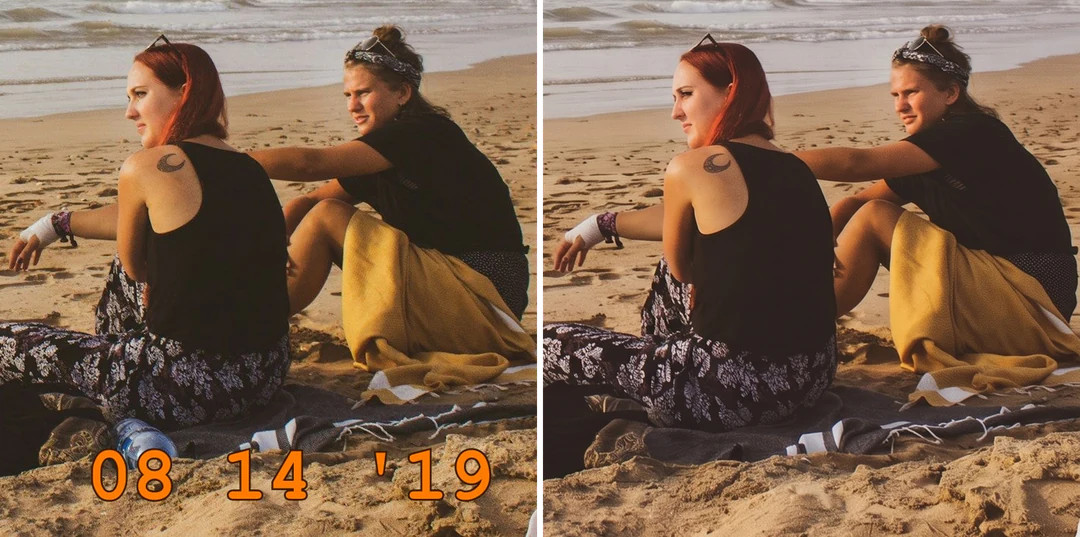
Ảnh cá nhân có dấu ngày màu cam ở góc bên cạnh cùng ảnh đã xóa dấu

Dấu ngàyĐã xóa

Dọn một dấu ngày cũ khỏi ảnh cá nhân

Một dấu trên nền đơn giản là việc khác với một dấu vắt qua khuôn mặt, quần áo có họa tiết hay mép tòa nhà. Hãy dùng ảnh gốc bạn được phép chỉnh sửa, và rà soát vùng bị che so với kết cấu lân cận. Ảnh đã dọn là bản để xem; hãy giữ ảnh gốc có dấu, vì ngày tháng có thể vẫn quan trọng với kho lưu trữ của bạn.
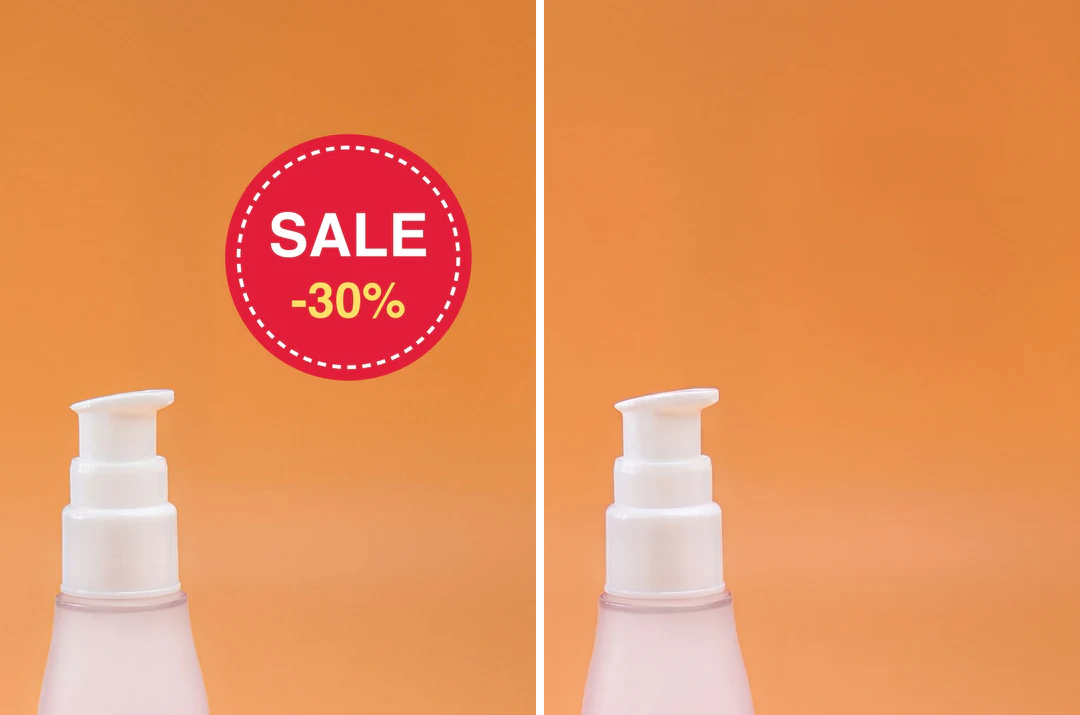
Ảnh sản phẩm có nhãn dán khuyến mãi bên cạnh cùng ảnh đã xóa nhãn dán và bề mặt được nối tiếp

Nhãn dánĐã xóa

Xóa một nhãn dán khuyến mãi cũ khỏi tư liệu của riêng bạn

Trước tiên hãy tìm bản nguồn có thể chỉnh sửa hoặc một bản xuất sạch. Nếu nhãn dán nằm trên nền trơn, hãy đánh giá phần lấp qua tính liên tục. Nếu nó chồng lên sản phẩm, mô hình có thể bịa ra một bề mặt hay nhãn, nên hãy so sản phẩm với một tham chiếu đã được duyệt. Hãy thêm khuyến mãi mới dưới dạng văn bản có thể chỉnh sửa trong công cụ dàn trang của bạn.

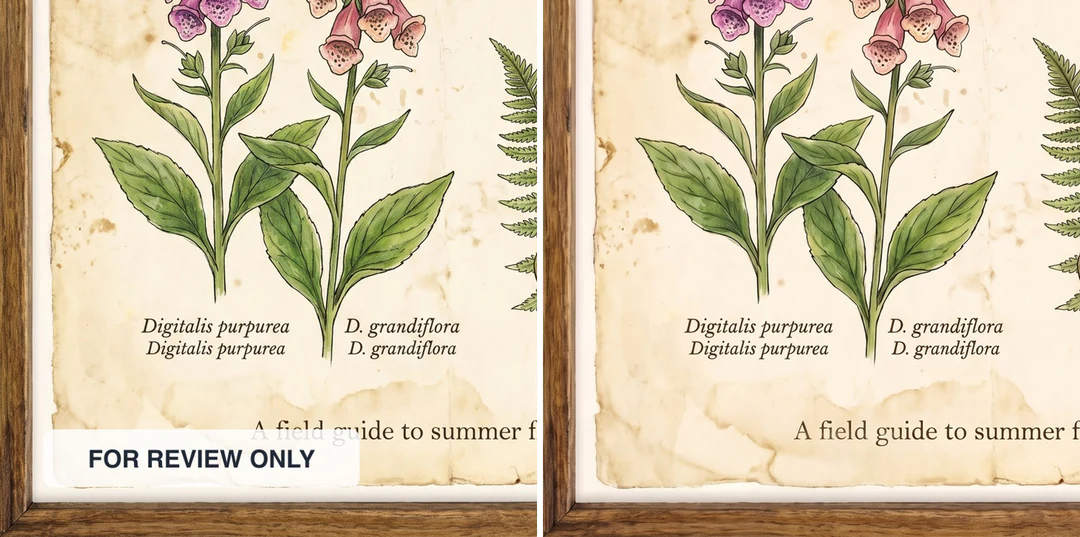
Áp phích thực vật có nhãn FOR REVIEW ONLY bên cạnh cùng áp phích đã xóa nhãn và tác phẩm giữ nguyên

NhãnĐã xóa

Chuẩn bị một ảnh bạn sở hữu cho một bài trình bày mới

Hãy quyết định xem lớp phủ có phải vấn đề duy nhất không, vì xóa nó sẽ không sửa được phần cắt ảnh kém hay độ phân giải thấp. Kiểm tra rằng biểu đồ, biểu tượng và văn bản gần đó không thay đổi, và rằng một chú thích không mang theo một lưu ý cần thiết. Một miếng vá trông ổn khi đứng riêng có thể lộ ra khi nền trang chiếu đổi.

Cách xóa watermark bằng Xóa watermark

Ba bước trong bảng điều khiển phía trên: tải lên, chạy dọn dẹp, rồi đối chiếu vùng bị che với ảnh gốc.

  1. 1. Tải lên một ảnh bạn được phép chỉnh sửa

    Thêm ảnh JPG, PNG hoặc WebP tối đa 10 MB mà bạn sở hữu hoặc được phép chỉnh sửa. Trước tiên hãy ghi nhận những gì nằm sau lớp phủ, vì công cụ tạo ra phần thay thế chứ không tiết lộ bản gốc bị ẩn. Nếu có bản gốc không dấu hoặc tệp có thể chỉnh sửa, hãy dùng nó thay thế.

  2. 2. Chạy dọn dẹp tự động

    Không có cọ chọn; công cụ làm việc trên toàn bộ ảnh và có thể thay đổi nhiều hơn dấu nhìn thấy. Trang này nhắm đến các lớp phủ giống watermark, còn Xóa văn bản trong ảnh xử lý câu chữ phủ lên. Gói trả phí có thể thêm tối đa 10 ảnh; mỗi ảnh là một tác vụ riêng, nên hãy nhóm những ảnh tương tự và rà soát từng kết quả.

  3. 3. Rà soát từng kết quả và tải xuống

    Dọn dẹp tốn 60 credit mỗi ảnh, hiển thị trên nút Tạo ảnh trước khi bạn xác nhận. Đầu ra giữ định dạng ảnh tải lên và được điều chỉnh vừa trong cạnh dài 2048 pixel: ảnh gốc 4000 × 3000 trở thành 2048 × 1536, còn 1200 × 800 giữ nguyên. Hãy giữ ảnh gốc kích thước đầy đủ.

Xóa watermark làm gì với ảnh của bạn

Việc dọn dẹp chạy trên toàn bộ ảnh, không cần cọ. Các nhóm này cho thấy nó nhắm đến gì, trả về gì và kết quả được định kích thước thế nào.

  1. 01

    Dấu, con dấu, nhãn dán và nhãn

    Xóa watermark quét toàn bộ ảnh để tìm nội dung giống lớp phủ như dấu lặp, huy hiệu ở góc, dấu ngày, nhãn dán và nhãn văn bản. Bạn không tô mặt nạ, và không thể giữ một dấu được thêm trong khi xóa một dấu khác. Nó cố phân biệt một lớp phủ với nội dung của cảnh như biển hiệu cửa hàng, nhưng có thể làm sai.

    • Không có cọ chọn: nó làm việc trên toàn bộ ảnh
    • Dùng một ảnh bạn sở hữu hoặc được phép chỉnh sửa
    Con lừa trên phố Santorini quét vôi trắng với dấu “© Lena Hart Photo” bán trong suốt và huy hiệu LH tròn ở trên
    Một ảnh gốc có lớp phủ dạng lặp khắp bức ảnh.
  2. 02

    Pixel được sửa, không phải bản gốc bị ẩn

    Những gì nằm dưới lớp phủ không có trong tệp bạn tải lên, nên mô hình lấp vùng đó bằng chi tiết trông hợp lý. Hãy đối chiếu vùng bị che với kết cấu lân cận và giữ ảnh gốc có dấu, vì ảnh đã dọn là một cách diễn giải. Khi nội dung chính xác quan trọng, hãy tìm một bản gốc không dấu thay thế.

    • Kiểm tra khuôn mặt, nhãn sản phẩm và đường thẳng
    • Xóa một lớp phủ không trao quyền đối với ảnh
    Con lừa trên con phố quét vôi trắng sau khi Xóa watermark gỡ lớp phủ
    Sau khi dọn dẹp: vùng bị che là do tạo sinh.
  3. 03

    Định cỡ theo cạnh dài 2048 pixel, theo lô

    Đầu ra giữ định dạng ảnh tải lên và được điều chỉnh vừa trong cạnh dài 2048 pixel, nên ảnh gốc lớn hơn được thu nhỏ mà không cắt và ảnh nhỏ hơn giữ nguyên kích thước. Gói trả phí có thể thêm tối đa 10 ảnh cùng lúc, mỗi ảnh là một tác vụ riêng với 60 credit, nên hãy nhóm những ảnh tương tự và rà soát từng kết quả.

    • Một ảnh có thể thành công trong khi ảnh khác bị từ chối
    • Giữ ảnh gốc kích thước đầy đủ
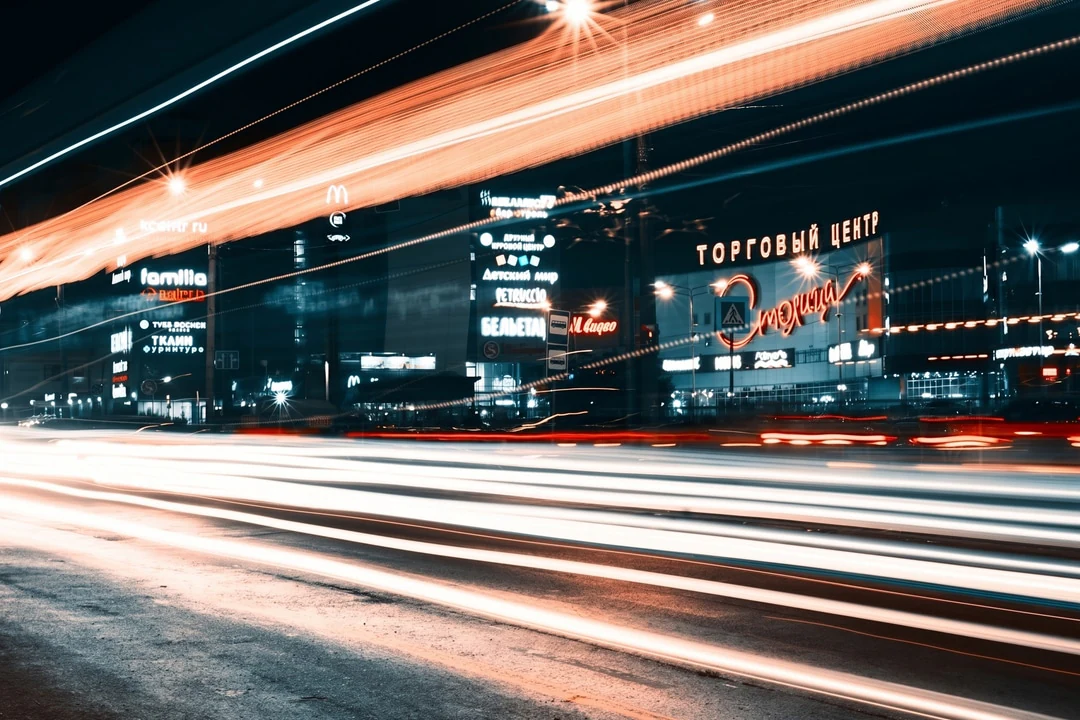
    Con phố đêm phơi sáng dài với vệt sáng cam bên cạnh những biển hiệu cửa hàng sáng đèn
    Một con phố đêm rộng: thu phóng cho vừa, không bao giờ bị cắt.

Khám phá thêm Potto AI

Xóa watermark sửa vùng dưới một lớp phủ. Những công cụ này xử lý các việc lân cận.

Câu hỏi thường gặp về Xóa watermark

Xóa watermark làm gì, việc dọn dẹp tự động có thể thay đổi gì, và cách rà soát kết quả.

  1. Xóa watermark là gì?

    Xóa watermark gỡ hoặc dựng lại một lớp phủ giống watermark trong ảnh. Potto AI cung cấp quy trình tự động cho những nguồn phù hợp, trả về kết quả dọn dẹp được tạo sinh. Các pixel được sửa là một cách diễn giải, không phải bản gốc bị ẩn được khôi phục. Hãy dùng tư liệu bạn được phép chỉnh sửa và đối chiếu toàn bộ kết quả.

  2. Xóa lớp phủ có giống khôi phục bản gốc không?

    Không. Một lớp phủ có thể thay thế hoặc che thông tin vốn không có trong ảnh bạn tải lên. mô hình lấp vùng đó bằng chi tiết trông hợp lý. Hãy dùng bản gốc không có dấu hoặc một dự án có thể chỉnh sửa khi nội dung chính xác quan trọng, đặc biệt với khuôn mặt, nhãn sản phẩm và ảnh làm bằng chứng.

  3. Tôi có thể chọn thủ công một vùng chính xác không?

    Trang này xử lý ảnh tự động và không cung cấp cọ chọn thủ công. Nó có thể thay đổi những vùng ngoài dấu nhìn thấy. Với một thay đổi sáng tạo khác, hãy dùng trình chỉnh sửa ảnh; để khôi phục chính xác sự thật, hãy tìm ảnh gốc thay vì suy đoán từ một bản dựng lại được tạo sinh.

  4. Việc dọn dẹp tự động có thể thay đổi gì trong ảnh của tôi?

    Nhiều hơn chính dấu đó. Việc dọn dẹp chạy trên toàn bộ ảnh, nên ngoài việc gỡ lớp phủ, nó có thể làm mềm kết cấu gần đó, thay đổi một biển hiệu hay nhãn sản phẩm mà nó nhầm là lớp phủ, hoặc ảnh hưởng đến nhiều dấu được thêm cùng lúc. Một dấu ngày trên bề mặt trơn là trường hợp dễ nhất; một nhãn dán vắt qua khuôn mặt hay vật có họa tiết là khó nhất. Hãy đối chiếu toàn bộ kết quả với ảnh gốc, không chỉ chỗ có dấu.

  5. Tôi có cần tài khoản để dùng Xóa watermark không?

    Bạn có thể tải lên một ảnh và xem các điều khiển trước khi đăng nhập. Chạy dọn dẹp và tải xuống cần tài khoản; hộp thoại đăng nhập giữ ảnh của bạn nguyên tại chỗ.

  6. Nếu yêu cầu của tôi bị từ chối thì sao?

    Nhà cung cấp có thể từ chối một ảnh trước hoặc trong khi xử lý, kể cả dấu thương hiệu, watermark lặp lại và một số ảnh được nhận diện, ngay cả khi bạn tin rằng mình được phép chỉnh sửa tệp. Một lần từ chối không phải phán quyết về quyền sở hữu và không dự đoán cách các ảnh khác sẽ hành xử, và lặp lại cùng yêu cầu không phải cách khắc phục đáng tin. Hãy tìm một bản gốc không có dấu, một nguồn có thể chỉnh sửa hoặc một tư liệu khác, và đừng cố ngụy trang một dấu được bảo vệ bằng công cụ khác. Để hỏi về một tác vụ thất bại, hãy gửi cho bộ phận hỗ trợ trang, thời gian gần đúng, lỗi hiển thị và mã tác vụ, tuyệt đối không gửi bí mật tài khoản hay chi tiết thanh toán.

  7. Xóa watermark hỗ trợ những tệp đầu vào và kích thước đầu ra nào?

    Tải lên JPG, PNG hoặc WebP tối đa 10 MB. Kết quả dọn dẹp giữ định dạng ảnh tải lên. Ảnh lớn hơn cạnh dài 2048 pixel được thu nhỏ cho vừa mà không cắt hay kéo giãn; ảnh nhỏ hơn giữ nguyên kích thước. Ví dụ, ảnh gốc 4000 × 3000 trở thành 2048 × 1536, còn ảnh 1200 × 800 giữ nguyên 1200 × 800. Hãy giữ ảnh gốc kích thước đầy đủ, và kiểm tra toàn bộ ảnh đã xử lý cũng như vùng bị che. Phóng to kết quả sau này không thể khôi phục những gì lớp phủ đã che.

  8. Tôi có thể xử lý một lô không, và credit được tính thế nào?

    Gói trả phí có thể xử lý tối đa 10 ảnh cùng lúc. Mỗi ảnh là một tác vụ riêng với 60 credit, và báo giá trên nút Tạo ảnh bao gồm cả lô trước khi bạn bắt đầu. Việc giữ chỗ và giải phóng áp dụng riêng cho từng ảnh: một ảnh có thể thành công trong khi ảnh khác bị từ chối hoặc thất bại, nên hãy rà soát từng kết quả. Sửa lại một bản dọn dẹp đã xong là một yêu cầu mới.

  9. Tôi có thể dùng kết quả cho mục đích thương mại không?

    Có, với gói trả phí; ảnh tạo bằng gói miễn phí chỉ dùng cho mục đích cá nhân. Potto không thêm watermark của riêng mình. Xóa một lớp phủ không trao cho bạn quyền đối với ảnh bên dưới, nên chỉ dùng công cụ xóa trên những ảnh bạn sở hữu hoặc được phép chỉnh sửa, và đối chiếu vùng được sửa trước khi công bố.

Potto AI

Dọn dẹp ảnh của bạn

Tải lên một ảnh bạn được phép chỉnh sửa và kiểm tra vùng mà Xóa watermark đã sửa trước khi tải xuống.