




Chuyển đến nội dung
Potto AI

Chỉnh sửa ảnh bằng AI

Tải lên một ảnh, mô tả thay đổi bằng lời đơn giản, rồi so sánh chi tiết đã sửa với mọi thứ bạn muốn giữ nguyên.

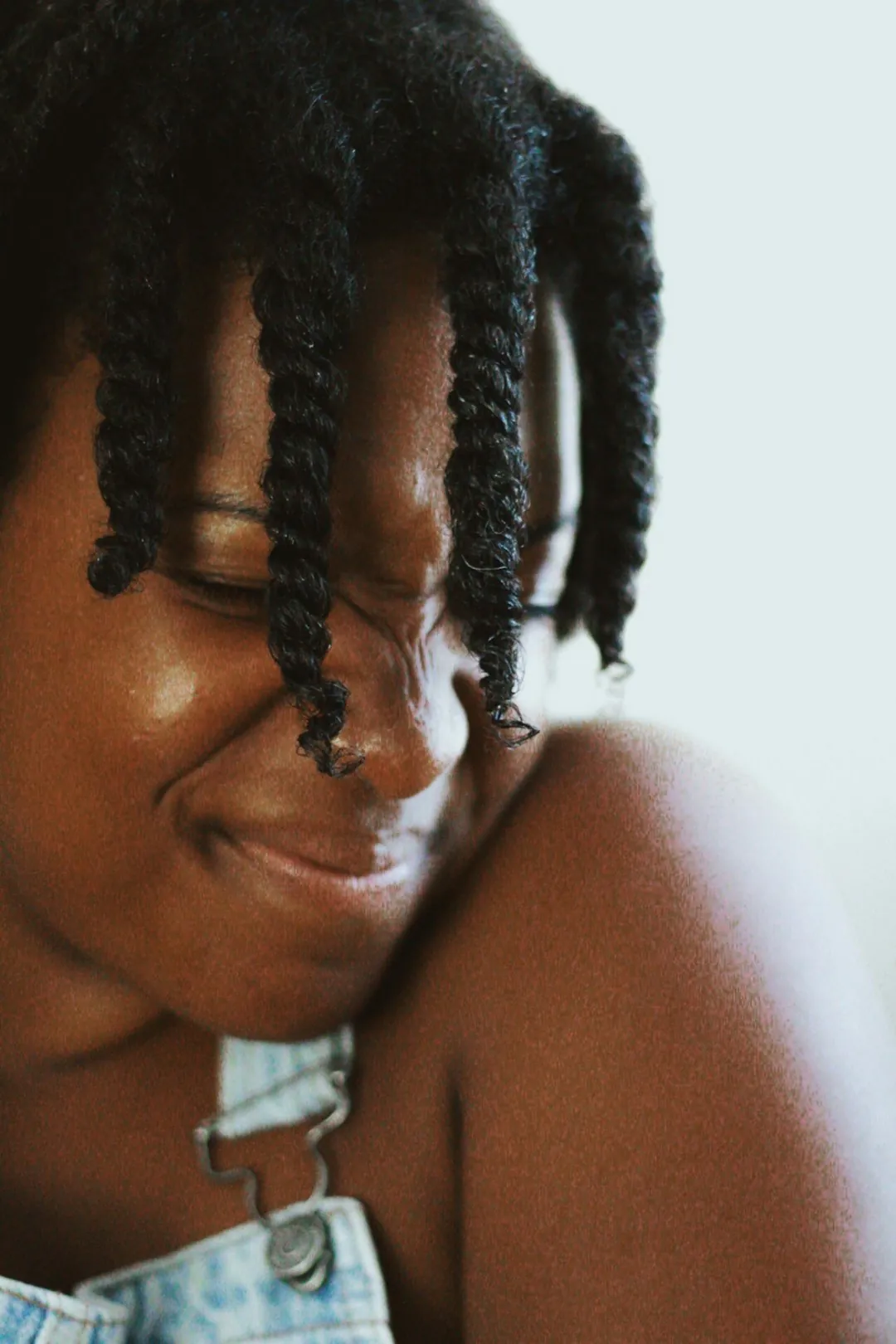
Chân dung một người đang mỉm cười dưới ánh sáng ban ngày phẳng, trước khi chỉnh sửa
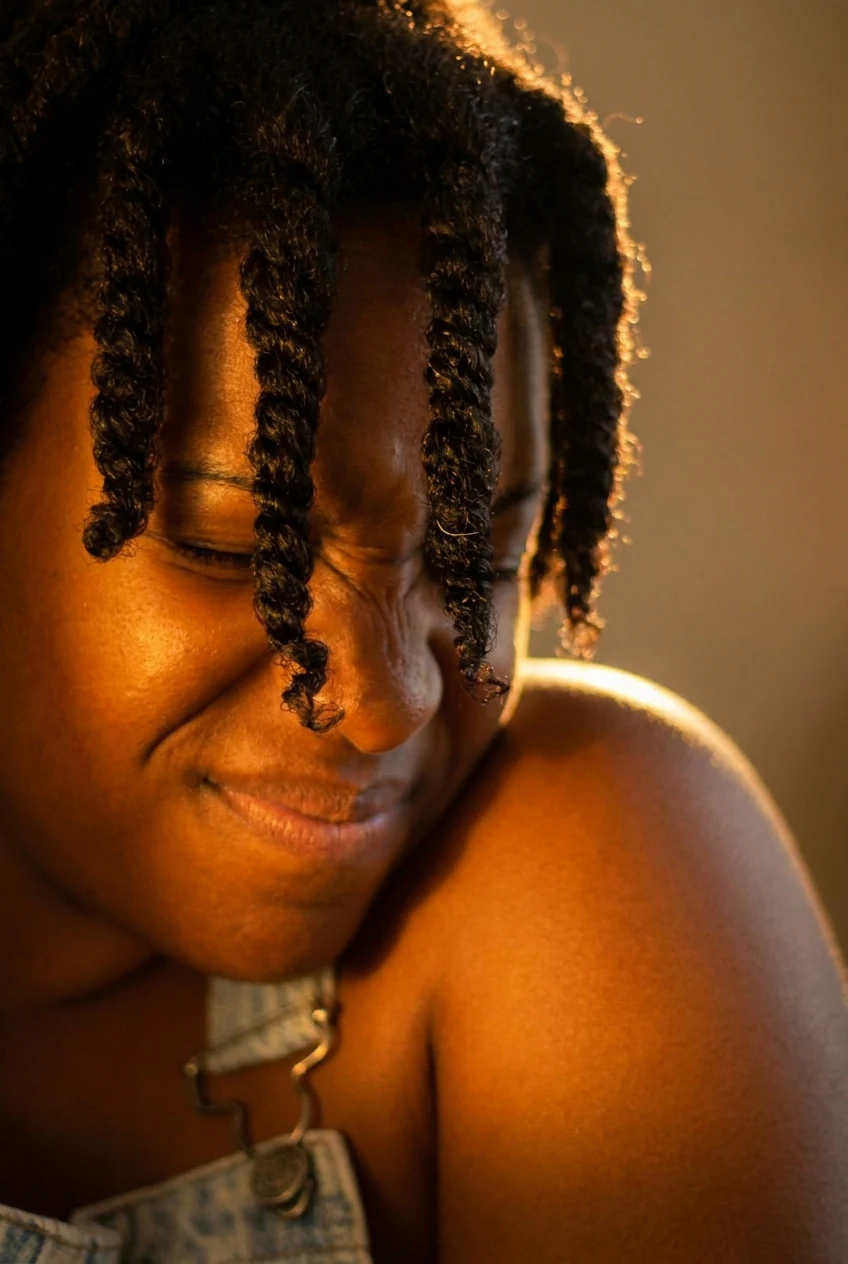
Cũng bức chân dung đó được chiếu lại bằng ánh sáng vàng ấm của giờ vàng bởi công cụ Chỉnh sửa ảnh bằng AI
TrướcDo AI tạo

“Thêm ánh sáng vàng ấm giờ vàng”

Kiểm tra bản sửa ảnh AI so với ảnh nguồn

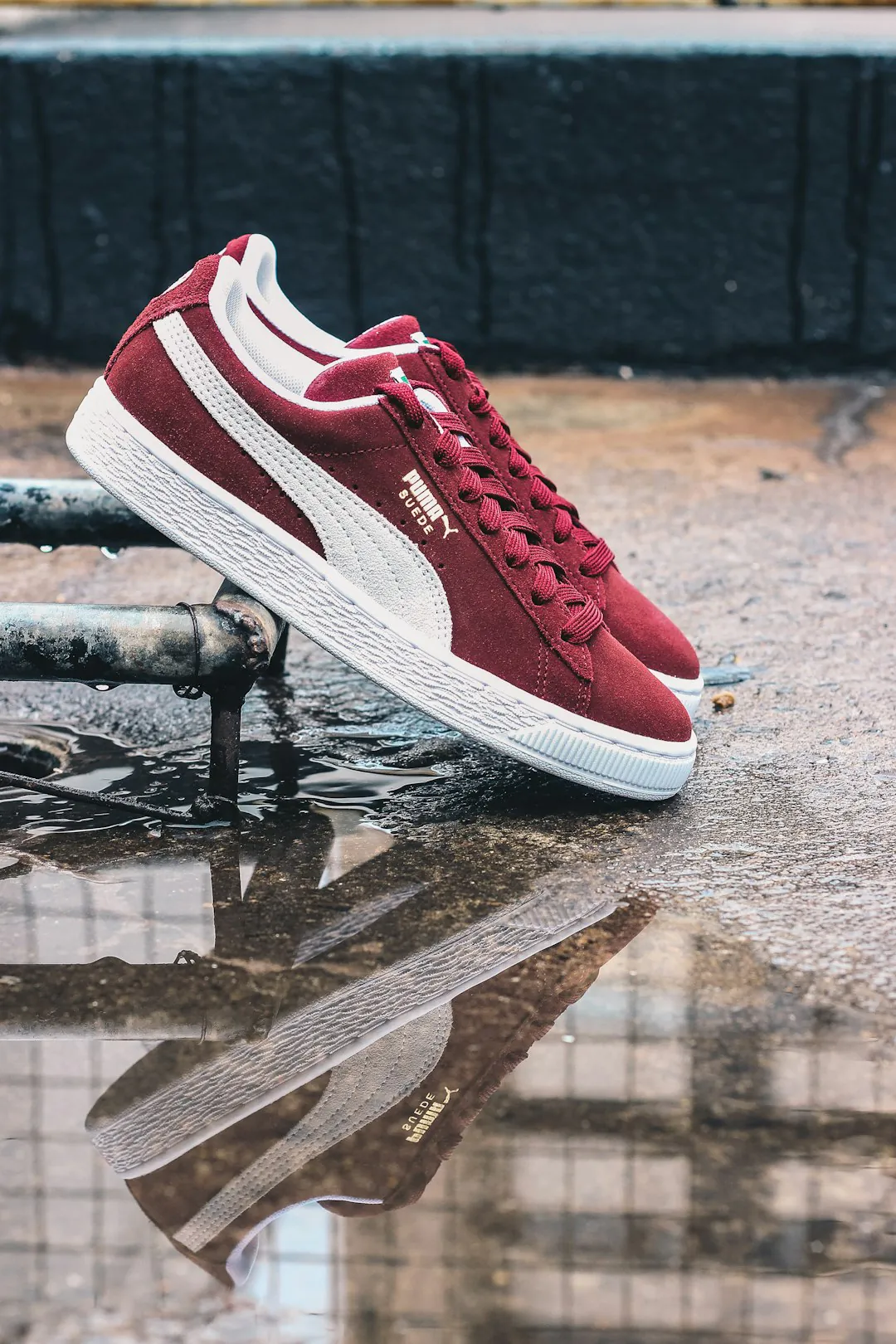
Cùng một ảnh giày sneaker trước và sau một chỉ dẫn cho Chỉnh sửa ảnh bằng AI: đổi màu giày thành xanh dương và để yên dây giày, đế và nền. Hãy kiểm tra thay đổi được yêu cầu trước, rồi đến mọi thứ bạn không yêu cầu thay đổi.

Ảnh giày sneaker trắng trước khi sửa
Ảnh nguồn
Giày sneaker da lộn màu đỏ được đổi sang xanh navy bằng Chỉnh sửa ảnh bằng AI, sọc trắng và đế không đổi
Kết quả đã sửa

Thay đổi được yêu cầu

Hãy xác nhận thao tác sửa rơi đúng vào phần cần sửa. Khi có nhiều phần tương tự, mô hình có thể hiểu vị trí khác đi, nên hãy so sánh vùng bạn đã gọi tên và tìm cạnh bị vá hoặc họa tiết lặp. Gọi tên phần đó bằng vị trí và các phần lân cận, chẳng hạn phần trên của giày phía trên đế trắng, thay vì chỉ bằng màu.

Thay đổi ngoài yêu cầu

Một chỉ dẫn cục bộ không bảo đảm phần còn lại không đổi. Hãy so sánh mặt, tay, chữ nhỏ, logo và đường thẳng với ảnh nguồn. Một chỗ được lấp gọn gàng có thể che giấu thay đổi ở nơi khác, và viền tóc cùng quần áo sẽ lộ ra trước. Cũng hãy dò viền vùng đã sửa để tìm đường nối hoặc thay đổi hạt nhiễu.

Vị trí thực tế

Hãy thử ảnh tải xuống đã chọn trong cắt ảnh đích với tiêu đề và chữ thật. Một nền yên tĩnh hơn vẫn có thể cạnh tranh với chữ nhỏ, và một khuôn mặt hợp ở đầu trang có thể quá nhỏ trong thẻ trên di động. Hãy tải xuống PNG hoặc JPEG mà bố cục của bạn cần và đánh giá tệp đó, không phải bản xem trước.

Ba kiểu sửa ảnh bằng AI và cần kiểm tra gì ở mỗi kiểu

Cùng một trình chỉnh sửa xử lý những yêu cầu rất khác nhau, và mỗi yêu cầu cần một cách kiểm tra riêng. Hãy nêu thay đổi trực tiếp, rồi kiểm tra những chi tiết dễ bị ảnh hưởng nhất.

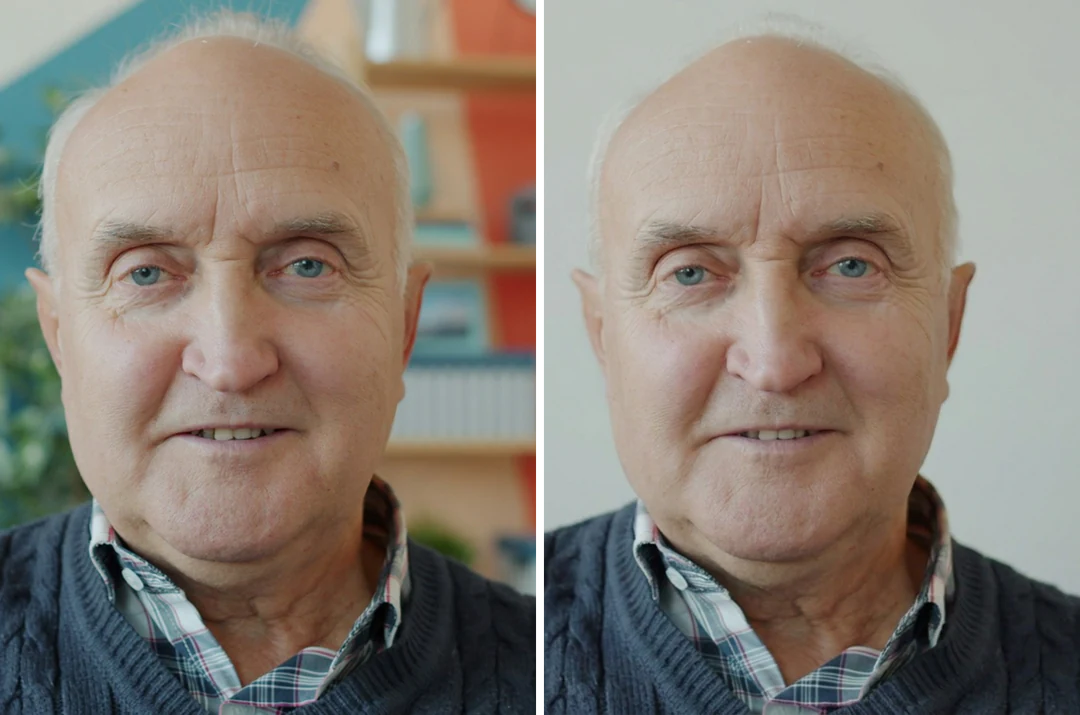
Chân dung trong phòng nhiều chi tiết bên cạnh cùng bức chân dung trước một bức tường trơn, khuôn mặt giữ nguyên

Phòng nhiều chi tiếtTường trơn

Đơn giản hóa nền ảnh chân dung

Một bức chân dung có thể có biểu cảm đúng trong khi căn phòng phía sau gây xao nhãng. Hãy nêu thay đổi ở nền, nói điều gì thay thế căn phòng, chẳng hạn một bức tường trơn, và giữ yêu cầu đầu tiên ở phần xung quanh. Sau đó so sánh mắt, miệng, chân tóc, kính và quần áo với ảnh nguồn, và kiểm tra viền quanh tóc cùng vai để tìm quầng sáng hoặc màu không khớp.
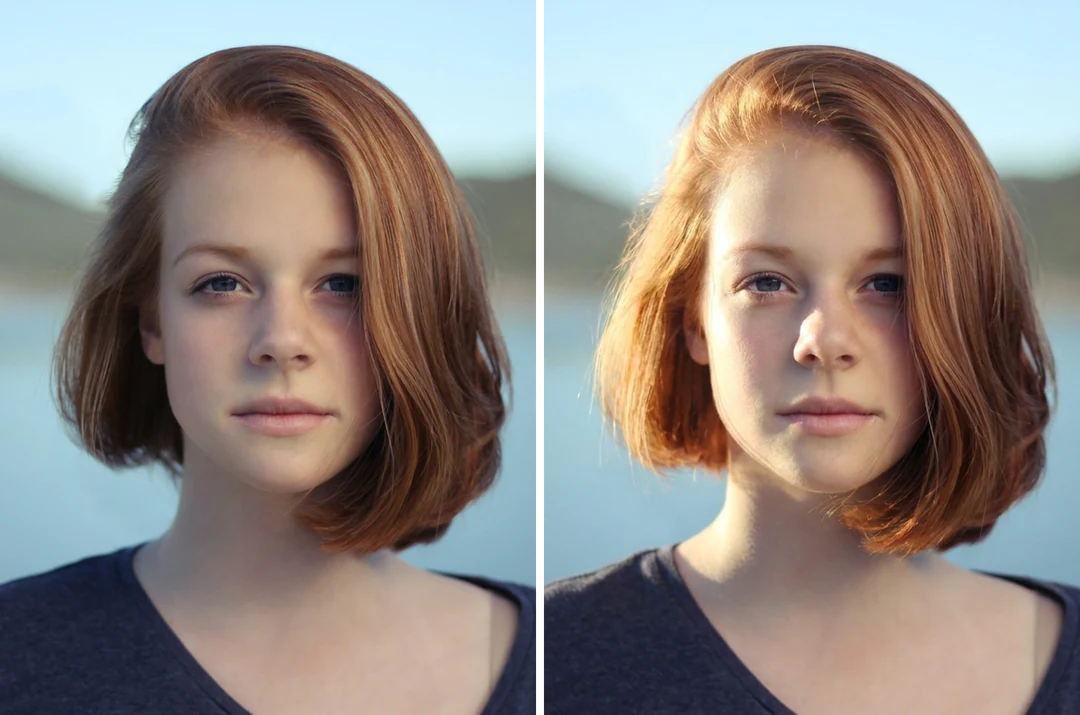
Chân dung dưới ánh sáng phẳng bên cạnh cùng bức chân dung với ánh sáng cửa sổ dịu từ một phía

Ánh sáng phẳngÁnh sáng cửa sổ

Đổi không khí bằng ánh sáng

Hãy yêu cầu hiệu ứng, chẳng hạn ánh sáng cửa sổ dịu hơn hoặc ít tương phản hơn giữa chủ thể và nền, và nêu vùng nó áp dụng. Hãy coi kết quả là một diện mạo được diễn giải, không phải bản sửa phơi sáng đã hiệu chuẩn. Kiểm tra hướng bóng, phản chiếu và điểm tiếp xúc, và so sánh màu vật thể, vì thay đổi không khí có thể làm đổi vẻ ngoài của chất liệu. Giữ yêu cầu đầu tiên ở một thay đổi ánh sáng để bạn biết điều gì gây ra mỗi khác biệt.

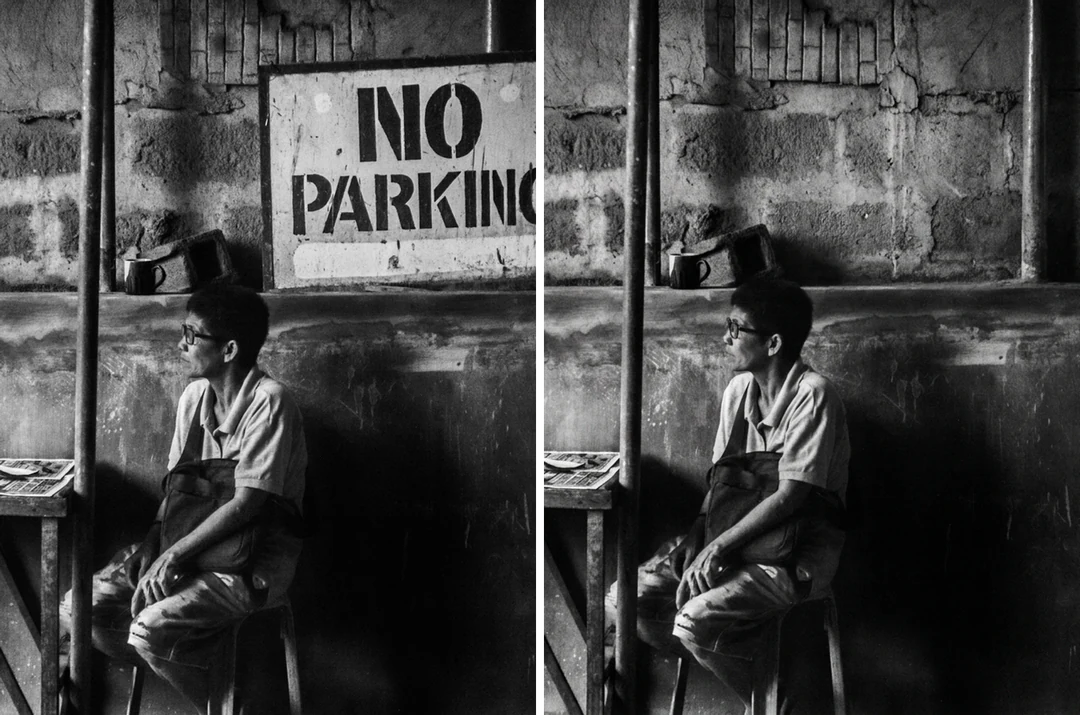
Ảnh đường phố có biển hiệu phía sau chủ thể bên cạnh cùng ảnh đã xóa biển hiệu và nối tiếp bức tường

Biển hiệuĐã xóa

Xóa một chi tiết gây xao nhãng

Hãy nói rõ vật thể không mong muốn nào cần xóa: nhận diện nó bằng hình dáng và vị trí, và mô tả điều gì nên bao quanh nó sau đó. Khu vực phía sau nó không nhìn thấy trong ảnh nguồn, nên bức tường hay sàn lấp vào đó là phần được tạo tiếp, không phải bằng chứng được khôi phục. Hãy chạy nó thành yêu cầu riêng thay vì kết hợp với các thao tác sửa khác, để dễ phát hiện vùng bị vá. Để xóa watermark hoặc chữ, hãy dùng các công cụ chuyên dụng liệt kê bên dưới.

Cách dùng Chỉnh sửa ảnh bằng AI

Ba bước trong bảng điều khiển phía trên: viết chỉ dẫn, chọn cài đặt, rồi xem lại toàn bộ ảnh.

  1. 1. Tải lên ảnh nguồn và viết một chỉ dẫn

    Hãy dùng ảnh gốc thay vì ảnh chụp màn hình hay bản sao bị nén nhiều, và giữ một bản chưa chỉnh để so sánh. Tuân theo yêu cầu tệp hiển thị trong vùng tải lên. Mô tả một thay đổi nhìn thấy được trong tối đa 4.000 ký tự, và chỉ thêm ảnh tham chiếu (tối đa 14) khi mỗi ảnh trả lời một câu hỏi cụ thể.

  2. 2. Chọn mô hình, tỷ lệ và số kết quả

    Chọn một mô hình, một tỷ lệ khung hình từ menu (có 10 tỷ lệ, từ 1:1 đến 21:9), một độ phân giải (HD, 2K hoặc 4K), một định dạng đầu ra (PNG hoặc JPEG) và một, hai hoặc bốn kết quả. Đặt tỷ lệ trước khi đánh giá bố cục, vì hình dạng khác đi sẽ thay đổi thứ nằm trong khung. Thêm kết quả chỉ hữu ích khi bạn biết mình đang so sánh điều gì.

  3. 3. Tạo và xem lại toàn bộ ảnh

    Một ảnh Nano Banana HD tốn 23 credit và một ảnh Nano Banana Pro HD tốn 45. Thay đổi mô hình, độ phân giải hoặc số kết quả sẽ thay đổi credit dự kiến, do máy chủ tính lại. Ví dụ, bốn kết quả Nano Banana HD là 92 credit. Kiểm tra vùng được yêu cầu trước, rồi phần còn lại của ảnh, sau đó tải xuống phiên bản bạn đã chọn.

Chỉnh sửa ảnh bằng AI có thể làm gì với ảnh của bạn

Mỗi nhóm bên dưới là một kiểu thay đổi bạn có thể yêu cầu. Mỗi yêu cầu chỉ nên có một thay đổi thì kết quả sẽ dễ đối chiếu với ảnh nguồn.

  1. 01

    Mô tả một thay đổi bằng lời đơn giản

    Hãy viết thay đổi theo cách bạn mô tả yêu cầu cho người chỉnh sửa ảnh: gọi tên vật thể, nói nó ở đâu và nói điều gì nên ở đó sau đó. Một chỉ dẫn có thể dài tới 4.000 ký tự, và một thay đổi rõ ràng dễ kiểm tra hơn nhiều so với danh sách năm thay đổi.

    • Gọi tên vật thể và vị trí của nó, không chỉ màu
    • Để thay đổi thứ hai cho yêu cầu thứ hai
    Một người phụ nữ nghiêng về phía máy ảnh trên bãi biển nhiệt đới sau khi trang phục được đổi thành áo sơ mi màu kem
    Ví dụ sửa ảnh: trang phục được đổi bằng một chỉ dẫn.
  2. 02

    Đưa một vật thể không mong muốn ra khỏi khung

    Hãy chỉ vào người, biển hiệu hoặc mớ lộn xộn bạn muốn xóa và nói điều gì nên bao quanh khoảng trống. Khu vực phía sau nó chưa từng hiện ra trong ảnh của bạn, nên bất cứ thứ gì lấp vào đều là phần được tạo tiếp, không phải bằng chứng được khôi phục. Hãy chạy thao tác xóa thành yêu cầu riêng để dễ phát hiện vùng bị vá.

    • Mô tả điều gì nên lấp vào khoảng trống sau đó
    • So sánh vân xung quanh để tìm đường nối hoặc họa tiết lặp
    Một con lừa chở hàng trong con hẻm quét vôi trắng sau khi xóa người
    Ví dụ sửa ảnh: xóa người khỏi cảnh phố.
  3. 03

    Đổi phong cách một cảnh mà không vẽ lại

    Hãy yêu cầu một không khí, lớp hoàn thiện hoặc ánh sáng khác và trình chỉnh sửa sẽ làm việc từ căn phòng hay cảnh bạn tải lên. Hãy coi kết quả là một diện mạo được diễn giải chứ không phải bản sửa phơi sáng đã hiệu chuẩn: bóng, phản chiếu và màu chất liệu có thể đổi cùng nhau, nên mỗi yêu cầu chỉ một thay đổi sẽ cho thấy điều gì gây ra mỗi khác biệt.

    • Nêu hiệu ứng và vùng nó áp dụng
    • Kiểm tra hướng bóng và điểm tiếp xúc
    Một phòng ngủ với ảnh sa mạc đóng khung, đèn sàn cong và ghế thư giãn trắng sau khi đổi phong cách
    Ví dụ sửa ảnh: một phòng ngủ được đổi phong cách mà bố cục giữ nguyên.
  4. 04

    Chọn mô hình, tỷ lệ và độ phân giải

    Chọn Nano Banana với 23 credit hoặc Nano Banana Pro với 45 credit cho mỗi ảnh HD, rồi đặt một trong 10 tỷ lệ khung hình, HD, 2K hoặc 4K, một, hai hoặc bốn kết quả, và PNG hoặc JPEG. Máy chủ tính lại credit dự kiến trước khi bạn xác nhận.

    • Thêm tối đa 14 ảnh, kể cả ảnh nguồn
    • Đặt tỷ lệ trước khi bạn đánh giá bố cục
    Tai nghe trắng trên bề mặt xám nhạt trong ảnh sản phẩm khổ vuông
    Ví dụ sửa ảnh: ảnh sản phẩm ở tỷ lệ vuông.

Khám phá thêm Potto AI

Chỉnh sửa ảnh bằng AI thay đổi những gì đã có trong khung. Các công cụ này đảm nhận những việc liền kề.

Câu hỏi thường gặp về Chỉnh sửa ảnh bằng AI

Chỉnh sửa ảnh bằng AI làm được gì, cách diễn đạt chỉ dẫn, và cần kiểm tra gì ở ảnh đã sửa.

  1. Chỉnh sửa ảnh bằng AI là gì?

    Chỉnh sửa ảnh bằng AI, còn gọi là trình chỉnh sửa ảnh AI, thay đổi một ảnh có sẵn từ chỉ dẫn bằng chữ thay vì công cụ thủ công. Trong Potto AI, bạn tải lên ảnh, mô tả thay đổi, chọn mô hình và cài đặt, rồi so sánh kết quả. Khác với trình chỉnh sửa phân lớp, kết quả là một ảnh mới được tạo, nên ngay cả một chỉ dẫn cục bộ cũng có thể làm thay đổi các chi tiết hiển thị khác.

  2. Tôi có thể chỉ định một vật thể hoặc vùng cần thay đổi trong Chỉnh sửa ảnh bằng AI không?

    Có. Hãy gọi tên vật thể hoặc vùng và mô tả nó trông thế nào sau đó, đồng thời nêu vị trí khi có các vật thể tương tự. Không có mặt nạ chính xác từng pixel, nên thao tác được dẫn dắt bằng lời của bạn thay vì một vùng chọn; hãy so sánh toàn bộ kết quả, kể cả những phần bạn không yêu cầu thay đổi.

  3. Nên diễn đạt yêu cầu chỉnh sửa ảnh bằng Chỉnh sửa ảnh bằng AI như thế nào?

    Hãy gọi tên vật thể, nói nó ở đâu, và nói điều gì nên ở đó sau đó, trong một yêu cầu tối đa 4.000 ký tự. Ví dụ, thay tấm biển sáng phía sau người nói bằng một bức tường trơn, và giữ nguyên khuôn mặt, tóc và quần áo. Liệt kê những gì phải giữ nguyên sẽ hữu ích, nhưng đó là một yêu cầu chứ không phải khóa bất biến. Nếu muốn thay đổi thứ hai, hãy tạo yêu cầu thứ hai để bạn thấy chỉ dẫn nào tạo ra khác biệt nào.

  4. Tôi có thể thêm ảnh tham chiếu khi sửa ảnh không?

    Có, Chỉnh sửa ảnh bằng AI nhận ảnh tham chiếu. Bạn có thể đính kèm tối đa 14 ảnh, và ảnh nguồn cũng tính vào giới hạn đó. Chỉ thêm ảnh tham chiếu khi nó trả lời một câu hỏi cụ thể, chẳng hạn trang phục cần mặc cho chủ thể hoặc ánh sáng cần khớp, và nói trong chỉ dẫn xem mỗi ảnh dùng để làm gì. Ảnh tham chiếu dẫn dắt kết quả và không ngăn các phần khác của ảnh thay đổi. Khi muốn một ảnh mới thay vì sửa ảnh gốc, hãy dùng Image to Image AI.

  5. Tôi nên tải lên ảnh nguồn nào?

    Hãy dùng ảnh gốc khi bạn có, không dùng ảnh chụp màn hình hay bản sao bị nén nhiều, và giữ một bản chưa chỉnh để so sánh. Khuôn mặt quá nhỏ hoặc vùng ít chi tiết sẽ không có thêm chi tiết thật từ thao tác sửa. Nếu cắt ảnh trước, hãy giữ đủ bối cảnh xung quanh để thao tác sửa vẫn mạch lạc, và đừng tải lên thông tin tài khoản, chi tiết thanh toán hay nội dung riêng tư không liên quan.

  6. Nên đánh giá bản sửa ảnh của một người thật như thế nào?

    Hãy so sánh biểu cảm, khoảng cách mắt, miệng, chân tóc, kính và quần áo nhìn thấy với ảnh nguồn, rồi kiểm tra cắt ảnh cuối ở kích thước hiển thị. Nếu một đặc điểm đã thay đổi khiến người đó bị sai lệch, hãy loại kết quả đó hoặc chọn ảnh nguồn khác; yêu cầu trình chỉnh sửa giữ nguyên danh tính là một yêu cầu, không phải bảo đảm.

  7. Tôi có cần tài khoản để dùng Chỉnh sửa ảnh bằng AI không?

    Bạn có thể xem các ví dụ, tải lên một ảnh và viết chỉ dẫn trước khi đăng nhập. Khi tạo ảnh, hộp thoại đăng nhập sẽ mở ra, và ảnh, chỉ dẫn cùng ảnh tham chiếu của bạn vẫn ở trong không gian làm việc.

  8. Điều gì xảy ra nếu yêu cầu Chỉnh sửa ảnh bằng AI thất bại hoặc tôi muốn dừng nó?

    Tác vụ hiển thị lý do dừng và cho thử lại, đồng thời credit đã giữ chỗ được giải phóng. Hãy thay ảnh nếu tải lên thất bại. Hủy một thao tác sửa đang chạy từ điều khiển tác vụ, vì đóng bản xem trước không dừng nó. Yêu cầu sửa thêm một kết quả đã xong là một yêu cầu mới có tính phí.

  9. Tôi kiểm tra chi phí thế nào trước khi sửa ảnh bằng Chỉnh sửa ảnh bằng AI?

    Credit dự kiến nằm trên nút Tạo ảnh và cập nhật theo mọi cài đặt. Một ảnh HD tốn 23 credit với Nano Banana và 45 với Nano Banana Pro; độ phân giải cao hơn và nhiều kết quả hơn tốn nhiều credit hơn, nên bốn kết quả Nano Banana HD là 92 credit. Sửa thêm một kết quả đã xong là một yêu cầu mới. Gói đăng ký và gói nạp credit được giải thích trên trang Giá.

Potto AI

Sửa ảnh của bạn bằng lời

Tải lên ảnh nguồn, mô tả một thay đổi cho Chỉnh sửa ảnh bằng AI và kiểm tra toàn bộ ảnh trước khi tải xuống.









