Chuyển đến nội dung
Potto AI

AI tạo ảnh

Mô tả một cảnh hoặc thêm ảnh tham chiếu, chọn mô hình và tỷ lệ khung hình, rồi so sánh kết quả trước khi tải xuống hoặc tiếp tục chỉnh sửa.

Nano Banana Pro hoặc Nano Banana10 tỷ lệ khung hìnhTừ HD đến 4KTối đa 14 ảnh tham chiếu
Nhập prompt để tạo ảnh

Thử một ví dụ

Từ prompt hoặc ảnh tham chiếu đến ảnh

Bắt đầu bằng một mô tả yêu cầu cho ảnh mới, hoặc một ảnh tham chiếu cho thay đổi cụ thể. Quyết định bố cục dựa trên nơi ảnh sẽ xuất hiện.

Tạo ảnh sản phẩm từ một mô tả yêu cầu

Hãy cho AI tạo ảnh ba quyết định rõ ràng: hiển thị gì, trông như thế nào, và tiêu đề của bạn sẽ đặt ở đâu. Viết mỗi ý thành một dòng ngắn, rồi ghép các dòng thành prompt.

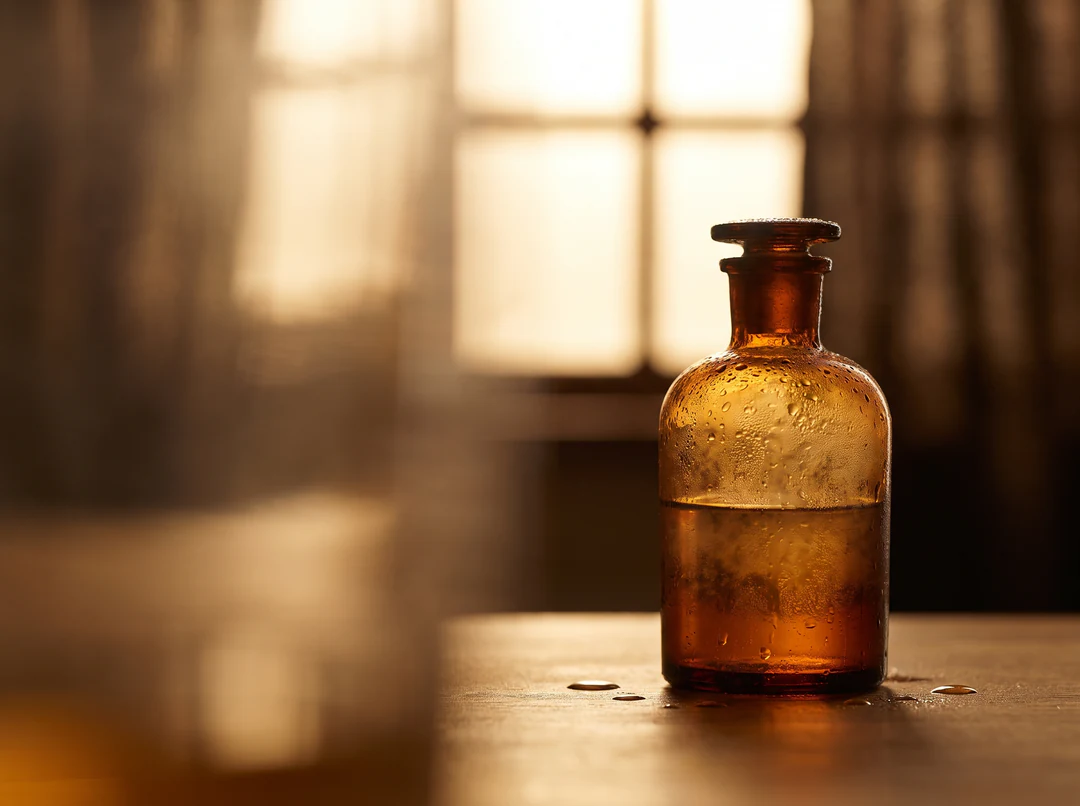
Viết theo cách này, một mô tả yêu cầu rất dễ sửa. Thay đổi riêng chủ thể, phong cách hoặc bố cục, tạo lại và so sánh ảnh mới với ảnh trước. Ảnh bên phải được tạo từ mô tả yêu cầu này.

Chủ thể
Một chai nước hoa thủy tinh màu hổ phách với những giọt nước.
Phong cách
Ảnh studio cận cảnh, ánh sáng ngược ấm, độ sâu trường ảnh nông.
Bố cục
Chai ở một phần ba bên phải; khoảng trống mềm bên trái để đặt chữ.
Chai nước hoa thủy tinh màu hổ phách với những giọt nước ở một phần ba bên phải, ánh sáng ngược ấm, khoảng trống bên trái
Được tạo từ mô tả yêu cầu này

Ảnh studio cận cảnh một chai nước hoa thủy tinh màu hổ phách với những giọt nước, ánh sáng ngược ấm, độ sâu trường ảnh nông, chai ở một phần ba bên phải, khoảng trống bên trái, không có chữ.

Dùng ảnh tham chiếu để định hướng thay đổi

Thêm một ảnh được hỗ trợ vào AI tạo ảnh và nói rõ điều gì cần giữ nguyên để nhận ra được và điều gì cần thay đổi. Ảnh tham chiếu dẫn hướng chủ thể, tư thế hoặc cách sắp xếp; nó không bảo đảm một bản sao chính xác, nên hãy so sánh kết quả với ảnh nguồn trước khi dùng.

Hãy giao cho mỗi ảnh tham chiếu một nhiệm vụ, chẳng hạn chủ thể hoặc cách sắp xếp, và giữ prompt ngắn gọn: nêu rõ điều gì phải giữ nguyên và điều gì cần trở nên khác đi. Sau khi tạo, đặt ảnh nguồn và kết quả cạnh nhau và kiểm tra các dấu, tỷ lệ cùng mọi đoạn chữ lẽ ra phải giữ nguyên.
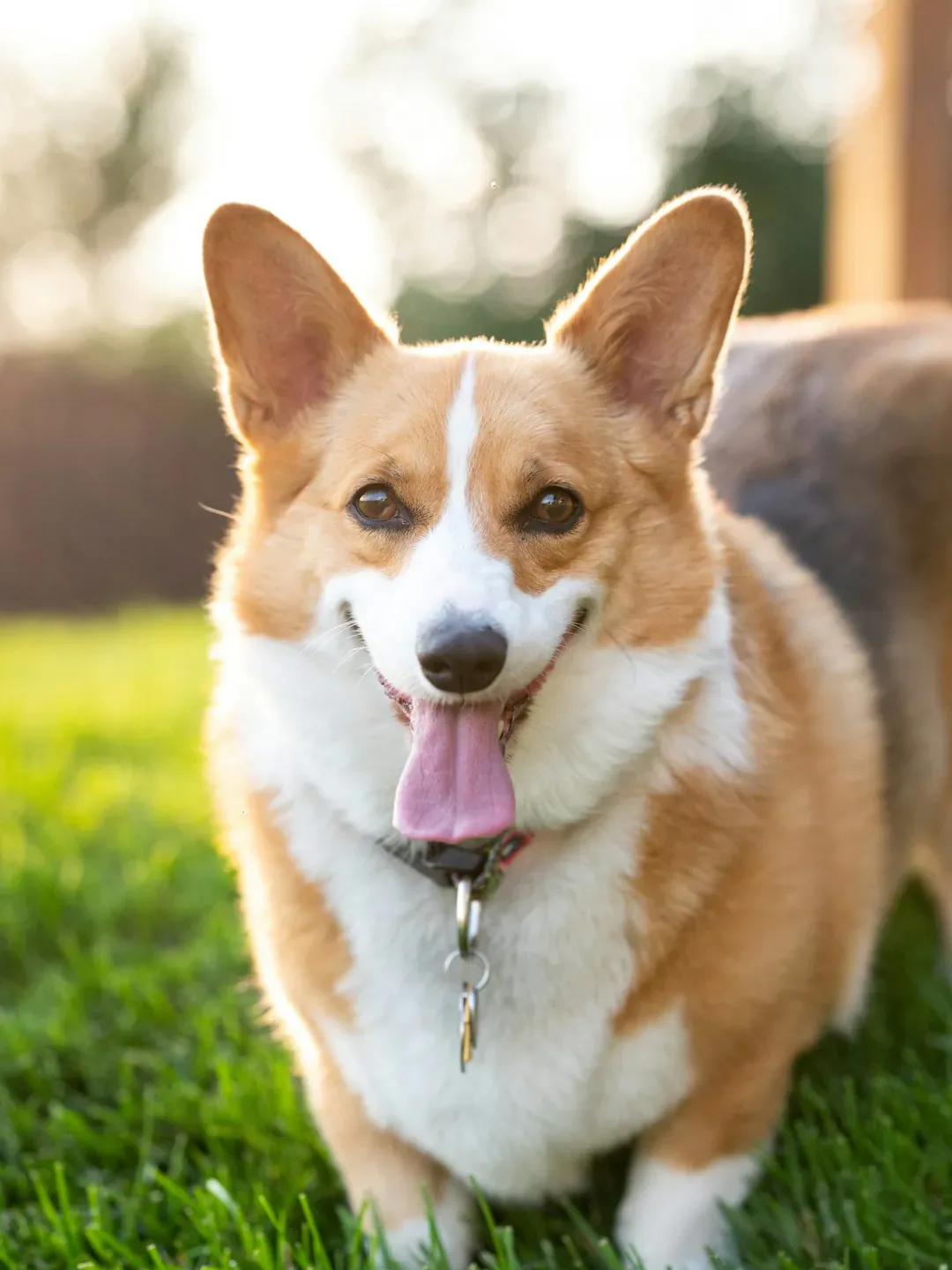

Chó corgi màu cam và trắng đứng trên cỏ, được dùng làm ảnh tham chiếu.
Ảnh tham chiếu
Phiên bản đồ chơi bông của chú corgi đó với các đường may, trên chăn len bên lò sưởi.
Kết quả: chú chó đó dưới dạng đồ chơi bông

Cách tạo một ảnh

Ba thao tác trong trình tạo ở trên.

  1. 1. Mô tả hoặc thêm ảnh tham chiếu

    Viết chủ thể, phong cách và bố cục vào ô prompt, tối đa 4.000 ký tự, hoặc thêm tối đa 14 ảnh tham chiếu khi bạn cần một sản phẩm, tư thế hay bố cục cụ thể. Hãy giao cho mỗi ảnh tham chiếu một nhiệm vụ, chẳng hạn chủ thể hoặc cách sắp xếp, và giữ prompt đủ ngắn để đọc trong nháy mắt.

  2. 2. Chọn mô hình, tỷ lệ và kích thước

    Chọn một mô hình, rồi tỷ lệ khung hình cho nơi ảnh sẽ xuất hiện, độ phân giải bạn cần và số ảnh muốn tạo: 1, 2 hoặc 4. Ước tính cập nhật khi bạn thay đổi, nên hãy so sánh các mức trước khi tạo.

  3. 3. Tạo, so sánh và tải xuống

    Kết quả xuất hiện bên dưới trình tạo. So sánh các phương án, tải xuống ảnh phù hợp, hoặc gửi nó đến một công cụ chỉnh sửa để thay đổi có trọng tâm. Một ảnh HD tốn 45 credit với Nano Banana Pro và 23 với Nano Banana; số ảnh nhân lên mức ước tính. Hãy lưu prompt cùng tệp để lần chỉnh sửa sau bắt đầu từ đúng mô tả yêu cầu đó.

Mọi thứ AI tạo ảnh có thể làm

AI tạo ảnh cung cấp hai mô hình, tối đa 14 ảnh tham chiếu, 10 tỷ lệ khung hình từ HD đến 4K, và một công cụ chỉnh sửa cho mọi kết quả.

  1. 01MÔ HÌNH

    Chọn mô hình phù hợp với công việc

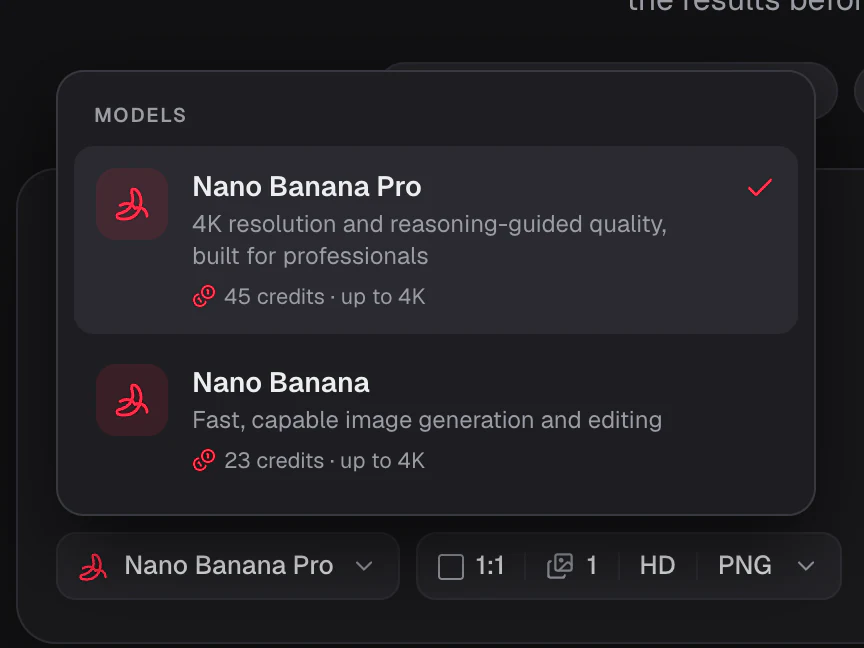
    Nano Banana Pro suy luận qua prompt để đạt chất lượng chuyên nghiệp tới 4K. Nano Banana nhanh và nhẹ hơn cho bản nháp và chỉnh sửa nhanh. Chuyển mô hình mà không cần rời trình tạo.

    • Nano Banana Pro cho chi tiết và 4K
    • Nano Banana cho bản nháp và chỉnh sửa nhanh
    • Credit dự kiến cập nhật theo mô hình
    Menu chọn mô hình của trình tạo đang mở, liệt kê Nano Banana Pro và Nano Banana cùng số credit khởi điểm của chúng
  2. 02ẢNH THAM CHIẾU

    Thêm tối đa 14 ảnh tham chiếu

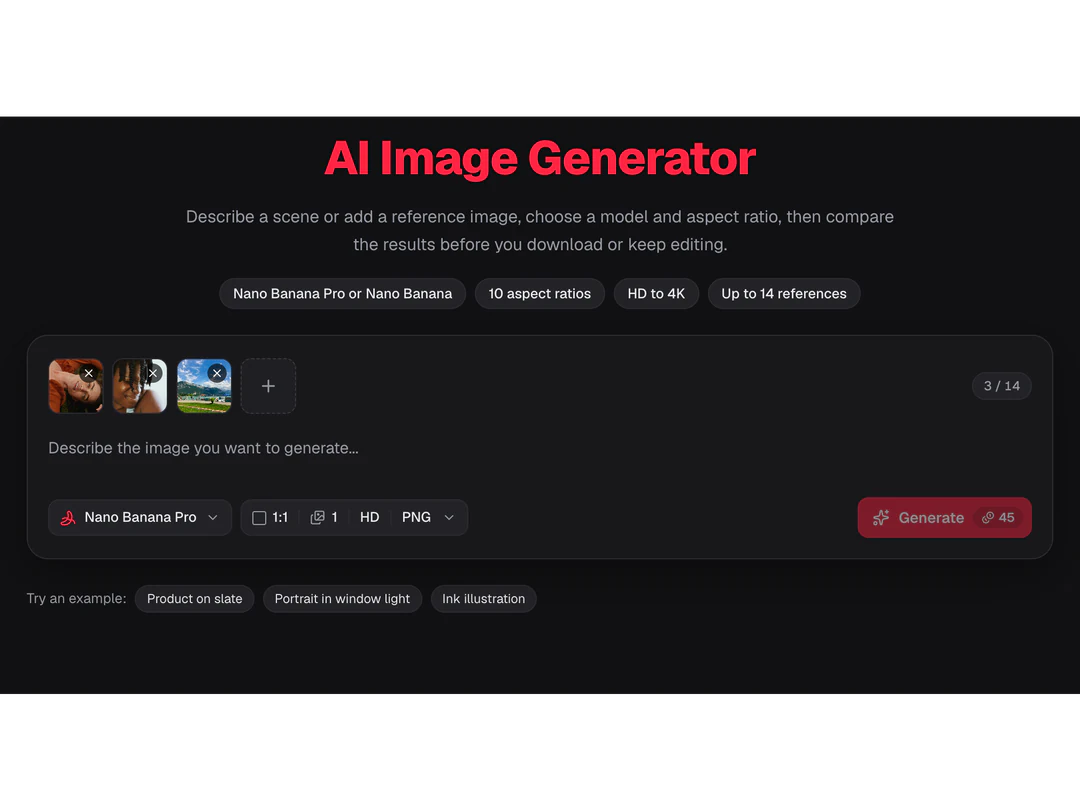
    Tải lên một sản phẩm, một khuôn mặt hoặc một khung phong cách và mô tả điều gì cần thay đổi. Ảnh tham chiếu dẫn hướng hình dáng, đặc điểm nhận dạng và màu sắc trong khi prompt thiết lập cảnh; hãy so sánh kết quả với nó, vì chi tiết vẫn có thể lệch.

    • Tối đa 14 ảnh trong một prompt
    • Hoạt động với cả hai mô hình
    • Giao cho mỗi ảnh một nhiệm vụ
    Thẻ trình tạo với dải ba ảnh thu nhỏ tham chiếu và bộ đếm 3 trên 14 ảnh tham chiếu
  3. 03TỶ LỆ VÀ ĐỘ PHÂN GIẢI

    Mọi tỷ lệ phổ biến, từ HD đến 4K

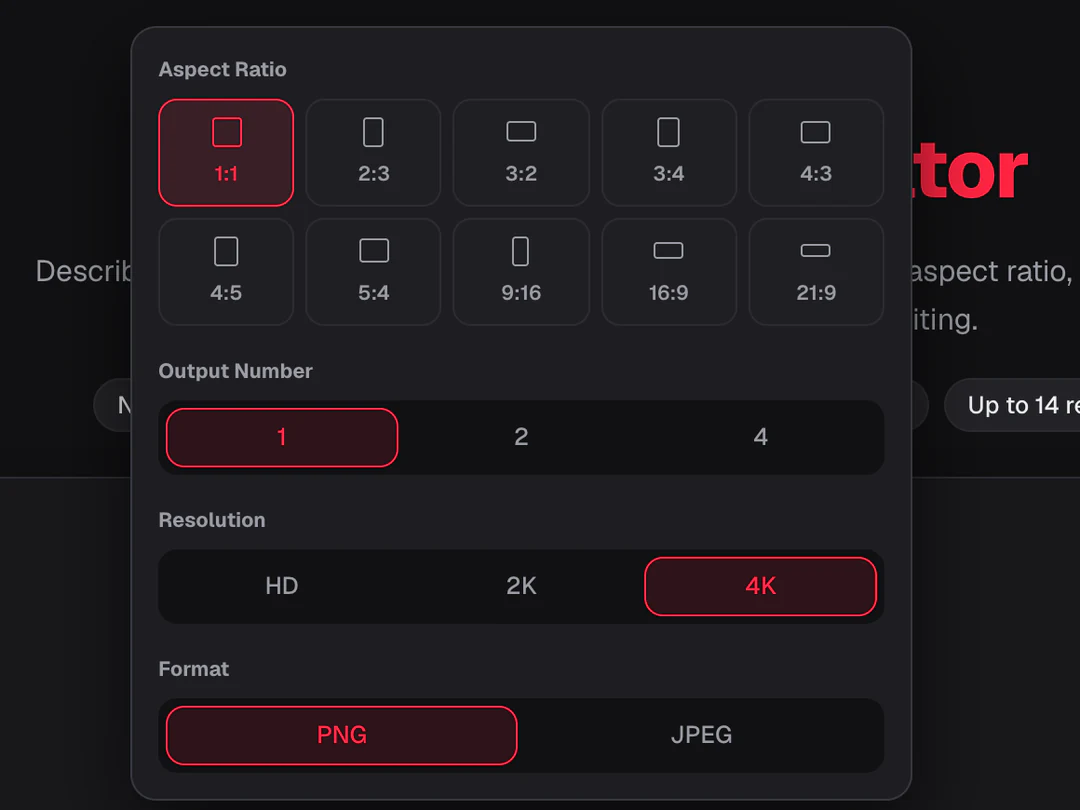
    Đặt tỷ lệ trước khi trình tạo chạy, theo nơi ảnh sẽ được dùng: bài đăng vuông, story dọc, banner rộng và bản in. Chọn HD để kiểm tra nhanh, rồi 2K hoặc 4K cho tệp cuối cùng.

    • 10 tỷ lệ khung hình, từ 1:1 và 4:5 đến 9:16 và 21:9
    • Xuất ảnh HD, 2K và 4K
    • Tải xuống PNG hoặc JPEG
    Bảng thiết lập của trình tạo với các tỷ lệ khung hình từ 1:1 đến 21:9 và nút chọn HD, 2K, 4K đang chọn 4K
  4. 04CHỮ TRONG ẢNH

    Tiêu đề ngắn và nhãn

    Hãy đặt câu chữ trong dấu ngoặc kép và nói rõ vị trí của chúng. Tiêu đề ngắn và nhãn trên poster, thực đơn và bao bì thường ra dễ đọc, đặc biệt với Nano Banana Pro, nhưng không mô hình nào viết chữ đúng mọi lần, nên hãy kiểm tra từng chữ trước khi tải xuống.

    • Tiêu đề ngắn và nhãn
    • Đặt chữ theo vị trí trong prompt
    • Kiểm tra chính tả trước khi tải xuống
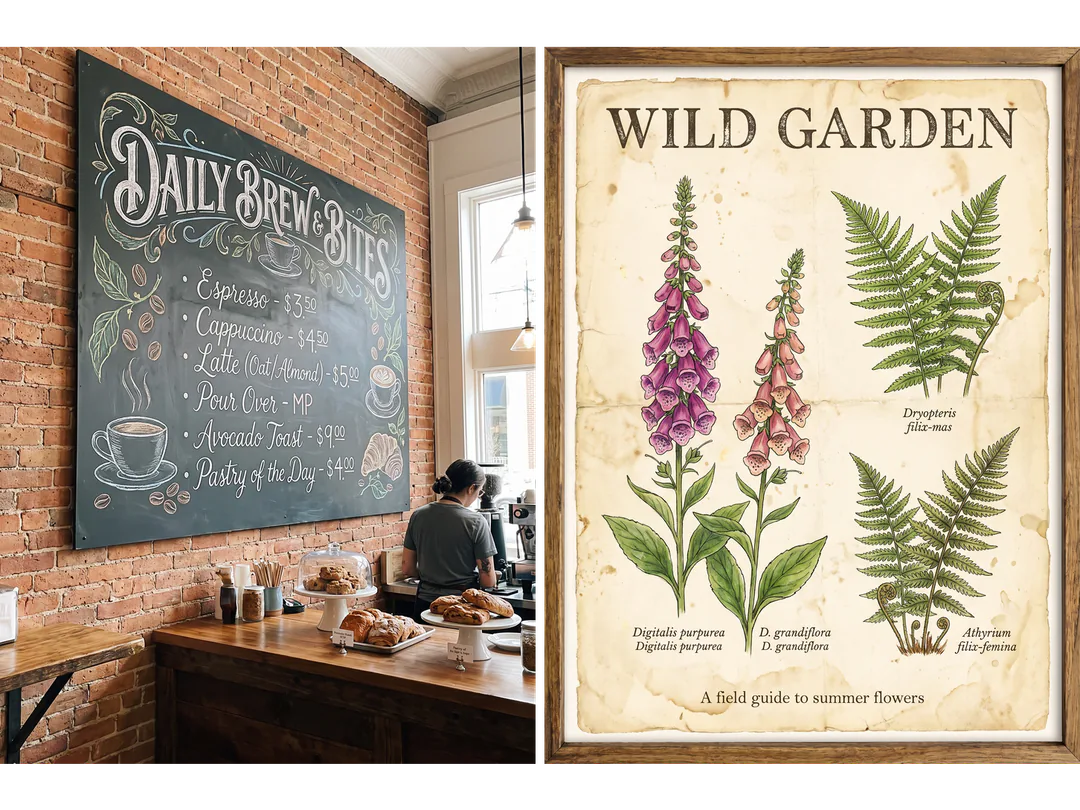
    Một thực đơn cà phê trên bảng đen và một poster thực vật có tiêu đề in, hai ảnh được tạo có chữ
  5. 05TIẾP TỤC CHỈNH SỬA

    Mọi kết quả là một điểm khởi đầu

    Mở một kết quả từ trình tạo trong Chỉnh sửa ảnh bằng AI để thay đổi một vùng, mở rộng khung sang tỷ lệ mới, xóa nền hoặc tăng độ phân giải để in. Kết quả được lưu trong Tác phẩm của tôi, nên bạn có thể quay lại bất cứ lúc nào.

    • Chỉnh sửa, mở rộng, tách nền hoặc tăng độ phân giải
    • Kết quả được lưu trong Tác phẩm của tôi
    • Mỗi công cụ hiển thị credit dự kiến trước
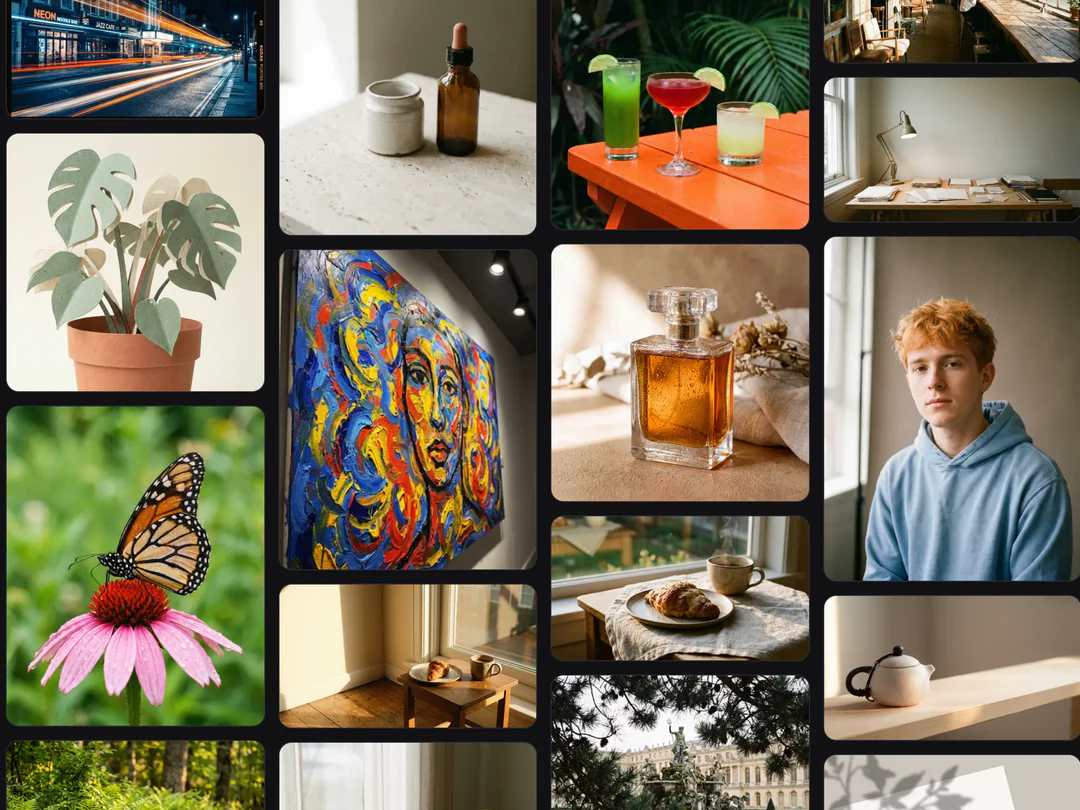
    Lưới Ảnh của tôi với các kết quả AI tạo ảnh gần đây, gồm một chân dung chàng trai trẻ với mái tóc màu cam đồng

Chọn mô hình phù hợp với công việc

Cả hai mô hình trong AI tạo ảnh đều nhận văn bản và ảnh tham chiếu. Chúng khác nhau về chi phí và về mức độ chi tiết bạn cần ở kết quả; hãy chạy cùng một mô tả yêu cầu qua cả hai khi chưa chắc.

So sánh mô hình
Nano Banana ProNano Banana
Phù hợp nhất choĐộ phân giải 4K và chất lượng được dẫn dắt bằng suy luận, dành cho người làm chuyên nghiệpTạo và chỉnh sửa ảnh nhanh, mạnh mẽ
Độ phân giảiHD · 2K · 4KHD · 2K · 4K
Ảnh tham chiếuTối đa 14Tối đa 14
Credit mỗi ảnh45 HD · 45 2K · 80 4K23 HD · 34 2K · 51 4K

Tiếp tục hoàn thiện ảnh bạn tạo

Tạo thêm một ảnh mới bằng AI tạo ảnh cho một ý tưởng mới. Chỉnh sửa ảnh bạn đang có khi chủ thể đã ổn mà một phần cần chú ý.

Câu hỏi thường gặp về AI tạo ảnh

  1. AI tạo ảnh là gì?

    AI tạo ảnh, đôi khi còn gọi là trình tạo ảnh AI hay trình tạo ảnh bằng AI, tạo ra một ảnh mới từ prompt văn bản và, tùy chọn, từ ảnh tham chiếu. Potto AI cho bạn chọn mô hình, tỷ lệ khung hình, độ phân giải, số ảnh và định dạng tệp cho mỗi yêu cầu. Kết quả là một ảnh được tạo, không phải ảnh chụp thực tế, tệp thiết kế có thể chỉnh sửa hay bản sao chính xác của ảnh tham chiếu, nên hãy coi mỗi kết quả là một phương án để xem xét.

  2. Tạo ảnh dựa trên ảnh tham chiếu là gì?

    Tạo ảnh dựa trên ảnh tham chiếu thêm ảnh vào mô tả yêu cầu bằng văn bản của bạn để mô hình dùng được những gì chúng thể hiện. Một ảnh tham chiếu có thể cung cấp chủ thể, bố cục hoặc cách xử lý ảnh, nên hãy nói trong prompt mỗi ảnh giữ vai trò gì. Kết quả vẫn có thể thay đổi chi tiết, nên hãy so sánh những vùng quan trọng với ảnh nguồn thay vì coi ảnh tham chiếu là cố định.

  3. Nên chọn mô hình nào?

    Khi chưa chắc, hãy chạy cùng một mô tả yêu cầu, ảnh tham chiếu và tỷ lệ qua cả hai mô hình. Nano Banana Pro tốn 45 credit mỗi ảnh ở HD, 45 ở 2K và 80 ở 4K, và là mô hình nên thử trước cho chi tiết nhỏ, chữ viết và 4K. Nano Banana tốn 23, 34 và 51, phù hợp với bản nháp và các biến thể nhanh. Không mô hình nào tốt hơn ở mọi tác vụ, và một mô tả yêu cầu chưa rõ vẫn mơ hồ trên cả hai mô hình.

  4. Tôi có thể thêm bao nhiêu ảnh tham chiếu?

    Tối đa 14 ảnh. Chỉ thêm ảnh tham chiếu khi nó có một nhiệm vụ cụ thể, chẳng hạn cung cấp chủ thể, bố cục hoặc định hướng ảnh, và hãy nói rõ điều đó trong prompt. Nhiều ảnh không bảo đảm mọi chi tiết đều được giữ nguyên, nên hãy so sánh các chi tiết quan trọng với từng ảnh nguồn trước khi chọn kết quả.

  5. Có nên bắt đầu với độ phân giải lớn hơn không?

    Hãy bắt đầu từ yêu cầu đầu ra và quyết định bạn cần xem xét. HD có thể đủ để so sánh bố cục, còn một mức lớn hơn được hỗ trợ có thể hữu ích cho một vị trí đã chọn. Kiểm tra kích thước tệp tải xuống và toàn bộ ảnh. Mức đầu ra cao hơn không sửa được chủ thể sai, nhãn không chính xác hay ý tưởng chưa rõ, và nó làm thay đổi credit dự kiến.

  6. Ảnh có chứa đúng đoạn văn bản tôi viết không?

    Không đáng tin cậy ở bất kỳ AI tạo ảnh nào. Hãy giữ câu chữ ngắn gọn và kiểm tra từng chữ cái trong kết quả thực tế. Tên mô hình, mức lớn hơn hay ảnh tham chiếu đều không bảo đảm chữ viết đúng. Khi câu chữ chính xác quan trọng, hãy để nó là văn bản có thể chỉnh sửa trong bố cục của bạn thay vì nằm trong các điểm ảnh được tạo, và chừa khoảng trống trong prompt cho nó.

  7. Tôi có thể chọn những thiết lập đầu ra nào?

    Chọn một trong 10 tỷ lệ khung hình mà AI tạo ảnh liệt kê, từ 1:1 và 4:3 đến 16:9 và 21:9, rồi HD, 2K hoặc 4K, một, hai hoặc bốn ảnh, và PNG hoặc JPEG. Kích thước điểm ảnh chính xác phụ thuộc vào mô hình và tỷ lệ, nên nhãn độ phân giải không cố định cùng một chiều rộng và chiều cao cho mọi tỷ lệ. Hãy kiểm tra tệp đã tải xuống trong bố cục dự kiến của nó.

  8. Tôi có cần tài khoản để dùng AI tạo ảnh không?

    Bạn có thể viết prompt, thêm ảnh tham chiếu và chọn thiết lập trước khi đăng nhập. Nhấn Tạo ảnh sẽ mở hộp thoại đăng nhập, và prompt, ảnh tham chiếu cùng thiết lập của bạn vẫn được giữ trong AI tạo ảnh trong khi bạn đăng nhập.

  9. Nếu quá trình tạo ảnh AI thất bại hoặc tôi muốn dừng thì sao?

    Ảnh thất bại sẽ hiển thị lý do dừng và cho phép thử lại, đồng thời credit đã giữ sẽ được hoàn. Hãy hủy một yêu cầu đang chạy từ các nút điều khiển tác vụ; đóng bản xem trước không dừng nó. Tạo lại sau khi một ảnh đã hoàn tất là một yêu cầu mới và bị tính credit lần nữa.

  10. AI tạo ảnh tốn bao nhiêu credit mỗi ảnh?

    Nano Banana Pro tốn 45 credit mỗi ảnh ở HD hoặc 2K và 80 ở 4K; Nano Banana tốn 23, 34 hoặc 51. Bốn ảnh tốn gấp bốn lần một ảnh. Tổng số hiện trên nút Tạo ảnh trước khi bạn xác nhận, và trang giá giải thích gói đăng ký cùng gói credit.

Potto AI

Tạo ảnh tiếp theo của bạn

Mô tả cảnh, chọn mô hình và tỷ lệ, rồi so sánh kết quả trước khi tải xuống. Credit chỉ bị trừ khi bạn nhấn Tạo ảnh.