




Chuyển đến nội dung
Potto AI

Tăng chất lượng một ảnh và kiểm tra những gì nó giữ lại

Cùng một bức chân dung cổ điển trước và sau khi tăng chất lượng gấp 2 lần. Hãy so sánh kết quả với ảnh gốc: đây là một bản phái sinh lớn hơn, không phải một bản ghi được phục hồi.

Cùng bức chân dung sepia ở 540×898 trước khi tăng độ phân giải, mờ và ít chi tiết
Gốc
Cùng bức chân dung studio sepia được tăng chất lượng gấp 2 lần, vải dệt và khuôn mặt sắc nét hơn
Đã làm đẹp · 2×

Giữ nguyên

Bố cục, thành phần và tỷ lệ khung hình giữ nguyên, và ảnh được phóng to chứ không được sắp xếp lại. Đầu ra bị giới hạn ở cạnh dài 2.048 pixel với gấp 2 lần và 4.096 với gấp 4 lần, nên mức phóng to thực tế có thể nhỏ hơn nhãn.

Đã thêm gì

Chi tiết được suy diễn: đường viền và họa tiết trông sắc nét hơn so với những gì nguồn ghi lại. Nó hợp lý nhưng không được phục hồi. Không có điều khiển độ phơi sáng, chỉnh màu, nhiễu hay chỉnh da; công cụ Tăng chất lượng ảnh phóng to theo cùng cách như công cụ Tăng độ phân giải ảnh.

Cần kiểm tra

Hãy so sánh mắt, miệng, bàn tay, họa tiết quần áo và mọi chữ với ảnh gốc ở cùng kích thước hiển thị, rồi ở kích thước đầy đủ. Với một bản in, hãy in thử ở đúng kích thước in và phần cắt ảnh. Giữ ảnh gốc làm nguồn dữ kiện.

Tăng chất lượng ảnh hữu ích ở đâu

Hãy quyết định điều gì phải được giữ lại trước khi dùng Tăng chất lượng ảnh: một nét biểu cảm, một dấu vết, một khuôn mặt trong ảnh gia đình.

Ảnh chân dung một người phụ nữ nằm trên cỏ

1×Gấp 2 lần

Chân dung

Hãy so sánh hình dạng mắt, miệng, lông mày, chân tóc và xương hàm, đồng thời kiểm tra kính, trang sức và râu. Một khuôn mặt mịn hơn hoặc cân đối hơn có thể trông đẹp nhưng lại ít giống người thật hơn. Việc phóng to không thể cung cấp một nét biểu cảm bị mờ che hay chi tiết chỉ chiếm vài pixel. Hãy xem xét danh tính trước khi trau chuốt.
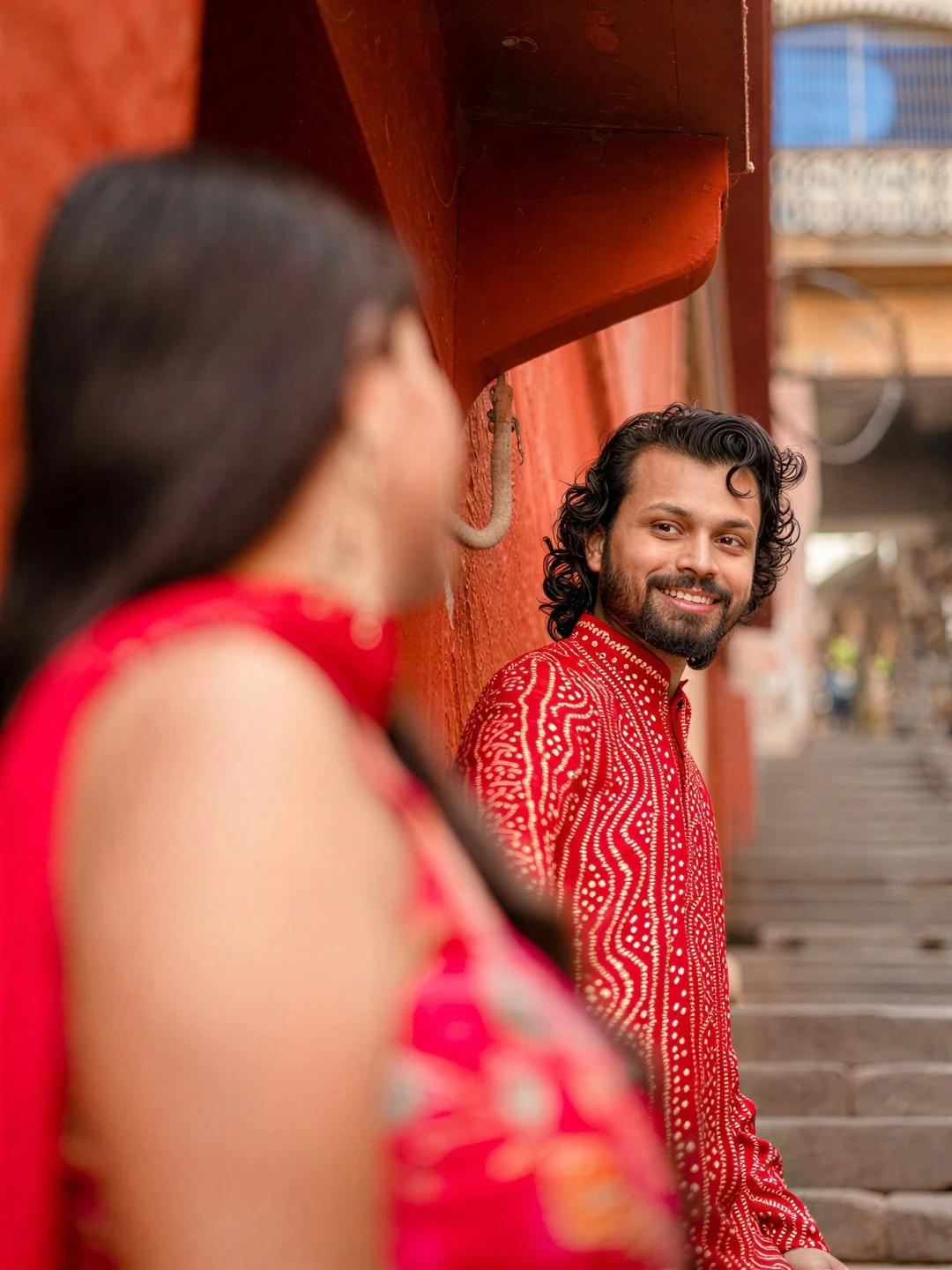
Ảnh chân dung một cặp đôi

1×Gấp 4 lần

Ảnh gia đình

Hãy phân loại nguồn trước và dùng bản sao tốt nhất của mỗi bức ảnh gia đình, kèm ngày tháng hoặc mô tả. Thử một ảnh tiêu biểu trước khi chạy cả nhóm, rồi so sánh khuôn mặt và quần áo với ảnh gốc. Một tệp lớn hơn nhưng nguồn gốc không rõ có thể ít hữu ích hơn một ảnh gốc nhỏ hơn. Hãy giữ cả hai bản cùng nhau trong dự án album.

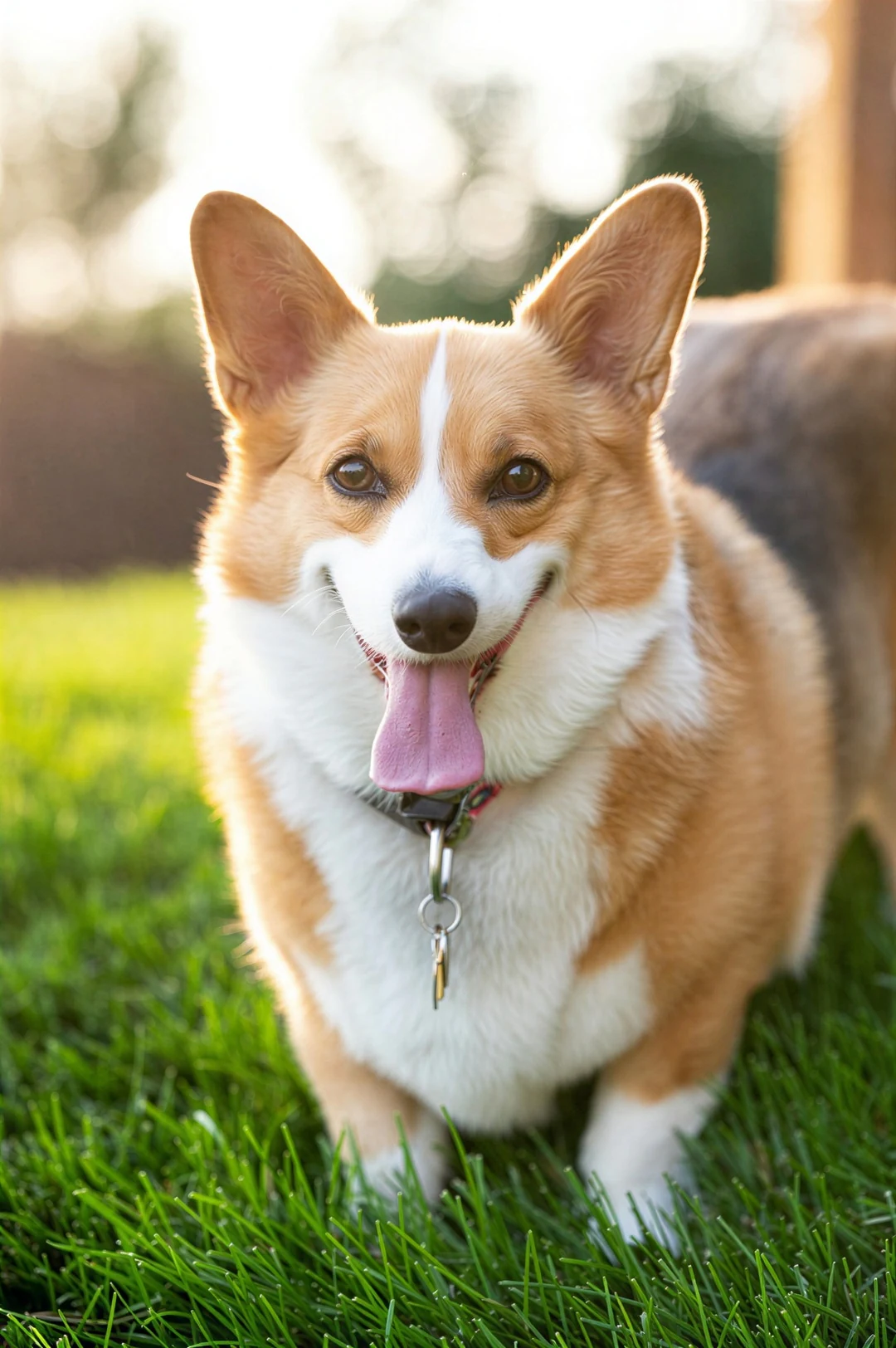
Một chú chó corgi đang đứng trên bãi cỏ

1×Gấp 2 lần

Thú cưng

Họa tiết lông, màu mắt, hình dạng tai và vòng cổ là cách mọi người nhận ra một con thú cưng. Hãy so sánh phần lông quanh mắt và mõm, mép tai và mọi mảng đặc trưng. Lông mảnh có thể thêm chi tiết nhưng lại đổi hướng hoặc họa tiết. Hãy chọn một nguồn rõ ràng, đóng khung tốt thay vì một khuôn mặt tí hon ở rìa ảnh nhóm.

Cách tăng chất lượng một ảnh

Ba bước trong bảng điều khiển phía trên. Credit dự kiến hiển thị trên nút Tạo ảnh trước khi bạn xác nhận.

  1. 1. Chọn ảnh gốc tốt nhất và mục đích của nó

    Hãy tải lên ảnh gốc tốt nhất bạn có dưới dạng ảnh JPEG, PNG hoặc WebP tối đa 10 MB, không phải bản sao lưu từ tin nhắn. Trước tiên hãy quyết định điều gì phải được giữ lại: một nét biểu cảm, các dấu vết, hình dạng của một sản phẩm. Lô xử lý theo gói của bạn, và mỗi ảnh là một tác vụ riêng.

  2. 2. Chọn 2× hoặc 4×

    Gấp 2 lần giới hạn cạnh dài nhất của đầu ra ở 2.048 pixel và gấp 4 lần ở 4.096, nên mức phóng to thực tế có thể nhỏ hơn nhãn. Một nguồn đã ở giới hạn của một tùy chọn thì không dùng được tùy chọn đó, và một ảnh như vậy sẽ chặn tỷ lệ đó cho cả một lô.

  3. 3. So sánh, rồi tải xuống

    Tăng chất lượng tốn 2 credit mỗi ảnh ở mức gấp 2 lần và 6 ở mức gấp 4 lần, hiển thị trên nút Tạo ảnh trước khi bạn xác nhận. Hãy so sánh với ảnh gốc ở cùng kích thước hiển thị, rồi kiểm tra khuôn mặt, tóc, chữ và các họa tiết lặp lại ở kích thước đầy đủ. Tải xuống, xác nhận kích thước và giữ lại ảnh gốc.

Tăng chất lượng ảnh làm gì với một bức ảnh

Tăng chất lượng ảnh phóng to một bức ảnh thật. Bốn điểm này đề cập khuôn mặt, họa tiết, tỷ lệ và những gì nó giữ nguyên.

  1. 01

    Khuôn mặt rõ ràng hơn ở kích thước lớn hơn

    Ảnh chân dung là công việc phổ biến nhất của Tăng chất lượng ảnh. Mắt, môi và sợi tóc nhận thêm pixel và rõ ràng hơn ở mức gấp 2 lần, nhưng chi tiết là do suy diễn, nên cần kiểm tra biểu cảm và độ giống với ảnh gốc ở cùng kích thước.

    • Kiểm tra mắt, miệng và bàn tay trước
    • Bố cục và thành phần giữ nguyên
    Một người phụ nữ đang mỉm cười nằm nghiêng và nhìn lên máy ảnh
    Một nguồn ảnh chân dung. Hãy so sánh khuôn mặt với ảnh gốc ở cùng kích thước.
  2. 02

    Họa tiết lông, vải và da được dựng lại

    Thú cưng, quần áo và da mang họa tiết mịn mà ảnh mờ làm mất đi. Tăng chất lượng ảnh thêm họa tiết trông hợp lý, không phải họa tiết được ghi lại, nên họa tiết lông hay kiểu dệt vải có thể khác đôi chút so với thực tế.

    • So sánh các họa tiết lặp lại và đường viền
    • Nó thêm chi tiết được suy diễn, không phải chi tiết được phục hồi
    Ảnh corgi được tăng chất lượng gấp 2 lần bằng Tăng chất lượng ảnh, họa tiết bộ lông và lông tai sắc nét hơn nguồn
    Lông là một phép thử tốt: hãy so sánh họa tiết bộ lông với nguồn.
  3. 03

    Gấp 2 lần để chia sẻ, gấp 4 lần cho một bản in lớn

    Chọn gấp 2 lần cho màn hình và bản in nhỏ, và gấp 4 lần khi một tệp nhỏ phải đạt một bản in lớn. Cạnh dài bị giới hạn ở 2.048 pixel với gấp 2 lần và 4.096 với gấp 4 lần, và dòng kết quả cho biết khi một ảnh được thu để vừa.

    • 2 credit ở mức gấp 2 lần và 6 ở mức gấp 4 lần mỗi ảnh
    • JPEG, PNG hoặc WebP tối đa 10 MB
    Hai người mặc đồ đỏ đứng cạnh nhau ngoài trời
    Một bức ảnh kiểu gia đình. Hãy chọn tỷ lệ phóng to từ kích thước in cuối cùng.
  4. 04

    Nó tăng chất lượng; không phục hồi hay chỉnh sửa

    Không có điều khiển độ phơi sáng, màu sắc hay nhiễu, và vết xước hay bạc màu không được sửa chữa. Với một bản in bị hư, hãy dùng Phục hồi ảnh cũ trước, rồi tăng chất lượng một bản sao sạch. Hãy giữ ảnh gốc, vì ảnh đã tăng chất lượng là một bản sao đã được xem xét, không phải một bản ghi.

    • In thử một bản in ở kích thước cuối cùng trước khi đặt hàng
    • Đừng coi ảnh đã tăng chất lượng là bằng chứng
    Cùng bức chân dung sepia ở 540×898 trước khi tăng độ phân giải, mờ và ít chi tiết
    Một bản in cũ. Hãy phục hồi hư hại trước, rồi phóng to.

Khám phá thêm Potto AI

Khi phóng to một bức ảnh không phải là toàn bộ công việc, những công cụ này sẽ đảm nhận.

Câu hỏi thường gặp về Tăng chất lượng ảnh

  1. Tăng chất lượng ảnh là gì?

    Tăng chất lượng ảnh là quá trình xử lý một bức ảnh để nó phù hợp hơn với một mục đích, chẳng hạn ảnh chân dung sắc nét hơn trên màn hình hay một bản in lớn hơn. Công cụ Tăng chất lượng ảnh của Potto AI phóng to ảnh gấp 2 lần hoặc gấp 4 lần và dựng lại chi tiết nhỏ ở kích thước lớn hơn. Kết quả có thể chứa chi tiết được suy diễn, nên hãy so sánh khuôn mặt và các đặc điểm quan trọng với ảnh gốc thay vì đánh đồng một tệp lớn hơn với một bản phục hồi trung thực.

  2. Tăng chất lượng ảnh khác phục hồi ảnh thế nào?

    Tăng chất lượng ảnh xử lý kích thước hiển thị và độ rõ ràng bề ngoài; phục hồi ảnh xử lý hư hại như vết xước, vết ố hay vùng bị mất. Trang này phóng to và làm sắc nét, không sửa chữa hư hại. Với một bản in bị hư, hãy dùng Phục hồi ảnh cũ trước, đây là một bản diễn giải được tạo riêng và cũng cần so sánh với nguồn.

  3. Một ảnh gia đình đã tăng chất lượng có thể dùng làm bằng chứng lịch sử không?

    Hãy giữ ảnh gốc làm bằng chứng về những gì đã được ghi lại. Một kết quả đã tăng chất lượng có thể đưa vào chi tiết khuôn mặt, quần áo hoặc nền trông hợp lý. Hãy dán nhãn cho bản phái sinh khi sự phân biệt đó quan trọng và giữ lại nguồn cùng ngữ cảnh. Vẻ ngoài sắc nét hơn không thiết lập sự thật của thông tin trước đây không đọc được, chẳng hạn chữ nhỏ, biển đường, nhãn sản phẩm hay một khuôn mặt trong bản quét. Nếu có thể quét lại bản in, một bản quét tốt hơn có thể lưu giữ nhiều thông tin thật hơn là tăng chất lượng thêm lần nữa.

  4. Công cụ Tăng chất lượng ảnh chấp nhận những tỷ lệ và tệp nào?

    Chọn gấp 2 lần hoặc gấp 4 lần và tải lên ảnh JPEG, PNG hoặc WebP tối đa 10 MB. Cạnh dài nhất của đầu ra bị giới hạn ở 2.048 pixel với gấp 2 lần và 4.096 với gấp 4 lần, nên một ảnh 1.500×1.000 pixel không thể đạt 3.000×2.000 với gấp 2 lần; nó được thu cho vừa và giữ nguyên tỷ lệ khung hình. Một nguồn đã ở mức hoặc vượt giới hạn của một tùy chọn thì không dùng được tùy chọn đó, và trong một lô, một ảnh như vậy khiến tỷ lệ đó không khả dụng cho cả nhóm. Kết quả giữ định dạng của ảnh tải lên.

  5. Tôi có thể chỉnh độ phơi sáng, màu sắc hay nhiễu không?

    Không. Công cụ Tăng chất lượng ảnh phóng to và làm sắc nét; nó không có điều khiển độ phơi sáng, chỉnh màu, khử nhiễu hay chỉnh da. Nó không thể biết chi tiết mà máy ảnh đã không ghi lại, và mờ chuyển động mạnh, nén nặng hay khuôn mặt quá nhỏ đều để lại sự không chắc chắn. Một ảnh gốc tốt hơn, đặt ở vị trí nhỏ hơn hoặc một bức ảnh mới thường giúp ích nhiều hơn là tăng chất lượng thêm lần nữa.

  6. Tôi nên kiểm tra gì trước khi in?

    Hãy chọn phần cắt ảnh cuối cùng và kích thước in trước, vì một phần cắt hẹp từ ảnh rộng chỉ dùng một phần pixel. Kiểm tra kích thước in với yêu cầu của dịch vụ in, rồi xem bản in thử ở đúng kích thước in và so sánh khuôn mặt cùng các đường viền nhỏ với ảnh gốc. Số pixel lớn hơn không đảm bảo khuôn mặt hay họa tiết trông thuyết phục trên giấy. Nếu chi tiết trở nên khó tin ở kích thước đó, hãy chọn một bản in nhỏ hơn hoặc một nguồn tốt hơn thay vì phóng to thêm lần nữa.

  7. Tôi có cần tài khoản để dùng Tăng chất lượng ảnh không?

    Bạn có thể tải lên một ảnh và chọn gấp 2 lần hoặc gấp 4 lần trước khi đăng nhập. Việc tăng chất lượng sẽ mở hộp thoại đăng nhập, và ảnh vẫn ở lại trong Tăng chất lượng ảnh.

  8. Nếu Tăng chất lượng ảnh gặp lỗi thì sao?

    Một tác vụ thất bại sẽ hiển thị lý do và nút thử lại, và credit được giải phóng. Nếu tải lên thất bại, hãy dùng tệp JPEG, PNG hoặc WebP trong giới hạn kích thước. Tăng chất lượng cùng một ảnh lần nữa là một yêu cầu mới có tính phí.

  9. Tăng chất lượng ảnh tốn bao nhiêu chi phí?

    Tăng chất lượng một ảnh tốn 2 credit ở mức gấp 2 lần và 6 credit ở mức gấp 4 lần. Số lượng hiển thị trên nút trước khi bạn xác nhận, và các tác vụ thất bại sẽ giải phóng credit.

Potto AI

Tăng chất lượng ảnh của bạn

Tải lên một ảnh, chọn gấp 2 lần hoặc gấp 4 lần và so sánh khuôn mặt cùng chi tiết với ảnh gốc trước khi tải xuống.



