Chuyển đến nội dung
Potto AI

Nano Banana 2.1

Dùng trình tạo ảnh Nano Banana 2.1 để tạo và chỉnh sửa ảnh từ prompt và tối đa 10 ảnh tham chiếu, ở HD, 2K hoặc 4K, rồi kiểm tra từng kết quả với mô tả yêu cầu của bạn.

Từ 12 creditTừ HD đến 4KTối đa 10 ảnh tham chiếuPNG hoặc JPEG
Nhập prompt để tạo ảnh

Thử một ví dụ

Từ prompt hoặc ảnh tham chiếu đến ảnh với Nano Banana 2.1

Bắt đầu bằng một mô tả yêu cầu trực quan cho ảnh mới, hoặc một ảnh tham chiếu cho một thay đổi cụ thể. Hãy quyết định điều gì bắt buộc phải đọc được trước khi tạo.

Tạo nhãn sản phẩm với chữ đọc rõ

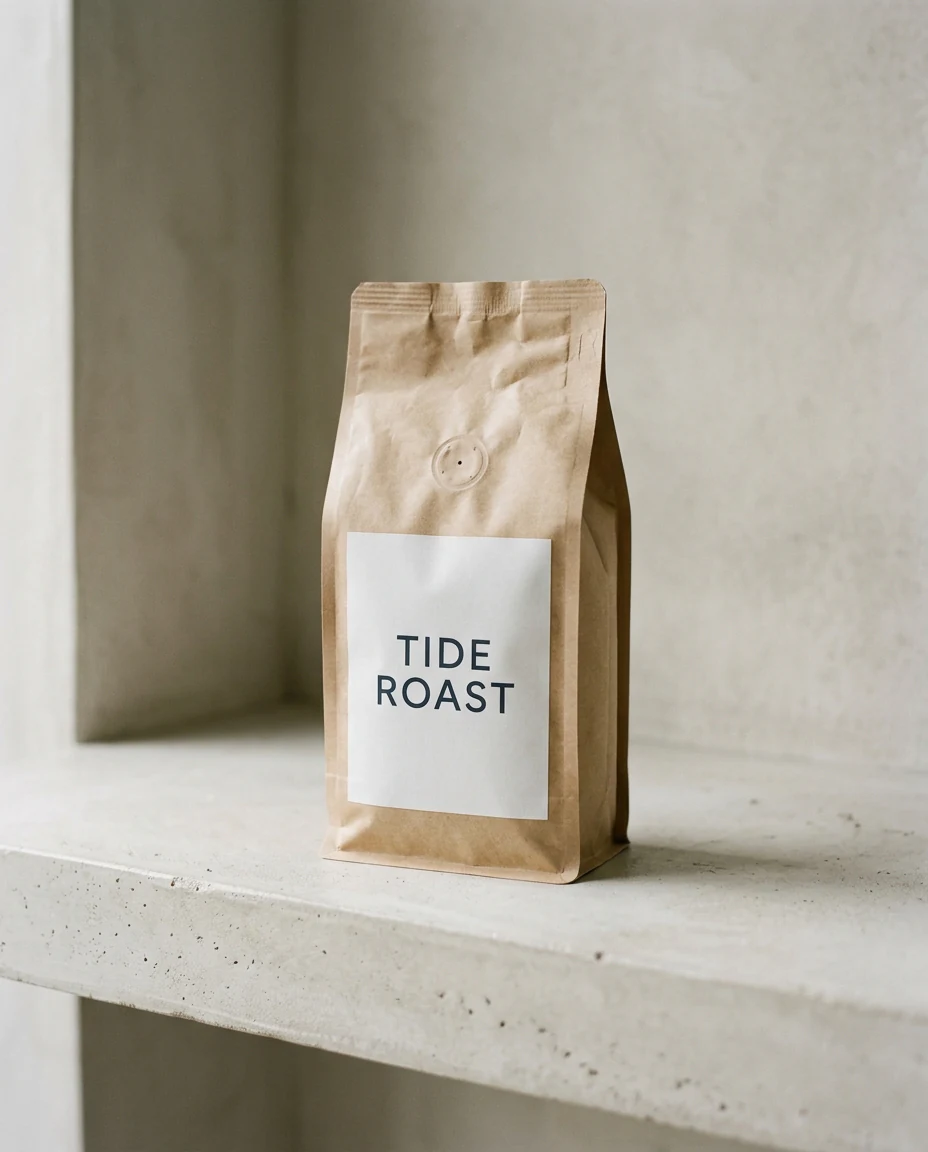
Hãy viết một mô tả yêu cầu trực quan cụ thể với ba quyết định: một chủ thể chính, đúng những từ cần đặt trên đó, và một khoảng lề tĩnh quanh chủ thể. Giữ các từ ngắn và viết hoa, đồng thời coi chữ là thứ cần kiểm chứng, không phải thứ để tin. Ảnh bên phải được tạo từ mô tả yêu cầu này bằng Nano Banana 2.1.

Chủ thể
Một túi cà phê giấy kraft với nhãn trắng trơn.
Phong cách
Ánh sáng cửa sổ dịu, bê tông nhạt, ảnh sản phẩm tiết chế.
Bố cục
Một đối tượng chính, khoảng lề tĩnh, nhãn hướng về máy ảnh.
Túi cà phê giấy kraft với nhãn trắng ghi TIDE ROAST trên kệ bê tông nhạt, tạo bằng Nano Banana 2.1
Tạo từ mô tả yêu cầu này bằng Nano Banana 2.1

Ảnh chụp sản phẩm một túi cà phê giấy kraft đứng trên kệ bê tông nhạt, nhãn trắng trơn in hai từ TIDE ROAST bằng chữ in hoa sẫm, ánh sáng cửa sổ dịu từ bên trái, một đối tượng chính, khoảng lề tĩnh xung quanh.

Dùng ảnh tham chiếu với Nano Banana 2.1 để thử một bề mặt mới

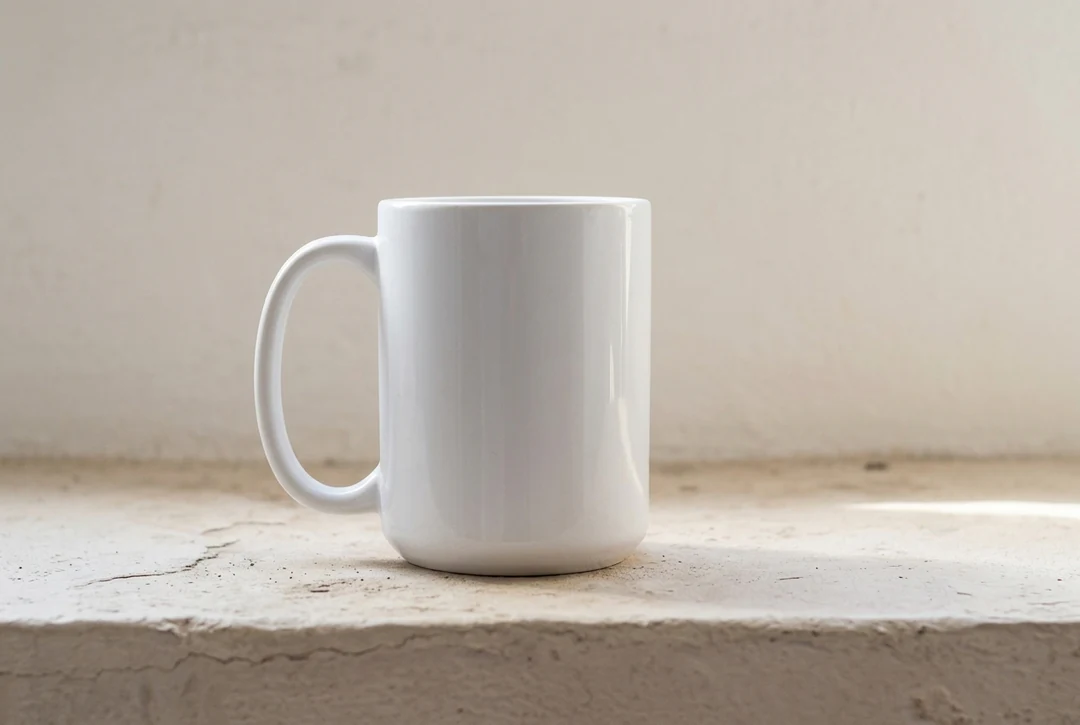
Tải lên một ảnh được hỗ trợ và nói rõ điều gì phải giữ nguyên nhận diện và điều gì cần thay đổi. Ảnh tham chiếu định hướng chủ thể hoặc cách sắp xếp; nó không bảo đảm một bản sao chính xác, nên hãy so sánh hình dáng, tay cầm và bề mặt hoàn thiện của vật thể với nguồn trước khi dùng kết quả.
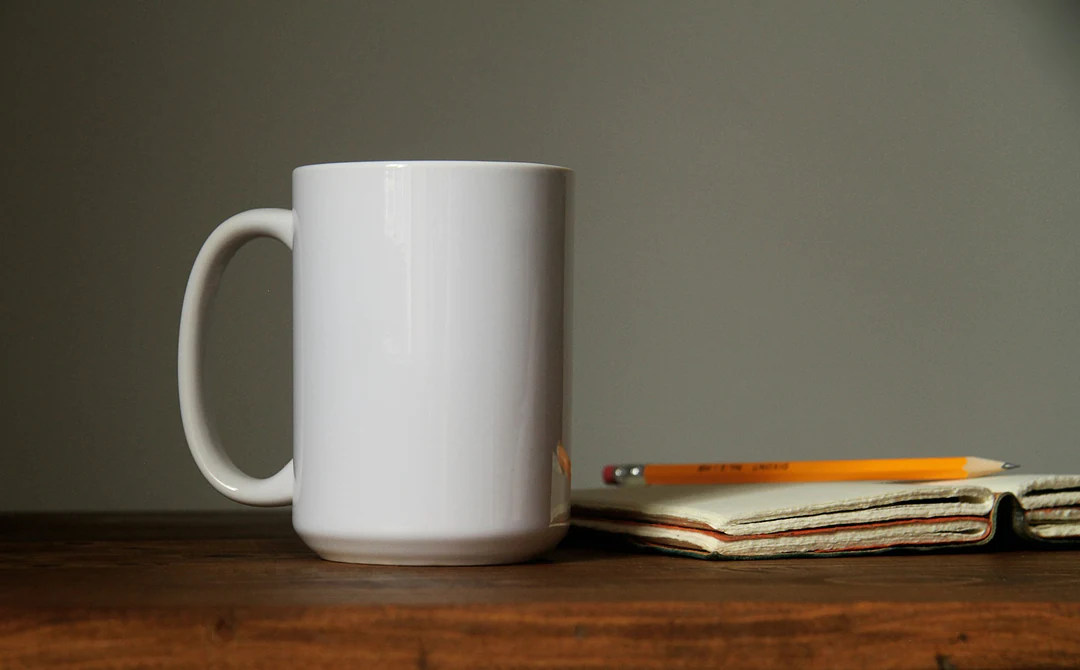
Cốc gốm trắng bên cạnh một chiếc bút chì và một cuốn sổ trên bàn gỗ, được dùng làm ảnh tham chiếu.
Ảnh tham chiếu
Cùng chiếc cốc trắng đó trên một gờ thạch cao nhạt trong ánh sáng ban mai dịu.
Kết quả: cùng chiếc cốc trên một gờ thạch cao tĩnh

Cách tạo với Nano Banana 2.1

Ba thao tác trong trình tạo ảnh bên trên, với Nano Banana 2.1 được chọn sẵn.

  1. 1. Mô tả ảnh hoặc thêm ảnh tham chiếu

    Viết chủ thể, phong cách và bố cục vào ô prompt, tối đa 4.000 ký tự. Đặt những từ bắt buộc xuất hiện trong ảnh bằng chữ in hoa. Chỉ thêm ảnh tham chiếu khi mỗi ảnh trả lời một câu hỏi, chẳng hạn chủ thể hoặc bảng màu. Trình tạo ảnh nhận tối đa 10 ảnh tham chiếu, tính tổng.

  2. 2. Chọn tỷ lệ và mức đầu ra

    Nano Banana 2.1 được chọn mặc định trên trang này. Chọn tỷ lệ khung hình theo nơi ảnh sẽ xuất hiện, rồi chọn HD, 2K hoặc 4K và một, hai hoặc bốn ảnh. Bắt đầu ở HD khi so sánh bố cục.

  3. 3. Tạo, kiểm tra và tải xuống

    Xem lại yêu cầu tạo ảnh thực tế trước khi xác nhận. Nút Tạo hiển thị credit dự kiến: 12 credit mỗi ảnh ở HD, 17 ở 2K và 38 ở 4K, nhân với số ảnh, nên hai ảnh 2K tốn 34. Đọc từng chữ trong kết quả, kiểm tra ở kích thước hiển thị thật, rồi tải xuống hoặc gửi sang một công cụ chỉnh sửa.

Nano Banana 2.1 làm được gì với mô tả yêu cầu của bạn

Bốn công việc mà Nano Banana 2.1, mô hình có giá thấp nhất trong ba mô hình Nano Banana, là cách thiết thực để thử một ý tưởng.

  1. 01

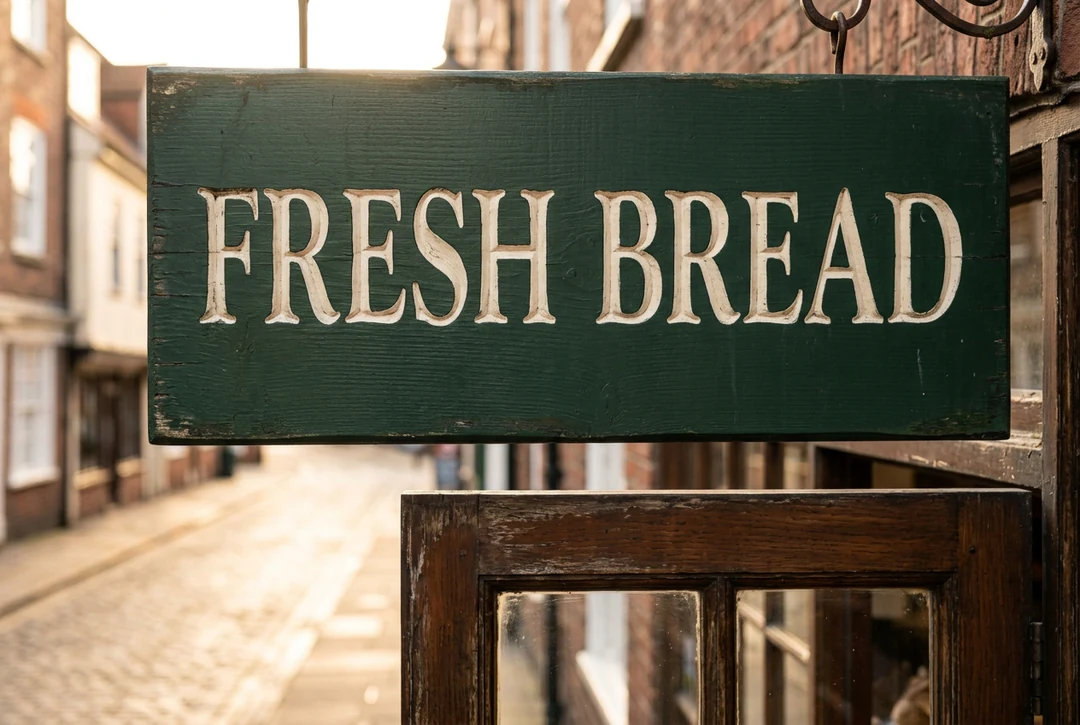
    Tiêu đề ngắn và nhãn

    Khả năng hiển thị chữ là một trong những cải thiện được nêu cho Nano Banana 2.1. Hãy đặt đúng những từ cần dùng trong prompt, giữ chúng ở vài chữ in hoa và nói rõ vị trí. Sau đó đọc từng chữ trong kết quả, vì không mô hình nào bảo đảm chữ viết đúng.

    • Đặt đúng những từ cần hiển thị trong prompt
    • Kiểm tra từng chữ trước khi công bố
    Biển hiệu tiệm bánh bằng gỗ ghi FRESH BREAD bằng chữ kem chạm khắc trên nền sơn xanh sẫm, tạo bằng Nano Banana 2.1
    Hai từ ngắn, được kiểm tra từng chữ.
  2. 02

    Một nhân vật trong hai cảnh

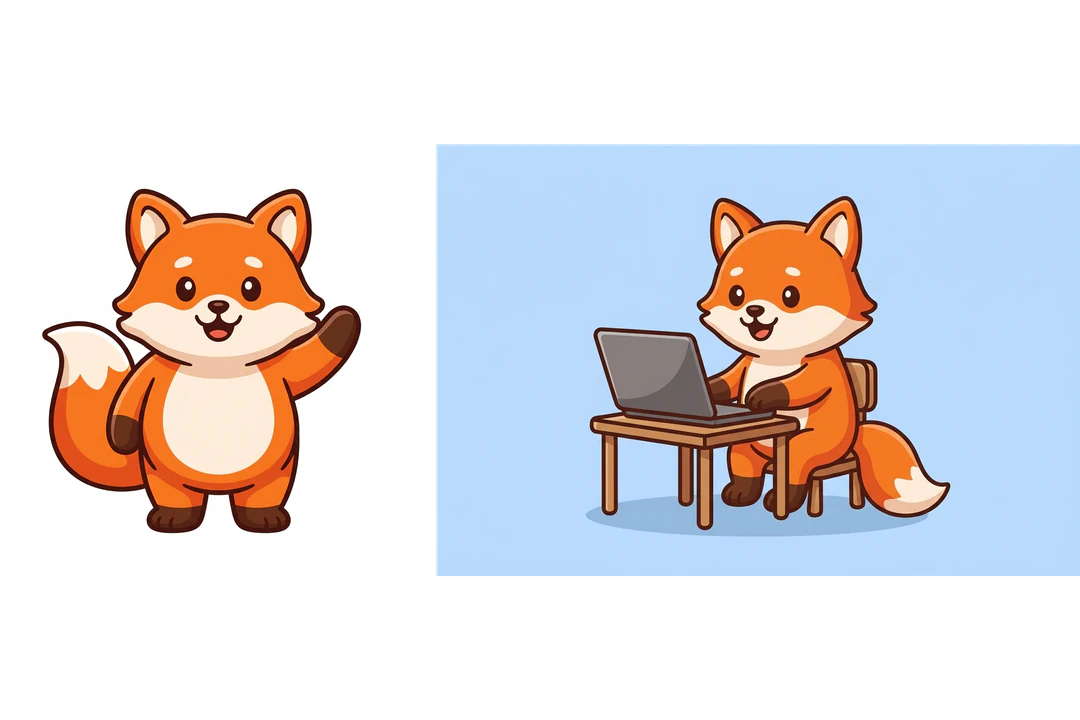
    Dùng kết quả đầu tiên làm ảnh tham chiếu để đặt cùng nhân vật vào một cảnh mới. Nói rõ điều gì phải giữ, chẳng hạn màu sắc, độ dày đường viền và tỷ lệ, và điều gì thay đổi, chẳng hạn bối cảnh và tư thế. So sánh hai ảnh cạnh nhau trước khi giữ ảnh mới.

    • Gọi tên những gì phải giữ nguyên
    • So sánh hai cảnh cạnh nhau
    Linh vật cáo cam bên cạnh chính chú cáo đó đang làm việc với laptop, một ví dụ tham chiếu nhân vật của Nano Banana 2.1
    Linh vật từ thư viện ảnh, được đặt vào một cảnh mới từ ảnh tham chiếu.
  3. 03

    Kết hợp tối đa 10 ảnh tham chiếu

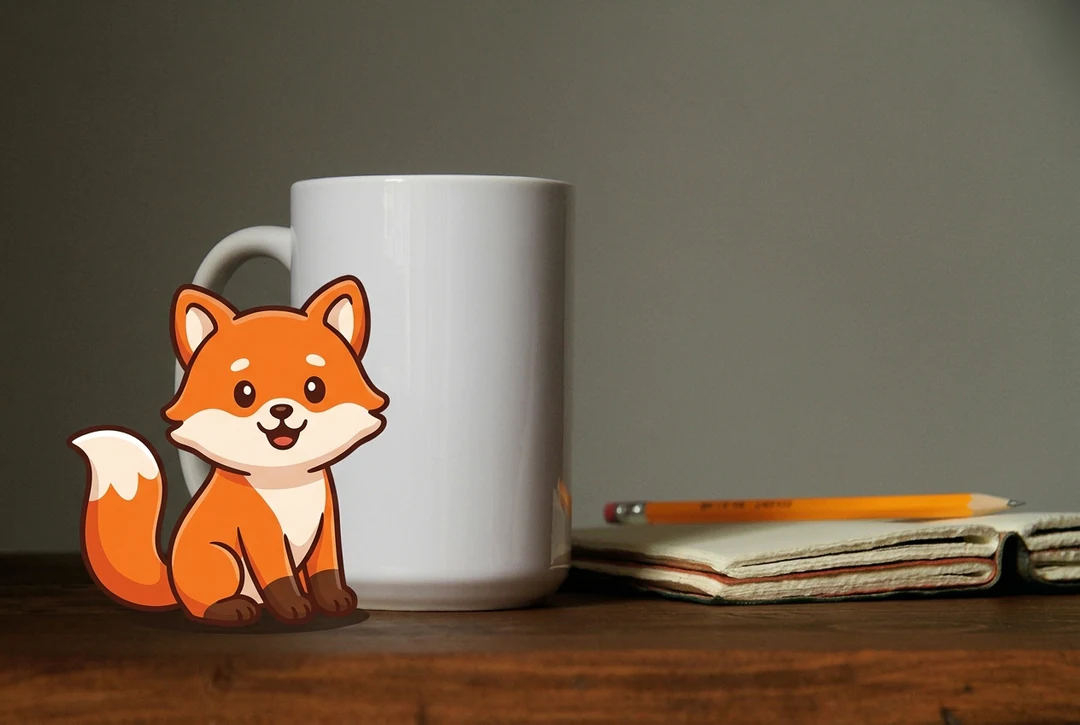
    Đính kèm chủ thể, sản phẩm hoặc bảng màu thành những ảnh tham chiếu riêng và giao cho mỗi ảnh một nhiệm vụ trong prompt, chẳng hạn chú cáo từ ảnh thứ nhất và chiếc cốc từ ảnh thứ hai. Nano Banana 2.1 nhận tối đa 10 ảnh tham chiếu, và coi chúng là định hướng, không phải bản sao chính xác.

    • Giao cho mỗi ảnh tham chiếu một nhiệm vụ
    • Đối chiếu hình dáng và câu chữ với từng nguồn
    Linh vật cáo cam ngồi bên cạnh một chiếc cốc gốm trắng trên gờ thạch cao, kết hợp từ hai ảnh tham chiếu
    Một chú cáo và một chiếc cốc, kết hợp từ hai ảnh tham chiếu.
  4. 04

    HD, 2K và 4K từ 12 credit

    Nano Banana 2.1 tốn 12 credit ở HD, 17 ở 2K và 38 ở 4K mỗi ảnh. Hãy thử một hướng ở HD, rồi nâng mức cho phiên bản bạn sẽ công bố. Credit dự kiến hiển thị trên nút Tạo trước khi bạn xác nhận.

    • Thử ở HD trước khi nâng mức
    • Chọn mức cho nơi ảnh được hiển thị
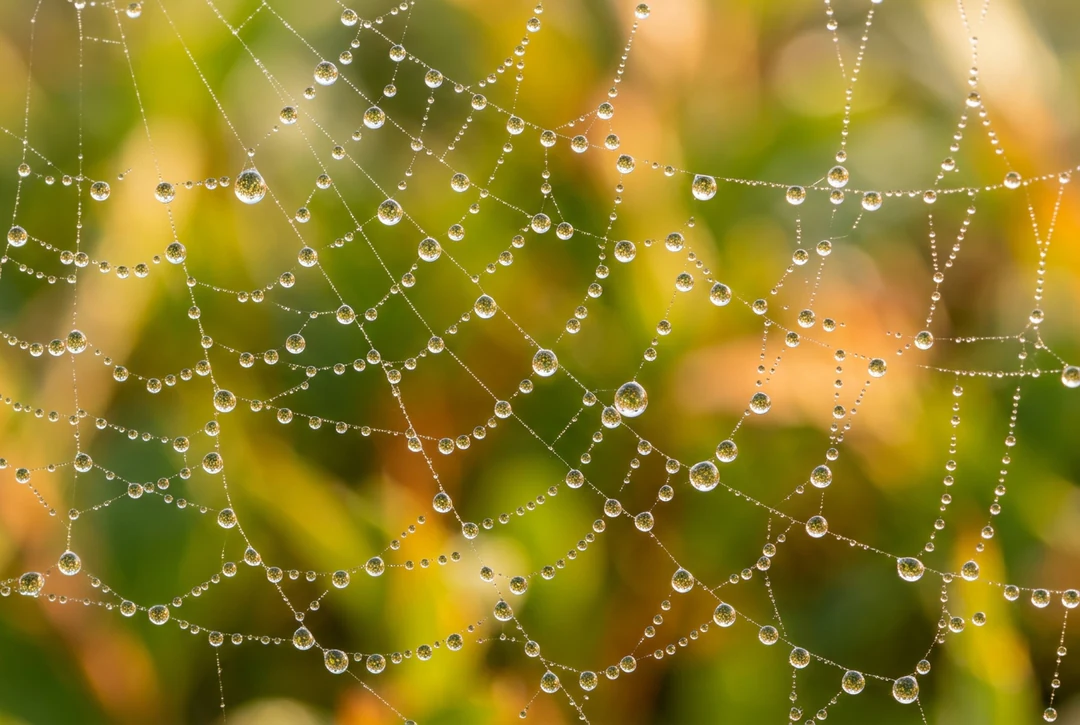
    Góc nhìn macro những giọt sương trên mạng nhện lúc mặt trời mọc, một ví dụ chi tiết của Nano Banana 2.1
    Chọn kích thước cho nơi ảnh sẽ xuất hiện.

Nano Banana 2.1, Nano Banana hay Nano Banana Pro cho công việc

Cả ba mô hình đều nhận văn bản và ảnh tham chiếu, đồng thời cung cấp HD, 2K và 4K. Chúng khác nhau ở giá và giới hạn ảnh tham chiếu, nên hãy so sánh chúng trên cùng một mô tả yêu cầu trước khi chọn.

So sánh mô hình
Nano Banana 2.1Nano BananaNano Banana Pro
Phù hợp nhất choChữ sắc nét hơn, độ nhất quán nhân vật tốt hơn, tới 4KTạo và chỉnh sửa ảnh nhanh, mạnh mẽĐộ phân giải 4K và chất lượng được dẫn dắt bằng suy luận, dành cho người làm chuyên nghiệp
Độ phân giảiHD · 2K · 4KHD · 2K · 4KHD · 2K · 4K
Ảnh tham chiếuTối đa 10Tối đa 14Tối đa 14
Credit mỗi ảnh12 HD · 17 2K · 38 4K23 HD · 34 2K · 51 4K45 HD · 45 2K · 80 4K

Tiếp tục xử lý ảnh bạn tạo bằng Nano Banana 2.1

Tạo một ảnh khác để thử hướng mới. Chỉnh sửa ảnh bạn đang có khi chủ thể đã ổn mà một phần cần lưu ý.

Câu hỏi thường gặp về Nano Banana 2.1

  1. Nano Banana 2.1 là gì?

    Nano Banana 2.1 là một mô hình ảnh AI tạo ảnh mới từ prompt văn bản và chỉnh sửa ảnh có sẵn từ ảnh tham chiếu. Đây là Gemini Nano Banana 2.1 của Google, một mô hình hiệu quả cao trong dòng Nano Banana, được mô tả là cải thiện chất lượng hình ảnh, độ bám prompt, độ nhất quán nhân vật, khả năng hiển thị chữ và hỗ trợ nhiều ảnh tham chiếu. Bạn làm việc với Nano Banana 2.1 qua trình tạo ảnh trong Potto AI, với đầu ra HD, 2K và 4K cùng tối đa 10 ảnh tham chiếu.

  2. Nano Banana 2.1 có giống Nano Banana không?

    Không. Đây là hai mô hình riêng biệt mà bạn chọn trong trình tạo ảnh. Nano Banana chạy trên Gemini 3.1 Flash Image, tốn 23, 34 và 51 credit mỗi ảnh ở HD, 2K và 4K, và nhận tối đa 14 ảnh tham chiếu. Nano Banana 2.1 tốn 12, 17 và 38 credit mỗi ảnh và nhận tối đa 10 ảnh tham chiếu. Giá và giới hạn ảnh tham chiếu không phải điểm chất lượng, nên hãy chạy thử một mô tả yêu cầu trên cả hai trước khi đổi.

  3. Nano Banana 2.1 tốn bao nhiêu?

    Nano Banana 2.1 tốn 12 credit mỗi ảnh ở HD, 17 credit mỗi ảnh ở 2K và 38 credit mỗi ảnh ở 4K. Nhiều ảnh hơn thì nhân lên theo giá, nên hai ảnh 2K tốn 34 credit. Nút Tạo hiển thị tổng trước khi bạn xác nhận, và một yêu cầu thất bại sẽ trả lại credit.

  4. Nano Banana 2.1 mất bao lâu để tạo một ảnh?

    Trong các thử nghiệm của chúng tôi ngày 9 tháng 10, 2026, một ảnh HD từ prompt văn bản trả về sau khoảng 29 giây, và một lần chỉnh sửa với một ảnh tham chiếu mất khoảng 67 giây. Thời gian thay đổi theo tải, mức đầu ra và số ảnh tham chiếu, nên hãy coi đây là ước lượng thô, không phải cam kết.

  5. Tôi có thể thêm bao nhiêu ảnh tham chiếu vào Nano Banana 2.1?

    Tối đa 10 ảnh tham chiếu, tính tổng. Chỉ thêm ảnh tham chiếu khi nó có một nhiệm vụ cụ thể, chẳng hạn cung cấp chủ thể, sản phẩm hoặc bảng màu, và hãy nói rõ điều đó trong prompt. Trong một thử nghiệm của chúng tôi, một lần chỉnh sửa chiếc cốc in chữ POTTO giữ nguyên dáng cốc và chữ in. Đó là một kết quả, không phải bảo đảm, nên hãy so sánh những chi tiết bạn quan tâm với từng nguồn.

  6. Nano Banana 2.1 có viết được chữ đọc rõ trong ảnh không?

    Mô hình có thể hiển thị những từ ngắn, và khả năng hiển thị chữ là một trong những cải thiện được nêu cho mô hình này, nhưng không bảo đảm chữ viết đúng. Hãy đặt đúng những từ cần dùng trong prompt, giữ chúng ở vài chữ in hoa, nói rõ vị trí, rồi đọc từng chữ trong kết quả. Hãy giữ những câu chữ đã duyệt như giá hoặc dòng pháp lý trong phần chữ bố cục có thể chỉnh sửa.

  7. Nano Banana 2.1 hỗ trợ những kích thước và định dạng tệp nào?

    Nano Banana 2.1 hỗ trợ đầu ra HD, 2K và 4K, 10 tỷ lệ khung hình và tệp PNG hoặc JPEG từ trình tạo ảnh. Tỷ lệ và mức bạn chọn quyết định kích thước đầu ra, nên hãy chọn chúng theo nơi ảnh sẽ xuất hiện. Bắt đầu ở HD khi so sánh bố cục và chỉ nâng lên khi vị trí đặt cần nhiều pixel hơn.

  8. Khi nào nên chọn Nano Banana 2.1 thay vì Nano Banana hoặc Nano Banana Pro?

    Hãy chọn Nano Banana 2.1 khi bạn muốn giá thấp hơn hai mô hình Nano Banana còn lại: mô hình này tốn ít hơn cả hai ở mọi mức. Nano Banana và Nano Banana Pro nhận tối đa 14 ảnh tham chiếu, và Pro là mô hình nên thử khi mô tả yêu cầu cần chi tiết mịn nhất hoặc chữ dài. Hãy giữ nguyên prompt, ảnh tham chiếu và tỷ lệ, rồi so sánh kết quả với mô tả yêu cầu của bạn.

  9. Làm sao sửa một kết quả tôi chỉ thích một phần?

    Hãy gọi tên một vấn đề chưa giải quyết, chẳng hạn câu chữ trên nhãn hoặc hướng sáng, rồi viết chỉ dẫn tiếp theo xoay quanh vấn đề đó trong khi giữ những phần đang tốt của mô tả yêu cầu. Để thay đổi một vùng của ảnh đã hoàn tất, hãy dùng Chỉnh sửa ảnh bằng AI; một prompt để thay một đối tượng không phải mặt nạ chính xác, nên hãy kiểm tra phần còn lại của ảnh. Nếu các chỉnh sửa chồng lên thành nhiều thay đổi ngoài ý muốn, hãy quay lại một nguồn sạch hơn.

  10. Tôi có cần tài khoản để dùng Nano Banana 2.1 không?

    Bạn có thể viết prompt, thêm ảnh tham chiếu và chọn cài đặt Nano Banana 2.1 trước khi đăng nhập. Nút Tạo mở hộp thoại đăng nhập, và mọi thứ bạn đã nhập vẫn còn trong trình tạo ảnh.

  11. Nếu một yêu cầu Nano Banana 2.1 thất bại thì sao?

    Tác vụ giải thích lý do dừng và cho phép thử lại, và credit của nó được trả lại. Hãy dừng một yêu cầu đang chạy bằng nút hủy, vì rời khỏi trang không dừng nó lại. Tạo lại sau khi ảnh đã hoàn tất là một yêu cầu mới.

Potto AI

Tạo ảnh tiếp theo của bạn với Nano Banana 2.1

Mô tả ảnh, chỉ thêm ảnh tham chiếu khi chúng có nhiệm vụ, và xem lại credit dự kiến trước khi tạo. Hãy tạo bằng Nano Banana 2.1 khi bạn muốn thử một áp phích, một nhãn hoặc một nhân vật với ít credit hơn Nano Banana hay Nano Banana Pro.