Chuyển đến nội dung
Potto AI

Kiểm tra transparent background trên nền sáng và tối

Cùng một bức chân dung trước và sau khi xóa nền, được lưu dưới dạng PNG trong suốt. Bàn cờ đánh dấu transparent background; đó là bản xem trước, không thuộc tệp. Hãy thử PNG trong suốt trên một màu sáng và một màu tối trước khi dùng.

Ảnh chân dung trước một bức tường nhạt trước khi xóa nền
Ảnh gốc
Ảnh chân dung chuyên nghiệp chụp ở studio đã xóa nền bằng Xóa nền ảnh, viền tóc vẫn nguyên vẹn
PNG trong suốt

Giữ nguyên

Chủ thể giữ nguyên đường viền, gồm tóc, kính và các khe giữa cánh tay với thân người. Ánh sáng từ ảnh gốc cũng giữ nguyên; PNG trong suốt không được chiếu sáng lại cho một cảnh mới. Hãy so sánh bản tách với ảnh gốc ở cùng mức thu phóng, vì cạnh tiền cảnh là thứ duy nhất nên thay đổi.

Đã được xóa

Bức tường, sàn nhà và các thứ xung quanh khác trở nên trong suốt trong kênh alpha. Một bóng mờ hoặc hình phản chiếu có thể còn dính lại, nên hãy nhìn vào khoảng trông có vẻ trống bên dưới và xung quanh chủ thể. Bất cứ thứ gì nằm sau PNG trong suốt trong bố cục của bạn đều lộ ra qua transparent background, nên màu tường còn sót lại dễ thấy nhất trên một bề mặt tương phản.

Cần kiểm tra

Hãy đặt PNG trong suốt trên nền màu tối và màu sáng. Một viền nhạt có thể biến mất trên nền trắng và hiện rõ trên nền xanh navy. Đồ thủy tinh, tóc hoặc dây xích mảnh, và chủ thể gần với màu nền cần được nhìn kỹ nhất. Hãy kiểm tra lại cạnh tiền cảnh và kênh alpha trên từng bề mặt bạn định dùng.

Transparent background phù hợp ở đâu

Một transparent background cho phép một tiền cảnh dùng được trong nhiều bố cục, vì kênh alpha giữ các vùng trống luôn mở. Hãy kiểm tra PNG trong suốt trên bề mặt mà nó thực sự sẽ nằm.

Ảnh chân dung chuyên nghiệp chụp ở studio đã xóa nền bằng Xóa nền ảnh, viền tóc vẫn nguyên vẹn

TườngTrong suốt

Chân dung diễn giả trên slide thuyết trình

Một transparent background đặt diễn giả trực tiếp lên slide xanh đậm. Sau khi xóa nền, hãy kiểm tra mép ngoài của tóc và khoảng giữa cánh tay với thân người, nơi một phần bức tường có thể còn lại. Hãy thử một nền màu phía sau PNG trong suốt trước khi chọn kích thước chân dung. Một slide tối để lộ những viền nhạt mà slide sáng che đi, nên hãy thử trên chính màu của slide.


Ảnh sản phẩm trên bàn bên cạnh cùng sản phẩm được tách ra trên nền trong suốt

Mặt bànTrong suốt

Ảnh sản phẩm cho bố cục danh mục

Một bản tách sản phẩm có thể dùng cho ô danh mục, một bài thuyết trình và một thông báo. Hãy giữ các khe tay cầm, vành và đường viền, và kiểm tra xem bóng đổ dưới chân có còn lại không: nó có thể hữu ích trên bề mặt này nhưng trông như vết bẩn trên bề mặt khác. Hãy so sánh tỷ lệ với các sản phẩm bên cạnh, và xác nhận yêu cầu ảnh của đích đối với tệp PNG. Bao bì trong suốt là trường hợp khó nhất, vì kênh alpha phải giữ độ trong suốt một phần bên trong chính vật thể.

Chó corgi được Xóa nền ảnh tách khỏi bãi cỏ trên nền trong suốt

CỏTrong suốt

Bản tách thú cưng cho sticker hoặc ảnh ghép

Lông dễ tách khi đường viền rõ nhưng khó khi ở trên cỏ hoặc đồ nội thất có họa tiết, nơi những sợi lông lạc có thể rơi khỏi kênh alpha. Hãy đánh giá tai và biểu cảm trước những sợi lông lạc, và thử PNG trong suốt trên nền thật; một con vật sẫm màu có thể biến mất vào thiết kế tối. Thử lông nhạt trên nền màu tối và lông sẫm trên nền sáng. Mọi đường viền sticker hay đường cắt khuôn là lựa chọn bố cục về sau, không thuộc trang này.

Cách tạo transparent background

Hai điều khiển và một nút tải xuống.

  1. 1. Tải lên một ảnh

    Thêm một ảnh JPEG, PNG hoặc WebP tối đa 20 MB mỗi yêu cầu, với chủ thể có đường viền đọc được. Sẫm trên sẫm, tóc trên họa tiết rối, thủy tinh và hình phản chiếu khiến việc tách không chắc chắn. Kết quả là một tệp PNG có kênh alpha, và công cụ không có cọ thủ công, nên hãy giữ ảnh gốc để so sánh.

  2. 2. Kiểm tra kết quả trong suốt

    Bàn cờ xem trước kênh alpha; nó không nằm trong phần tải xuống. Hãy thu phóng và di chuyển bản xem trước để kiểm tra các khe giữa các chi, khe tay cầm và tóc ở kích thước đầy đủ, rồi thử một nền màu hoặc ảnh nền của riêng bạn. Một ảnh nền lấp đầy khung vẽ bằng một vùng cắt ảnh phủ căn giữa, nên nội dung gần mép của nó có thể bị cắt ảnh.

  3. 3. Tải xuống tệp bạn cần

    Hãy tải xuống transparent background dưới dạng tệp PNG, vì JPEG không giữ được alpha. Với nền màu hoặc ảnh, bạn có thể tải PNG hoặc JPEG, nhưng tệp đó đã bị dẹt. Tác vụ tốn 4 credit, hiển thị trên nút Tạo ảnh. Hãy giữ tệp PNG trong suốt làm bản gốc và thử kênh alpha của nó trong ứng dụng đích.

Transparent background mang lại cho bạn điều gì

Bốn điều trang này làm cho một transparent background: kênh alpha, cạnh, tệp bạn giữ lại và những bề mặt bạn có thể thử nó.

  1. 01

    Pixel trong suốt thật, không phải một vùng tô trắng

    Công cụ tạo transparent background xóa nền và lưu chủ thể trên các pixel trong suốt, nên một bố cục tương thích sẽ hiển thị những gì nằm phía sau. Bàn cờ trong bản xem trước chỉ đánh dấu các vùng trong suốt và không thuộc phần tải xuống.

    • Tải xuống PNG trong suốt, vì JPEG không giữ được alpha
    • Giữ PNG làm bản gốc dùng lại được
    Ảnh chân dung chuyên nghiệp chụp ở studio đã xóa nền bằng Xóa nền ảnh, viền tóc vẫn nguyên vẹn
    Một PNG trong suốt chỉ giữ đường viền chủ thể và không gì khác.
  2. 02

    Tóc, lông và đường viền giữ nguyên hình dạng

    Bản tách đi theo đường viền của chủ thể, gồm tóc, lông và các khe giữa cánh tay với thân người, và ánh sáng từ ảnh gốc giữ nguyên. Một bóng mờ hoặc viền nhạt có thể còn lại, nên hãy kiểm tra transparent background ở kích thước đầy đủ.

    • Thu phóng và di chuyển bản xem trước để kiểm tra các khe
    • Thủy tinh, dây xích mảnh và tóc đen trên tường tối là những trường hợp khó
    Chó corgi được Xóa nền ảnh tách khỏi bãi cỏ trên nền trong suốt
    Viền lông là nơi thể hiện chất lượng của một bản tách.
  3. 03

    Một PNG cho bản tách, các bản dẹt khi bạn cần

    Một transparent background tải xuống dưới dạng tệp PNG cùng kênh alpha của nó. Đặt chủ thể lên một màu đặc hoặc ảnh của riêng bạn thì bạn có thể tải kết quả đã dẹt xuống dưới dạng PNG hoặc JPEG cho những đích cần ảnh đục.

    • 4 credit mỗi ảnh, báo trên nút Tạo ảnh
    • Ảnh nguồn JPEG, PNG hoặc WebP tối đa 20 MB
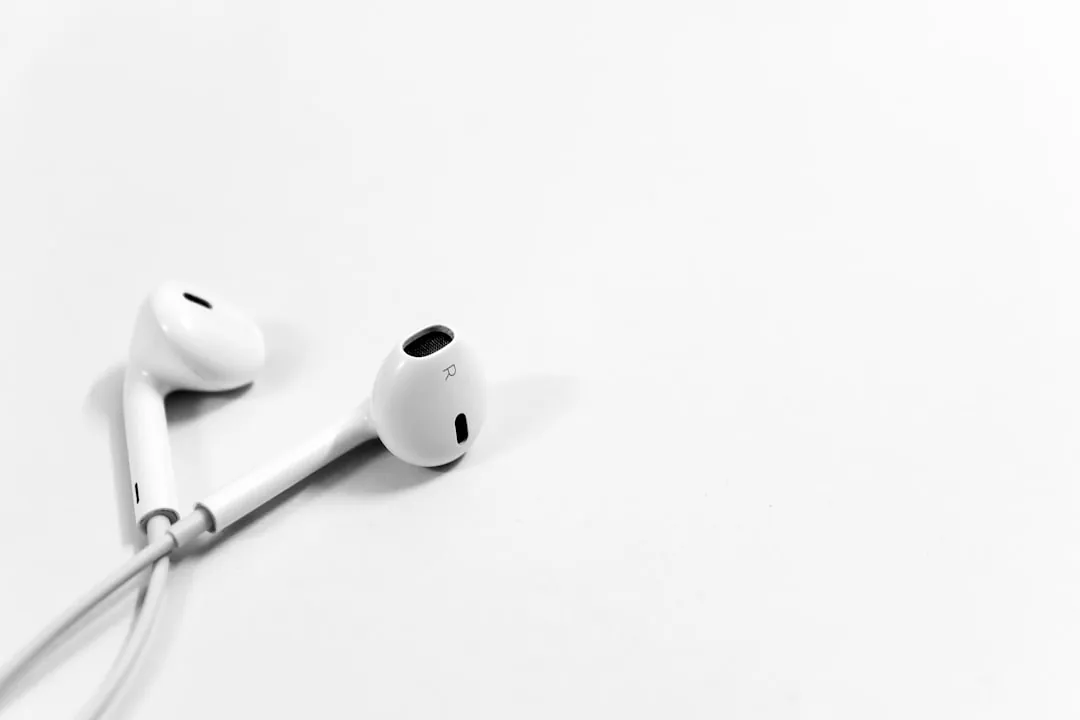
    Tai nghe trắng trên mặt bàn trắng trơn
    Một ảnh sản phẩm làm ảnh nguồn. Hãy kiểm tra kỹ các chủ thể nhạt trên nền nhạt.
  4. 04

    Thử bản tách trên nền sáng và tối

    Hãy đặt chủ thể lên một màu hoặc ảnh nền của riêng bạn trước khi tải xuống. Một viền nhạt biến mất trên nền trắng có thể hiện rõ trên nền navy, nên một thử nghiệm nhanh cho bạn biết liệu PNG trong suốt có trụ được ở đích của nó không.

    • 8 màu có sẵn, mọi màu tùy chỉnh hoặc ảnh của riêng bạn
    • Thử các bề mặt không khởi tạo tác vụ xóa nền mới
    Một người đàn ông đang cười mặc áo khoác sẫm màu trước bức tường nhạt
    Ảnh nguồn. Nền được xem trước trên bản tách ngay trong trình duyệt của bạn.

Khám phá thêm Potto AI

Khi bạn cần thứ khác ngoài một PNG trong suốt, những công cụ này sẽ lo các tác vụ lân cận.

Câu hỏi thường gặp về Transparent background

  1. Nền trong suốt là gì?

    Một transparent background lưu thông tin alpha để nội dung khác có thể hiện qua những vùng ảnh trống trong một ứng dụng tương thích. Đó không phải là nền trắng hay họa tiết bàn cờ. Potto AI tạo transparent background thông qua việc xóa nền và cung cấp PNG trong suốt để tải xuống, với kênh alpha còn nguyên vẹn.

  2. Công cụ tạo transparent background là gì?

    Công cụ tạo transparent background xóa nền khỏi một ảnh và lưu chủ thể trên các pixel trong suốt. Công cụ tạo transparent background của Potto AI nhận một ảnh JPEG, PNG hoặc WebP tối đa 20 MB mỗi yêu cầu, không có cọ thủ công, và trả về tệp PNG trong suốt. Hãy dùng nó khi bạn cần một bản tách dùng lại được; dùng Đổi nền ảnh khi bạn muốn đặt chủ thể lên nền màu hoặc ảnh khác ngay lập tức.

  3. Kênh alpha là gì?

    Kênh alpha mô tả độ mờ đục ở mỗi pixel của một ảnh. Những vùng trong suốt hoàn toàn để lộ những gì phía sau ảnh, và độ mờ đục một phần giữ lại các cạnh mềm hơn. Một tệp PNG có thể mang kênh alpha, còn JPEG thông thường thì không, dù PNG vẫn có thể chứa một vùng tô đục. Hãy kiểm tra kênh alpha bằng cách đặt PNG trong suốt lên hai màu khác nhau trong ứng dụng đích.

  4. Vì sao ảnh trong suốt trông trắng trong trình xem của tôi?

    Một số trình xem hiển thị pixel trong suốt trên nền trắng và bỏ qua kênh alpha. Hãy đặt PNG trong suốt lên một hình màu trong ứng dụng bố cục tương thích để kiểm tra. Cũng hãy xác nhận rằng bạn đã tải xuống bản transparent background chứ không phải một bố cục màu đã dẹt hay ảnh chụp màn hình của bản xem trước bàn cờ.

  5. Tôi nên tải xuống tệp nào?

    Hãy tải xuống transparent background dưới dạng tệp PNG và giữ nó làm bản gốc dùng lại được, vì chỉ tệp PNG mới giữ kênh alpha. Nếu bạn thêm một màu đặc hoặc ảnh nền của riêng mình, bạn có thể tải bố cục đã dẹt xuống dưới dạng PNG hoặc JPEG, phù hợp với những đích cần ảnh đục. Ảnh chụp màn hình bàn cờ chỉ là ghi chú xem lại, và một PNG trong suốt vẫn là ảnh raster, không phải logo vector có thể chỉnh sửa.

  6. Tôi có thể thay đổi gì ngoài độ trong suốt?

    Bạn có thể chọn một màu đặc từ các mẫu có sẵn hoặc một màu tùy chỉnh, hoặc dùng ảnh nền của riêng mình, ảnh này lấp đầy khung vẽ bằng một vùng cắt ảnh phủ căn giữa. Không có thư viện nền có sẵn, không có cọ thủ công và không xuất theo lớp, và một bản ghép đã tải xuống chứa các pixel hoàn chỉnh. Những bản ghép rất lớn được thu nhỏ để vừa khung vẽ 16.000.000 pixel, nên hãy kiểm tra kích thước đã tải xuống.

  7. Tôi có thể làm chỉ một phần của ảnh trong suốt không?

    Không. Công cụ tách chủ thể khỏi nền và làm cho toàn bộ nền trong suốt; công cụ không có cọ, cục tẩy hay chọn vùng. Nếu bạn cần đổi một vùng thay vì toàn bộ transparent background, hãy mô tả thay đổi đó trong Chỉnh sửa ảnh bằng AI.

  8. Những chủ thể nào khó tách?

    Đồ thủy tinh và vật phản chiếu mang màu từ môi trường xung quanh, nên nền gốc có thể còn lại bên trong đường viền. Dây xích mảnh, lông rời, ren, cuống mảnh và khói có thể cho ra các cạnh không hoàn chỉnh trong kênh alpha, và một chiếc cốc trắng trên bàn trắng hay tóc đen trên tường tối có thể mất đường biên. Hãy kiểm tra PNG trong suốt ở kích thước cuối, và chụp lại chủ thể với độ tách rõ hơn nếu có thể.

  9. Tôi có cần tài khoản để tạo transparent background không?

    Bạn có thể tải lên một ảnh trước khi đăng nhập. Thao tác xóa nền sẽ mở hộp thoại đăng nhập, và ảnh vẫn ở lại trong công cụ transparent background.

  10. Nếu tạo transparent background gặp lỗi thì sao?

    Tác vụ hiển thị lý do và gợi ý thử lại, và credit được hoàn lại. Nếu tải lên thất bại, hãy dùng tệp JPEG, PNG hoặc WebP trong giới hạn dung lượng. Việc chọn một nền khác sau đó diễn ra trong trình duyệt của bạn và không bị tính phí.

  11. Transparent background tốn bao nhiêu?

    Xóa nền tốn 4 credit mỗi ảnh. Tải xuống PNG trong suốt, hoặc chuyển sang nền màu hay ảnh, không tốn thêm.

Potto AI

Tạo PNG trong suốt

Tải lên một ảnh, xóa nền và kiểm tra PNG trong suốt trên một màu sáng và một màu tối trước khi tải xuống.