Black Friday: giảm 50% mọi gói năm trong năm đầu. Kết thúc ngày 1/12.
Potto AI

Cách chuyển PDF thành video

Dùng công cụ chuyển PDF thành video trực tuyến này trong ba bước với công cụ tạo ở trên. Xem trước miễn phí, và giá credit hiện ra trước khi bạn xuất.

  1. 1. Tải PDF lên và nêu mục tiêu

    Tải lên một tệp PDF tối đa 20 MB, rồi viết một câu về video dành cho ai và họ cần ghi nhớ điều gì. Potto đọc văn bản từ tối đa 100 trang. Một dự án chứa tối đa 8 tệp đính kèm, gồm ảnh chụp màn hình và tài liệu cộng lại.

  2. 2. Xem lại kịch bản, cảnh và lời dẫn

    Đọc kịch bản và kịch bản phân cảnh do AI tạo đối chiếu với tệp PDF của bạn. Chỉnh sửa chữ trên màn hình và lời dẫn cho bất kỳ cảnh nào, thay ảnh chụp màn hình, chọn điểm lấy nét, hoặc tạo lại hay thay thế hình minh họa. Kiểm tra rằng tên và con số vẫn khớp với các trang nguồn.

  3. 3. Xem trước rồi xuất MP4

    Xem bản xem trước ngay trên trình duyệt miễn phí. Khi bạn sẵn sàng chuyển PDF thành video, hãy xuất MP4 1080p ở 30 fps theo 16:9, 9:16 hoặc 1:1. Credit chỉ được tính khi bạn xuất, dựa trên độ dài, lời dẫn và hình minh họa.

Chọn kiểu video phù hợp cho tệp PDF của bạn

Để chuyển PDF thành video mà mọi người xem đến hết, trước tiên hãy cho AI biết người xem cần ghi nhớ điều gì. Loại tài liệu của bạn sau đó quyết định độ dài, trang nào đáng hiển thị và kịch bản nên bỏ qua điều gì.

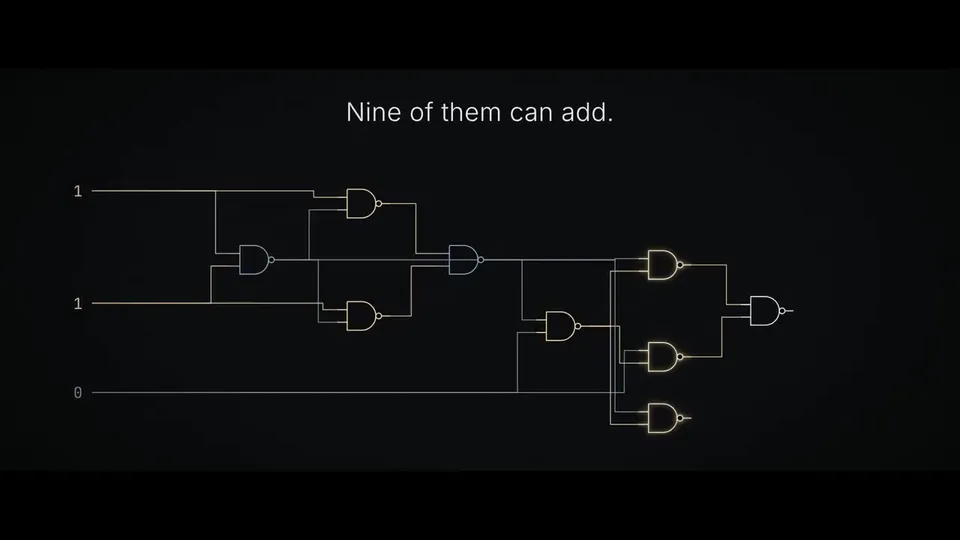
Dot-grid gates add 7 + 5 in a Nolan-style short bởi mustafaakin

Báo cáo, sách trắng và bài nghiên cứu

Mở đầu bằng một kết luận và ba đến năm con số hỗ trợ kết luận đó; 30 đến 60 giây thường đủ cho một bản tóm tắt dẫn người xem đến tệp PDF đầy đủ của bạn. Hiển thị một trang có biểu đồ hoặc bảng chính, và để phương pháp luận cùng phần phụ lục trong tài liệu. Với một bài nghiên cứu, hãy nêu câu hỏi, kết quả và hạn chế theo thứ tự đó.
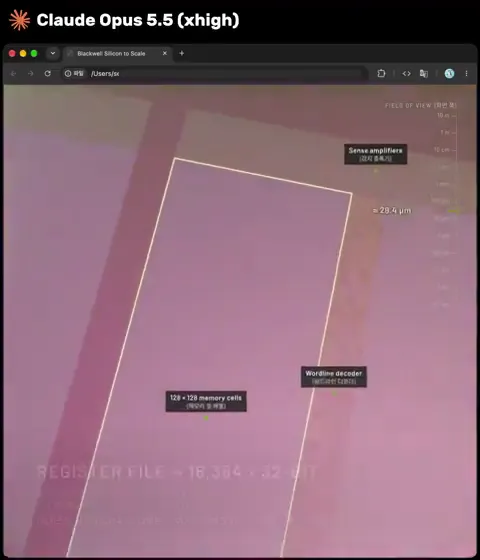
3D journey from a data center into a silicon atom bởi lucian__03

Tài liệu phát tay khóa học và ghi chú bài giảng

Hãy biến một bài học thành một video thay vì chuyển cả một gói khóa học. Giữ các bước theo đúng thứ tự mà tài liệu của bạn dạy, mỗi cảnh một ý, và kết thúc bằng một câu hỏi mà người học có thể trả lời. Các trang sơ đồ đáng hiển thị; những trang chữ dày đặc phù hợp hơn với lời dẫn.

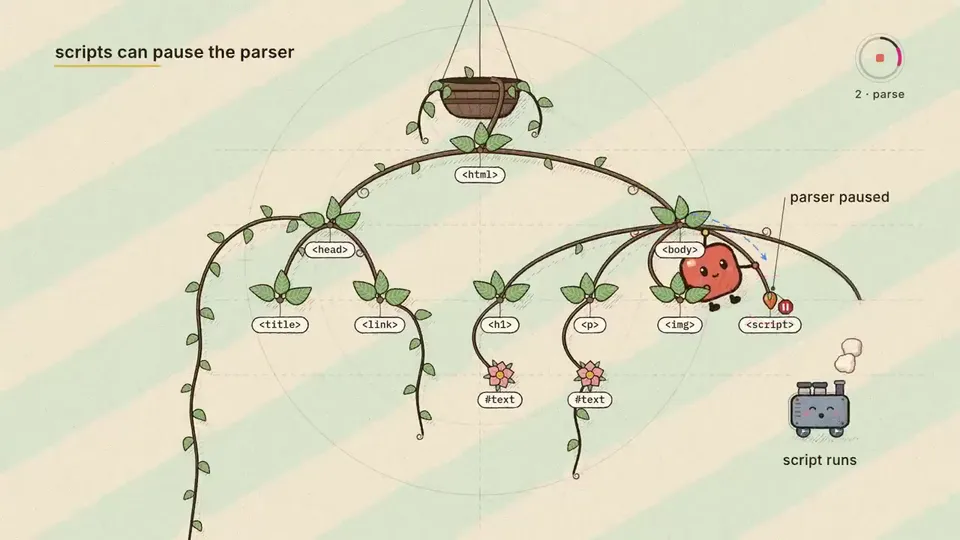
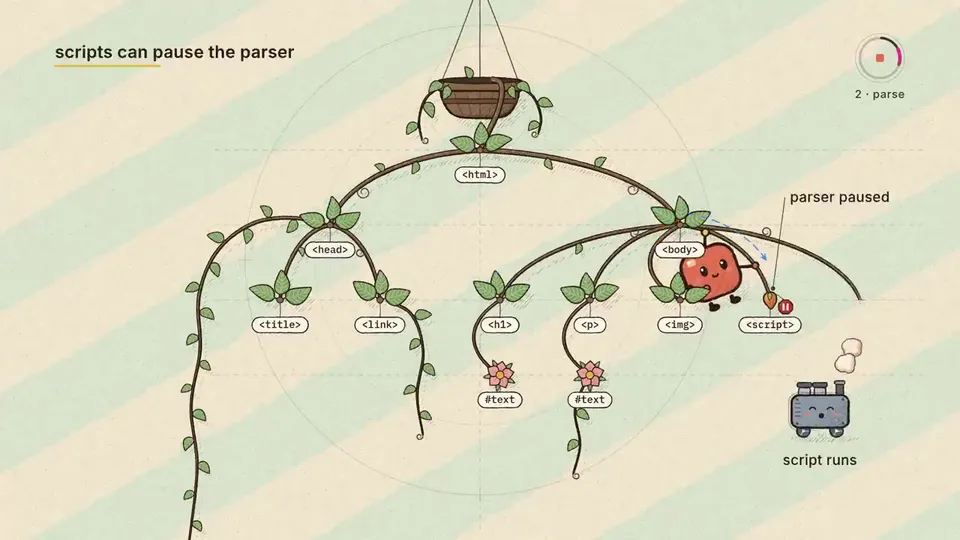
How browsers work, from URL to painted pixels in 40 seconds bởi addyosmani

Sách hướng dẫn và cẩm nang sản phẩm

Chọn một tác vụ duy nhất, chẳng hạn lần dùng đầu tiên hoặc vệ sinh, và trình bày thành các bước được đánh số. Giữ nguyên từng chữ các cài đặt, tên nút và cảnh báo, vì người xem có thể làm theo với sản phẩm trên tay. Chia một sách hướng dẫn dài thành vài video ngắn, mỗi video một tác vụ.

AI chuyển PDF thành video làm gì với tài liệu của bạn

Nhiều công cụ chuyển PDF thành video chỉ đọc to tệp PDF, còn công cụ chuyển đổi định dạng video chỉ đổi phần vỏ tệp. AI chuyển PDF thành video của Potto viết lại tài liệu để xem: tiêu đề, con số và ý chính trở thành bố cục và biểu đồ có chuyển động kèm lời dẫn và phụ đề, nên kết quả của bạn phát như một video giải thích hoàn chỉnh chứ không phải một bộ slide kèm giọng đọc.

  1. 01

    Kịch bản AI viết từ tệp PDF của bạn

    Potto đọc văn bản trong tệp PDF của bạn, và Claude Opus 5.5 phác thảo dàn ý, kịch bản phân cảnh cùng kịch bản; các cảnh được kết xuất bằng Remotion, với hình minh họa do AI tạo và giọng đọc. Với một tài liệu dài, chỉ phần đầu được dùng để viết kịch bản, nên hãy đặt một mục quan trọng lên đầu.

    • Đọc tối đa 100 trang văn bản
    • Dàn ý, kịch bản phân cảnh và kịch bản do AI phác thảo
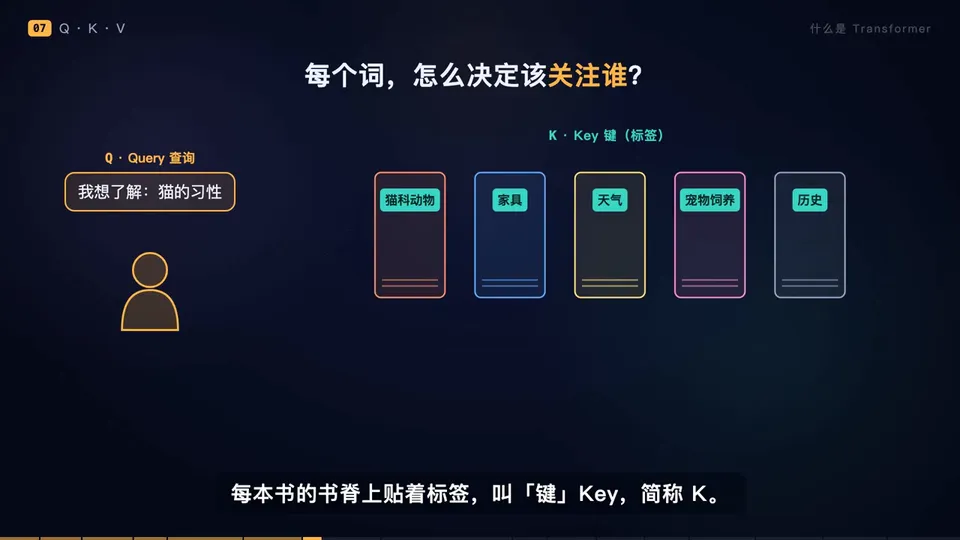
    Chinese-language explainer on how Transformers work bởi dotey
  2. 02

    Trang PDF làm tư liệu cho cảnh

    12 trang đầu của tệp PDF có thể dùng làm hình ảnh trong video. AI chuyển PDF thành video của chúng tôi chọn những trang phù hợp với từng cảnh của kịch bản phân cảnh, nên không phải trang nào cũng xuất hiện; sau đó bạn có thể thay bằng ảnh chụp màn hình hoặc chọn điểm lấy nét.

    • 12 trang đầu dùng được làm hình ảnh
    • AI chọn hình ảnh theo từng cảnh
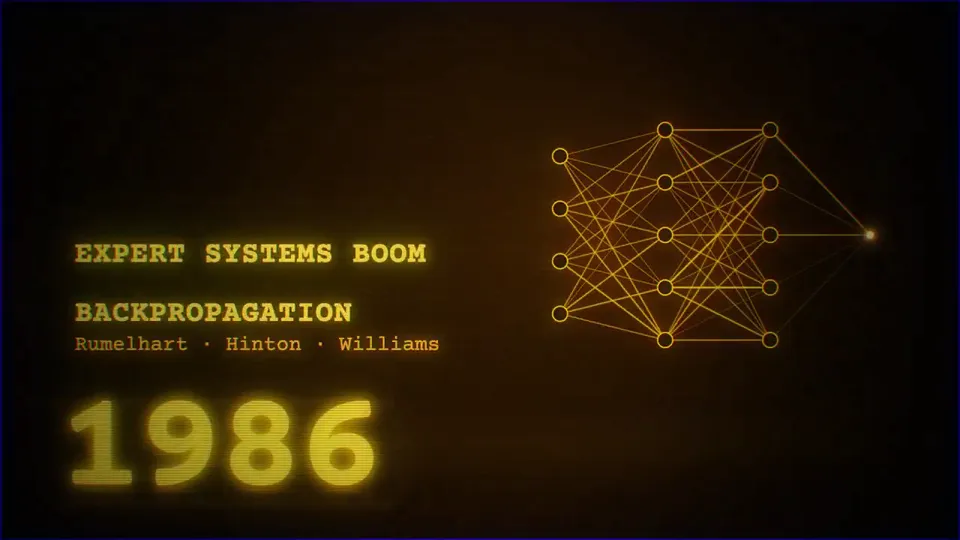
    AI history timeline jumps from Turing to reasoning models bởi bridgemindai
  3. 03

    Màu thương hiệu, phông chữ và logo của bạn

    Chọn một bộ nhận diện thương hiệu, hoặc bật thương hiệu mặc định, và bốn màu thương hiệu của nó được áp dụng cho hình ảnh. Chọn phông chữ giữa Inter, Space Grotesk và Bricolage; logo của bạn xuất hiện ở cảnh mở đầu và kết thúc.

    • Bốn màu thương hiệu trong hình ảnh
    • Logo ở cảnh mở đầu và kết thúc
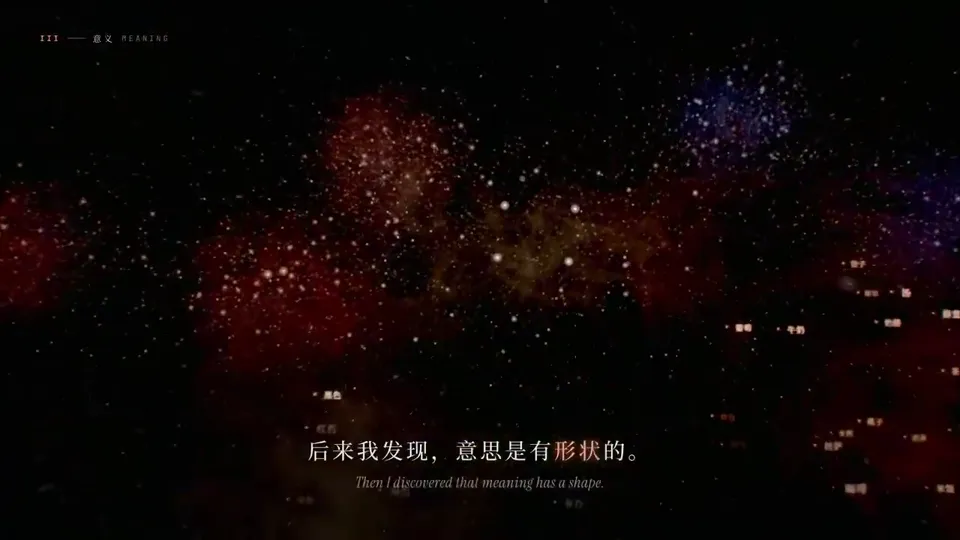
    Golden particle galaxies map word vectors like king and queen bởi AndyL5cc
  4. 04

    Lời dẫn bằng 32 ngôn ngữ, kèm phụ đề

    Chọn bất kỳ ngôn ngữ lời dẫn nào trong 32 ngôn ngữ hoặc để Potto tự nhận diện ngôn ngữ. Phụ đề làm nổi bật từng từ khi được đọc. Hãy nghe một lần ở tốc độ bình thường để kiểm tra tên, con số và chữ viết tắt lấy từ tài liệu trước khi xuất.

    • 32 ngôn ngữ lời dẫn hoặc tự nhận diện
    • Phụ đề theo từng từ
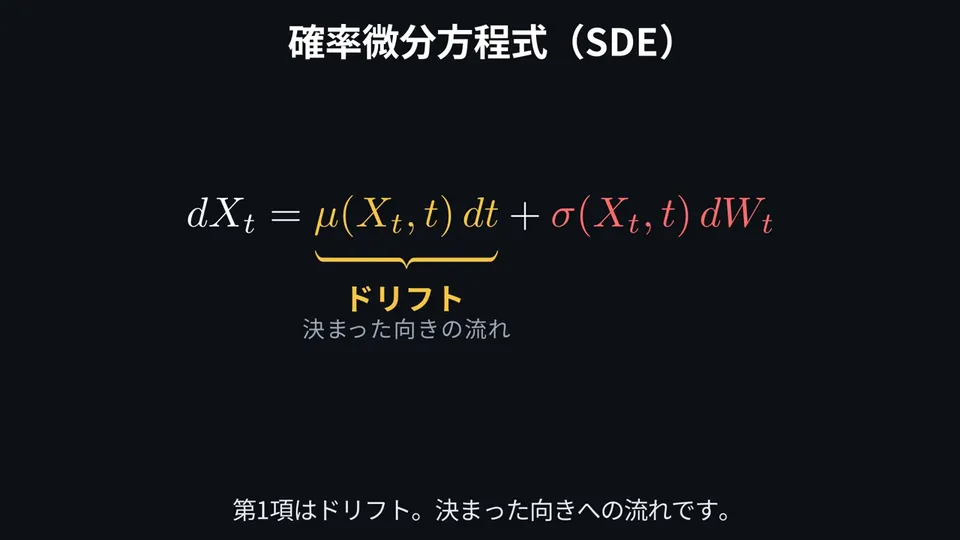
    Euler-Maruyama paths illustrate stochastic equations bởi tommy_love123
  5. 05

    Một video từ PDF, ba tỷ lệ khung hình

    Công cụ chuyển PDF thành video này xuất MP4 1080p ở 30 fps theo 16:9 (1920×1080), 9:16 (1080×1920) hoặc 1:1 (1080×1080). Tỷ lệ khung hình không làm thay đổi giá, nên hãy chọn khung phù hợp với nơi video của bạn sẽ phát.

    • Khung 16:9, 9:16 và 1:1
    • Giá không đổi theo tỷ lệ khung hình
    Chart of India's falling GDP share in a 5,000-year history bởi HindolSengupta
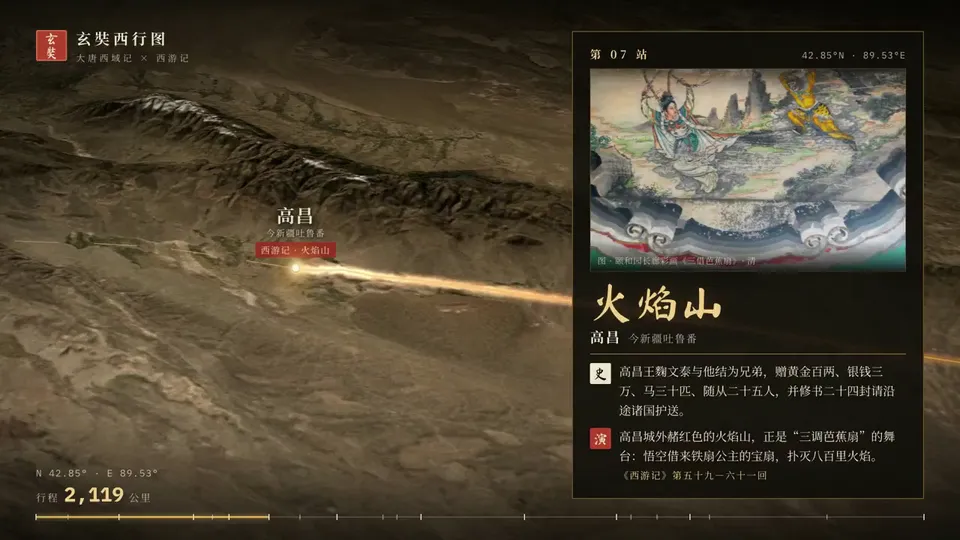
    Xuanzang's westward journey traced across a relief map bởi threeaus
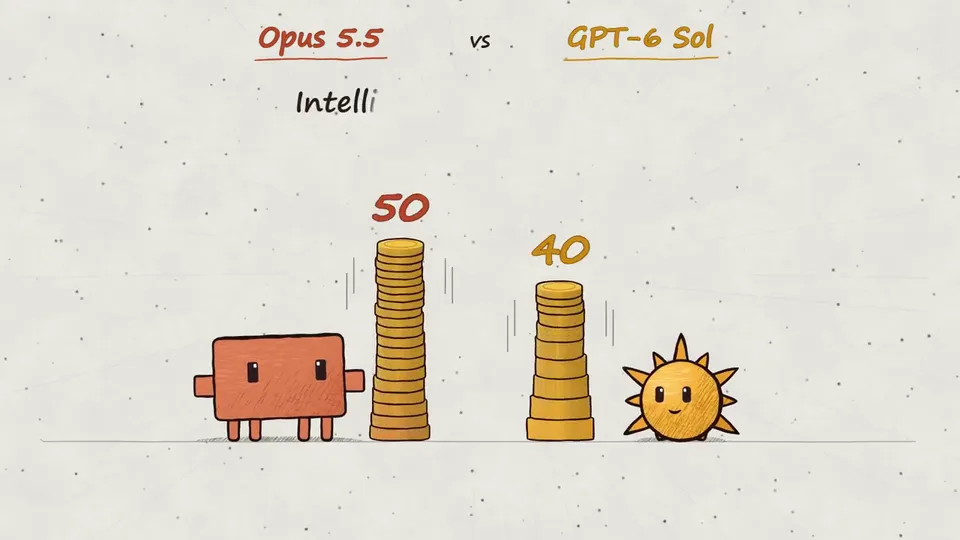
    Hand-drawn price tags compare two new AI models bởi vision_ia

Chọn gói của bạn

Chọn credit và mức ưu tiên tạo của bạn. Potto không thêm watermark hiển thị vào bản tải xuống.

  • Lite

    Black Friday -50%
    16 US$8 US$/tháng

    96 US$ cho năm đầu, sau đó 192 US$/năm

    Chọn Lite

    Số ảnh mỗi tháng ở HD

    Xem thêm
    44 ảnh
    86 ảnh

    Số video mỗi tháng

    Video demo sản phẩm 30 giây13 video
    Video giải thích 60 giây5 video
    • 2.000 credit mỗi tháng
    • Tối đa 86 ảnh tốc độ nhanh
    • Hàng đợi tiêu chuẩn
    • Không thêm watermark Potto
    • Xử lý hàng loạt với công cụ AI
    • Không được liệt kê trong thư viện công khai
    • Bao gồm mọi skill Premium
  • Pro

    Black Friday -50%
    40 US$20 US$/tháng

    240 US$ cho năm đầu, sau đó 480 US$/năm

    Chọn Pro

    Số ảnh mỗi tháng ở HD

    Xem thêm
    111 ảnh
    217 ảnh

    Số video mỗi tháng

    Video demo sản phẩm 30 giây33 video
    Video giải thích 60 giây13 video
    • 5.000 credit mỗi tháng
    • Tối đa 217 ảnh tốc độ nhanh
    • Hàng đợi ưu tiên
    • Không thêm watermark Potto
    • Xử lý hàng loạt với công cụ AI
    • Không được liệt kê trong thư viện công khai
    • Bao gồm mọi skill Premium
  • Đề xuất

    Max

    Black Friday -50%
    80 US$40 US$/tháng

    480 US$ cho năm đầu, sau đó 960 US$/năm

    Chọn Max

    Số ảnh mỗi tháng ở HD

    Xem thêm
    333 ảnh
    652 ảnh

    Số video mỗi tháng

    Video demo sản phẩm 30 giây100 video
    Video giải thích 60 giây40 video
    • 15.000 credit mỗi tháng
    • Tối đa 652 ảnh tốc độ nhanh
    • Hàng đợi ưu tiên cao nhất
    • Không thêm watermark Potto
    • Xử lý hàng loạt với công cụ AI
    • Không được liệt kê trong thư viện công khai
    • Bao gồm mọi skill Premium

Videos use credits on export. Your balance must cover the export before you start. Counts assume a 30s demo and a 60s explainer with narration and 3 illustrations.

Câu hỏi thường gặp về chuyển PDF thành video

Chuyển PDF thành video nghĩa là gì, loại tài liệu nào phù hợp nhất, cùng giới hạn số trang, chỉnh sửa và giá cần biết trước khi xuất.

  1. Chuyển PDF thành video là gì?

    Chuyển PDF thành video là quá trình biến một tài liệu PDF thành video trình bày nội dung của tài liệu bằng hình ảnh, lời dẫn và phụ đề, để người xem có thể xem những ý chính thay vì đọc cả tệp. Một công cụ chuyển PDF thành video cơ bản hiển thị từng trang trong khi giọng đọc đọc lên. Potto là AI chuyển PDF thành video: công cụ đọc văn bản trong PDF của bạn, viết kịch bản phân cảnh và kịch bản, biến tiêu đề, con số và ý chính thành motion graphics, dùng một số trang PDF làm hình ảnh và kết xuất MP4. Đây không phải công cụ chuyển đổi định dạng tệp thành video, cũng không quay cảnh hay tạo người dẫn ảo.

  2. Làm thế nào để biến PDF thành video?

    Để chuyển PDF thành video, hãy tải tệp của bạn lên trong công cụ tạo ở phía trên, viết một câu về đối tượng và mục tiêu của bạn, rồi bắt đầu dự án. Potto phác thảo kịch bản, kịch bản phân cảnh, lời dẫn và phụ đề; bạn chỉnh sửa từng cảnh, xem trước miễn phí ngay trên trình duyệt và xuất MP4 khi mọi thứ đã ổn.

  3. Những tệp PDF nào phù hợp nhất với AI chuyển PDF thành video?

    Các tệp PDF có văn bản chọn được phù hợp nhất: báo cáo, sách trắng, tài liệu phát tay khóa học, sách hướng dẫn sản phẩm và bản tóm tắt nghiên cứu. AI chuyển PDF thành video của Potto viết kịch bản từ văn bản mà công cụ đọc được, nên tiêu đề rõ ràng, con số chính xác và các mục ngắn gọn giúp ích nhiều hơn. Nếu một mục quan trọng nằm sâu trong tệp PDF dài, hãy đưa nó lên đầu hoặc chỉ tải lên mục đó.

  4. Tôi có thể dùng tệp PDF đã quét không?

    Có, nhưng AI chuyển PDF thành video không đọc được văn bản trong tệp PDF đã quét. Hình ảnh các trang vẫn có thể xuất hiện làm hình ảnh, nhưng kịch bản không nhận được gì từ nội dung tài liệu. Để chuyển PDF thành video với kịch bản đầy đủ, hãy tải lên bản có văn bản chọn được khi bạn có, hoặc đưa các ý chính và con số vào mô tả yêu cầu.

  5. Potto đọc được bao nhiêu trang PDF?

    Potto đọc văn bản từ tối đa 100 trang của một tệp PDF, và mỗi tệp có thể nặng 20 MB. Với một tài liệu rất dài, chỉ phần đầu được dùng để viết kịch bản, nên đừng mong mọi mục đều được đề cập. 12 trang đầu có thể dùng làm hình ảnh, và AI chuyển PDF thành video chọn những trang phù hợp với kịch bản phân cảnh, nên không phải trang nào cũng xuất hiện trong video.

  6. Tôi có thể chỉnh sửa kịch bản và các cảnh trước khi xuất không?

    Có. Trước khi xuất, bạn có thể chỉnh sửa những gì AI chuyển PDF thành video đã phác thảo: chữ trên màn hình và kịch bản lời dẫn cho từng cảnh. Với hình ảnh, bạn có thể thay ảnh chụp màn hình, chọn điểm lấy nét, tạo lại hình minh họa AI hoặc thay bằng ảnh bạn tự tải lên. Hãy xem trước lại sau mỗi thay đổi.

  7. Video có giữ màu thương hiệu và phông chữ của tôi không?

    Có, khi bạn chọn một bộ nhận diện thương hiệu hoặc bật thương hiệu mặc định. Bốn màu thương hiệu được áp dụng cho hình ảnh, phông chữ do bạn chọn giữa Inter, Space Grotesk hoặc Bricolage, và logo của bạn xuất hiện ở cảnh mở đầu và kết thúc.

  8. Tôi có thể xuất ở định dạng và kích thước nào?

    Công cụ chuyển PDF thành video của Potto xuất MP4 1080p ở 30 fps, được kết xuất từ các cảnh của bạn chứ không mã hóa lại như công cụ chuyển đổi video làm với tệp có sẵn. Chọn 16:9 (1920×1080) cho website hoặc màn hình trình chiếu, 9:16 (1080×1920) cho điện thoại, hoặc 1:1 (1080×1080) cho bảng tin. Khung 4:5 và xuất GIF không có sẵn.

  9. Một video từ PDF tốn bao nhiêu credit?

    Xem trước bất kỳ video PDF nào trên trình duyệt đều miễn phí; công cụ chuyển PDF thành video chỉ tính credit khi bạn xuất. Giá phụ thuộc vào độ dài video, độ dài lời dẫn và số hình minh họa AI bạn dùng, và tỷ lệ khung hình không làm thay đổi giá. Ví dụ, một video dài 30 giây với lời dẫn tiếng Anh và không có hình minh họa tốn 153 credit, và thêm 2 hình minh họa sẽ thành 199 credit.

  10. Tôi có thể tải lên cả tệp PowerPoint hoặc Word không?

    Có. Tệp PowerPoint (.pptx) và Word (.docx) có thể tải lên trực tiếp, với cùng giới hạn như tệp PDF: 20 MB mỗi tệp, tối đa 100 trang văn bản, và 12 trang đầu dùng được làm hình ảnh. Bạn không cần lưu chúng thành PDF trước; slide và tài liệu đi qua cùng công cụ tạo mà bạn dùng để chuyển PDF thành video.

Potto AI

Biến PDF thành video

Tải tệp PDF lên, xem lại các cảnh và kịch bản, và xem giá credit trước khi bạn chuyển PDF thành video thành MP4.