Chuyển đến nội dung
Potto AI

Kiểm tra kết quả Xóa nền ảnh trước khi đặt vào

Một bức chân dung trước bức tường trơn, trước và sau khi dùng Xóa nền ảnh. Kết quả nằm trên nền bàn cờ trong suốt để bạn thấy phần đã bị xóa. Hãy đối chiếu phần tách với ảnh gốc trước khi chọn hậu cảnh.

Ảnh chân dung một người đàn ông đang cười mặc áo khoác sẫm màu trước bức tường trơn
Ảnh nguồn
Ảnh chân dung chuyên nghiệp chụp ở studio đã xóa nền bằng Xóa nền ảnh, viền tóc vẫn nguyên vẹn
PNG trong suốt

Đường viền và các khe hở

Trước tiên hãy dò đường bao ngoài, rồi đến các khe: khoảng trống giữa cổ và cổ áo, và vùng hẹp nơi áo khoác gặp vai. Một đường viền trơn không đủ nếu một khe bên trong vẫn bị lấp hoặc một phần quần áo biến mất. Phần tách phải thể hiện đúng chủ thể như nó vốn có.

Các cạnh trên nền sáng và tối

Đặt kết quả lên đúng màu thẻ thật, rồi lên nền tối. Một quầng nhạt dọc vải, tóc hoặc lông có thể biến mất trên nền trắng và lộ rõ trên nền tối. Hãy tải xuống PNG trong suốt và đánh giá đường viền ở kích thước mà nó sẽ hiển thị.

Thủy tinh, bóng và phản chiếu

Vật liệu trong suốt mang theo cảnh phía sau nó, nên hãy kiểm tra toàn bộ vật thể, không chỉ đường bao. Một bóng có thể thuộc về bề mặt hoặc dáng vật thể, và hậu cảnh mới sẽ không dựng lại nó. Hãy so với ảnh gốc để phân biệt chủ thể với môi trường xung quanh.

Ba loại chủ thể và những gì Xóa nền ảnh phải giữ lại

Cùng một công cụ Xóa nền ảnh hành xử khác nhau trên sản phẩm, con người và con vật. Hãy quyết định điều gì phải sống sót qua phần tách, rồi kiểm tra những chi tiết đó trước tiên.

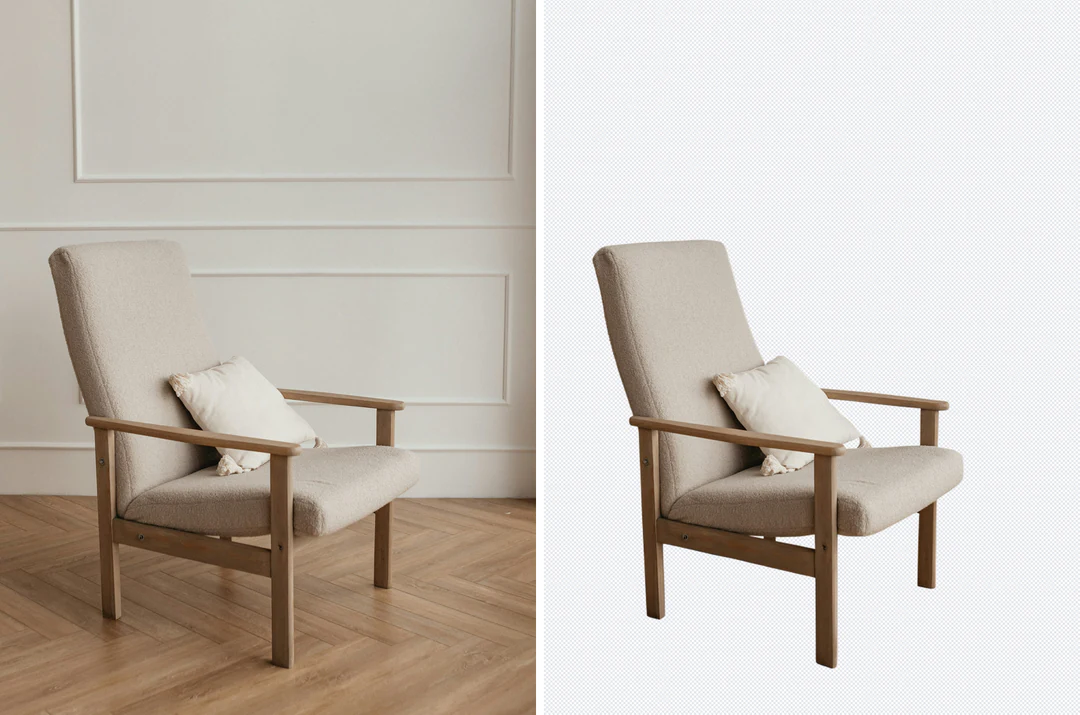
Ghế được chụp trong phòng bên cạnh cùng chiếc ghế đó được tách ra trên nền trong suốt

GhếTrong suốt

Chuẩn bị sản phẩm cho danh mục

Hãy quyết định những chi tiết người mua cần thấy: hình dáng, nắp đậy, nhãn, tay cầm hoặc dây cáp. Kiểm tra các tay cầm và khe hẹp so với ảnh gốc, và đối chiếu các cạnh trên màu danh mục và trên nền tối. Một đường bao gọn gàng nhưng làm mất một sợi dây cáp vẫn mô tả sai sản phẩm, và một ảnh gốc có nhiều thứ có thể không tách ra đúng món bạn muốn.
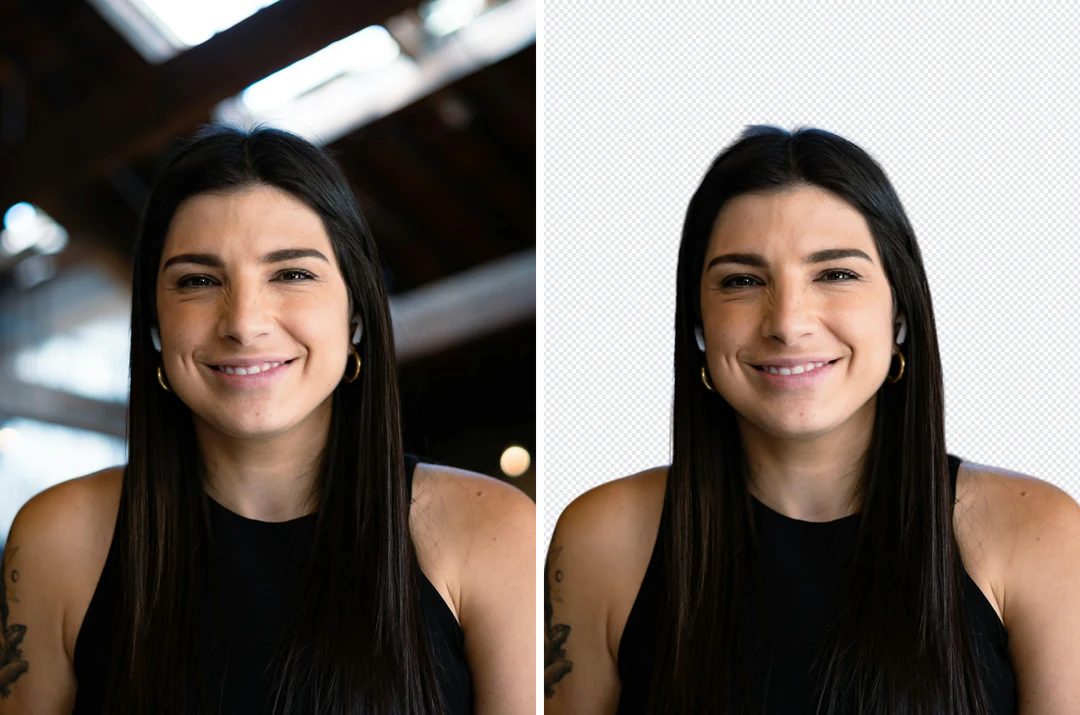

Ảnh chân dung nửa người trong văn phòng bên cạnh cùng bức chân dung được tách ra trên nền trong suốt, các cạnh tóc còn nguyên

Văn phòngTrong suốt

Dùng lại chân dung mà không mất đường viền

Hãy chọn ảnh gốc có khuôn mặt và vai rõ ràng và phần cắt ảnh bạn cần đã nằm trong khung, vì xóa nền không thể khôi phục một bờ vai hay bàn tay ở ngoài khung. Tóc cần chú ý hơn mép áo khoác, vì các sợi mảnh có thể giữ màu nền. Hãy xem trước trên nền sáng và tối ở kích thước cuối cùng rồi kiểm tra đường mắt và khoảng trống trên đầu.

Chó corgi được Xóa nền ảnh tách khỏi bãi cỏ trên nền trong suốt

Ghế sofaTrong suốt

Giữ lông và các chi tiết nhỏ trong tầm nhìn

Ảnh thú cưng kết hợp lông mảnh, ria và độ nét mềm. Hãy bắt đầu với một con vật đang lấy nét và tách biệt khỏi xung quanh; một con vật sẫm màu trên ghế sofa tối có thể không có đường viền nào để khôi phục. Kiểm tra tai, đuôi, bàn chân, vòng cổ và ria so với ảnh gốc trên một bề mặt tương phản. Một chi tiết đã biến mất sẽ không được bản xem trước che giấu.

Cách xóa nền bằng Xóa nền ảnh

Ba bước trong bảng điều khiển phía trên, từ tải lên đến PNG trong suốt.

  1. 1. Tải lên ảnh gốc có đường viền đọc được

    Thêm ảnh JPG, PNG hoặc WebP tối đa 20 MB, dùng ảnh gốc thay vì ảnh chụp màn hình của một bản xem trước đã nén. Giữ toàn bộ chủ thể trong khung, vì xóa nền không mở rộng nó. Chủ thể sẫm màu trên nền tối, tóc trên họa tiết rối và thủy tinh khiến việc tách kém chắc chắn hơn, nên hãy giữ ảnh gốc để đối chiếu.

  2. 2. Xóa nền và đối chiếu

    Hãy xóa nền và nhìn tổng thể đường bao trước, vì một phần bị thiếu quan trọng hơn một rìa mờ nhạt. Sau đó kiểm tra các khoảng hở, tóc, vùng trong suốt và nhãn nhỏ so với ảnh gốc. Nền bàn cờ là bản xem trước các vùng trống, không phải một phần của tệp. Hãy coi kết quả là bản nháp để rà soát.

  3. 3. Chọn hậu cảnh và tải xuống

    Xóa nền tốn 4 credit cho mỗi ảnh, hiển thị trên nút Tạo ảnh trước khi bạn xác nhận. Sau đó bạn có thể giữ độ trong suốt, dùng một màu đặc hoặc đặt ảnh của riêng bạn phía sau phần tách ngay trong trình duyệt mà không tốn thêm credit. Tải xuống PNG cho bản trong suốt, hoặc PNG hay JPEG cho bản ghép đã dẹt.

Xóa nền ảnh làm gì với ảnh của bạn

Ba điều quyết định phần tách đã sẵn sàng để đặt vào hay chưa: đường viền, các cạnh mảnh và ảnh gốc bạn bắt đầu.

  1. 01

    Đường viền rõ quanh toàn bộ chủ thể

    Xóa nền ảnh tìm đường bao của chủ thể và xóa mọi thứ bên ngoài nó, trả về PNG trong suốt ở đúng kích thước ảnh gốc. Hãy giữ toàn bộ chủ thể trong khung, vì xóa nền không thể mở rộng một bờ vai hay bàn tay đã bị cắt mất. Sau đó bạn có thể giữ độ trong suốt hoặc đặt phần tách lên một màu hay ảnh của riêng bạn.

    • Tốn 4 credit cho mỗi ảnh, báo giá trước khi bạn xác nhận
    • Đổi hậu cảnh trong trình duyệt không tốn thêm credit
    Ảnh chân dung chuyên nghiệp chụp ở studio đã xóa nền bằng Xóa nền ảnh, viền tóc vẫn nguyên vẹn
    PNG trong suốt: nền bàn cờ hiển thị vùng đã bị xóa.
  2. 02

    Lông, tóc và các chi tiết nhỏ vẫn hiển thị

    Tóc, ria và các sợi mảnh là phần khó nhất của một phần tách. Hãy bắt đầu từ ảnh gốc nơi chủ thể đang lấy nét và tách biệt khỏi xung quanh, rồi kiểm tra tai, bàn chân và các sợi so với ảnh gốc trên nền sáng và nền tối, vì một phần màu nền có thể còn lại dọc các cạnh mảnh.

    • Kiểm tra đường viền trên cả nền sáng lẫn nền tối
    • Chủ thể sẫm màu trên nền tối để lại rất ít đường viền để tìm
    Chó corgi được Xóa nền ảnh tách khỏi bãi cỏ trên nền trong suốt
    Phần tách một chú corgi: kiểm tra ria và lông so với ảnh gốc.
  3. 03

    Bắt đầu từ ảnh gốc tách sạch sẽ

    Một chủ thể trước bức tường trơn, như bức chân dung này, tách ra đáng tin cậy hơn nhiều so với tóc trên họa tiết rối, thủy tinh hay một chủ thể sẫm màu trước cảnh tối. Hãy dùng tệp gốc thay vì ảnh chụp màn hình của một bản xem trước đã nén, và giữ nó bên cạnh kết quả để bạn so đường bao trước, rồi đến rìa mờ nhạt.

    • Nhận JPG, PNG hoặc WebP tối đa 20 MB
    • Thủy tinh mang theo cảnh phía sau nó, nên hãy đánh giá toàn bộ vật thể
    Một người đàn ông trẻ với mái tóc cam và áo hoodie xanh nhạt trước bức tường sáng trơn
    Đường viền rõ trước bức tường trơn là trường hợp dễ nhất.

Khám phá thêm Potto AI

Xóa nền ảnh tách chủ thể ra. Những công cụ này xử lý bước tiếp theo.

Câu hỏi thường gặp về Xóa nền ảnh

Xóa nền ảnh làm gì, cách kiểm tra phần tách và tệp kết quả chứa gì.

  1. Xóa nền ảnh là gì?

    Xóa nền ảnh tách một chủ thể ở tiền cảnh khỏi phần ảnh xung quanh. Potto AI trả về kết quả trong suốt có thể tải xuống hoặc đặt lên một màu hay ảnh nền của riêng bạn. Thao tác cần một đường viền rõ ràng và việc rà soát các cạnh mảnh; công cụ không bảo đảm tách đúng mọi phần bị che khuất hoặc trong suốt.

  2. Nền trong suốt là gì?

    Nền trong suốt chứa thông tin alpha cho ứng dụng tương thích biết vùng nào sẽ hiển thị nội dung phía sau ảnh. Đó không phải một nền trắng hay họa tiết bàn cờ; bàn cờ chỉ là bản xem trước các vùng trống. JPEG không mang được alpha, nên hãy tải xuống bản trong suốt dưới dạng PNG và thử nghiệm trong ứng dụng đích.

  3. Nên giữ độ trong suốt, dùng một màu hay thêm ảnh nền?

    Hãy giữ độ trong suốt khi chủ thể sẽ được đặt vào nhiều thiết kế; kiểm tra rằng tệp xuất ra giữ được nó và rằng đường viền hoạt động tốt trên các màu khác nhau. Dùng một màu đặc, từ bộ giá trị có sẵn hoặc một giá trị tùy chỉnh, cho hậu cảnh đơn giản, dễ đoán; kiểm tra rằng chủ thể vẫn nổi bật. Chỉ thêm ảnh của riêng bạn khi chủ thể thuộc về một cảnh cụ thể; ảnh sẽ lấp đầy khung vẽ bằng cách cắt ảnh vừa che phủ ở giữa, nên nội dung gần các cạnh của nó có thể bị cắt, và phối cảnh, tỷ lệ cùng ánh sáng vẫn phải trông đáng tin.

  4. Đổi hậu cảnh có thắp sáng lại chủ thể không?

    Không. Xóa nền và dựng một cảnh mới là hai việc riêng: xóa nền tách chủ thể, còn các điều khiển kết quả sau đó ghép phần tách lên một màu hoặc ảnh đã chọn. Chúng không thay đổi ánh sáng tiền cảnh hay tạo bóng mới khớp vật lý, nên một góc máy hay hướng sáng khác vẫn có thể trông lệch. Hãy dùng một chỉnh sửa sáng tạo riêng khi toàn bộ cảnh chụp cần một tương quan ánh sáng mới.

  5. Tôi có cần tài khoản để dùng Xóa nền ảnh không?

    Bạn có thể tải lên một bức ảnh và xem các điều khiển trước khi đăng nhập. Xóa nền và tải xuống thì cần tài khoản; hộp thoại đăng nhập giữ ảnh của bạn nguyên tại chỗ.

  6. Tôi có thể tải lên những tệp nào, và Xóa nền ảnh xuất ra gì?

    Tải lên JPG, PNG hoặc WebP tối đa 20 MB. Xóa nền xuất ra PNG trong suốt ở đúng kích thước ảnh gốc. Khi có thể, hãy bắt đầu từ ảnh gốc, vì việc lưu và đổi kích thước lặp lại làm thêm khối và rìa gần các cạnh, và giữ toàn bộ chủ thể trong khung vì xóa nền không mở rộng nó. Tải xuống PNG trong suốt khi bạn cần dùng lại phần tách; một JPEG đã dẹt không giữ được alpha.

  7. Tôi nên rà soát tóc, lông, thủy tinh và hậu cảnh mới thế nào?

    Hãy kiểm tra tóc, lông và các vật thể trong mờ trên cả nền sáng lẫn nền tối. Các nét mảnh hoặc chữ có thể bị mất, và một phần màu nền cũ có thể còn sót lại ở các cạnh. Thủy tinh mang theo cảnh phía sau nó, nên hãy đánh giá toàn bộ vật thể, và quyết định xem bóng có thuộc về bố cục mới không, vì công cụ không giữ hay dựng lại bóng một cách đáng tin.

  8. Tôi kiểm tra chi phí xóa nền thế nào?

    Xóa nền tốn 4 credit cho mỗi ảnh, và số lượng hiển thị trên nút Tạo ảnh trước khi bạn bắt đầu. Nếu một tác vụ thất bại, credit đã giữ chỗ sẽ được giải phóng. Việc đặt phần tách đã xong lên một màu hoặc ảnh của riêng bạn diễn ra trong trình duyệt và không tốn thêm gì. Gói đăng ký và gói nạp credit được giải thích trên trang Giá.

  9. Tôi có thể dùng kết quả cho mục đích thương mại không?

    Có, với gói trả phí; ảnh tạo bằng gói miễn phí chỉ dùng cho mục đích cá nhân. Potto không thêm watermark vào ảnh tải xuống. Chỉ xóa nền khỏi những ảnh bạn sở hữu hoặc được phép chỉnh sửa, và kiểm tra các cạnh trước khi đưa phần tách vào một danh mục sản phẩm hay quảng cáo, nơi một dây đeo hay tay cầm bị thiếu sẽ mô tả sai món hàng.

Potto AI

Xóa nền khỏi ảnh của bạn

Tải lên một bức ảnh, chạy Xóa nền ảnh và kiểm tra các cạnh trước khi tải xuống.