Chuyển đến nội dung
Potto AI

AI Photo Generator

Mô tả góc nhìn, ánh sáng và chất liệu để tạo một ảnh mang tính nhiếp ảnh, và dùng nó như một ý tưởng thay vì trình bày như ảnh chụp thật.

Nhập prompt để tạo ảnh

Thử một ví dụ

So sánh hai bố cục của AI photo generator

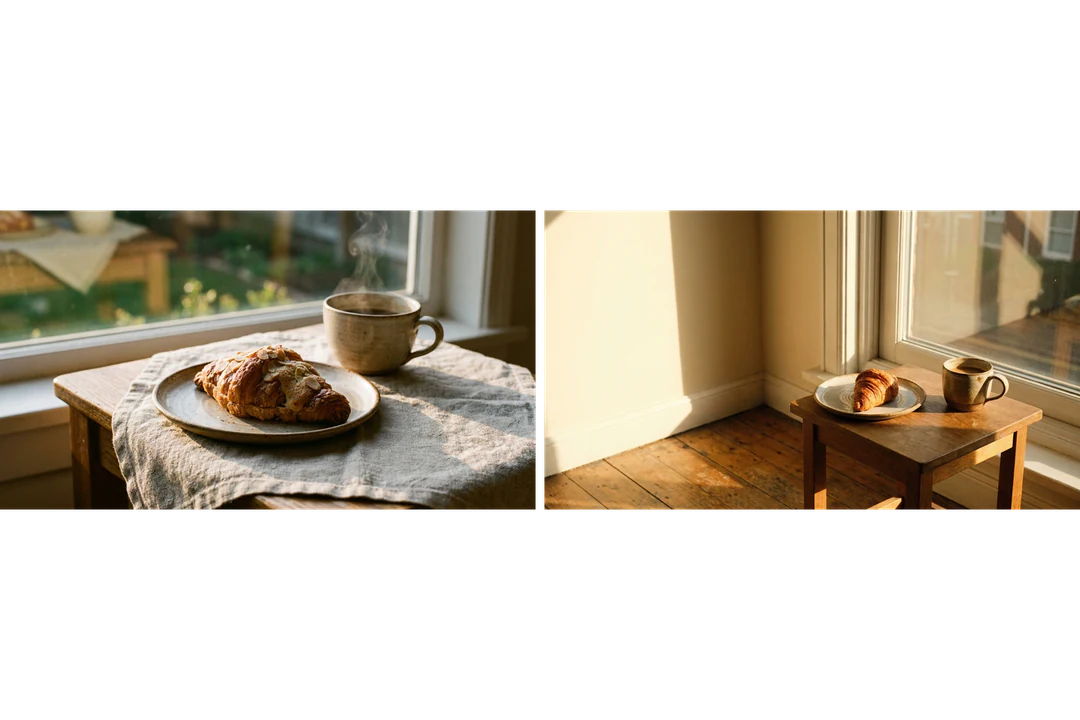
Cùng một prompt bàn ăn sáng, chạy hai lần. Chỉ khoảng cách máy ảnh thay đổi.

Cận cảnh một chiếc bánh ngọt và tách cà phê trên bàn cạnh cửa sổ trong ánh sáng ban mai ấm áp
Bố cục gần · 16:9
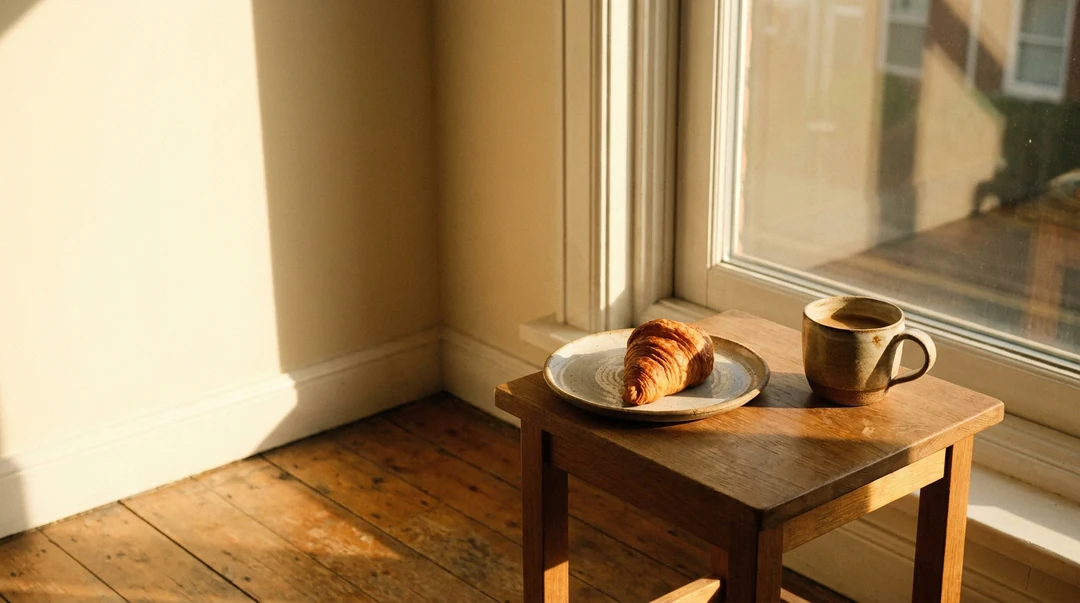
Góc nhìn rộng hơn một chiếc bánh sừng bò và cốc cà phê trên chiếc bàn gỗ nhỏ cạnh cửa sổ, có khoảng trống yên tĩnh bên trái
Bố cục rộng hơn · 16:9

Giữ nguyên

Cả hai phiên bản đều có đĩa sứ, một chiếc bánh ngọt, tách cà phê, chiếc bàn nhỏ cạnh cửa sổ và không khí ấm áp đầu buổi sáng, trong cùng khung 16:9. Những chi tiết nhỏ vẫn có thể khác nhau giữa các lần chạy, vì việc tạo không thể lặp lại từng pixel.

Đã thay đổi

Chỉ khoảng cách máy ảnh: một góc gần làm nổi bật họa tiết và hơi nước, rồi một góc rộng hơn có chỗ cho bối cảnh và cho câu chữ quảng cáo có thể chỉnh sửa ở bên trái. Hãy so xem cái nào hợp với bố cục banner của bạn.

Cần kiểm tra

Kiểm tra tay cầm tách, dao kéo chạm đĩa, các lớp bánh, phản chiếu trên cửa sổ và hướng bóng ở kích thước đầy đủ. Kiểm tra rằng vùng yên tĩnh bên trái vẫn còn. Dán nhãn kết quả là ý tưởng: đây không phải ảnh chụp của một món được phục vụ.

Ý tưởng từ AI photo generator cho ba công việc ý tưởng

Ảnh được tạo phù hợp cho lập kế hoạch và minh họa, nơi vẻ ngoài nhiếp ảnh giúp ích. Mỗi thẻ nêu công việc và những gì cần kiểm chứng.

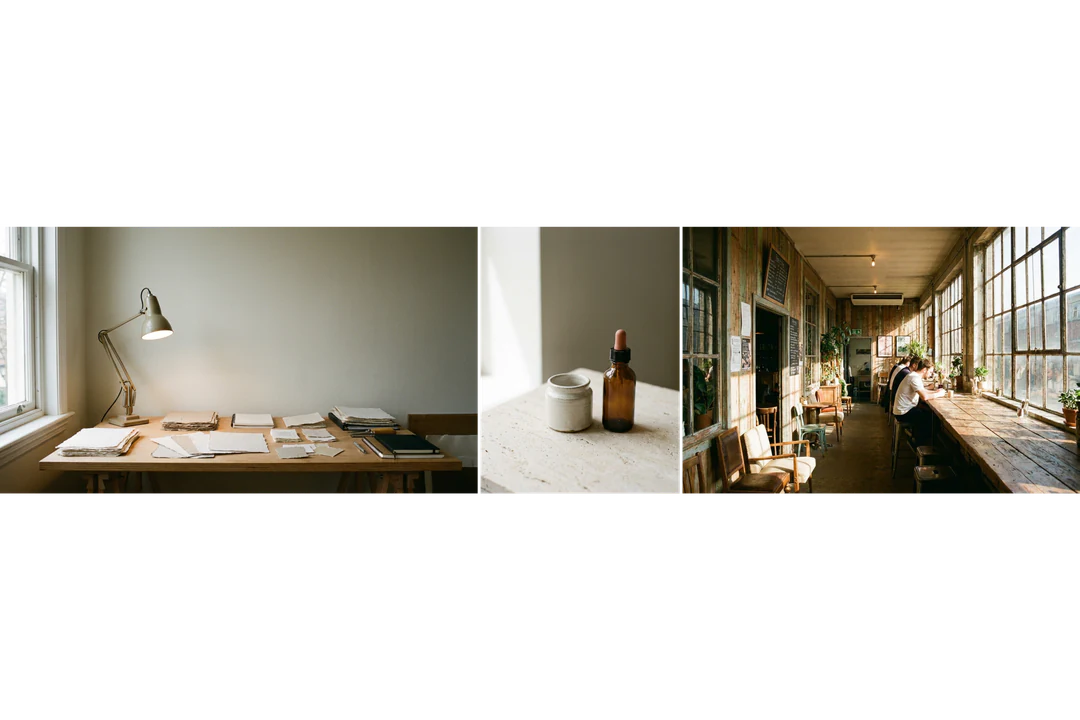
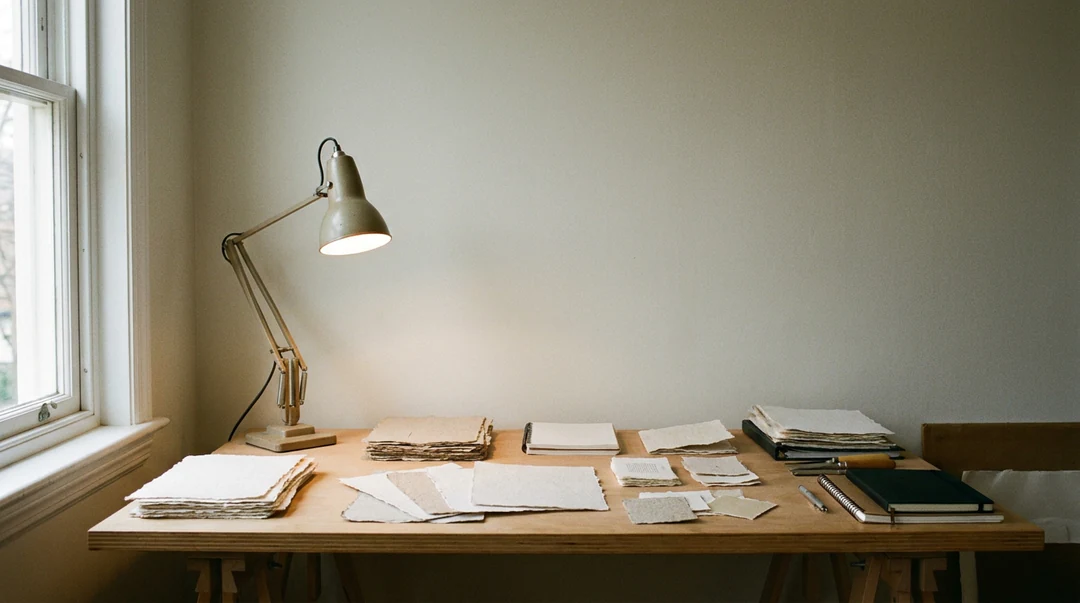
Bàn làm việc khiêm tốn với mẫu giấy, một chiếc đèn và ánh sáng buổi sáng, có khoảng trống cho tiêu đề bài viết

16:9 · Tiêu đề bài viết

Ảnh tiêu đề biên tập cho một chủ đề trừu tượng

Một số ý tưởng khó chụp theo nghĩa đen. Với bài viết về việc khởi nghiệp sáng tạo nhỏ, hãy mô tả một bàn làm việc khiêm tốn với mẫu giấy, một chiếc đèn và ánh sáng buổi sáng, và để một vùng thoáng cho tiêu đề. Kiểm tra vùng cắt ảnh có khả năng hiển thị trên di động, và soi bất kỳ cuốn sổ hay màn hình nào để tìm chữ trông thật từ xa nhưng hỏng khi lại gần.
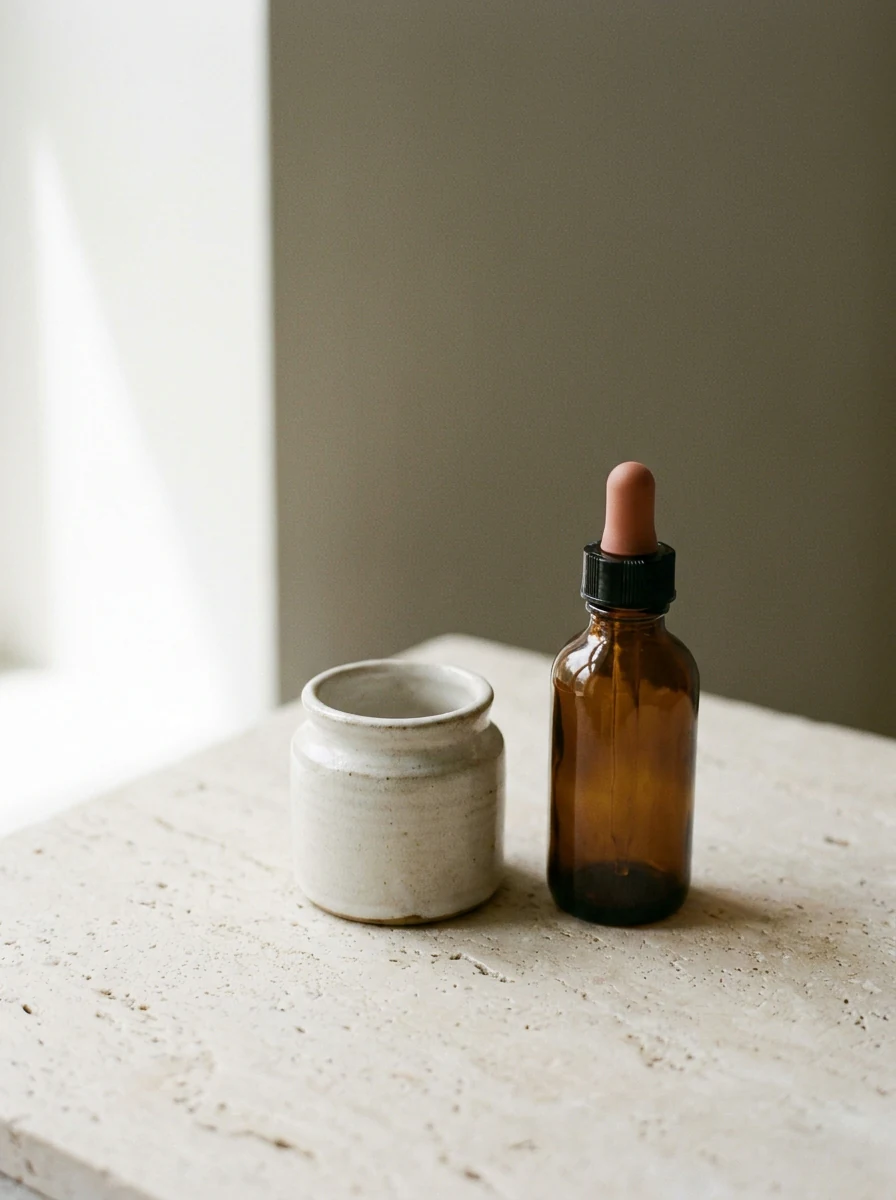
Sản phẩm trên bề mặt đá nhạt trong ánh sáng cửa sổ dịu, như một ý tưởng trước buổi chụp thật

3:4 · Ý tưởng sản phẩm

Ý tưởng sản phẩm trước buổi chụp

Hãy so một bề mặt đá nhạt trong ánh sáng cửa sổ dịu với một kệ tối hơn và bóng đậm hơn trước khi đặt buổi chụp thật. Mô tả cách sắp đặt tách biệt với nhận diện sản phẩm: đồ vật nằm ở đâu, chất liệu nào bao quanh và bố cục cần bao nhiêu khoảng trống. Ý tưởng định hướng thảo luận; nó không kiểm chứng bao bì hay nguyên liệu.

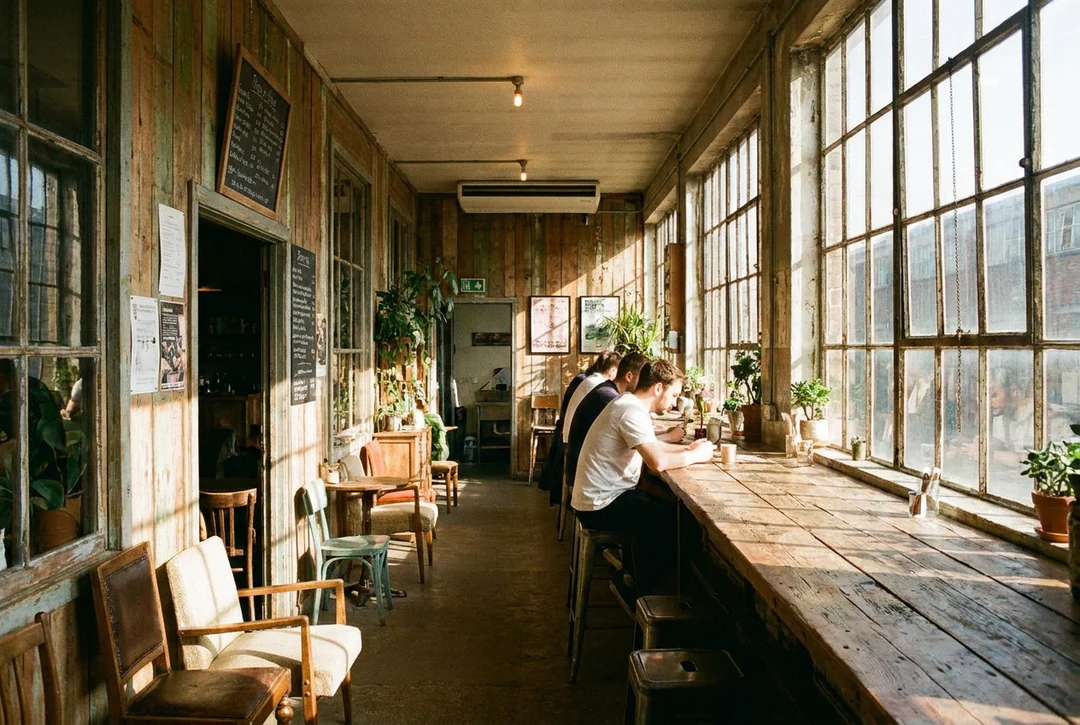
Quán cà phê hẹp với gỗ ấm và cửa sổ lớn, như một khung của bảng ý tưởng địa điểm

3:2 · Không khí địa điểm

Bảng ý tưởng địa điểm cho một buổi sản xuất đã lên kế hoạch

Mô tả những phẩm chất bạn cần, chẳng hạn một quán cà phê hẹp với gỗ ấm hoặc một xưởng có cửa sổ lớn, thay vì nêu tên một con phố thật. Nêu rõ kiến trúc, không gian sẵn có, hướng sáng và tiền cảnh so với hậu cảnh. Dán nhãn mỗi ảnh để cộng sự không tưởng rằng một căn phòng đã được đặt, và so bảng với địa điểm thật khi chúng có sẵn.

Cách tạo một ý tưởng ảnh

Ba bước trong thẻ tạo ở trên.

  1. 1. Mô tả bức ảnh

    Viết góc nhìn, ánh sáng và chất liệu của một bối cảnh hư cấu vào ô prompt, tối đa 4.000 ký tự, và nói rõ bố cục cần khoảng trống yên tĩnh ở đâu. Gọi tên một địa điểm bằng phẩm chất của nó, như kiến trúc và hướng sáng, thay vì bằng một con phố thật. Nếu câu chữ chính xác quan trọng, hãy thêm vào sau trong bố cục của riêng bạn.

  2. 2. Giao cho mỗi ảnh tham chiếu một nhiệm vụ

    Chỉ thêm ảnh tham chiếu khi nó trả lời một câu hỏi: chủ thể, bảng màu hay bố cục, và nói rõ là cái nào trong prompt. Sau đó chọn mô hình, tỷ lệ khung hình, HD, 2K hoặc 4K, và một, hai hoặc bốn đầu ra. Chỉ tải lên tài liệu bạn có quyền sử dụng; ảnh tham chiếu không đảm bảo khuôn mặt, logo hay họa tiết giữ nguyên.

  3. 3. Tạo và tinh chỉnh từng lựa chọn

    Một ảnh Nano Banana HD tốn 23 credit và một ảnh Nano Banana Pro HD tốn 45, hiển thị trên nút Tạo ảnh. Hãy thay đổi một quyết định mỗi lần thử, chẳng hạn hướng sáng hoặc góc máy, và chốt bố cục trước khi trả tiền cho độ phân giải cao hơn, vốn thêm pixel nhưng không thêm độ chính xác.

AI photo generator kiểm soát những gì trong một bức ảnh

Bốn lựa chọn nhiếp ảnh bạn đặt trong prompt, mỗi lựa chọn đều hiển thị trong kết quả.

  1. 01

    Chọn khoảng cách và góc của máy ảnh

    AI photo generator cần những quyết định mà nhiếp ảnh gia đưa ra trước tiên: gần bao nhiêu, cao bao nhiêu và rộng bao nhiêu. Một chiếc đĩa nhìn gần và cả bàn ăn sáng nhìn từ trên xuống là những bức ảnh khác nhau về cùng một chủ thể. Hãy nói bố cục trong prompt, rồi so hai khoảng cách cạnh nhau.

    • Bố cục gần, trung bình hoặc rộng
    • Ngang tầm mắt, góc cao hoặc góc thấp
    Hai kết quả của AI photo generator từ một prompt bàn ăn sáng ở khoảng cách máy ảnh khác nhau, gần và rộng
    Cùng một bàn ăn sáng ở khoảng cách gần và rộng
  2. 02

    Mô tả ánh sáng mà bức ảnh sẽ có

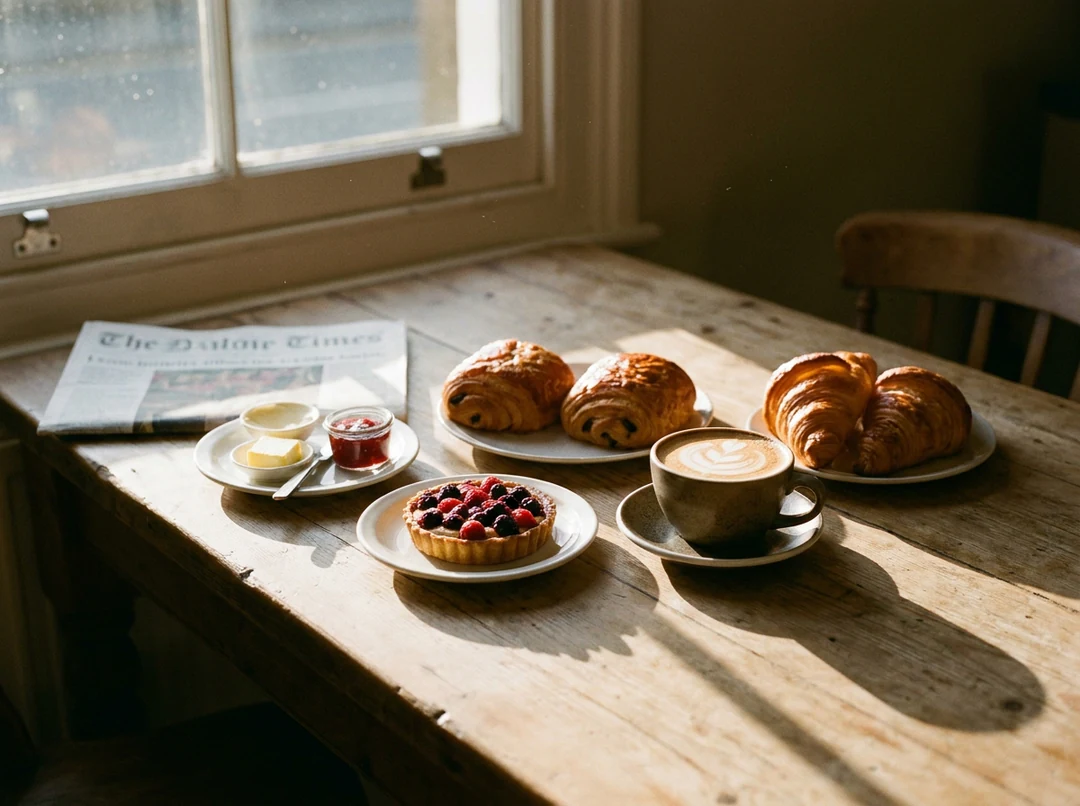
    Ánh sáng cửa sổ vào sáng sớm, nắng gắt giữa trưa và bầu trời u ám dịu nhẹ mỗi thứ đều mang lại cho bối cảnh một tâm trạng và bóng đổ khác nhau. Hãy nêu hướng và độ ấm của ánh sáng, và AI photo generator sẽ dựng các bề mặt xung quanh nó. Kiểm tra rằng bóng đổ nhất quán trên toàn khung.

    • Hướng, độ ấm và độ mềm của ánh sáng
    • Bóng đổ nhất quán trên toàn khung
    Bàn ăn sáng được chiếu sáng bởi ánh sáng cửa sổ đầu buổi sáng ấm áp
    Ánh sáng cửa sổ đầu buổi sáng ấm áp trên một chiếc bàn
  3. 03

    Nêu tên những chất liệu bạn muốn thấy

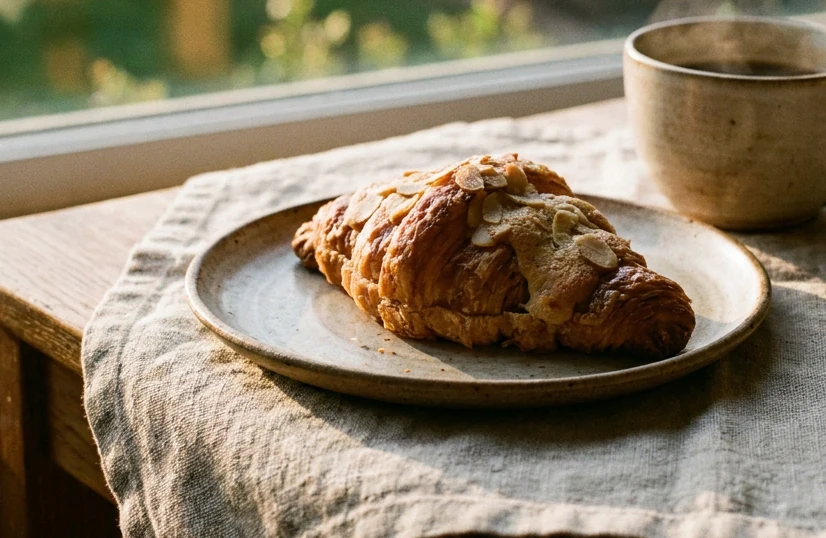
    Sứ tráng men, kim loại xước, vải lanh và gỗ trông như ảnh chụp khi prompt nói rõ mỗi bề mặt là gì. Chi tiết đến từ việc nêu tên một vài chất liệu thay vì thật nhiều. Hãy phóng to kích thước đầy đủ và kiểm tra viền, phản chiếu và đồ vật nhỏ trước khi coi bức ảnh là hơn một ý tưởng.

    • Các bề mặt được nêu trong prompt
    • Kiểm tra viền và phản chiếu ở kích thước đầy đủ
    Cận cảnh một chiếc đĩa sứ trên khăn vải lanh và bàn gỗ
    Sứ, vải lanh và gỗ trong một khung
  4. 04

    Chọn khung phù hợp với nơi ý tưởng sẽ được dùng

    Một tiêu đề 16:9, một ý tưởng sản phẩm 3:4 và một khung không khí địa điểm 3:2 cần những bố cục khác nhau. Chọn tỷ lệ khung hình trước, rồi đến độ phân giải và định dạng tệp. Credit dự kiến trên nút Tạo ảnh cập nhật theo mỗi thay đổi.

    • Chọn tỷ lệ trước ảnh đầu tiên
    • Credit dự kiến trên nút Tạo ảnh trước khi bạn xác nhận
    Ba ý tưởng ảnh trong khung 16:9, 3:4 và 3:2
    Một khung tiêu đề, một khung sản phẩm và một khung địa điểm từ cùng một ý tưởng

Khám phá thêm Potto AI

Chọn trang phù hợp với loại ảnh bạn cần tiếp theo.

Câu hỏi thường gặp về AI Photo Generator

  1. AI photo generator là gì?

    AI photo generator, đôi khi được gọi là AI photo maker, tạo ra ảnh trông như ảnh chụp từ một prompt và các ảnh tham chiếu tùy chọn. Hình ảnh có thể dùng ánh sáng, bố cục và chi tiết bề mặt chân thực. Potto AI tạo ra ảnh raster được tạo để xem lại; vẻ ngoài như ảnh chụp không chứng minh rằng bối cảnh, người hay đồ vật đó từng tồn tại.

  2. Ảnh được tạo có giống ảnh chụp thật không?

    Không. Ảnh chụp thật ghi lại ánh sáng từ một bối cảnh qua máy ảnh; ảnh giống ảnh chụp được tạo ra được tổng hợp từ một yêu cầu. Hãy dùng nhiếp ảnh thật khi nhiệm vụ là tài liệu, độ chính xác của sản phẩm hay bằng chứng sự kiện. Hãy dán nhãn cho các ý tưởng được tạo khi nguồn gốc của chúng quan trọng với người xem.

  3. Tôi có thể lên kế hoạch chụp sản phẩm bằng một ý tưởng được tạo không?

    Có, như một bài tập lập kế hoạch thị giác chứ không phải bằng chứng về sản phẩm. Hãy so góc máy, hậu cảnh, hướng sáng và khoảng trống cho câu chữ. Kiểm tra riêng chi tiết của sản phẩm thật, và ghi lại khía cạnh nào của ý tưởng mà quá trình sản xuất thật cần tái hiện. Bối cảnh được tạo không thay thế ảnh chụp đã kiểm chứng của sản phẩm được bán.

  4. Tôi có thể dùng ảnh được tạo cho bảng ý tưởng địa điểm hoặc thực đơn không?

    Có, như công cụ lập kế hoạch hoặc minh họa. Một prompt nêu tên thành phố có thể tạo ra bối cảnh hợp lý mà không tái hiện con phố thật, nên hãy mô tả kiến trúc, không gian, hướng sáng và góc nhìn thay vào đó, và dán nhãn bảng để không ai tưởng địa điểm đã được đặt trước. Với nhà hàng, hãy kiểm chứng mọi ảnh công khai với món ăn và khẩu phần thật; công cụ không thể xác nhận nguyên liệu, khối lượng phục vụ hay thông tin dinh dưỡng.

  5. Tôi có thể tạo chân dung của một người hư cấu không?

    Có, cho hư cấu hoặc một bài tập thị giác. Hãy mô tả một nhân vật người lớn nguyên bản qua những lựa chọn hữu hình như tư thế, quần áo và bối cảnh, và tránh nêu tên người thật. Không trình bày kết quả như một khách hàng, nhân viên, chuyên gia hay người đưa ra chứng thực thật. Nếu bạn muốn chân dung của chính mình từ một ảnh được phép, hãy bắt đầu từ mẫu ảnh chân dung chuyên nghiệp.

  6. Làm sao để tinh chỉnh một ý tưởng ảnh?

    Hãy thay đổi từng quyết định thị giác một, chẳng hạn hướng sáng hoặc góc máy, và giữ phần còn lại của mô tả yêu cầu ổn định. Lưu câu chữ của hướng đã được chấp nhận trước khi thử thêm. Độ phân giải cao hơn thêm pixel nhưng không làm giải phẫu, nhãn hay phản chiếu chính xác hơn, nên hãy chốt bố cục trước, rồi chọn kích thước đầu ra cho đích đến.

  7. Tôi có cần tài khoản để dùng AI photo generator không?

    Bạn có thể mô tả ảnh, thêm ảnh tham chiếu và chọn thiết lập trước khi đăng nhập. Nút Tạo sẽ mở hộp thoại đăng nhập, và prompt cùng thiết lập của bạn được giữ lại.

  8. Nếu quá trình tạo ảnh AI gặp lỗi thì sao?

    Tác vụ hiển thị lý do dừng và cho thử lại, đồng thời credit đã đặt trước được hoàn. Hủy một yêu cầu đang chạy từ các nút điều khiển của nó; rời khỏi trang không dừng nó. Một ảnh mới sau kết quả đã xong là một yêu cầu mới có tính phí.

  9. AI photo generator tốn bao nhiêu credit?

    Mỗi ảnh tốn 45 credit với Nano Banana Pro ở HD hoặc 2K, hoặc 23 với Nano Banana ở HD; 4K và nhiều ảnh hơn tốn thêm. Nút Tạo hiển thị tổng trước khi bạn xác nhận.

Potto AI

Tạo ý tưởng ảnh của bạn

Mô tả góc nhìn, ánh sáng và chất liệu, rồi kiểm tra kết quả trước khi dùng nó cho bất cứ việc gì hơn là một ý tưởng.