Chuyển đến nội dung
Potto AI

GPT Image 2.5 Flare

Tạo và chỉnh sửa ảnh với GPT Image 2.5 Flare từ prompt và tối đa 14 ảnh tham chiếu, ở HD, 2K hoặc 4K, rồi chọn Flare hoặc Flare High cho mức hoàn thiện công việc cần.

gpt-image-2.5-flareTừ HD đến 4KTối đa 14 ảnh tham chiếuPNG hoặc JPEG
Nhập prompt để tạo ảnh

Thử một ví dụ

Từ prompt hoặc ảnh tham chiếu đến ảnh với GPT Image 2.5 Flare

Bắt đầu bằng một mô tả yêu cầu cho ảnh mới, hoặc một ảnh tham chiếu cho một thay đổi cụ thể. Hãy quyết định bố cục dựa trên nơi ảnh sẽ xuất hiện.

Tạo cảnh quán cà phê có chỗ cho tiêu đề

Hãy cho GPT Image 2.5 Flare ba quyết định: hiển thị gì, trông thế nào và khoảng trống nằm ở đâu. Giữ tiêu đề cho bố cục trang, nơi bạn có thể kiểm tra từng chữ, và chỉ mô tả vùng tĩnh mà chữ sẽ chiếm. Ảnh bên phải được tạo từ mô tả yêu cầu này bằng GPT Image 2.5 Flare.

Chủ thể
Một ly latte và một cuốn sổ mở trên bệ cửa sổ quán cà phê.
Phong cách
Ánh sáng chiều ấm với vẻ phim mềm.
Bố cục
Một đối tượng chính, với khoảng trống ở trên cho tiêu đề.
Latte và một cuốn sổ mở trên bệ cửa sổ quán cà phê trong ánh sáng chiều ấm, tạo bằng GPT Image 2.5 Flare
Tạo từ mô tả yêu cầu này bằng GPT Image 2.5 Flare

Bệ cửa sổ quán cà phê ấm cúng với một ly latte và một cuốn sổ mở, ánh sáng chiều ấm, vẻ phim mềm, một đối tượng chính, khoảng trống ở trên cho tiêu đề, không có chữ.

Dùng ảnh tham chiếu để thử một bối cảnh mới

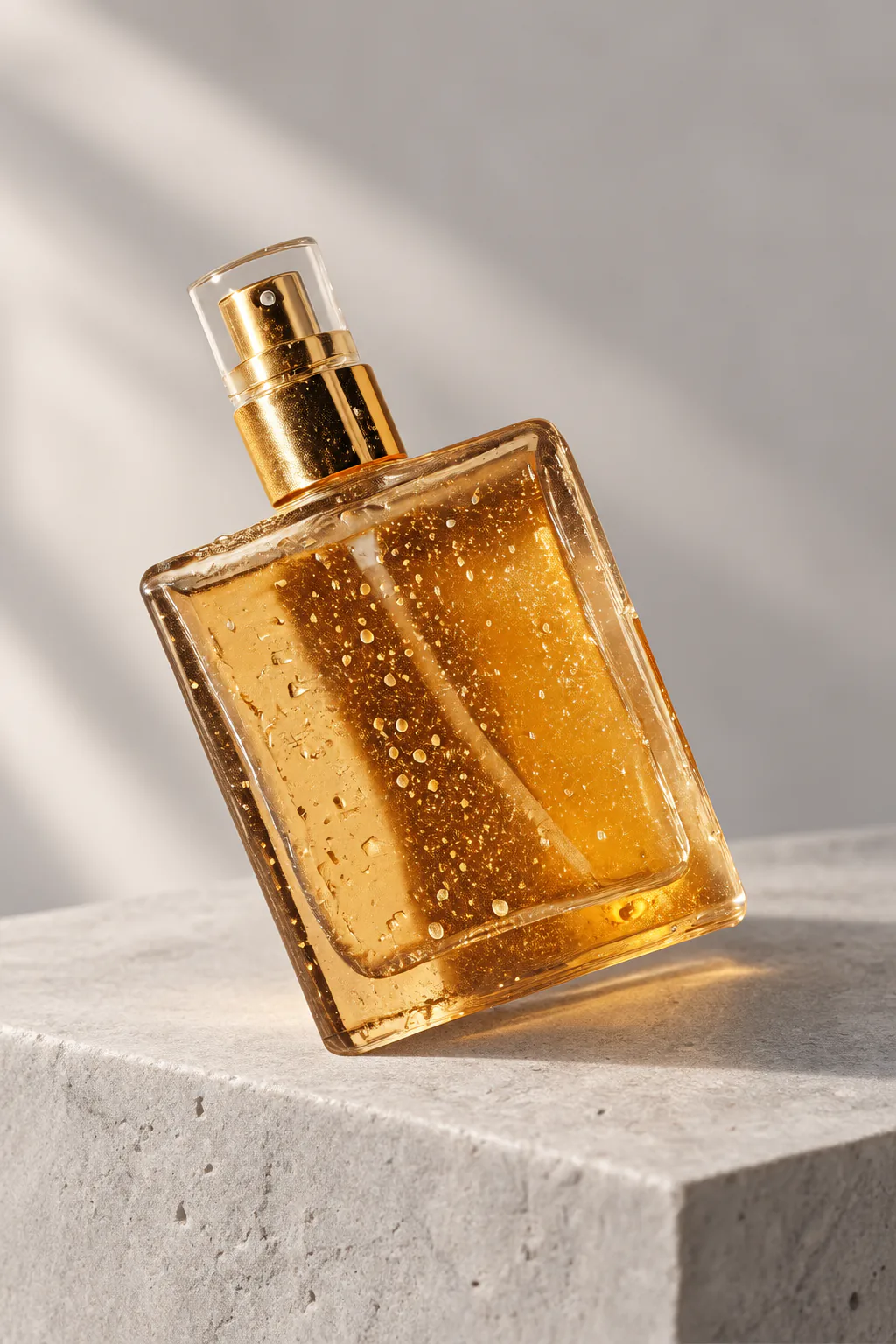
Tải lên một ảnh được hỗ trợ và nói rõ điều gì phải giữ nguyên nhận diện và điều gì cần thay đổi. GPT Image 2.5 Flare coi ảnh tham chiếu là định hướng, không phải bản sao chính xác, nên hãy so sánh hình dáng chai, nắp và bóng đổ với nguồn trước khi dùng kết quả.
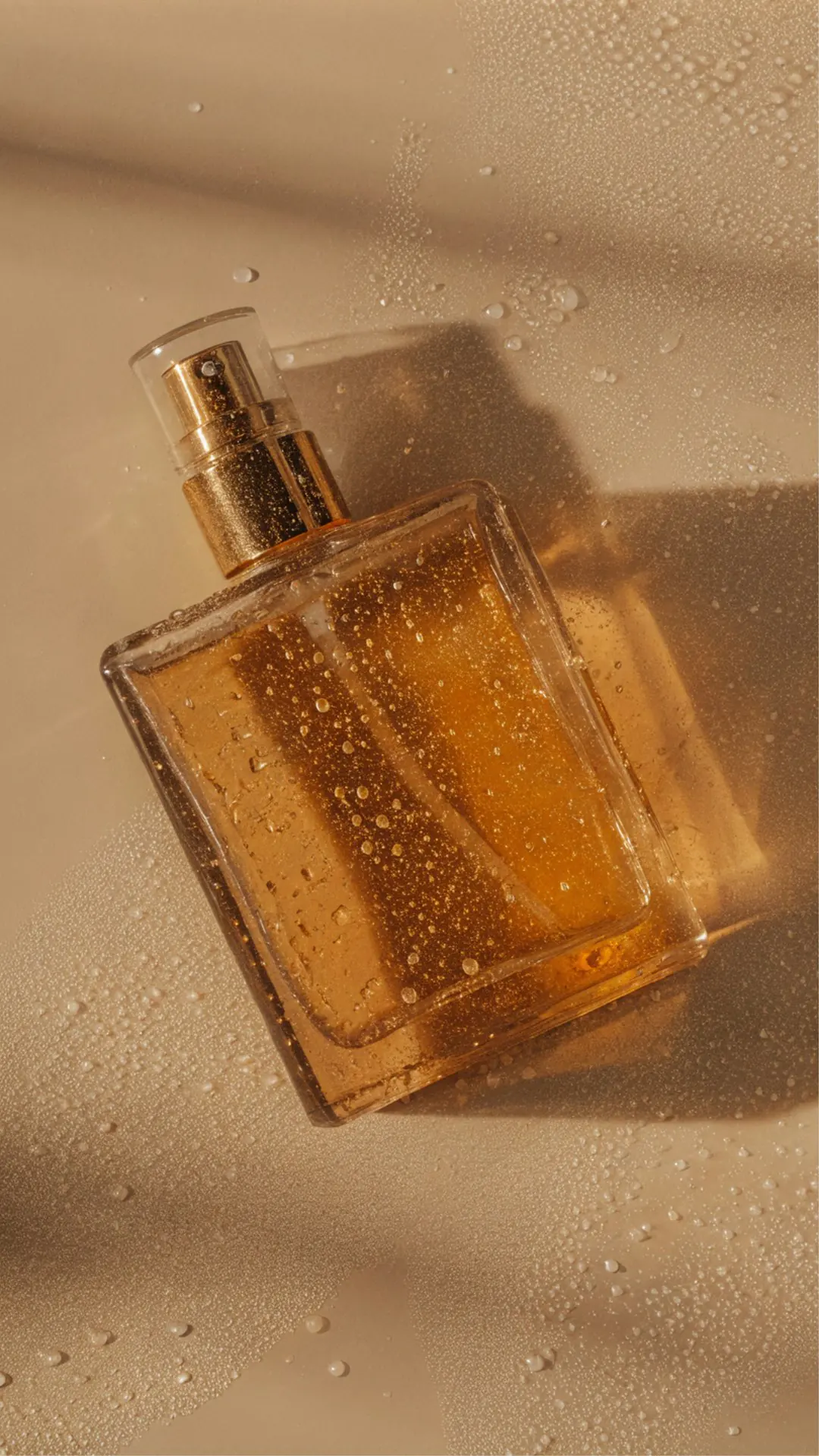
Chai nước hoa thủy tinh màu hổ phách với nắp xịt vàng trên bề mặt màu be có những giọt nước, được dùng làm ảnh tham chiếu.
Ảnh tham chiếu
Cùng chai nước hoa đó đứng trên bệ đá xám nhạt trong ánh sáng ban ngày dịu, tạo bằng GPT Image 2.5 Flare.
Kết quả: cùng chai đó trên bệ đá nhạt, tạo bằng GPT Image 2.5 Flare

Cách tạo với GPT Image 2.5 Flare

Ba thao tác trong trình tạo ở trên.

  1. 1. Mô tả ảnh hoặc thêm ảnh tham chiếu

    Viết chủ thể, phong cách và bố cục vào ô prompt, tối đa 4.000 ký tự. Chỉ thêm ảnh tham chiếu khi mỗi ảnh có một nhiệm vụ, chẳng hạn hình dáng sản phẩm hoặc cách bố trí căn phòng. Trình tạo ảnh nhận tối đa 14 ảnh, tính tổng.

  2. 2. Chọn Flare hoặc Flare High và mức đầu ra

    Mở menu mô hình để chọn GPT Image 2.5 Flare, hoặc biến thể High khi ảnh cần hoàn thiện hơn. Rồi chọn tỷ lệ khung hình theo nơi ảnh sẽ xuất hiện, HD, 2K hoặc 4K, số ảnh và PNG hoặc JPEG. Bắt đầu ở HD khi so sánh các hướng.

  3. 3. Tạo, kiểm tra và tải xuống

    Xem lại yêu cầu tạo ảnh thực tế trước khi xác nhận. Nút Tạo hiển thị credit dự kiến: 5 credit mỗi ảnh HD, 9 mỗi ảnh 2K và 15 mỗi ảnh 4K trên Flare, cùng 18, 33 và 60 trên Flare High, nhân với số ảnh. Kiểm tra kết quả ở kích thước hiển thị thật, rồi tải xuống hoặc gửi sang một công cụ chỉnh sửa.

GPT Image 2.5 Flare làm được gì với mô tả yêu cầu của bạn

Bốn công việc mà mô hình Flare nhanh, cùng biến thể High của nó, thực sự phát huy tác dụng.

  1. 01

    Bản nháp nhanh cho ảnh hằng ngày

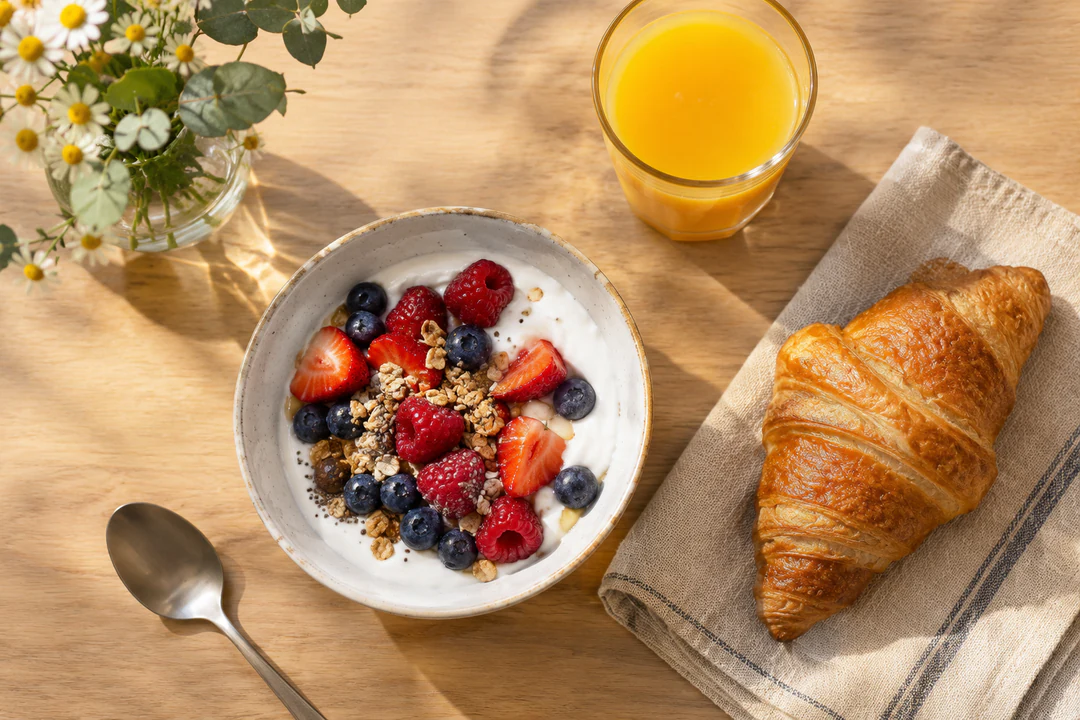
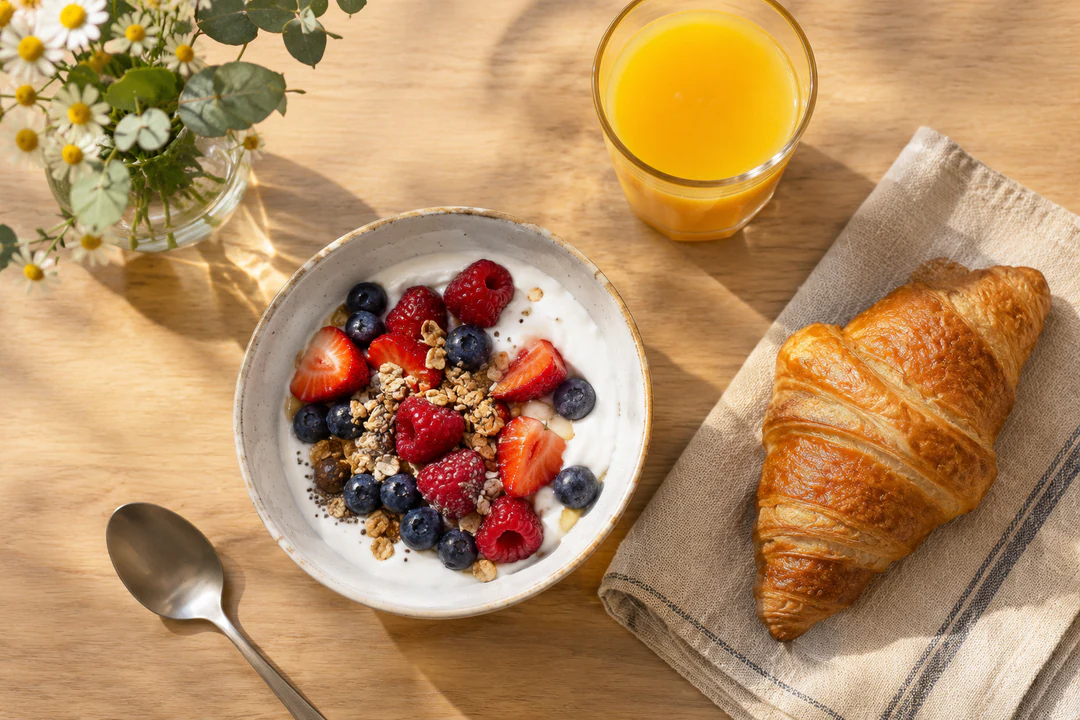
    OpenAI gọi GPT Image 2.5 Flare là mô hình nhanh nhất cho việc tạo ảnh chất lượng cao hằng ngày. Hãy dùng nó cho những ảnh bạn làm thường xuyên, chẳng hạn bàn ăn sáng, kệ sản phẩm và nền story, và yêu cầu hai hoặc bốn ảnh mỗi lần để so sánh các hướng trước khi chốt một hướng.

    • So sánh hai hoặc bốn phương án với cùng một mô tả yêu cầu
    • Chỉ nâng mức cho ảnh bạn giữ lại
    Bàn ăn sáng nhìn từ trên xuống với sữa chua, nước cam và bánh sừng bò, một bản nháp nhanh tạo bằng GPT Image 2.5 Flare
    Một prompt, một bản nháp: bàn ăn sáng theo tỷ lệ 3:2.
  2. 02

    Tối đa 14 ảnh tham chiếu, mỗi ảnh một nhiệm vụ

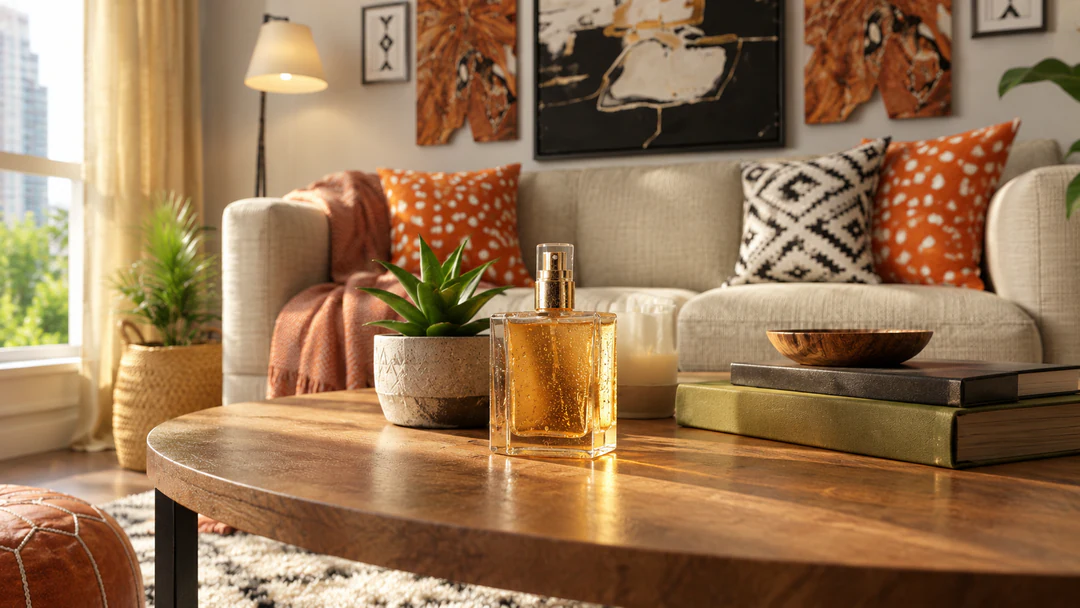
    Đính kèm một sản phẩm, một căn phòng hoặc một bảng màu và nói rõ mỗi ảnh tham chiếu dùng để làm gì. GPT Image 2.5 Flare nhận đầu vào văn bản và hình ảnh, đồng thời đọc ảnh tham chiếu như định hướng, không phải bản sao chính xác, nên hãy so sánh hình dáng, nắp và nhãn với nguồn.

    • Nêu nhiệm vụ của từng ảnh tham chiếu trong prompt
    • So sánh những chi tiết nhỏ với nguồn
    Chai nước hoa đặt trên bàn cà phê của một phòng khách sáng sủa, tạo từ hai ảnh tham chiếu bằng GPT Image 2.5 Flare
    Hai ảnh tham chiếu: một chai nước hoa và một phòng khách.
  3. 03

    Flare High cho bản nháp gần nhất

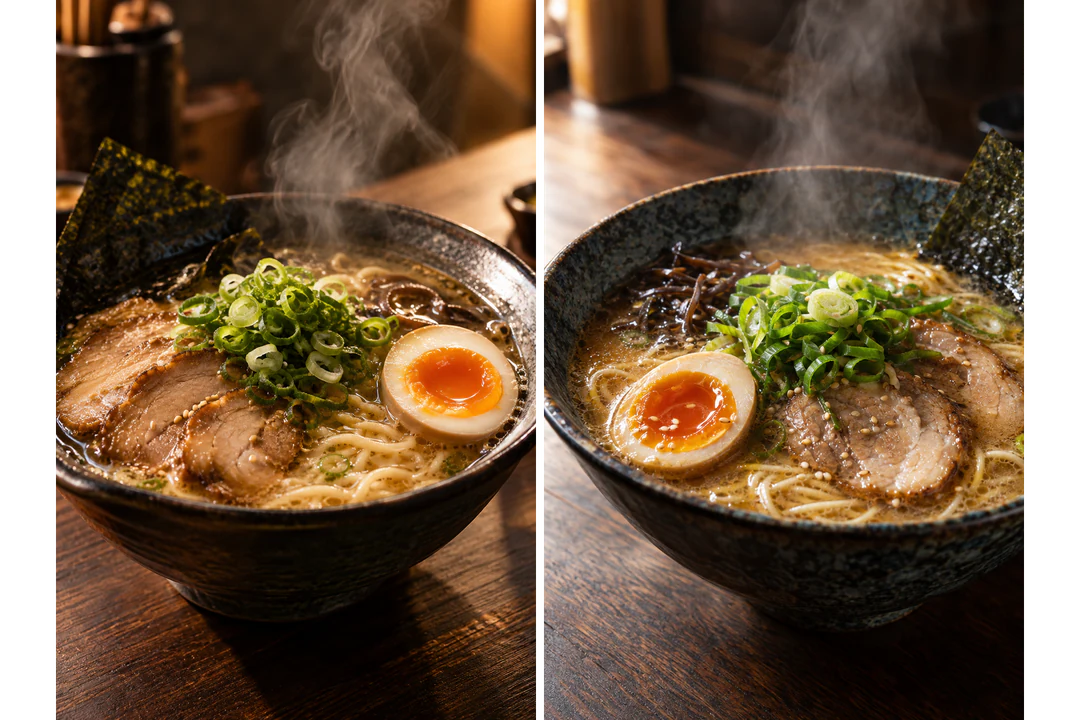
    GPT Image 2.5 Flare High là cùng mô hình đó ở mức chất lượng cao hơn. Nó tốn 18 credit ở HD so với 5 credit của Flare, nên hãy thử ý tưởng trên Flare rồi chạy lại hướng gần nhất trên Flare High. Mức cao hơn không tốt hơn cho mọi mô tả yêu cầu, nên hãy so sánh cả hai trên prompt của chính bạn.

    • Nháp trên Flare, hoàn thiện trên Flare High
    • So sánh cả hai kết quả trên cùng một prompt
    Bát mì ramen được dựng hai lần từ một prompt, bên trái bằng GPT Image 2.5 Flare và bên phải bằng Flare High
    Cùng một prompt: Flare bên trái, Flare High bên phải.
  4. 04

    Kích thước pixel cố định cho mười tỷ lệ

    Mỗi tỷ lệ có kích thước cố định ở mọi mức: ảnh 16:9 là 1280×720 ở HD, 2560×1440 ở 2K và 3840×2160 ở 4K. OpenAI đánh dấu 4K là thử nghiệm trên mô hình này, nên hãy kiểm tra kết quả 4K với mô tả yêu cầu của bạn trước khi dựa vào nó.

    • Chọn tỷ lệ theo vị trí đặt trước
    • Coi 4K là thử nghiệm và kiểm tra kết quả
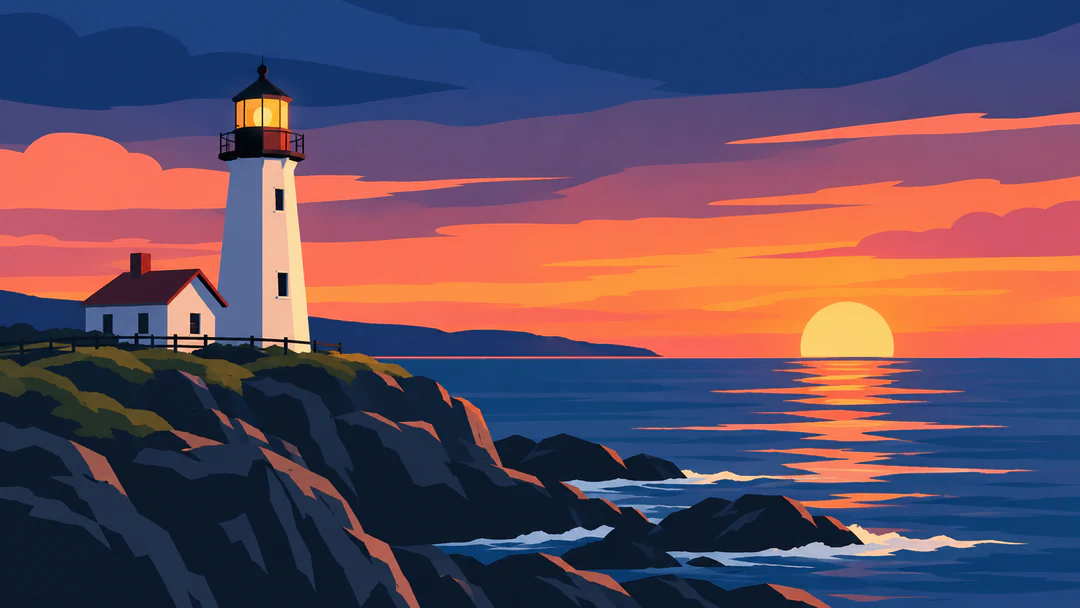
    Minh họa phẳng một ngọn hải đăng lúc hoàng hôn trong khung 16:9 rộng, tạo ở HD bằng GPT Image 2.5 Flare
    Khung 16:9 ở HD là 1280×720 pixel.

GPT Image 2.5 Flare, Sunburst hay Nano Banana cho công việc

Cả hai mô hình GPT Image và Nano Banana đều nhận văn bản và ảnh tham chiếu, đồng thời cung cấp HD, 2K và 4K. Chúng khác nhau ở giá và trọng tâm, nên hãy so sánh chúng trên cùng một mô tả yêu cầu trước khi chọn. GPT Image 2.5 Flare High là mô hình ở cột Flare với mức chất lượng cao hơn, giá 18, 33 và 60 credit.

So sánh mô hình
GPT Image 2.5 FlareGPT Image 2.5 SunburstNano Banana
Phù hợp nhất choTạo và chỉnh sửa ảnh nhanh, chất lượng cao cho nhu cầu hằng ngàyChỉnh sửa ảnh chính xác, bám sát chỉ dẫnTạo và chỉnh sửa ảnh nhanh, mạnh mẽ
Độ phân giảiHD · 2K · 4KHD · 2K · 4KHD · 2K · 4K
Ảnh tham chiếuTối đa 14Tối đa 14Tối đa 14
Credit mỗi ảnh5 HD · 9 2K · 15 4K5 HD · 9 2K · 15 4K23 HD · 34 2K · 51 4K

Tiếp tục hoàn thiện ảnh bạn tạo

Tạo một ảnh khác để thử hướng mới. Chỉnh sửa ảnh bạn đang có khi chủ thể đã ổn mà một phần cần lưu ý.

Câu hỏi thường gặp về GPT Image 2.5 Flare

  1. GPT Image 2.5 Flare là gì?

    GPT Image 2.5 Flare là mô hình nhanh nhất của OpenAI cho việc tạo ảnh chất lượng cao hằng ngày, với model ID gpt-image-2.5-flare. Mô hình nhận đầu vào văn bản và hình ảnh rồi tạo ra ảnh. Trong Potto AI, bạn chọn nó trong trình tạo ảnh, với tối đa 14 ảnh tham chiếu và đầu ra HD, 2K hoặc 4K, từ 5 credit mỗi ảnh.

  2. GPT Image 2.5 Flare High là gì?

    GPT Image 2.5 Flare High là chính mô hình gpt-image-2.5-flare chạy ở mức chất lượng cao thay vì trung bình. Nó xuất hiện như một biến thể trong menu mô hình của trình tạo ảnh, không phải một mô hình riêng, và giữ nguyên 14 ảnh tham chiếu, mười tỷ lệ và ba mức của Flare ở 18, 33 và 60 credit mỗi ảnh. Potto cố định mức chất lượng cho từng biến thể, nên bạn chọn biến thể thay vì một cài đặt.

  3. GPT Image 2.5 Flare khác GPT Image 2.5 Sunburst thế nào?

    Flare là mô hình GPT Image nhanh cho ảnh hằng ngày, còn OpenAI định vị Sunburst cho những quy trình đòi hỏi độ chính xác khi chỉnh sửa cao nhất. Trong Potto AI, cả hai chạy ở chất lượng trung bình, nhận tối đa 14 ảnh tham chiếu và tốn 5, 9 và 15 credit mỗi ảnh ở HD, 2K và 4K, nên hãy chạy cùng một mô tả yêu cầu qua cả hai rồi so sánh kết quả.

  4. GPT Image 2.5 Flare so với Nano Banana thì thế nào?

    GPT Image 2.5 Flare tốn 5, 9 và 15 credit mỗi ảnh ở HD, 2K và 4K, còn Nano Banana tốn 23, 34 và 51. Cả hai nhận tối đa 14 ảnh tham chiếu và cùng ba mức. Đây là hai mô hình khác nhau với thế mạnh khác nhau, nên hãy dùng một mô tả yêu cầu, cùng ảnh tham chiếu và cùng tỷ lệ, rồi đánh giá hai kết quả theo tiêu chí của bạn.

  5. Tôi có thể tạo gì với GPT Image 2.5 Flare?

    Ảnh hằng ngày từ một prompt, có hoặc không có ảnh tham chiếu: ảnh chụp đồ ăn và nội thất, ảnh sản phẩm, minh họa phẳng, hình nhân vật và nền có chỗ cho tiêu đề. Hãy mô tả chủ thể, phong cách và vị trí khoảng trống, đồng thời giữ mọi tiêu đề trong bố cục trang để bạn kiểm tra từng chữ.

  6. Tôi có thể thêm bao nhiêu ảnh tham chiếu?

    Tối đa 14 ảnh, tính tổng. Chỉ thêm ảnh tham chiếu khi nó có một nhiệm vụ cụ thể, chẳng hạn cung cấp sản phẩm, căn phòng hoặc bảng màu, và hãy nói rõ điều đó trong prompt. Nhiều ảnh không bảo đảm mọi chi tiết được giữ nguyên, nên hãy so sánh nắp, nhãn và tỷ lệ với từng nguồn.

  7. GPT Image 2.5 Flare cung cấp những kích thước, tỷ lệ và định dạng nào?

    Đầu ra HD, 2K và 4K, mười tỷ lệ khung hình và PNG hoặc JPEG. Mỗi tỷ lệ có kích thước pixel cố định ở mọi mức: ảnh 1:1 là 1024×1024 ở HD, 1920×1920 ở 2K và 2880×2880 ở 4K. Trình tạo ảnh đánh dấu 4K là thử nghiệm trên mô hình này, nên kết quả có thể thay đổi và cần được kiểm tra với mô tả yêu cầu của bạn.

  8. Khi nào nên dùng Flare High thay vì Flare?

    Khi bản nháp gần nhất của bạn xứng đáng với mức chất lượng cao hơn. Hãy thử các hướng trên GPT Image 2.5 Flare với 5 credit cho một ảnh HD, rồi chạy lại prompt mạnh nhất trên Flare High với 18 credit. Mức cao hơn không bảo đảm ảnh tốt hơn cho mọi mô tả yêu cầu, nên hãy so sánh cả hai kết quả trước khi tiêu thêm.

  9. GPT Image 2.5 Flare có bảo đảm chữ đúng hoặc ảnh tham chiếu chính xác không?

    Không. Hãy kiểm chứng từng từ và so sánh những chi tiết tham chiếu quan trọng trong kết quả thực tế. Giữ câu chữ đã duyệt trong phần chữ bố cục có thể chỉnh sửa. Mức cao hơn, nhiều ảnh tham chiếu hay biến thể Flare High đều không chứng minh chữ viết đúng, độ trung thực chính xác của sản phẩm hay việc khóa nhận diện.

  10. Làm sao sửa một kết quả tôi chỉ thích một phần?

    Hãy gọi tên một vấn đề chưa giải quyết, chẳng hạn chỗ dành cho chữ hoặc hướng sáng, rồi viết chỉ dẫn tiếp theo xoay quanh vấn đề đó trong khi giữ những phần đang tốt của mô tả yêu cầu. Để thay đổi một vùng của ảnh đã hoàn tất, hãy dùng Chỉnh sửa ảnh bằng AI; một prompt để thay một đối tượng không phải mặt nạ chính xác, nên hãy kiểm tra phần còn lại của ảnh.

  11. Tôi có cần tài khoản để dùng GPT Image 2.5 Flare không?

    Bạn có thể viết prompt, thêm ảnh tham chiếu và chọn cài đặt GPT Image 2.5 Flare trước khi đăng nhập. Nút Tạo mở hộp thoại đăng nhập, và mọi thứ bạn đã nhập vẫn còn trong trình tạo ảnh.

  12. Nếu một yêu cầu GPT Image 2.5 Flare thất bại thì sao?

    Tác vụ giải thích lý do dừng và cho phép thử lại, và credit của nó được trả lại. Hãy dừng một yêu cầu đang chạy bằng nút hủy, vì rời khỏi trang không dừng nó lại. Tạo lại sau khi ảnh đã hoàn tất là một yêu cầu mới.

  13. GPT Image 2.5 Flare tốn bao nhiêu?

    GPT Image 2.5 Flare tốn 5 credit mỗi ảnh ở HD, 9 ở 2K và 15 ở 4K. Flare High tốn 18, 33 và 60. Nhiều ảnh hơn thì nhân lên theo giá, và nút Tạo hiển thị tổng trước khi bạn xác nhận.

Potto AI

Tạo ảnh tiếp theo của bạn với GPT Image 2.5 Flare

Mô tả ảnh, chỉ thêm ảnh tham chiếu khi chúng có nhiệm vụ, và xem lại credit dự kiến trước khi tạo. Flare là cách nhanh và rẻ hơn để thử một ý tưởng, còn Flare High dành cho khi bản nháp gần nhất cần hoàn thiện hơn.