
Chuyển đến nội dung
Potto AI

Phục hồi ảnh cũ: cùng một bản scan trước và sau

Một bản scan bị hư hại và ảnh đã phục hồi được tạo từ đó, theo tỷ lệ được hỗ trợ gần nhất với bản scan của bạn.

Bản scan ảnh cũ bị hư hại trước khi phục hồi
Bản scan gốc
Cũng bức ảnh đó với vết xước, vết bẩn và phai màu đã được sửa
Kết quả Phục hồi ảnh cũ

Giữ nguyên

Công thức yêu cầu mô hình giữ nguyên tông màu, bố cục, khung hình, con người và khuôn mặt ban đầu. Hãy so sánh từng khuôn mặt với bản scan gốc trước, rồi kiểm tra rằng không ai bị dịch chuyển, đổi tư thế hay mất phụ kiện.

Đã thay đổi

Vết xước, vết bẩn, nếp gấp và phai màu được sửa, và độ nét cùng độ tương phản được cải thiện nhẹ. Ở nơi hư hại che khuất chi tiết, bản sửa là cách diễn giải của mô hình. Hãy so sánh các chi tiết được sửa với nguồn trước khi chấp nhận, vì một nỗ lực phục hồi do mô hình tạo có thể trông sắc nét hơn mà không khôi phục được gì mà bản scan đã mất.

Cần kiểm tra

Hãy xem xét các chi tiết khuôn mặt ở nơi hư hại chạy qua mắt hoặc miệng, và so sánh các vùng bị hư hại trước và sau khi sửa. Hãy đánh dấu các chi tiết khuôn mặt chưa chắc chắn là chưa chắc chắn. Coi các biển hiệu hoặc chữ viết tay được tái tạo là chưa chắc chắn, vì chữ có thể trông đọc được mà vẫn sai. Hãy giữ bản scan gốc bên cạnh kết quả.

Phục hồi ảnh cũ phù hợp ở đâu

Ba lý do phổ biến để phục hồi một bức ảnh cũ. Ở mỗi trường hợp, ảnh đã phục hồi là bản sửa do mô hình tạo, và bản scan gốc được giữ làm bản ghi.

Ảnh gia đình cũ bị hư hại bên cạnh bản đã phục hồi: ám màu và một số vết xước đã giảm, các đốm mốc vẫn còn

Tỷ lệ đầu vào · Chân dung

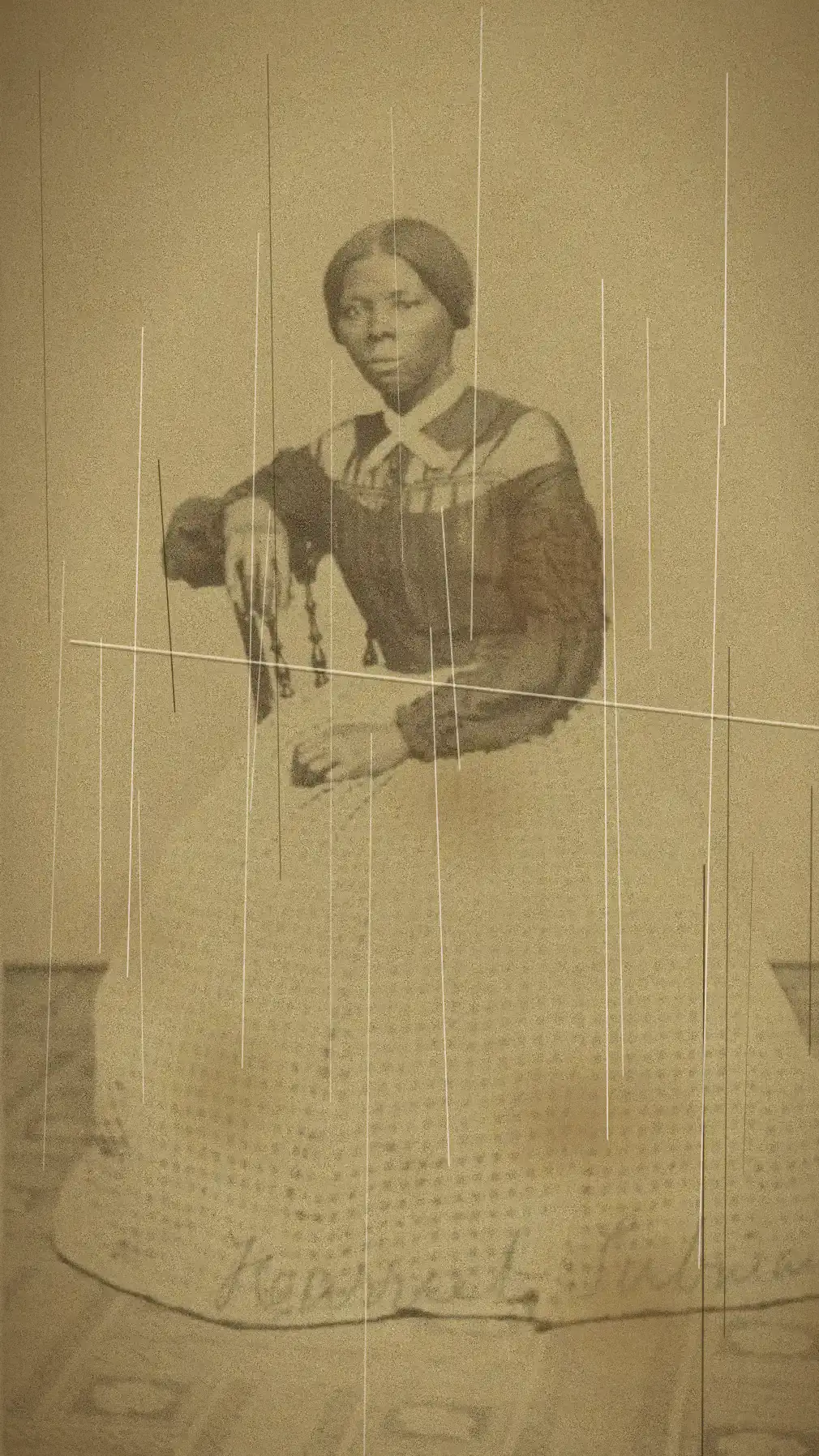
Ảnh chân dung gia đình có vết xước

Bắt đầu bằng một bản scan rõ ràng của bức ảnh gốc bị hư hại và ghi chú các vết xước chạy qua khuôn mặt hoặc quần áo. Sau khi tạo, hãy so sánh biểu cảm và tỷ lệ trước khi đánh giá ảnh trông sạch đến đâu. Một vết xước được xóa chỉ có ích nếu người bên dưới không thay đổi. Hãy giữ nguyên bản scan gốc bên cạnh bản đã phục hồi, và ghi chú rõ bản chỉnh sửa là một lần phục hồi.
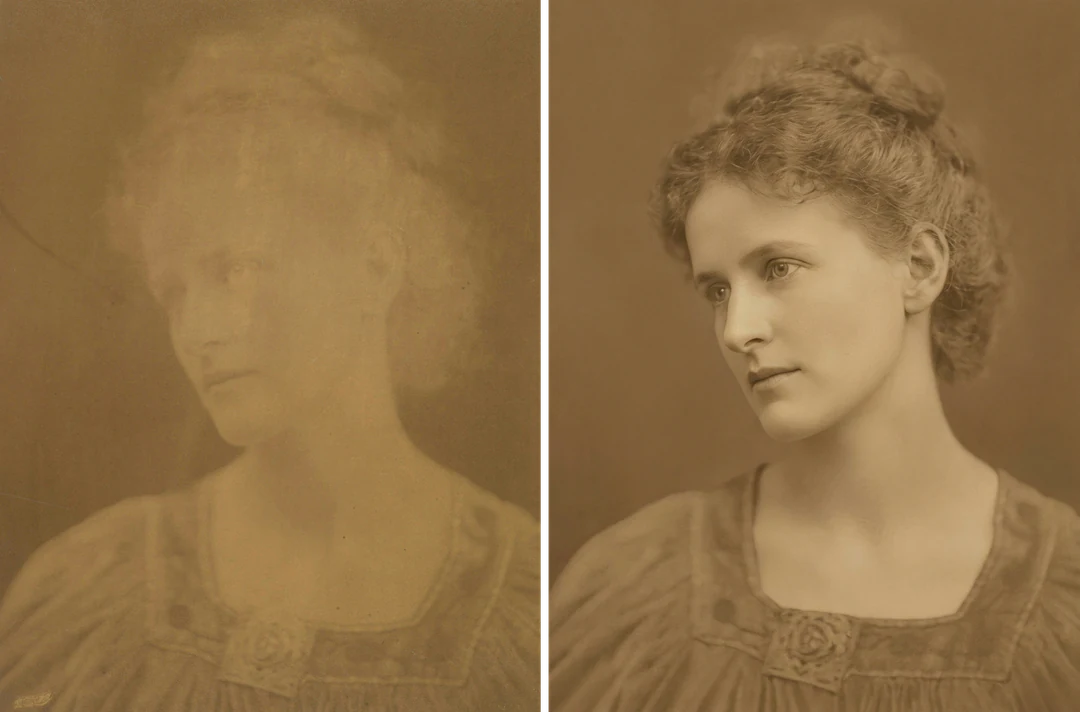
Ảnh chân dung màu nâu đỏ bị phai với độ tương phản yếu bên cạnh bản đã phục hồi với vùng tối và vùng sáng rõ hơn

Tỷ lệ đầu vào · Phai màu

Bản in phai màu với độ tương phản yếu

Hãy dùng bản sao kỹ thuật số tốt nhất bạn có và xem liệu các chủ thể có dễ phân biệt hơn không. So sánh vùng tối và vùng sáng cũng như khuôn mặt, vì độ tương phản mạnh hơn có thể che chi tiết trong quần áo tối màu hoặc nền nhạt. Hãy chọn kết quả phục vụ việc hiển thị, mà không khẳng định tông màu của nó là chính xác.

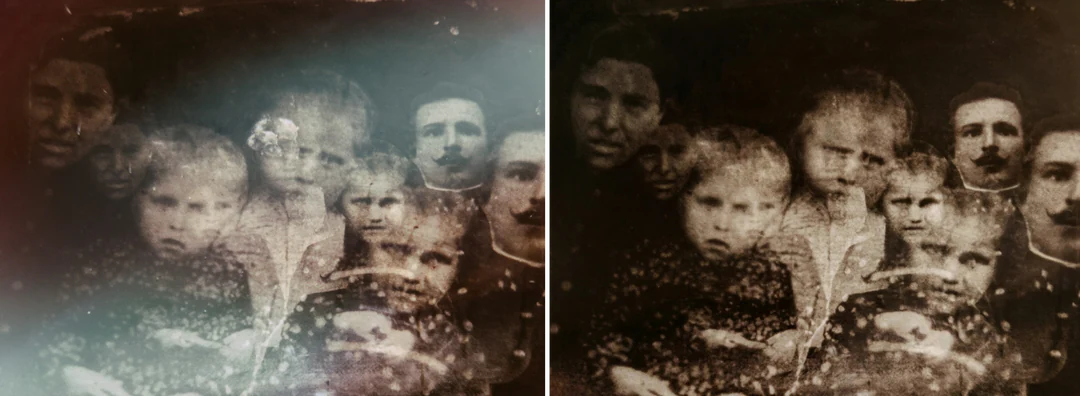
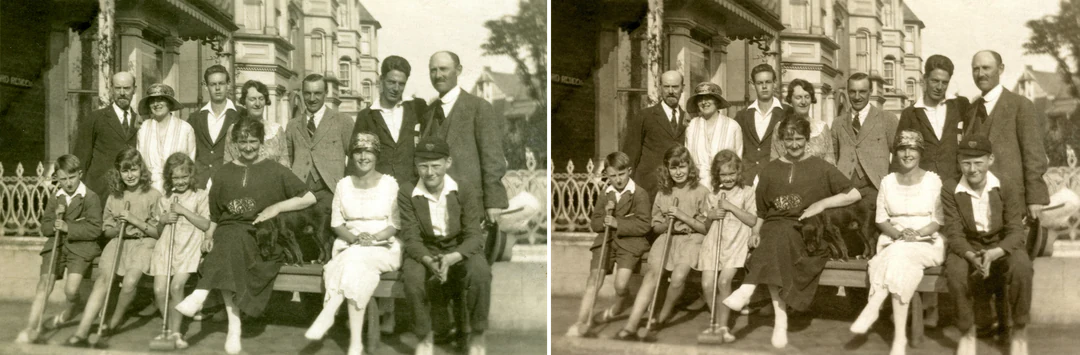
Ảnh nhóm cũ gồm người lớn và trẻ em trên một băng ghế, bên cạnh bản đã phục hồi

Tỷ lệ đầu vào · Nhóm

Ảnh nhóm cho lưu trữ gia đình

Hãy kiểm tra từng khuôn mặt, kể cả những người ở mép và những người nhỏ, bị bóng đổ. Chuẩn bị một bản so sánh lưu trữ gia đình với bản scan gốc, ảnh đã phục hồi và ghi chú về các vùng chưa chắc chắn. Hãy nhờ người thân giúp xác nhận ai trong ảnh, và giữ tên cùng ngày tháng trong các ghi chép riêng.

Cách phục hồi ảnh cũ

Tải lên bản scan của bạn, kiểm tra kết quả cố định, rồi so sánh khuôn mặt và các vùng bị hư hại trước khi tải xuống.

  1. 1. Tải lên bản scan tốt nhất của bạn

    Thêm một ảnh JPG, PNG hoặc WebP tối đa 20 MB. Hãy scan toàn bộ bản in cùng các mép và giữ nguyên bản scan gốc thành một tệp riêng; một bản scan mới giữ nhiều chi tiết hơn một bản sao được chuyển qua nhiều tin nhắn.

  2. 2. Kiểm tra thiết lập cố định

    Không có bộ chọn kiểu, tỷ lệ hay kích thước; bảng điều khiển hiển thị kết quả cố định, một ảnh PNG ở HD từ Nano Banana Pro theo tỷ lệ gần nhất với bản scan của bạn. Tông màu ban đầu được giữ nguyên, và thêm màu là một tác vụ riêng.

  3. 3. Tạo và so sánh

    Mỗi kết quả Phục hồi ảnh cũ tốn 45 credit, hiển thị trên nút Tạo ảnh trước khi bạn xác nhận. Khi quá trình phục hồi xong, hãy so sánh khuôn mặt trước, rồi từng vùng bị hư hại với bản scan, và chỉ tải xuống nếu nó phục vụ mục đích dự định.

Phục hồi ảnh cũ làm gì với một bản in bị hư hại

Phục hồi ảnh bằng AI sửa hư hại và giữ nguyên chính bức ảnh.

  1. 01

    Một bản scan tốt cho việc sửa nhiều dữ kiện để xử lý hơn

    Phục hồi ảnh cũ bắt đầu từ bản scan của bạn, nên chi tiết không có trong tệp thì không thể khôi phục lại. Hãy scan toàn bộ bản in cùng các mép và mọi chữ viết, và giữ nguyên bản scan gốc thành một tệp riêng.

    • Một bản scan JPG, PNG hoặc WebP mỗi lần chạy
    • Một bản scan mới giữ nhiều chi tiết hơn một bản sao được chuyển tiếp
    Bản scan màu nâu đỏ của một người phụ nữ ngồi mặc váy dài với vết xước và phai màu
    Bản scan gốc có vết xước và phai màu
  2. 02

    Vết xước, vết bẩn và phai màu được sửa

    Việc sửa chữa bao gồm vết xước, vết bẩn, nếp gấp và phai màu, sau đó nhẹ nhàng nâng độ nét và độ tương phản. Tông màu, bố cục, khung hình, con người và khuôn mặt được giữ nguyên như cũ, nên kết quả vẫn dễ nhận ra là chính bức ảnh đó.

    • Tông màu ban đầu được giữ nguyên; thêm màu là một tác vụ riêng
    • Ở nơi hư hại che khuất chi tiết, bản sửa là một cách diễn giải
    Ảnh chân dung màu nâu đỏ của chính người phụ nữ ngồi đó với vết xước và phai màu đã được sửa
    Kết quả của cách xử lý phục hồi
  3. 03

    Tự kiểm tra khuôn mặt và chữ viết

    Một khuôn mặt hay dòng chữ viết tay đã được sửa có thể trông thuyết phục mà vẫn sai. Hãy so sánh từng khuôn mặt với bản scan gốc trước, coi các biển hiệu hoặc chú thích được tái tạo là chưa chắc chắn, và giữ bản gốc bị hư hại bên cạnh bản đã phục hồi.

    • Nhìn kỹ nơi hư hại chạy qua mắt hoặc miệng
    • Lưu tên và ngày tháng trong một ghi chép riêng
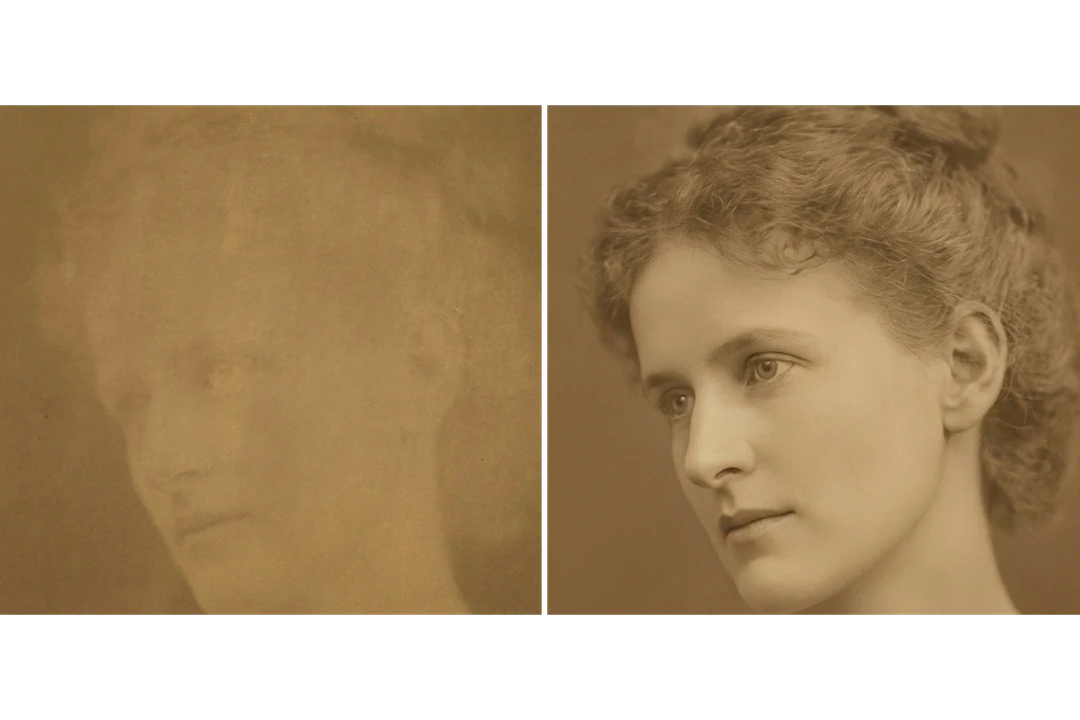
    Khuôn mặt đã phục hồi và bản scan gốc của ảnh cũ được so sánh ở cùng kích thước
    Kiểm tra khuôn mặt và hư hại

Khám phá thêm Potto AI

Các bước tiếp theo cho một bản scan đã phục hồi.

Câu hỏi thường gặp về Phục hồi ảnh cũ

  1. Phục hồi ảnh cũ là gì?

    Phục hồi ảnh cũ là việc sửa chữa hư hại và phai màu trong một bức ảnh cũ. Mẫu phục hồi ảnh bằng AI này tạo ra bản sửa các vết xước, vết bẩn, nếp gấp và độ tương phản yếu, đồng thời yêu cầu giữ nguyên tông màu, con người và khuôn mặt ban đầu. Những chi tiết bị hư hại che khuất được tái tạo, nên kết quả không chứng minh rằng khuôn mặt hay cảnh gốc đã được khôi phục chính xác.

  2. Phục hồi có giống tô màu không?

    Không. Phục hồi xử lý hư hại và chi tiết bị phai; tô màu thêm các màu hợp lý vào một ảnh nguồn đơn sắc. Công thức này yêu cầu giữ nguyên tông màu ban đầu. Hãy dùng Tô màu ảnh cho một ý tưởng màu riêng, và giữ các bước tách biệt thay vì coi màu được bịa ra là bằng chứng lịch sử.

  3. Bản scan nào là tốt nhất cho việc phục hồi ảnh cũ?

    Hãy dùng bản scan tốt nhất hiện có của toàn bộ bản in, với các mép và mọi chữ viết đều nhìn thấy, và không thêm bộ lọc che mất hư hại. Một bản scan mới giữ nhiều chi tiết hơn một ảnh nhỏ được chuyển qua nhiều tin nhắn, và việc phóng to tệp không tái tạo chi tiết đã mất do hư hại hay nén. Chấp nhận JPG, PNG và WebP, tối đa 20 MB, một ảnh mỗi lần chạy. Hãy giữ bản scan chưa chỉnh thành một tệp riêng.

  4. Nó có thể khôi phục khuôn mặt bị hư hại che khuất không?

    Nó có thể tạo ra chi tiết khuôn mặt hợp lý, nhưng không thể xác minh thông tin không có trong ảnh nguồn. Hãy so sánh các đặc điểm dễ nhận ra với những ghi chép hoặc ảnh đáng tin cậy khác nếu có. Nếu một mắt hoặc miệng bị hư hại là điều quan trọng, một bản scan nguồn sạch hơn là bằng chứng mạnh hơn một phỏng đoán được tạo ra chỉn chu hơn.

  5. Tôi có thể tin tưởng chữ viết đã được sửa không?

    Không. Một tấm biển, nhãn hoặc ghi chú viết tay bị hư hại có thể trông như được sửa thuyết phục mà vẫn chứa các chữ cái bịa ra, và mẫu phục hồi ảnh cũ không phải công cụ phiên âm cho chữ viết bị phai. Hãy coi mọi văn bản được tái tạo là chưa chắc chắn trừ khi ảnh gốc hoặc một ghi chép đáng tin cậy khác xác nhận, và giữ ngày tháng cùng tên riêng trong các chú thích được xác minh riêng.

  6. Tôi có nên giữ bản gốc bị hư hại không?

    Có. Hãy giữ nguyên bản scan tốt nhất và lưu kết quả đã phục hồi thành một tệp riêng. Điều này hỗ trợ việc so sánh, công việc sau này từ một nguồn tốt hơn, và một ghi chép trung thực về những gì đã được sửa. Hãy giữ tên hoặc ngày tháng lịch sử trong các chú thích được xác minh riêng thay vì trông đợi ảnh do mô hình tạo xác lập chúng.

  7. Tôi có thể thêm màu hoặc phóng to ảnh luôn không?

    Không trong cùng một lần chạy; trang này chỉ sửa hư hại và giữ nguyên tông màu ban đầu. Sau khi phục hồi, hãy dùng Tô màu ảnh đen trắng để đề xuất màu hợp lý, Tăng độ phân giải ảnh để thêm pixel cho bản in lớn hơn, hoặc Chỉnh sửa ảnh bằng AI để mô tả thêm một chỉnh sửa bằng lời.

  8. Nó có hoạt động với ảnh màu cũng như ảnh đen trắng không?

    Có. Nó sửa hư hại trên cả hai loại và giữ nguyên tông màu hiện có của bức ảnh: một bản in màu nâu đỏ vẫn giữ màu nâu đỏ và một bản in màu bị phai giữ nguyên màu của nó thay vì nhận thêm màu mới. Để thêm màu cho ảnh đen trắng, hãy phục hồi tại đây trước, rồi dùng Tô màu ảnh trên bản đã sửa.

  9. Phục hồi ảnh cũ dùng bao nhiêu credit?

    45 credit mỗi lần chạy cho một ảnh PNG ở HD theo tỷ lệ được hỗ trợ gần nhất với bản scan của bạn, tạo bằng Nano Banana Pro. Credit dự kiến hiển thị trên nút Tạo ảnh trước khi bị tính phí.

Potto AI

Phục hồi ảnh cũ của bạn

Tải lên bản scan tốt nhất của bạn, xem credit dự kiến và so sánh ảnh đã phục hồi với ảnh gốc trước khi dùng.