




Chuyển đến nội dung
Potto AI

Làm đẹp ảnh và so sánh với ảnh gốc

Một ảnh nguồn đã thu nhỏ đặt cạnh kết quả làm đẹp cho thấy cách đánh giá kết quả Làm đẹp ảnh bằng AI. Hãy so sánh chữ, nét và mép giấy ở kích thước ảnh sẽ được dùng, không chỉ ở bản xem trước phóng to.

Cùng những trang viết tay ở 540×810 trước khi tăng độ phân giải, nét mực mềm
Nguồn
Cùng những trang viết tay được phóng to gấp 2 lần bằng Làm đẹp ảnh bằng AI, nét mực và thớ giấy sắc nét hơn
Đã làm đẹp · 2×

Giữ nguyên

Bố cục trang, độ nghiêng của chữ viết và thứ tự các dòng vẫn giữ nguyên, vì công cụ Làm đẹp ảnh bằng AI phóng to bức ảnh chứ không vẽ lại. Ảnh gốc vẫn là tham chiếu cho từng chữ và từng dòng.

Đã thay đổi

Nét bút và mép giấy được thêm pixel, nên các đường mềm đọc rõ ràng hơn ở kích thước lớn. Chi tiết nhỏ được tái tạo, nên một nét sắc nét hơn vẫn có thể uốn sai hướng và một chữ rõ có thể biến thành ký tự khác.

Cần kiểm tra

Hãy so sánh ảnh gốc và ảnh đã làm đẹp ở cùng kích thước hiển thị, rồi kiểm tra chữ, nét, cạnh và hình lặp lại ở kích thước đầy đủ. Dừng lại khi ảnh đáp ứng mục đích. Xử lý lặp lại chỉ thêm xử lý chứ không thêm thông tin.

Làm đẹp ảnh bằng AI hữu ích nhất ở đâu

Ở đây, làm đẹp nghĩa là một ảnh lớn hơn, sạch hơn. Hãy chọn mức phóng to theo đích sử dụng, rồi kiểm tra những chi tiết cần giữ dễ nhận ra.

Chân dung bút chì than chì được phóng to gấp 4 lần bằng Tăng độ phân giải ảnh, nét tóc và vân giấy sắc nét

NguồnGấp 2 lần

Minh họa raster cho một trang web

Một minh họa nhỏ trở nên mềm khi đặt trong thẻ bài viết rộng. Hãy tìm ảnh gốc lớn hơn hoặc bản xuất vector trước. Nếu chỉ có ảnh raster, hãy đưa qua công cụ Làm đẹp ảnh bằng AI, rồi kiểm tra những dấu tạo nét riêng cho tác phẩm và xem ở chiều rộng di động. Giữ các nhãn phụ trợ dưới dạng chữ trên trang thay vì chữ trong ảnh.
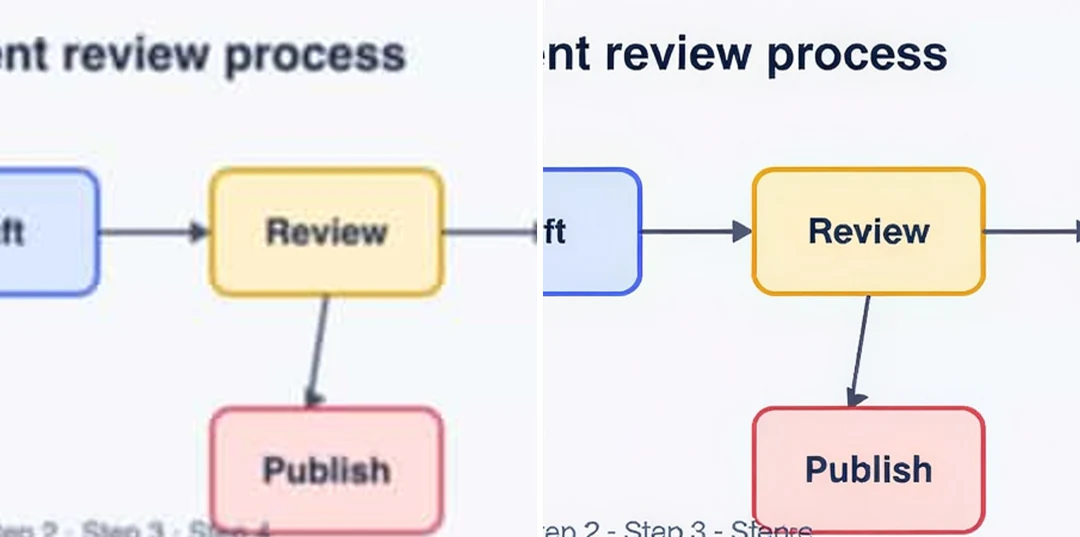

Sơ đồ thuyết trình mềm bên cạnh bản được làm đẹp gấp 2 lần với nhãn và mũi tên đọc được

NguồnGấp 2 lần

Sơ đồ cho một bài thuyết trình

Một sơ đồ mềm có thể trông gọn gàng trong khi mũi tên chỉ sai ô hoặc một chữ bị đổi. Hãy kiểm tra nhãn và đường nối dựa trên câu chữ đã xác minh ở kích thước slide. Nếu sơ đồ cần giải thích dài mới hiểu được, hãy dựng lại từ tệp gốc có thể chỉnh sửa thay vì làm đẹp thêm lần nữa.

Phi hành gia trong bộ đồ vũ trụ trắng lơ lửng bên một hành tinh đỏ nhỏ, một minh họa ảnh từ text to image

NguồnGấp 4 lần

Ảnh được tạo cho một bố cục

Một ảnh AI có thể đúng không khí nhưng trông mềm trong bố cục. Hãy xác nhận bức ảnh chấp nhận được trước: ngón tay sai hay chữ vô tình xuất hiện là vấn đề nội dung, không phải kết cấu. Sau đó so sánh khuôn mặt, bàn tay và các vật thể chính sau khi bạn làm đẹp ảnh, vì chi tiết thêm vào có thể làm đổi phong cách.

Cách làm đẹp ảnh

Ba điều khiển ở bảng phía trên.

  1. 1. Tải lên ảnh nguồn

    Thêm một ảnh JPEG, PNG hoặc WebP tối đa 10 MB, tốt nhất là tệp gốc thay vì bản sao lưu từ tin nhắn. Hãy xem ảnh ở kích thước bạn sẽ dùng: nếu chỉ trông mềm khi phóng to, có thể nó đã dùng được. Số ảnh mỗi lô phụ thuộc vào gói của bạn, và mỗi ảnh là một tác vụ riêng.

  2. 2. Chọn 2× hoặc 4×

    2× có giới hạn cạnh dài 2.048 pixel và 4× là 4.096, nên đầu ra có thể nhỏ hơn hệ số ghi trên nhãn. Ảnh nguồn 1.500 × 1.000 không thể thành 3.000 × 2.000 ở 2×, nên nó được thu vừa khung. Ảnh nguồn đã chạm giới hạn thì không dùng được mức đó.

  3. 3. Làm đẹp ảnh và so sánh

    Làm đẹp một ảnh tốn 2 credit cho mỗi ảnh nguồn ở 2× và 6 ở 4×, hiển thị trên nút Tạo ảnh trước khi bạn xác nhận. So sánh kết quả với ảnh gốc ở cùng kích thước, kiểm tra khuôn mặt, chữ và họa tiết lặp lại, rồi tải xuống và giữ lại ảnh gốc.

Công cụ Làm đẹp ảnh bằng AI làm gì với ảnh của bạn

Bốn điều cần biết trước khi làm đẹp ảnh: mức phóng to bạn chọn, kích thước nhận lại, chi tiết được thêm và cách xử lý mỗi tệp.

  1. 01

    Chọn 2× hoặc 4× theo nơi ảnh sẽ được dùng

    Có hai mức phóng to. Dùng 2× cho thẻ web, slide hoặc bản in thử, và 4× khi một ảnh nguồn nhỏ phải lấp đầy bố cục lớn. Credit dự kiến cho mức bạn chọn nằm trên nút Tạo ảnh trước khi bạn xác nhận.

    • 2× giữ cạnh dài trong 2.048 pixel
    • 4× giữ cạnh dài trong 4.096 pixel
    Chân dung bút chì than chì được phóng to gấp 4 lần bằng Tăng độ phân giải ảnh, nét tóc và vân giấy sắc nét
    Ảnh chân dung bút chì được làm đẹp 4×: nét và vân giấy trở lại.
  2. 02

    Kiểm tra kích thước đầu ra trước khi dựa vào nó

    Công cụ Làm đẹp ảnh bằng AI giới hạn cạnh dài của kết quả, nên ảnh nguồn có thể trả về nhỏ hơn hệ số ghi trên nhãn. Một ảnh 1.500 × 1.000 được thu vừa khung ở 2× thay vì đạt 3.000 × 2.000, và dòng kết quả cho biết khi điều đó xảy ra.

    • Dòng kết quả hiển thị kích thước nguồn, kích thước đầu ra và hệ số đã dùng
    • Ảnh nguồn đã chạm giới hạn thì không dùng được mức đó
    Cùng ảnh chiếc đồng hồ ở 360×268 trước khi tăng độ phân giải, dây đeo và mặt số mờ
    Ảnh nguồn mềm. Kích thước đầu ra phụ thuộc vào kích thước pixel của nó.
  3. 03

    Chi tiết được tái tạo, nên hãy so sánh với ảnh gốc

    Phóng to sẽ thêm pixel, và chi tiết nhỏ trong đó là do suy diễn. Nét, cạnh và kết cấu thường đọc rõ hơn ở kích thước lớn, nhưng một nét được tái tạo có thể uốn sai hướng. Hãy đặt ảnh gốc và ảnh đã làm đẹp ở cùng kích thước hiển thị trước khi quyết định.

    • Kiểm tra chữ, mũi tên và họa tiết lặp lại trước
    • Công cụ Làm đẹp ảnh bằng AI không thêm thanh trượt phơi sáng, khử nhiễu hay màu
    Cùng những trang viết tay ở 540×810 trước khi tăng độ phân giải, nét mực mềm
    So sánh chữ viết tay và mép giấy ở kích thước ảnh sẽ được dùng.
  4. 04

    Mỗi ảnh là một tác vụ riêng

    Công cụ Làm đẹp ảnh bằng AI chấp nhận tệp JPEG, PNG hoặc WebP tối đa 10 MB. Với các gói có xử lý theo lô, bạn có thể tải lên nhiều ảnh cùng lúc, và mỗi ảnh được xử lý, tính phí và tải xuống riêng. Hãy xem lại từng kết quả trước khi dùng.

    • 2 credit mỗi ảnh ở 2× và 6 ở 4×
    • Giữ ảnh gốc bên cạnh bản phóng to
    Phi hành gia trong bộ đồ vũ trụ trắng lơ lửng bên một hành tinh đỏ nhỏ, một minh họa ảnh từ text to image
    Ảnh được tạo cũng có thể làm đẹp. Hãy kiểm tra khuôn mặt và bàn tay sau đó.

Khám phá thêm Potto AI

Khi ảnh cần thứ khác ngoài một bản lớn hơn, những công cụ này sẽ lo bước tiếp theo.

Câu hỏi thường gặp về Làm đẹp ảnh bằng AI

  1. Làm đẹp ảnh là gì?

    Làm đẹp ảnh nghĩa là xử lý một ảnh để nó phù hợp hơn với một mục đích, chẳng hạn thẻ web sắc nét hơn hay slide gọn gàng hơn. Công cụ Làm đẹp ảnh bằng AI của Potto AI làm điều này bằng cách phóng to ảnh gấp 2 lần hoặc gấp 4 lần và tái tạo chi tiết nhỏ ở kích thước lớn hơn. Công cụ không có thanh trượt phơi sáng, khử nhiễu hay sửa chữa, nên hãy xác định vấn đề trước rồi đối chiếu kết quả với ảnh gốc.

  2. Làm đẹp ảnh có giống phóng to ảnh không?

    Nói chung là không: làm đẹp ảnh là mục tiêu, còn phóng to chỉ là một cách để đạt được. Công cụ Làm đẹp ảnh bằng AI này làm đẹp bằng cách phóng to và tái tạo chi tiết, hữu ích khi ảnh quá nhỏ hoặc quá mềm so với vị trí sử dụng. Nếu vấn đề thật sự là nội dung sai, cắt ảnh lỗi hay nhãn không đọc được, thì chỉnh sửa hoặc dùng tệp gốc có thể chỉnh sửa sẽ là cách khắc phục tốt hơn.

  3. Tôi có thể dùng những tệp và mức phóng to nào?

    Công cụ Làm đẹp ảnh bằng AI chấp nhận ảnh JPEG, PNG hoặc WebP tối đa 10 MB. Tùy chọn gấp 2 lần có cạnh dài đầu ra tối đa 2.048 pixel và gấp 4 lần là 4.096, nên mức phóng to thực tế có thể nhỏ hơn hệ số ghi trên nhãn: ảnh nguồn 1.500 × 1.000 sẽ được thu vừa khung ở gấp 2 lần. Ảnh nguồn đã chạm hoặc vượt giới hạn thì không dùng được mức đó, và trong một lô, một ảnh như vậy khiến mức đó không khả dụng cho cả nhóm. Mỗi ảnh được chấp nhận trở thành một tác vụ riêng.

  4. Công cụ Làm đẹp ảnh bằng AI không làm những gì?

    Công cụ Làm đẹp ảnh bằng AI không có điều khiển riêng cho cân bằng trắng, phơi sáng, khử nhiễu hay chỉnh da, và kết quả tạo sinh vẫn có thể thay đổi những vùng nhỏ. Một bức ảnh quá tối, bạc màu hoặc nén mạnh có thể thiếu thông tin để phóng to; cấu trúc trông sắc nét hơn ở đó là do máy suy diễn thêm. Với tài liệu, hóa đơn và giấy tờ tùy thân nơi từng ký tự đều quan trọng, hãy giữ lại ảnh gốc. Mờ chuyển động nặng là một giới hạn riêng, được đề cập ở trang Làm nét ảnh.

  5. Công cụ này có sửa được sơ đồ hay logo nhỏ không?

    Công cụ Làm đẹp ảnh bằng AI không biết nhãn, ký hiệu hay logo nên hiển thị gì, nên hãy kiểm tra từng dòng và từng hình dạng ngay cả trên ảnh raster phù hợp. Chi tiết được tạo ra có thể làm thay đổi ý nghĩa của chúng. Khi hình học hay chữ cái cần chính xác, chẳng hạn logo hay biểu tượng thương hiệu, hãy bắt đầu từ tệp vector gốc hoặc tệp gốc có thể chỉnh sửa thay vì coi vẻ sắc nét bề ngoài là độ chính xác.

  6. Tôi nên kiểm tra gì ở kết quả?

    Hãy so sánh ảnh gốc và kết quả ở cùng kích thước hiển thị trước khi phóng to. Sau đó kiểm tra khuôn mặt, tóc, chữ, họa tiết lặp lại và các cạnh mảnh ở kích thước đầy đủ, và tìm những gợn sóng trên đường thẳng hay vết trên vùng trơn. Cuối cùng hãy xem ảnh trong bố cục thật. Dừng lại khi nó đáp ứng mục đích; tệp lớn hơn là một bản đã xem xét, không phải bản thay thế cho ảnh gốc.

  7. Tôi có cần tài khoản để dùng Làm đẹp ảnh bằng AI không?

    Bạn có thể tải lên một ảnh và chọn 2× hoặc 4× trước khi đăng nhập. Thao tác làm đẹp sẽ mở hộp thoại đăng nhập, và ảnh cùng thiết lập vẫn ở lại trong công cụ Làm đẹp ảnh bằng AI.

  8. Nếu Làm đẹp ảnh bằng AI gặp lỗi thì sao?

    Một lần làm đẹp thất bại sẽ hiển thị lý do và nút thử lại, và credit của tác vụ được hoàn lại. Nếu tải lên thất bại, hãy dùng tệp JPEG, PNG hoặc WebP trong giới hạn dung lượng. Làm đẹp lại một kết quả đã hoàn tất là một yêu cầu mới và bị tính phí.

  9. Làm đẹp ảnh bằng AI tốn bao nhiêu?

    Làm đẹp một ảnh tốn 2 credit ở 2× và 6 credit ở 4×. Nút hiển thị số credit trước khi bạn xác nhận, và tác vụ thất bại sẽ hoàn lại credit.

Potto AI

Làm đẹp ảnh của bạn

Tải lên một ảnh, chọn 2× hoặc 4× và so sánh kết quả với ảnh gốc trước khi tải xuống.




