9:16 · 15s
勵志與激勵語錄
製作勵志或激勵語錄影片時,請控制在一到兩句話,讓觀眾能在切換畫面前讀完,並以手機適用的直式格式發佈。作者署名應完全依照正確寫法呈現。若不確定某句話出自誰,請在發佈前查證;語錄影片製作工具只會標註你提供的人名。
貼上語錄與說話者姓名,Potto 的語錄影片製作工具會以大字呈現,附上出處與背景音樂,讓你在匯出 MP4 前逐字確認。
預覽與編輯免費,只有匯出時才會扣點數。
0/5000
每支範例都從輸入語錄影片製作工具的文字、署名與一句製作方向開始:同一則勵志語錄的兩種畫面比例、客戶語錄、演講金句、以語音朗讀的激勵語錄,以及搭配西班牙語旁白的西班牙文語錄。選取封面即可播放。
9:16 · 15 秒
以手機適合閱讀的大字呈現一則勵志語錄,下方標註作者姓名,搭配平靜的背景音樂。
1:1 · 15 秒
將同一支勵志語錄影片製成動態消息適用的 1:1 畫面,文字內容與署名完全一致。
9:16 · 15 秒
完全依提供內容呈現客戶語錄、姓名與職稱:Priya Raman,Fernhill Studio 營運主管。套用品牌套件的配色,接著顯示姓名卡,最後以品牌標誌收尾。
16:9 · 20 秒
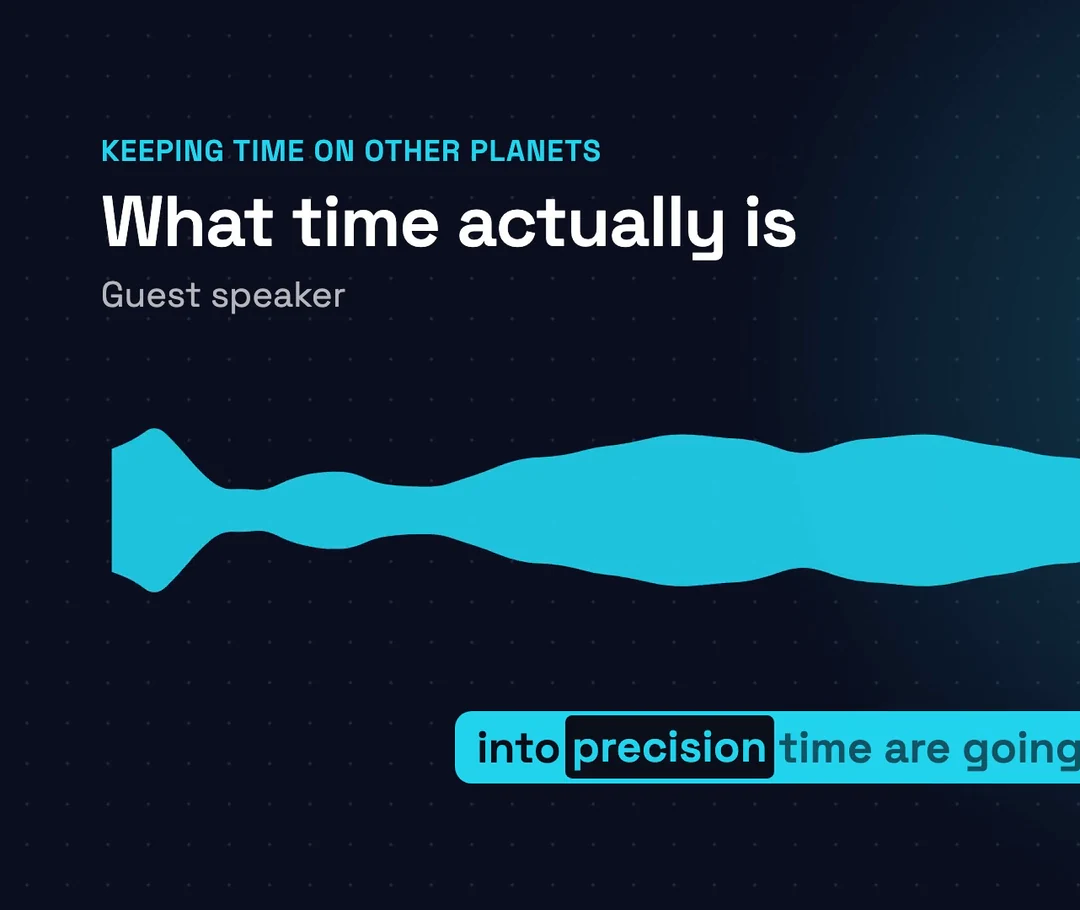
將講者在演講中說的一句話製成活動回顧適用的橫式影片:先顯示語錄與講者姓名,再以一個畫面標示活動名稱。
9:16 · 19 秒
以英文旁白朗讀激勵語錄,大字下方附上字幕,接著用兩個簡短畫面呼籲觀眾儲存與分享。
9:16 · 14 秒
西班牙文語錄搭配同語言的旁白與字幕,接著呈現兩個簡短的西班牙文畫面。
範例中的語錄由 Potto 撰寫,署名的人物、公司與活動皆為虛構。影片來自語錄影片製作工具的專案,並非客戶專案的錄影。
將語錄場景的分鏡列,與直式勵志語錄影片中的實際畫面並排呈現。畫面中的每個字都應與你的輸入逐字一致。
第 1/3 個場景 · 9 秒
畫面文字
語錄應完全保留你輸入的文字,包括標點與大小寫,署名也只能使用你提供的人名。語錄影片是在告訴觀眾某人說過這些話,因此「語錄影片」類型會要求 AI 保留原本的文字內容,不要改寫。
「語錄影片」類型會將語錄以大字呈現在畫面上,因為觀眾經常用手機靜音觀看語錄影片。這種字級適合一到兩句話;若原文很長,開始前請先縮短,只留下最重要的一句。
對照來源檢查畫面中的拼字、標點、換行,以及署名中的姓名與職稱。若有任何差異,請編輯該場景的畫面文字,再次預覽。預覽免費,可以先檢查每個畫面,再花點數匯出。
無論是勵志語錄影片、客戶語錄或演講金句,都需要簡短的語錄、正確的署名,以及適合播放位置的畫面比例。以下介紹這幾類語錄影片的製作方式。
9:16 · 15s
製作勵志或激勵語錄影片時,請控制在一到兩句話,讓觀眾能在切換畫面前讀完,並以手機適用的直式格式發佈。作者署名應完全依照正確寫法呈現。若不確定某句話出自誰,請在發佈前查證;語錄影片製作工具只會標註你提供的人名。
9:16 · 15s
客戶評論、客戶或團隊成員的一句話,都能製成品牌語錄影片。只使用對方確實寫過或說過的內容,搭配對方同意公開的姓名與職稱,並選擇品牌套件,讓配色與標誌和其他貼文一致。如此一系列語錄影片就能呈現同一個帳號的風格。
16:9 · 20s
從演講、書籍或訪談摘取一句話,引導觀眾閱讀或觀看完整內容。在創作簡述中提供講者或作者及來源,活動回顧或網站可選 16:9,發佈時再附上完整演講或書籍的連結。引用內容請勿超出你有權分享的範圍。
在上方創作區使用語錄影片製作工具,三個步驟即可完成。製作與預覽免費,匯出前會顯示點數價格。
輸入或貼上要原樣呈現的文字,再填入署名及影片將發佈的位置。將影片類型設為「語錄影片」或保留「自動」;此類型預設為 15 秒的 9:16 影片,不含旁白,這些設定都可調整。你也可以附上不超過 20 MB 的文件作為參考素材。
對照來源閱讀分鏡,檢查文字內容、標點與署名。你可以編輯任一場景的畫面文字或旁白,若背景音樂的氣氛不合適,也可以更換。
在瀏覽器中免費預覽語錄影片。確認內容正確後,即可匯出 1080p、30 fps 的 MP4,畫面比例可選 9:16、1:1 或 16:9。只有匯出時才依長度、旁白與插圖收取點數。
套用模板的語錄影片製作工具會要求你先選設計,再填入文字。Potto 則從文字開始:Claude Opus 5.5 圍繞語錄規劃場景,Potto 透過 Remotion 算繪,製作 MP4 前再由你逐字檢查。
01
選擇「語錄影片」類型後,AI 會收到指令,要求完全保留原本的文字內容,並只標註你指定的人名。分鏡仍會顯示每個字的畫面文字,讓你在匯出前修正逗號或人名。
02
無論你選擇手機貼文適用的直式畫面,或網站適用的橫式短片,文字都會以大字呈現。「語錄影片」會將整則語錄放在同一個畫面,不拆開顯示。上方範例展示了文字的呈現方式;請保持簡短,讓觀眾能在一個畫面中讀完。
03
選取品牌套件或啟用預設品牌,即可將其中的四種品牌色彩套用至畫面。字型可選 Inter、Space Grotesk 或 Bricolage;標誌會出現在開場與結尾場景,讓每週語錄系列呈現同一個帳號的風格。
04
「語錄影片」預設只搭配音樂。開啟旁白後,Potto 會以 AI 生成的旁白朗讀語錄,可選擇 32 種語言,或從文字自動偵測語言,字幕也會隨語音逐字醒目顯示。背景音樂來自 Potto 自有的原創曲庫,依風格與長度挑選,你也可以自行更換。
05
語錄影片製作工具每次都會匯出 1080p MP4,畫面比例可選 9:16(1080×1920)、1:1(1080×1080)或 16:9(1920×1080)。畫面比例不影響價格,因此同一支勵志語錄影片可以製成直式貼文、方形貼文與橫式短片。
語錄影片是在影片中呈現文字的一種方式。以下頁面介紹其他風格與製作起點。
了解什麼是語錄影片與語錄影片製作工具、Potto 如何保留文字內容及署名,以及匯出前應確認的尺寸、語音與價格。
語錄影片是將某人說過或寫過的一句話,以大字呈現並標註姓名的短片,通常搭配背景音樂,有時也會用語音朗讀。人們會在社群動態、活動回顧與品牌頻道發佈語錄影片,因為單句話容易閱讀與分享。勵志語錄影片是其中一種熱門類型,以鼓舞或激勵人心的句子為主軸。
語錄影片製作工具會將引用的文字變成完整影片,處理版面配置、動態效果、音樂與匯出,讓你不必手動製作文字動畫。Potto 的語錄影片製作工具從你輸入的文字開始:Claude Opus 5.5 規劃場景,Potto 透過 Remotion 算繪,逐一確認場景後即可取得 MP4。它不拍攝影片素材,也不生成虛擬主持人。
在本頁頂部的創作區貼上語錄與要署名的人名,將影片類型設為「語錄影片」或保留「自動」,再開始專案,即可製作語錄影片。此類型預設為 15 秒的直式影片,含音樂但不含旁白;長度、畫面與旁白都可事先調整。Potto 會草擬分鏡,你可以逐一確認場景中的文字內容與署名,在瀏覽器中免費預覽,確認無誤後再匯出 MP4。
原則上不會:「語錄影片」類型會要求 AI 完全保留你寫下的文字內容,並只標註你指定的人名。由於分鏡是 AI 草擬的,匯出前請閱讀分鏡,修正任何與原文不同的畫面文字。預覽免費,可以依需要反覆檢查。
可以。「語錄影片」預設只搭配音樂;開啟旁白後,語錄影片製作工具會加入 AI 生成的旁白,可選擇 32 種語言,或從文字自動偵測語言,字幕也會隨語音逐字醒目顯示。匯出前請聽一次,確認人名讀音,以及語音重音是否符合你想表達的意思。
會,選擇品牌套件或開啟預設品牌後,就會將其中的四種品牌色彩套用到畫面。字型可選擇 Inter、Space Grotesk 或 Bricolage,標誌則會出現在開場與結尾場景。
背景音樂來自 Potto 自有的原創曲庫。語錄影片製作工具會依影片風格與長度挑選曲目,你也可以自行更換,無須上傳歌曲或到其他地方尋找音樂。
Potto 語錄影片製作工具會匯出 1080p、30 fps 的 MP4,可選 9:16(1080×1920)、1:1(1080×1080)或 16:9(1920×1080)。在 Instagram Reels、YouTube Shorts 或 TikTok 發佈勵志語錄影片時可使用 9:16,動態消息可使用 1:1,網站或活動回顧則可使用 16:9。Potto 不會代你發佈,請下載 MP4 後自行上傳。目前不提供 4:5 畫面與 GIF 匯出。
目前不行。Potto 會從文字與檔案製作新的語錄影片,目前無法接收既有影片進行編輯或放進場景。畫面中的所有內容都來自你在創作區提供的文字、人名與檔案。
語錄影片是 Motion Graphics 的一種應用:以文字為主要視覺元素,透過字型、動態效果與時間安排傳達訊息。Potto 的 AI Motion Graphics 頁面介紹同一套工具能製作的各種風格,包括文字主導的場景、產品畫面與圖表;語錄影片製作工具則聚焦一則語錄與署名。
在瀏覽器中製作與預覽語錄影片都是免費的;Potto 只在匯出 MP4 時收取點數。價格取決於長度、旁白與 AI 插圖,不受畫面比例影響。例如,一支附英文旁白、不含插圖的 30 秒影片需要 153 點數;加入 2 張插圖後則為 199 點數。每個帳號每天最多可開始 30 個影片專案,並生成 60 張插圖。
貼上語錄與要署名的人名,逐字檢查分鏡,即可製作語錄影片;匯出 MP4 前會顯示點數價格。