AI Motion Graphics
依提示詞或連結,為產品介紹影片、解說影片與數據故事製作 Motion Graphics:讓動態文字、產品畫面與圖表採用品牌風格,並配合旁白節奏。
熱門 AI Motion Graphics
使用 AI Motion Graphics 工具製作的動態文字、產品畫面、圖表與發布影片。先載入封面,點選後才播放影片;每張封面下方會標示來源。
畫面文字使用英文。為逐字稿工具製作 16:9 Motion Graphics。使用三行大型畫面文字,每個節拍一行:「Paste any link.」、「Get clean text.」與「In seconds.」,各行都隨旁白出現。
動態文字
貼上任意連結,取得乾淨文字
每個節拍呈現一行文字 · 0:08
使用「午夜科技」風格製作 9:16 文字主導短片:先放兩個簡短標題畫面,再讓一段引言填滿畫面,配合節拍呈現。
動態文字
三個字詞,一個想法
文字主導短片,9:16 · 0:08
將我的文章製作成 16:9 Motion Graphics:以核心問題作為標題,將三個支持觀點列成清單,再將結論作為引言並註明來源。
文章
城市為何增設綠屋頂
問題、清單、引言 · 0:10
將我的兩張儀表板螢幕截圖製作成 16:9 動畫:從完整畫面開始,搭配游標路徑放大到關鍵設定,最後以包含我們 URL 的行動呼籲收尾。
產品畫面
儀表板導覽
縮放與游標,16:9 · 0:10
以 9:16 呈現預算分配:先放標題,再用甜甜圈圖顯示產品 45、行銷 30 與客服 25,最後強調產品占 45% 的數據。
數據故事
預算花在哪裡
甜甜圈圖,9:16 · 0:10
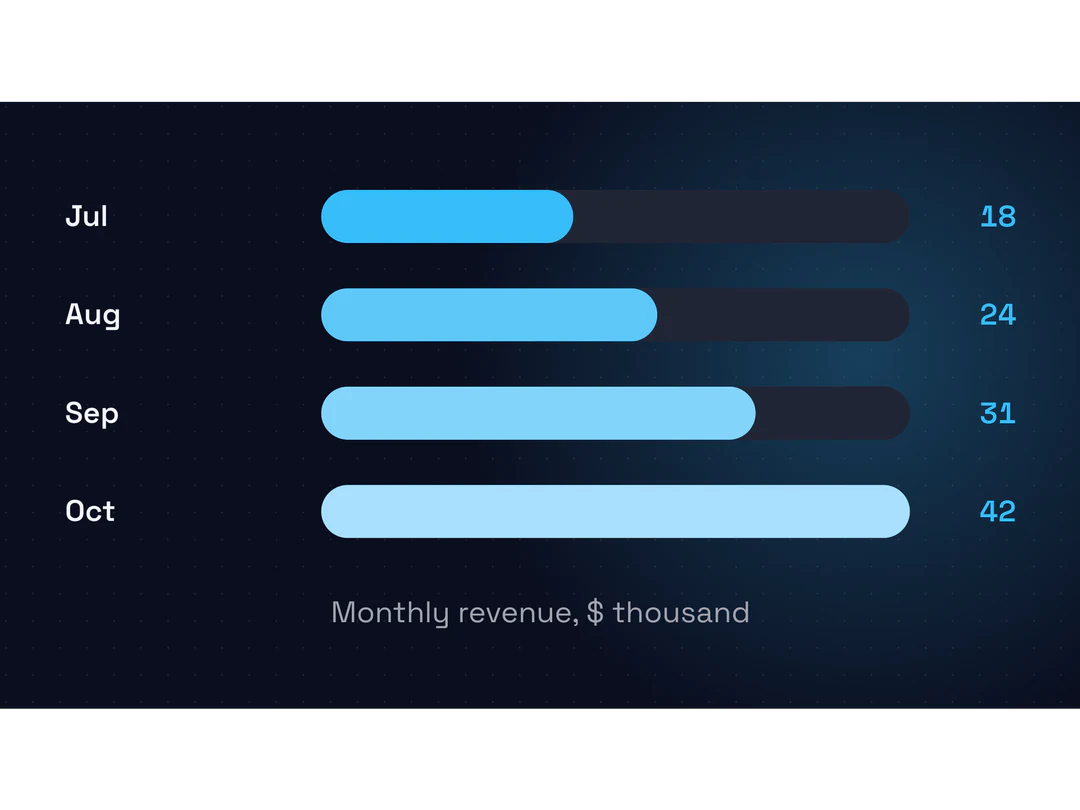
將我的季度數字製作成 16:9 Motion Graphics:先呈現標題,再顯示 42% 成長數據,接著用動態累加的長條圖呈現七月至十月的每月營收。
數據故事
營收成長 42%
45 秒看懂 Q3 · 0:09
為 Halo 製作 16:9 品牌亮相影片:以名稱與標語開場吸引注意,接著呈現三個各用一個字詞描述的特色,最後以 halo.studio 畫面收尾。
品牌亮相
認識 Halo
名稱、三個字詞、URL · 0:10
將我的螢幕截圖製作成適合社群動態消息的 1:1 動畫:搭配游標路徑縮放,呈現兩行功能清單,最後以行動呼籲收尾。
產品畫面
正方形畫面導覽
適合動態消息,1:1 · 0:10
製作 16:9 發布短片:以產品名稱吸引注意,接著呈現一張搭配游標路徑的放大螢幕截圖,最後以包含 URL 的行動呼籲收尾。
發布
發布日公告
開場吸引、畫面、行動呼籲 · 0:09
以 16:9 解說疫苗如何運作:先用標題提出問題,再用兩個插畫步驟搭配簡短字幕說明,採用「午夜科技」風格。
解說影片
用動畫解說疫苗原理
標題、兩張插畫 · 0:10
將我們的 v2.0 變更紀錄製作成 16:9 Motion Graphics:以版本名稱開場吸引注意,列出三項變更,再提示觀眾閱讀版本說明。
版本說明
v2.0 有哪些新功能
三項變更,16:9 · 0:10
以 16:9 和「霓虹之夜」風格呈現視覺系統的重要性:開場吸引注意,呈現三項特色,再做前後對比。
視覺系統
每個畫面,同一風格
前後對比,16:9 · 0:10
這裡每支影片都是根據簡短創作簡述製作的 Potto 範例。範例運用 Potto 場景類型編排示範,並非客戶作品;它們在瀏覽器中以即時預覽播放,使用的場景資料與匯出 MP4 時相同。
每個畫面都先規劃,再動起來
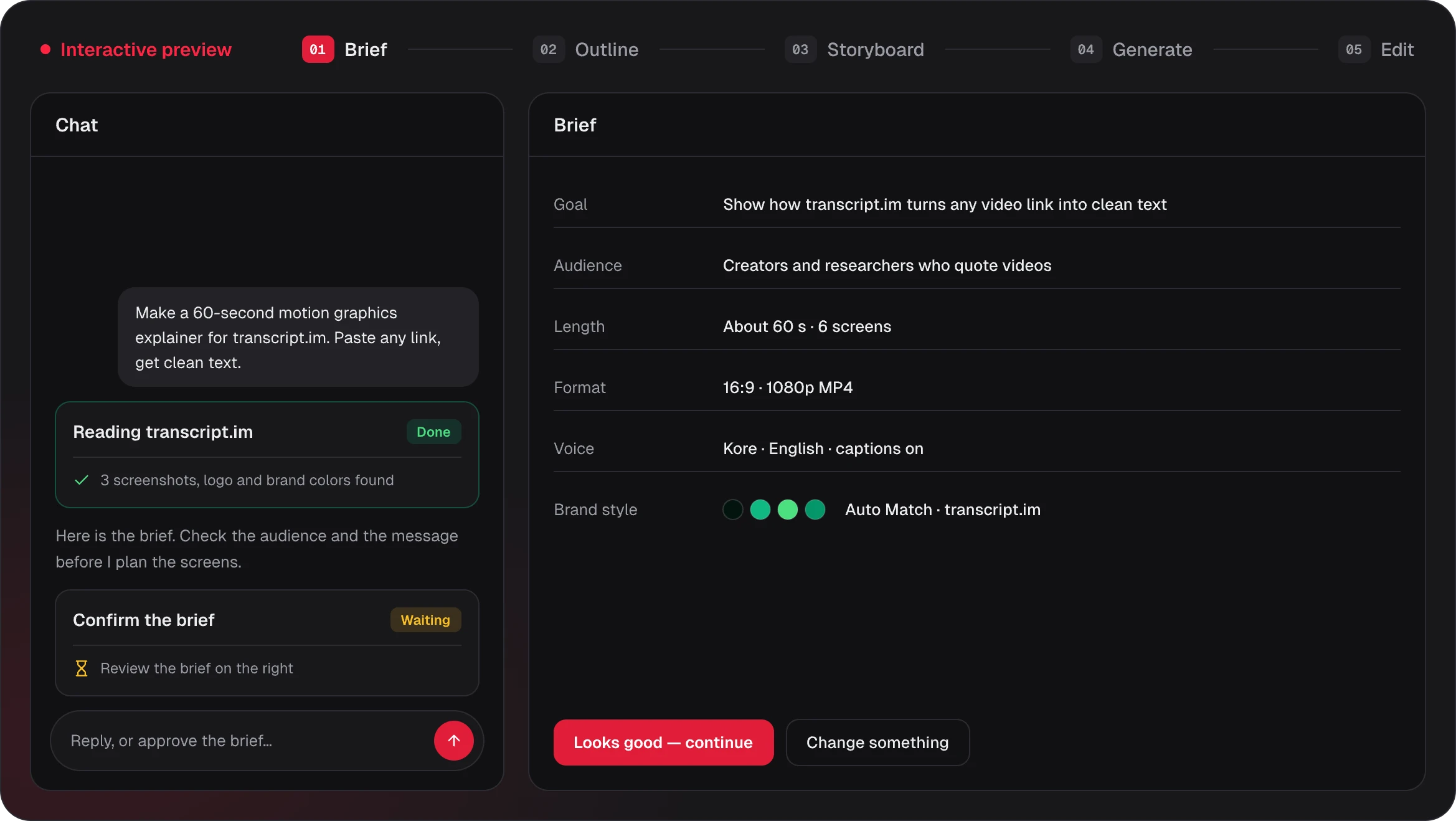
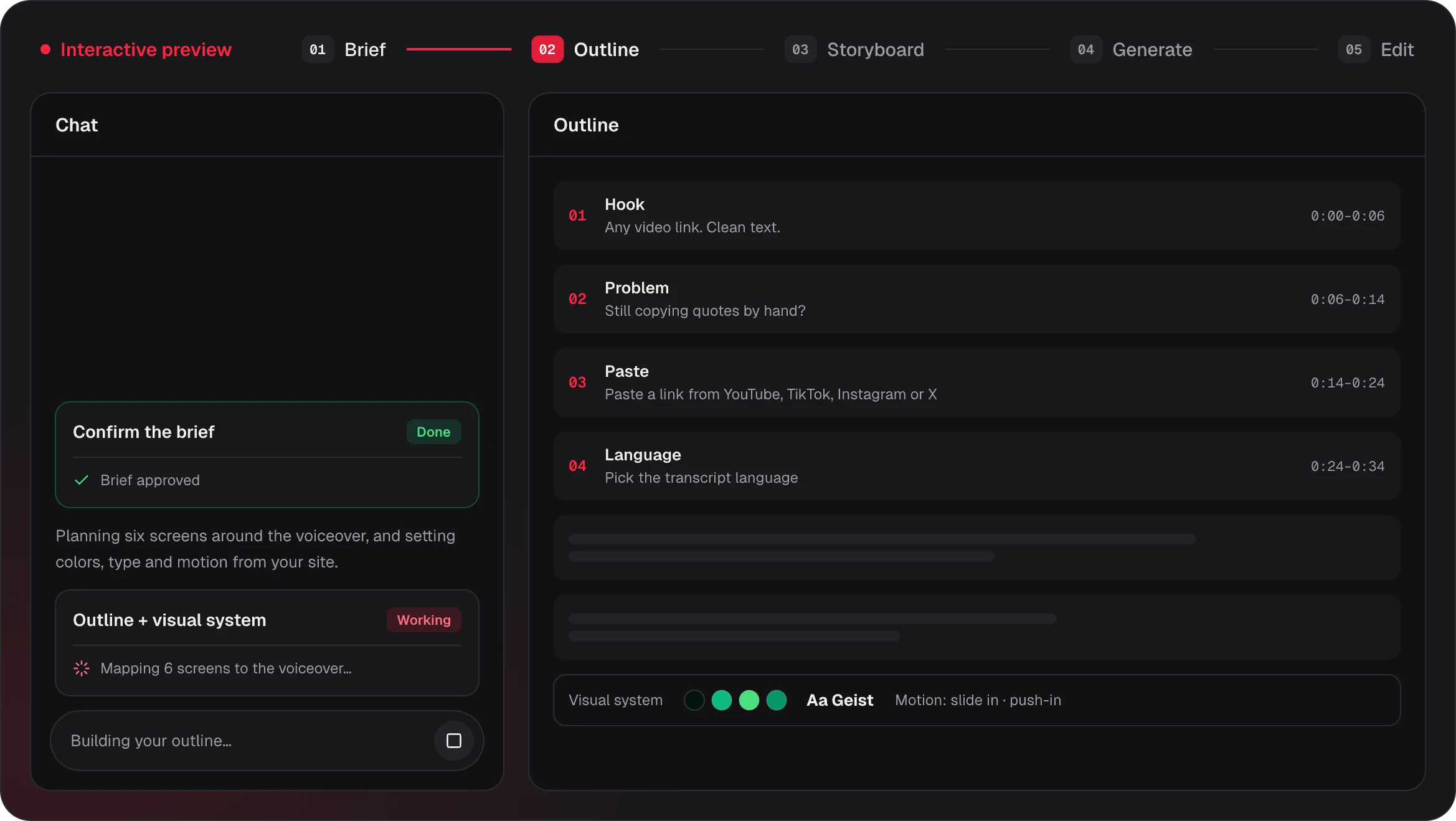
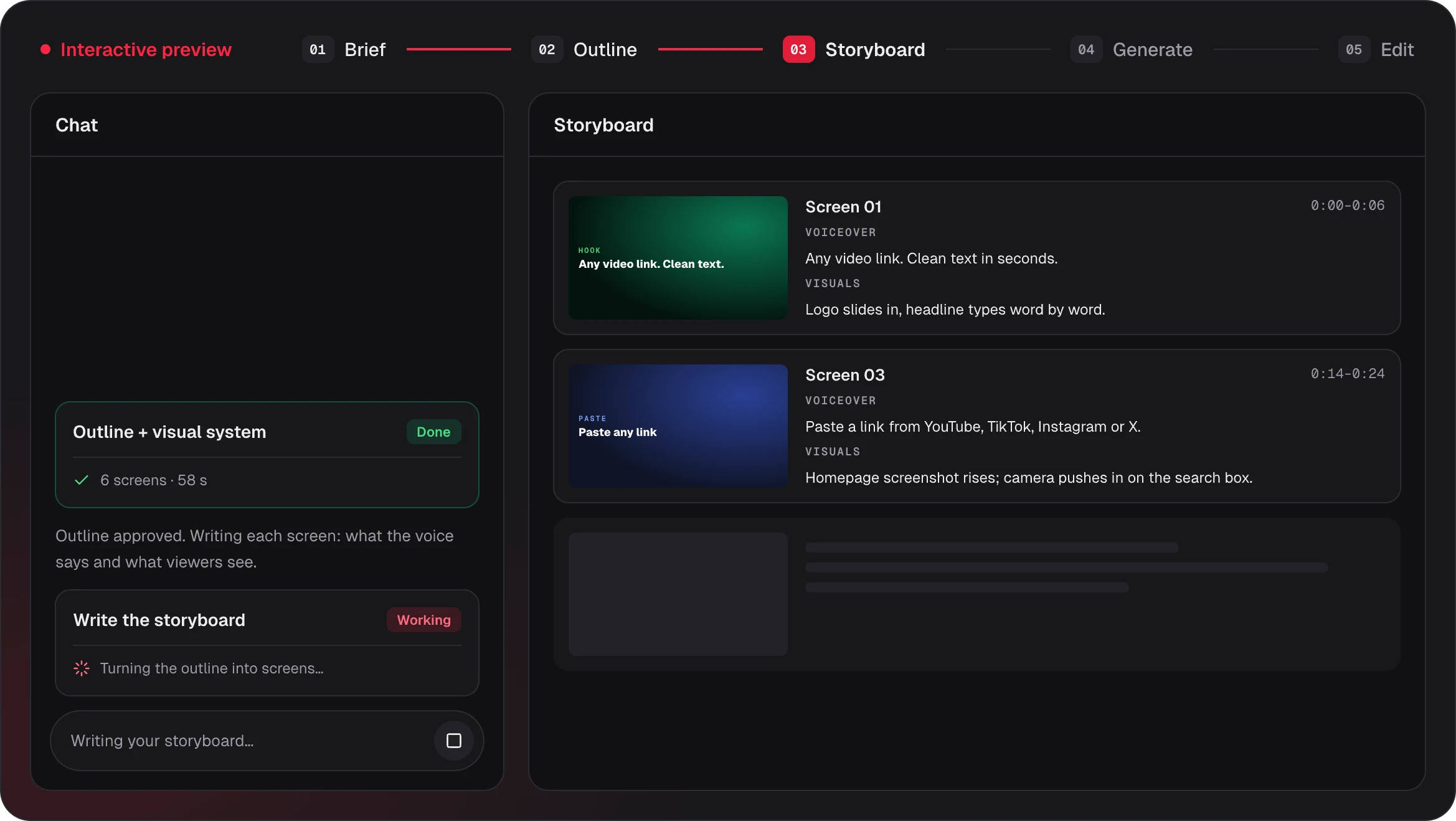
文字、圖片與時間安排互相配合,AI Motion Graphics 才能發揮效果。Potto 會先將每個畫面寫成分鏡,讓你在動畫開始前閱讀與修改。
0:12 – 0:18
畫面 3 · 6 秒
旁白
認識 transcript.im。貼上 YouTube、TikTok、Instagram 或 X 的連結,或放入音訊檔案。
觀眾看到的畫面
transcript.im 首頁從下方滑入。鏡頭推近搜尋欄,連結自動貼入,下方依序跳出平台標章。
畫面文字
- 貼上任意連結
- YouTube · TikTok · Instagram · X
素材
旁白決定時間安排
每個畫面的長度與該句旁白相同,讓文字與動態效果不會超前旁白。
畫面文字保持精簡
每個畫面使用兩三個字詞,並以大字呈現。完整句子放在旁白與字幕中。
素材來自你的連結
從貼上的頁面擷取螢幕截圖、Logo 與色彩,再於需要這些素材的畫面中加入動態效果。
AI Motion Graphics 如何發揮效果
四個要素決定 AI Motion Graphics 能否留住注意力:動起來的文字、承載文字的畫面、動態呈現的數字,以及統一所有內容的視覺風格。
01動態文字排版
大字呈現,時長配合每句旁白
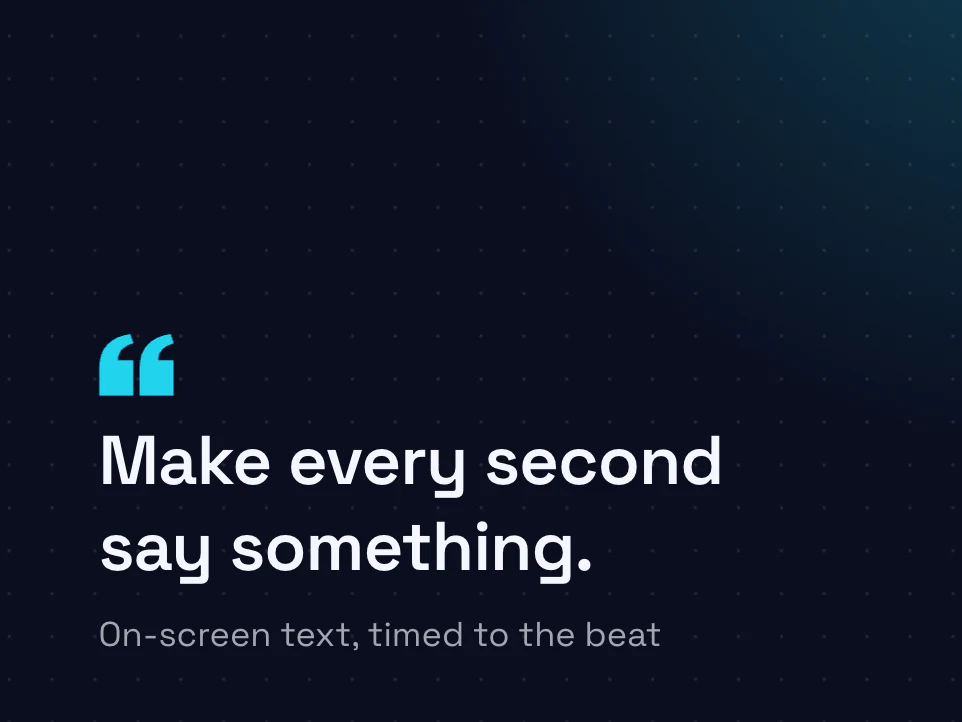
關鍵句以大字出現在畫面上,每次呈現兩到三個詞;每個畫面的停留時間都與對應旁白的長度一致,讓文字不會搶在旁白之前。下方字幕顯示說出的句子,簡短詞句則維持足夠大的字級,在手機上也能清楚閱讀。
- 每個畫面的時長配合對應旁白
- 每句旁白都有字幕
- 手機上也清楚的大型文字
02產品畫面
讓產品畫面動起來
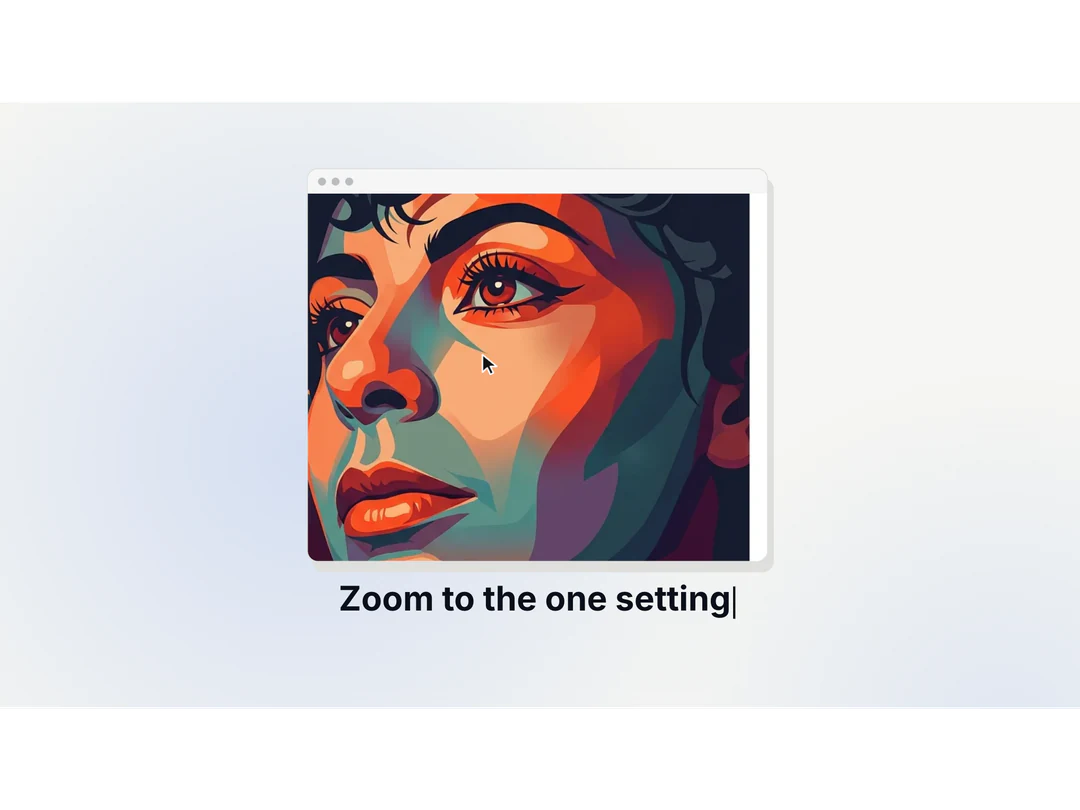
貼上網站,Potto 會帶入螢幕截圖、Logo 與色彩,再加入動態效果:緩慢放大搜尋欄、游標沿操作流程點選、字幕標示關鍵部分。主角是你的真實介面,而非模擬畫面。
- 從連結擷取螢幕截圖與 Logo
- 在真實畫面上加入縮放與游標路徑
- 字幕指向正確細節
03數據故事
動態累加的圖表
將數字提供給 Potto,先呈現主打數據,再讓長條圖或甜甜圈圖隨旁白說到的數值逐步填滿。圖表使用創作簡述中的 3 至 6 個帶標籤數值,因此畫面上的數字就是你提供的資料。
- 先呈現主打數據,再顯示圖表
- 包含 3 至 6 個數值的長條圖與甜甜圈圖
- 數值來自你自己的資料
04視覺系統
每個畫面維持同一風格
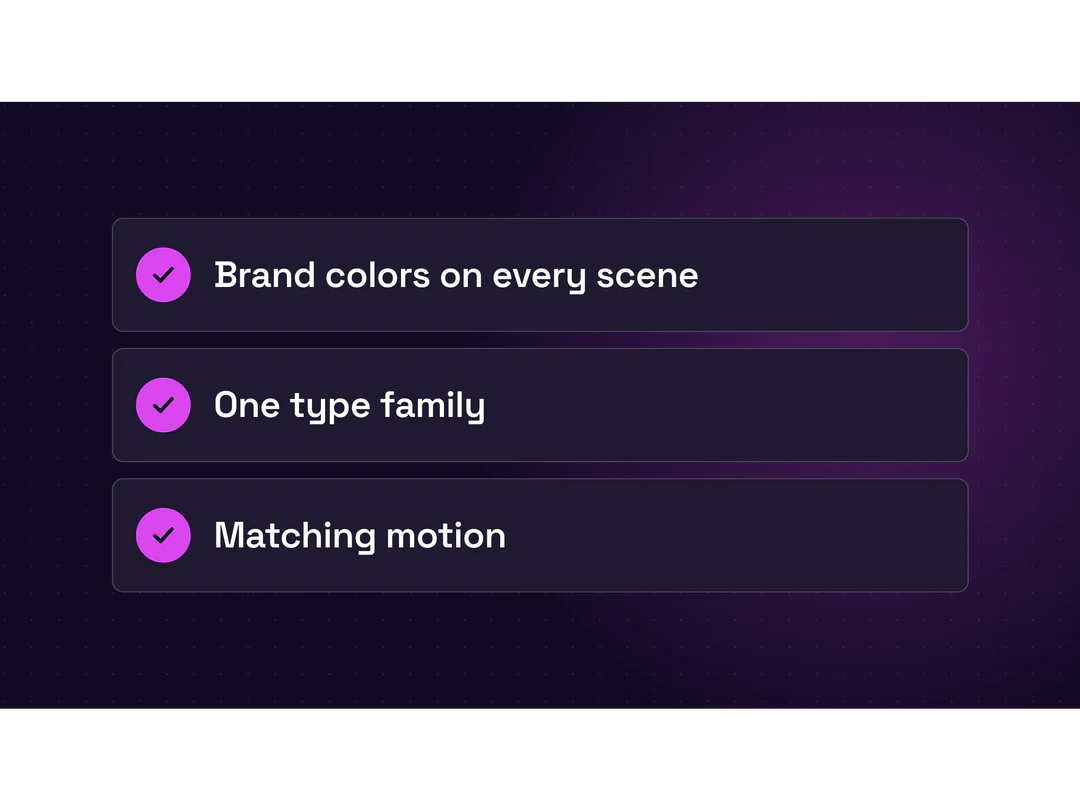
撰寫任何畫面前,Potto 會先設定視覺系統:從品牌或 12 種內建風格中選定配色、字體家族與動態風格。接著每個場景都沿用這套設定,讓標題、螢幕截圖與圖表看起來像同一件作品。
- 使用品牌配色與字體
- 12 種內建視覺風格
- 每個畫面採用一致動態效果
用 Potto 探索更多創作方式
每支 Potto 影片都運用 AI Motion Graphics。你可以從特定格式開始,或先準備場景需要的圖片與背景。






AI Motion Graphics 常見問題
解答 AI Motion Graphics 是什麼、能讓哪些內容動起來,以及如何控制。
什麼是 AI Motion Graphics?
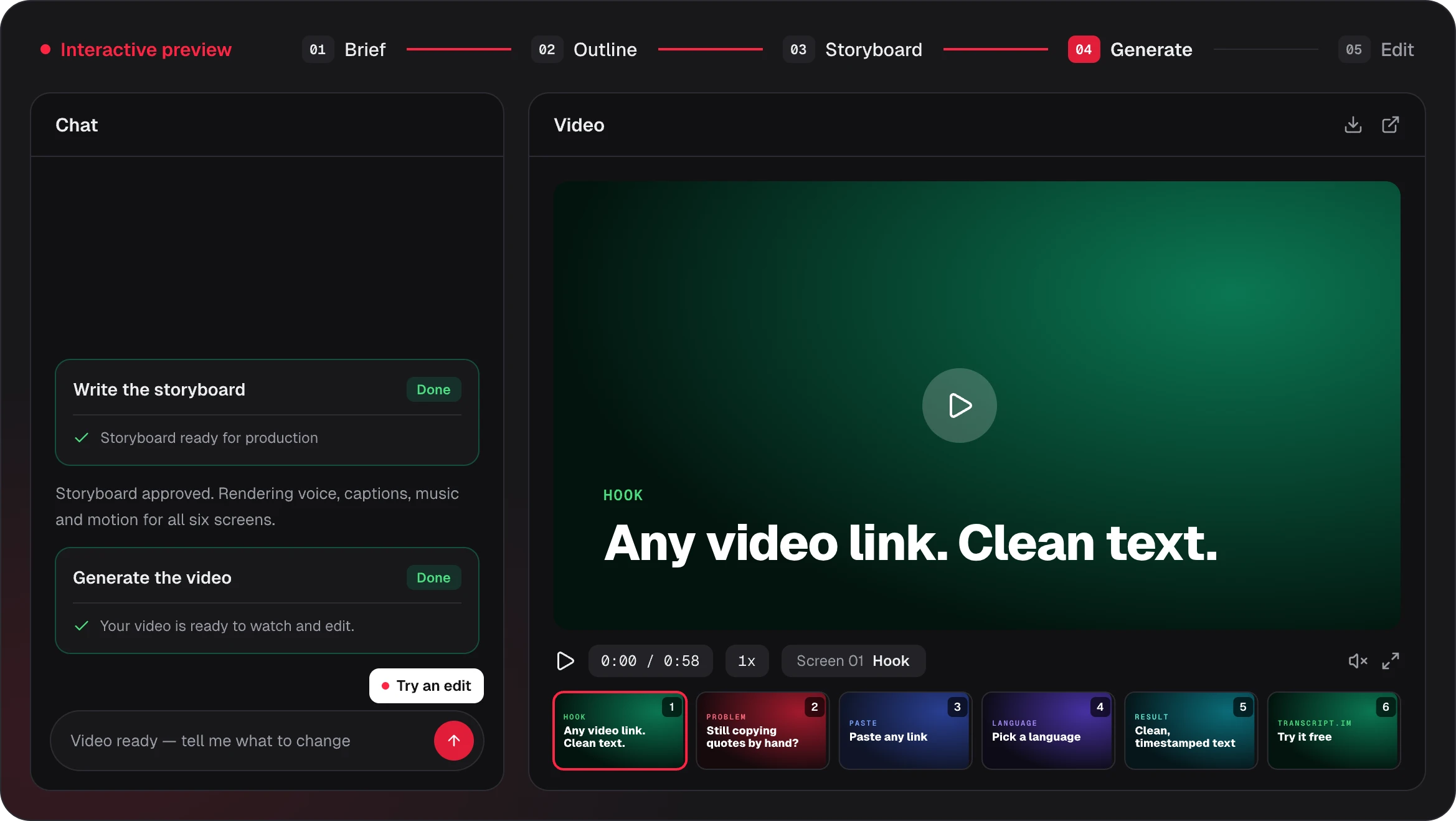
AI Motion Graphics 是由 AI 規劃、渲染器製作動態效果的畫面,例如移動文字、產品螢幕截圖與圖表。Potto 是 AI Motion Graphics 工具:依你的提示詞或連結撰寫創作簡述與逐場景分鏡,再將場景渲染為包含旁白、字幕與音樂的 MP4。結果是經過設計的動畫,不是實拍片段,也不是數位主持人。
Motion Graphics 能讓哪些內容動起來?
專案由 11 種場景類型組成:開場吸引、標題、螢幕截圖、功能、清單、數據、比較、圖表、插畫、引言與結尾行動呼籲。文字依節奏出現,螢幕截圖可縮放並搭配游標路徑,圖表則以長條圖或甜甜圈圖,動態呈現 3 至 6 個數值。AI Motion Graphics 工具還可套用 12 種視覺風格之一,或搭配你的品牌色彩。
如何從連結或螢幕截圖製作 AI Motion Graphics?
若要從連結製作 AI Motion Graphics,請在創作工具中貼上頁面網址,並說明影片要解釋什麼;若從螢幕截圖開始,可附上最多 8 個圖片、文件或音訊檔案。Potto 會在可取得時從頁面擷取螢幕截圖、Logo 與品牌色彩,擬定創作簡述與分鏡,再為承載內容的畫面加入動態效果。匯出前請逐一對照來源檢查畫面。
可以控制動畫與時間安排嗎?
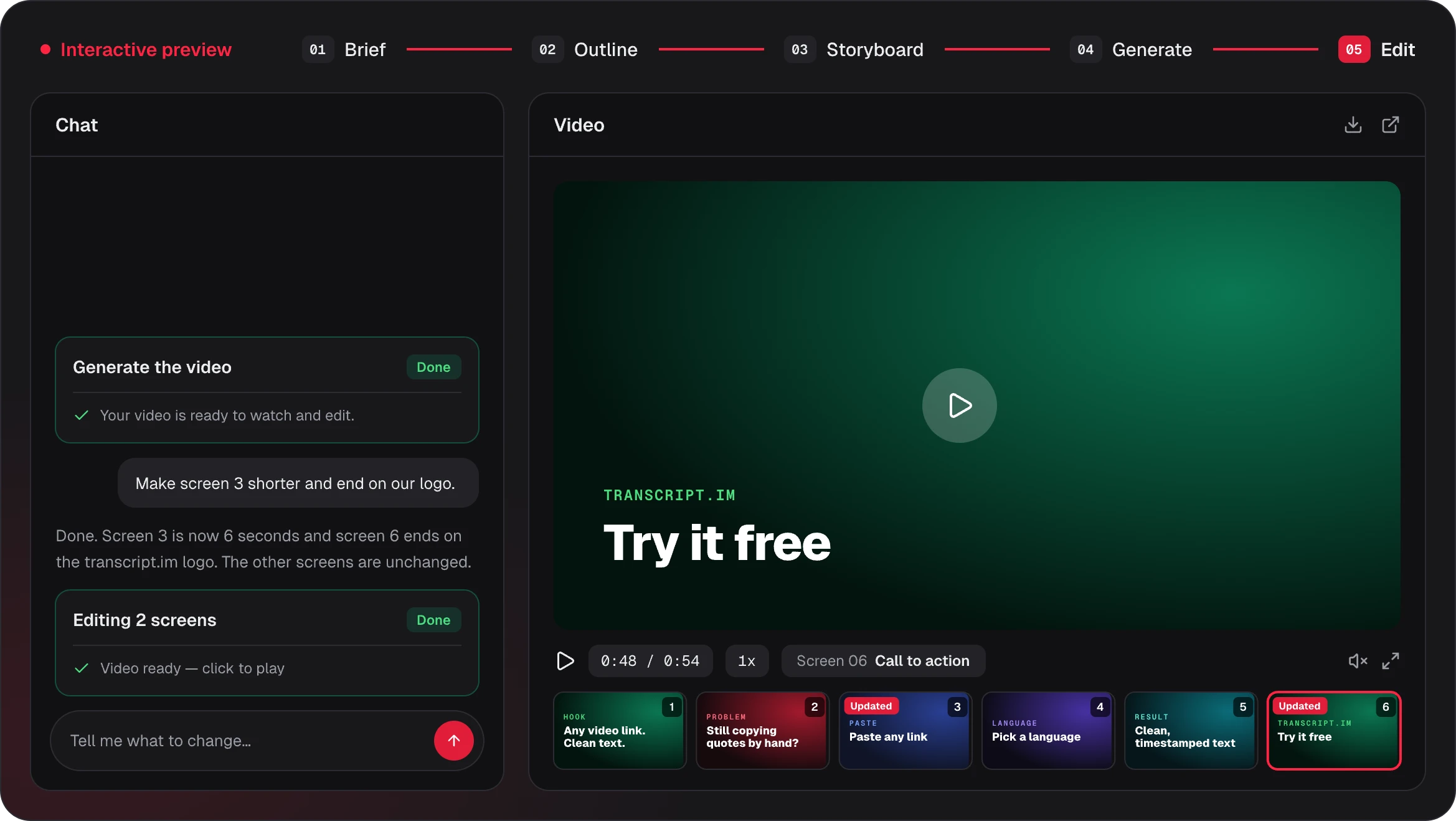
你可以編輯分鏡或透過對話,控制每個畫面的文字、呈現內容與停留時間,例如縮短畫面 3,或以 Logo 收尾。Potto 使用固定的場景類型與風格製作動畫,因此沒有自由編排的時間軸,也不支援自訂動畫程式碼。明確指出畫面與修改內容的請求,最容易得到清楚結果;先前版本也會保留,方便還原。
旁白與字幕如何影響時間安排?
旁白決定節奏:每個畫面會停留至該句旁白說完,再進入下一個畫面。字幕依說出的字詞,以簡潔、醒目提示或粗體風格顯示;關閉旁白時,時長則依分鏡設定。請先開聲音播放預覽檢查節奏,再靜音並開啟字幕重看,因為許多觀眾不會開啟音訊。
如何確保圖表中的數字正確?
請在創作簡述或附加文件中提供精確數值、單位與期間,因為 Potto 不會查證數據。圖表場景接受 3 至 6 個帶標籤的數值,以長條圖或甜甜圈圖搭配說明文字呈現;數據場景則顯示一個主打數字。請在分鏡與匯出影片中,逐一對照來源檢查每個標籤與數字,因為縮短說明文字可能漏掉單位。
可以取得什麼輸出,費用如何計算?
你會取得每秒 30 影格的 1080p MP4,比例為 16:9、9:16 或 1:1,長度為 15 至 90 秒。創作簡述、分鏡、對話修改與預覽皆免費;匯出時才使用點數,依報價顯示的基本費率,加上按字元數計算的旁白與每張插畫費用。30 秒無聲影片需 150 點數,製作影片需要帳號。
可以用 Claude 製作 AI Motion Graphics 嗎?
可以。Potto 使用 Claude Opus 5.5 撰寫大綱、分鏡與旁白腳本,因此使用 Claude 製作 Motion Graphics 與動態設計,只需在瀏覽器中輸入一段簡單描述或貼上連結,不必撰寫程式碼,也不必在本機安裝設定。Remotion 會將場景搭配 AI 生成的插畫與旁白渲染成 MP4,匯出前可逐一編輯每個場景。
讓下一次發布動起來
在上方創作工具貼上連結,或描述想要的 Motion Graphics,檢查分鏡,確認每個畫面都表達到位後再匯出。從連結製作 AI Motion Graphics;預覽與編輯免費,只在匯出時付費。