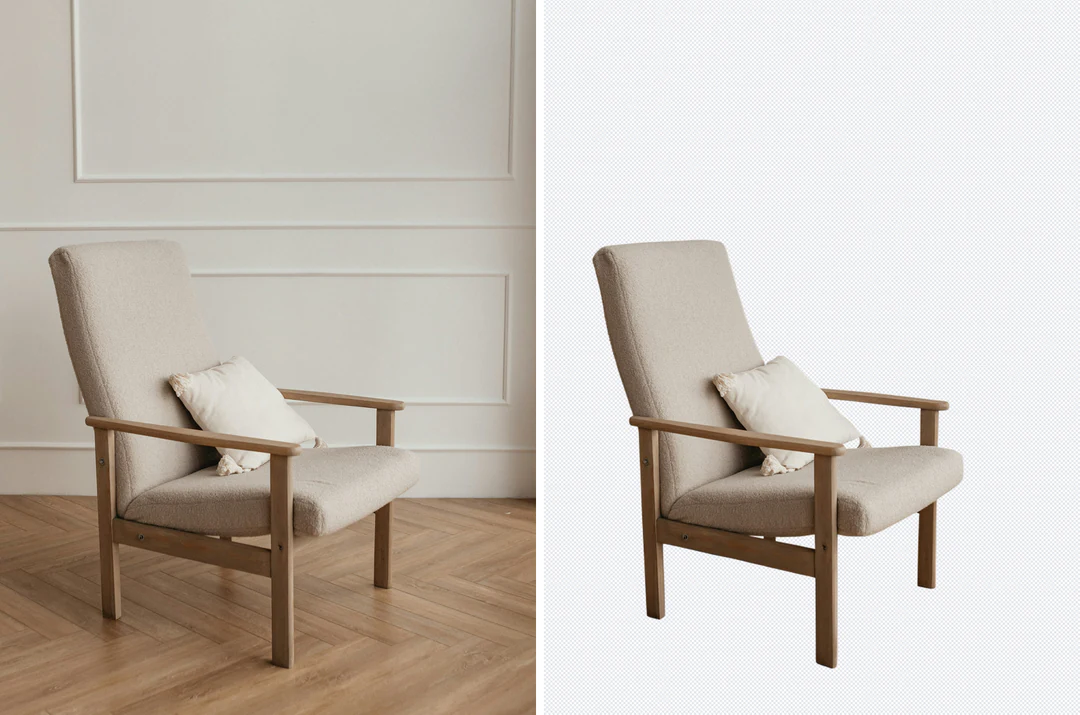
椅子透明
為產品型錄準備圖片
先確認買家需要看到的細節:外形、扣件、標籤、把手或線材。對照來源照片檢查細把手與空隙,再分別放在型錄底色與深色背景上比較邊緣。即使輪廓乾淨,少了一條線材仍會讓產品呈現失真;背景雜亂的來源照片,也可能無法分離出你想要的物品。
使用 AI 去背移除照片背景,放入設計前先檢查髮絲、細部邊緣與透明區域。

素色牆面前的人像,展示 AI 去背前後對比。結果以透明棋盤格呈現,讓你看清楚移除的部分。選擇背景前,請先將去背主體與來源照片比較。

同一個去背工具處理產品、人物與動物時,表現會有所不同。先決定去背後必須保留哪些部分,再優先檢查那些細節。
椅子透明
先確認買家需要看到的細節:外形、扣件、標籤、把手或線材。對照來源照片檢查細把手與空隙,再分別放在型錄底色與深色背景上比較邊緣。即使輪廓乾淨,少了一條線材仍會讓產品呈現失真;背景雜亂的來源照片,也可能無法分離出你想要的物品。
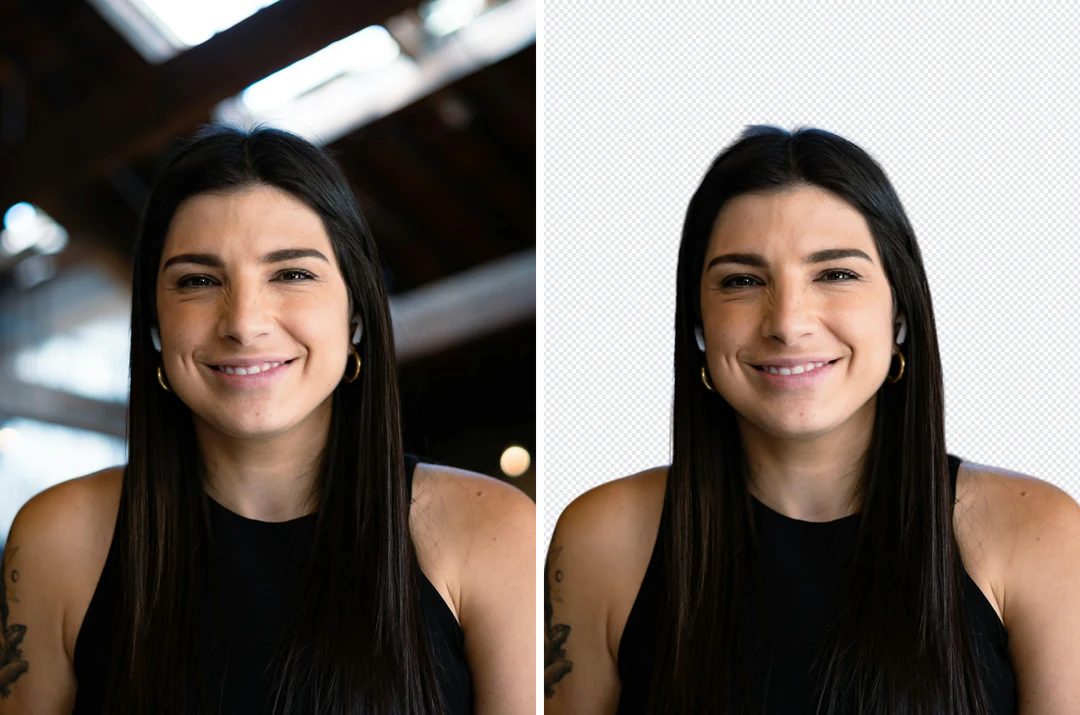
辦公室透明
選擇臉部與肩膀清晰、所需裁切範圍已在畫面內的來源照片,因為去背無法還原畫面外的肩膀或手。頭髮比外套邊緣更需要留意,細髮絲可能殘留背景顏色。請以最終尺寸在淺色與深色背景上預覽,並檢查視線高度與頭頂留白。

沙發透明
寵物照片常同時包含細毛、鬍鬚與柔焦區域。請選擇對焦清楚、與周圍環境有明顯區別的動物照片;深色動物坐在深色沙發上時,邊緣可能無法還原。請在對比明顯的底色上,對照來源照片檢查耳朵、尾巴、腳掌、項圈與鬍鬚。特徵消失並不是被預覽畫面遮住了。
在上方面板完成 3 個步驟,從上傳到取得透明 PNG。
加入最大 20 MB 的 JPG、PNG 或 WebP 圖片,使用原始檔案,避免使用壓縮預覽的螢幕截圖。讓整個主體都在畫面內,因為去背不會延伸主體。深色背景上的深色主體、複雜圖案前的頭髮及玻璃,都會增加分離的不確定性,因此請保留原圖以便比較。
去背後先看整體輪廓,因為缺少部分主體比淡淡的雜邊更重要。接著對照來源照片,檢查空隙、頭髮、透明區域與小標籤。棋盤格只是空白區域的預覽,不是檔案的一部分。請將結果視為需要檢查的初稿。
去背每張圖片需 4 點數,確認前會顯示在「生成」按鈕上。完成後,可在瀏覽器中保留透明背景、使用純色,或將自己的圖片放在去背主體後方,不另收點數。透明版本請下載 PNG;合併後的圖片則可下載 PNG 或 JPEG。
去背主體是否能放入設計,取決於 3 件事:輪廓、細部邊緣與來源照片。
01
AI 去背會辨識主體輪廓,移除輪廓外的所有內容,並以原始尺寸回傳透明 PNG。請讓整個主體都在畫面內,因為去背無法延伸已裁掉的肩膀或手。完成後,可保留透明背景,或將主體放在純色及自己的圖片上。
02
頭髮、鬍鬚與細絲是去背最難處理的部分。請從主體對焦清楚、與周圍環境有明顯區別的照片開始,再分別放在淺色與深色背景上,對照原圖檢查耳朵、腳掌與細絲,因為細邊緣可能殘留部分背景顏色。
03
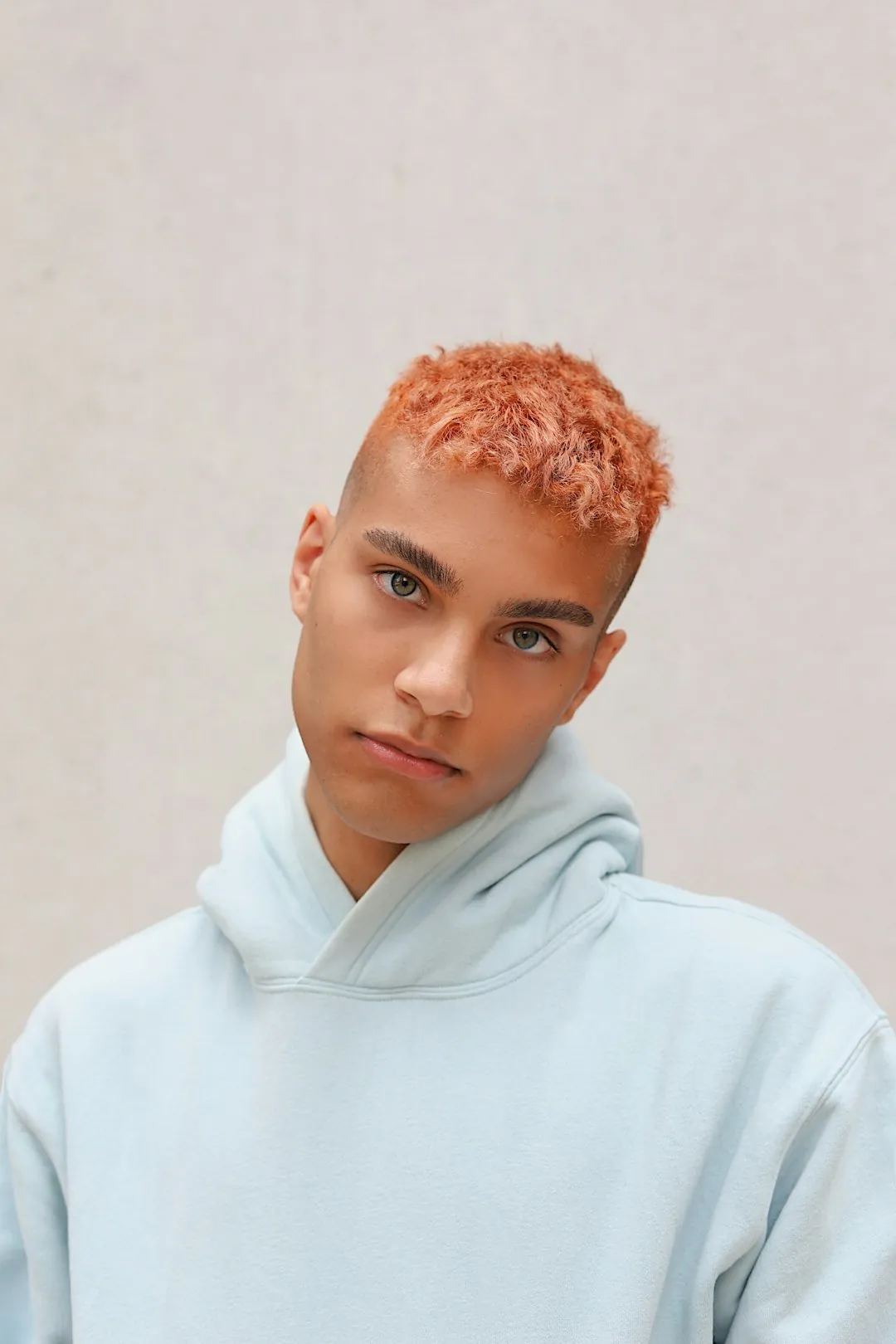
像這張人像一樣,主體站在素色牆前,比起複雜圖案前的頭髮、玻璃,或深色場景前的深色主體,更容易可靠地分離。請使用原始檔案,避免使用壓縮預覽的螢幕截圖,並將原圖放在結果旁邊,先比較輪廓,再檢查淡淡的雜邊。
去背工具會分離主體。這些工具可處理接下來的工作。
了解去背工具的功能、如何檢查去背主體,以及結果檔案包含什麼。
去背工具會將前景主體與周圍圖片分離。Potto AI 提供透明結果,可供下載,或放在純色及你自己的背景圖片上。操作需要清楚可見的輪廓,完成後也要檢查細部邊緣;無法保證每個被遮住或透明的部分都能正確分離。
透明背景包含 Alpha 通道,讓相容的應用程式知道哪些區域應顯示圖片後方的內容。它不是白色填滿區塊,也不是棋盤格圖案;棋盤格只是空白區域的預覽。JPEG 無法儲存 Alpha 通道,因此請將透明版本下載為 PNG,並在實際使用的應用程式中測試。
若主體會用於多個設計,請保留透明背景,並檢查匯出檔案是否保留透明度、邊緣放在不同顏色上是否自然。若需要簡潔且可預期的背景,可選擇預設或自訂純色,並確認主體仍清楚可辨。只有在主體需要置於特定場景時,才加入自己的圖片;圖片會以置中覆蓋方式裁切並填滿畫布,因此靠近邊緣的內容可能被裁掉,透視、比例與光線也仍須看起來合理。
不會。移除背景與建立新場景是兩項不同的工作:去背會分離主體,結果控制項則將去背主體疊放在所選的顏色或圖片上。這些控制項不會改變前景光線,也不會建立符合實際光影的新陰影,因此相機角度或光線方向不同時,主體仍可能顯得不自然。若整個攝影場景需要重新調整光線關係,請另外進行創意編輯。
登入前可以上傳照片並查看控制項。去背與下載需要帳號;登入對話框會保留你的照片。
可上傳最大 20 MB 的 JPG、PNG 或 WebP。去背會以原始尺寸輸出透明 PNG。盡量從原圖開始,因為反覆儲存與調整尺寸會在邊緣附近增加色塊和雜邊;也要讓整個主體都在畫面內,因為去背不會延伸主體。若要重複使用去背主體,請下載透明 PNG;合併成單層的 JPEG 無法保留 Alpha 通道。
請分別在淺色與深色背景上檢查頭髮、毛髮及半透明物件。細線條或文字可能遺失,邊緣也可能殘留原背景的顏色。玻璃會呈現後方場景,因此要評估整個物件,並判斷陰影是否適合新排版,因為工具無法可靠地保留或重建陰影。
去背每張圖片需 4 點數,開始前會顯示在「生成」按鈕上。若任務失敗,預留點數會釋放。將完成的去背主體放在純色或自己的圖片上,是在瀏覽器中進行,不另收費。訂閱與點數包的說明請見「價格」。
可以,付費方案的結果可供商用;免費方案產生的圖片僅供個人使用。Potto 不會在下載檔案上加入浮水印。只對自己擁有或獲准編輯的照片去背;用於產品列表或廣告前,請檢查邊緣,因為缺少背帶或把手會讓產品呈現失真。
上傳照片,使用 AI 去背,下載前先檢查邊緣。





