Claude 影片生成
使用 Claude 影片生成,只要描述影片或貼上連結,Claude Opus 5.5 就會撰寫大綱、分鏡與旁白腳本。Remotion 將內容算繪成搭配字幕與音樂的 Motion Graphics,不必設定環境或撰寫程式碼,就能匯出 MP4。
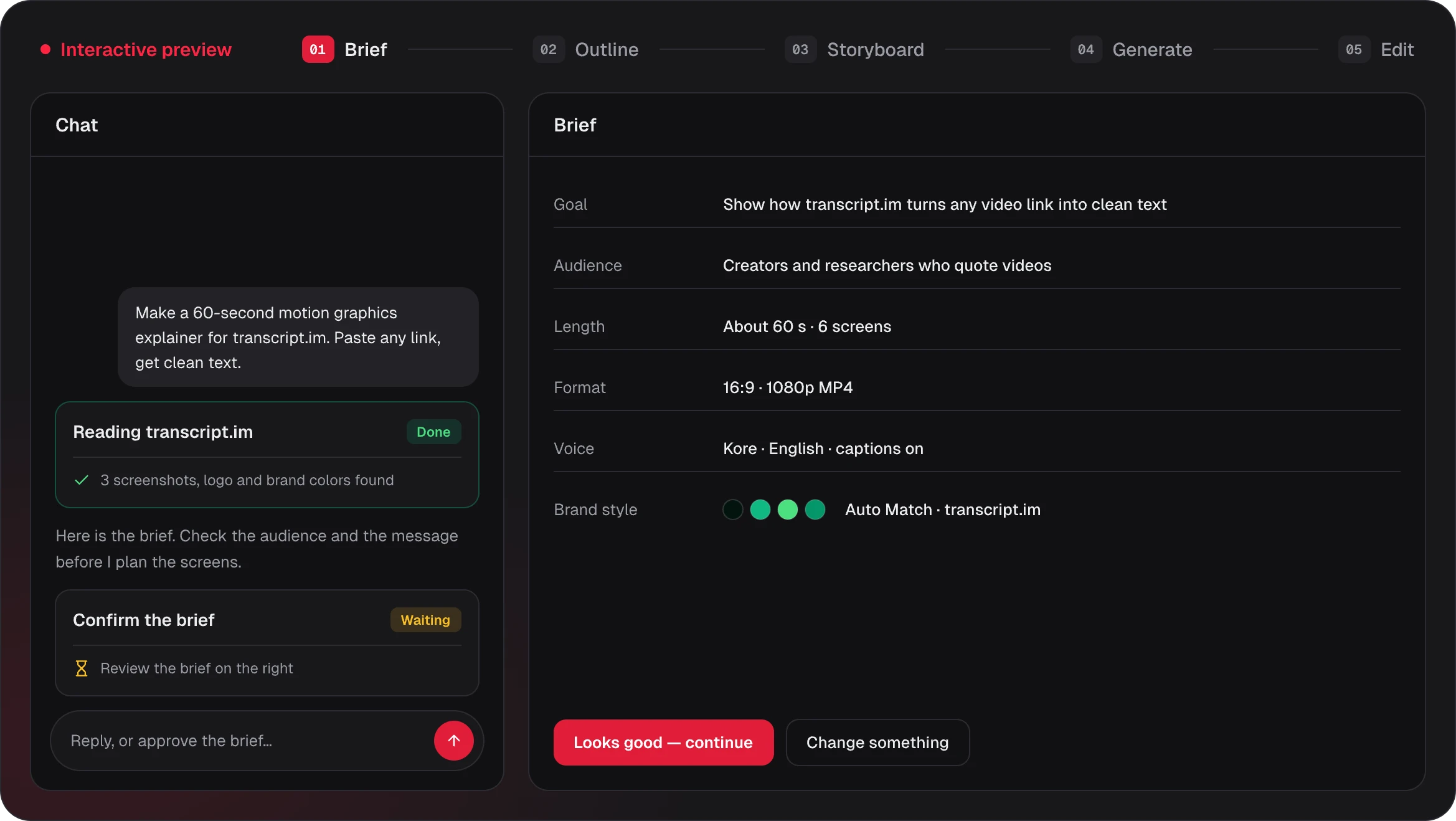
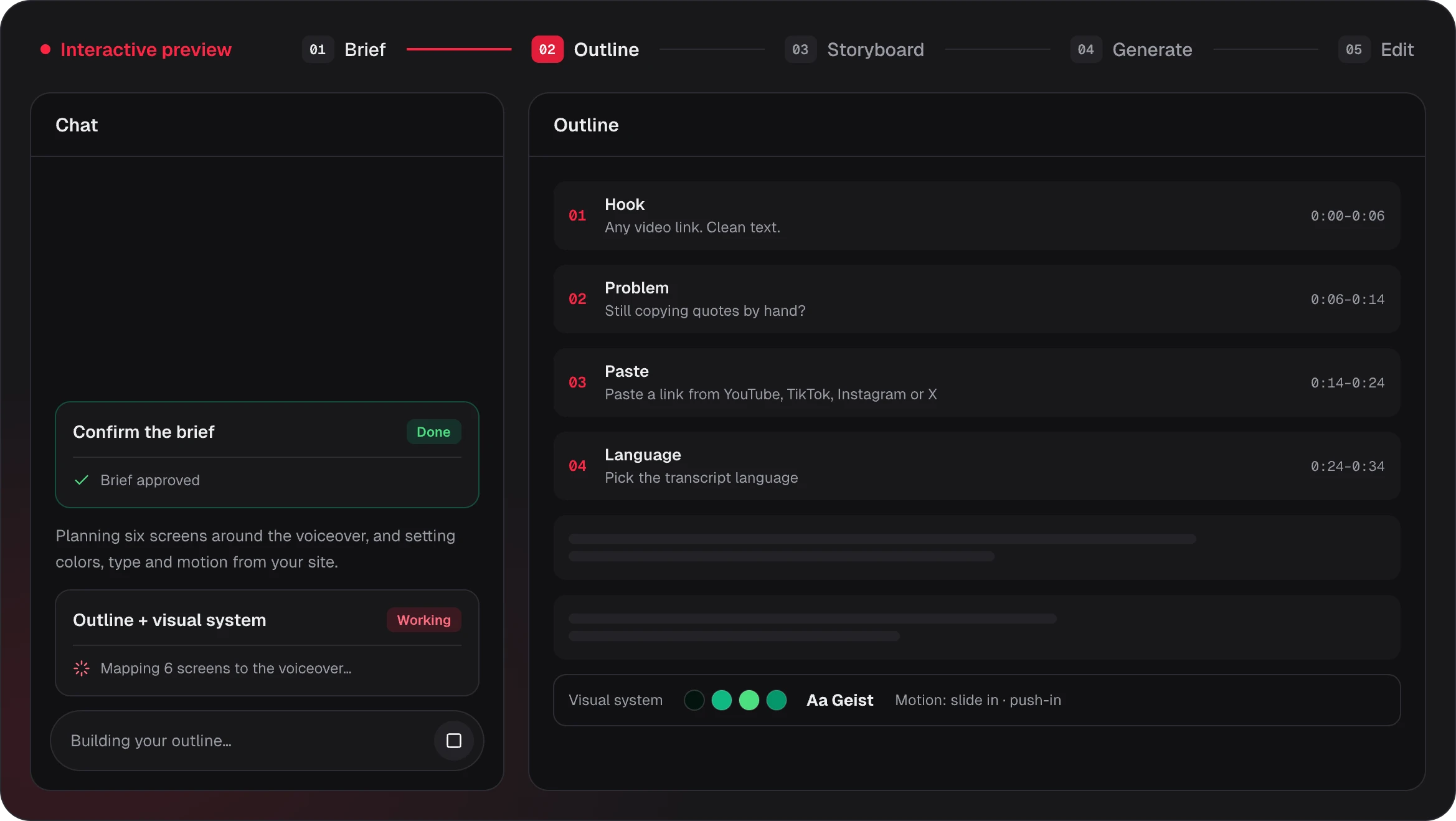
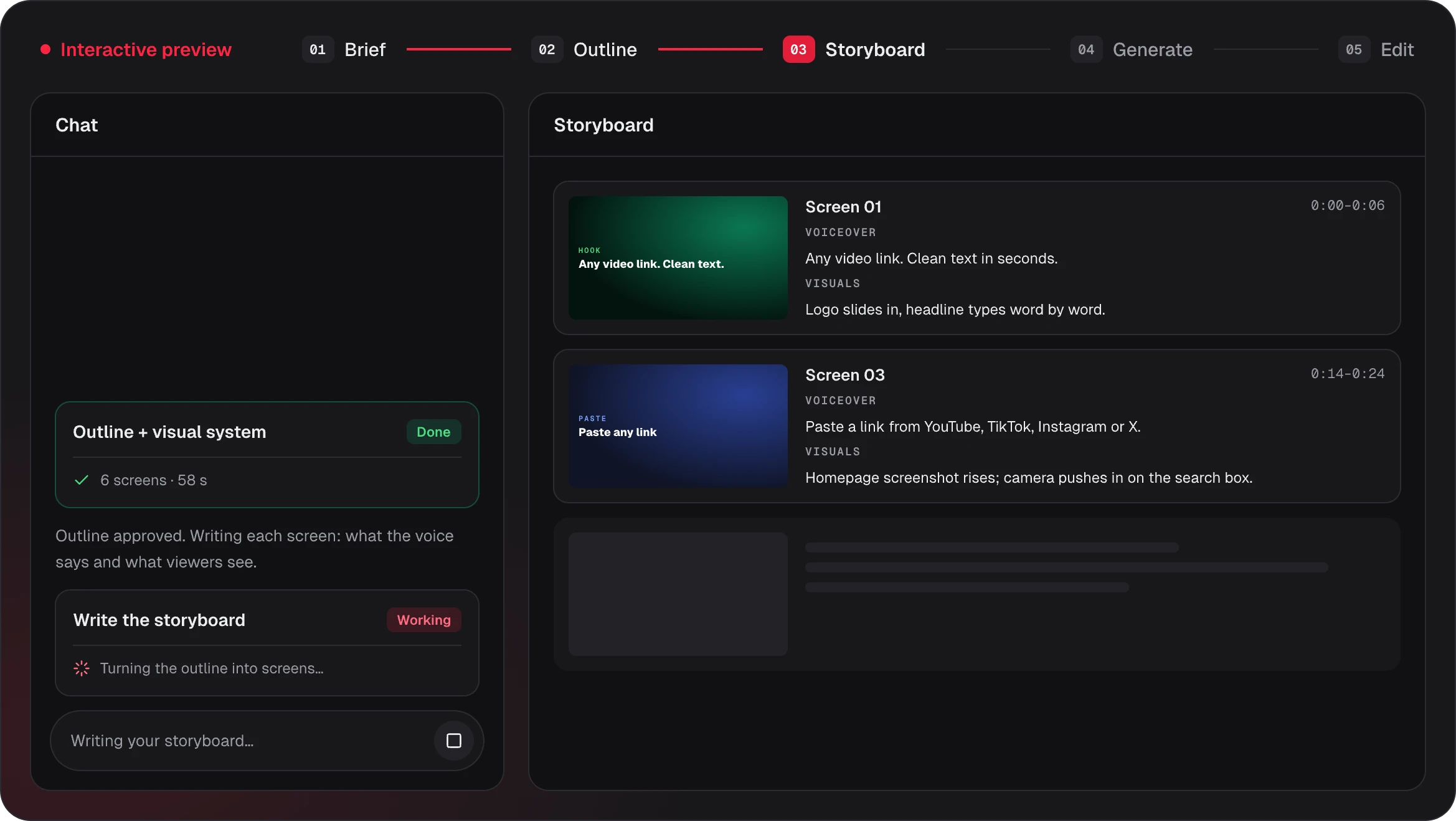
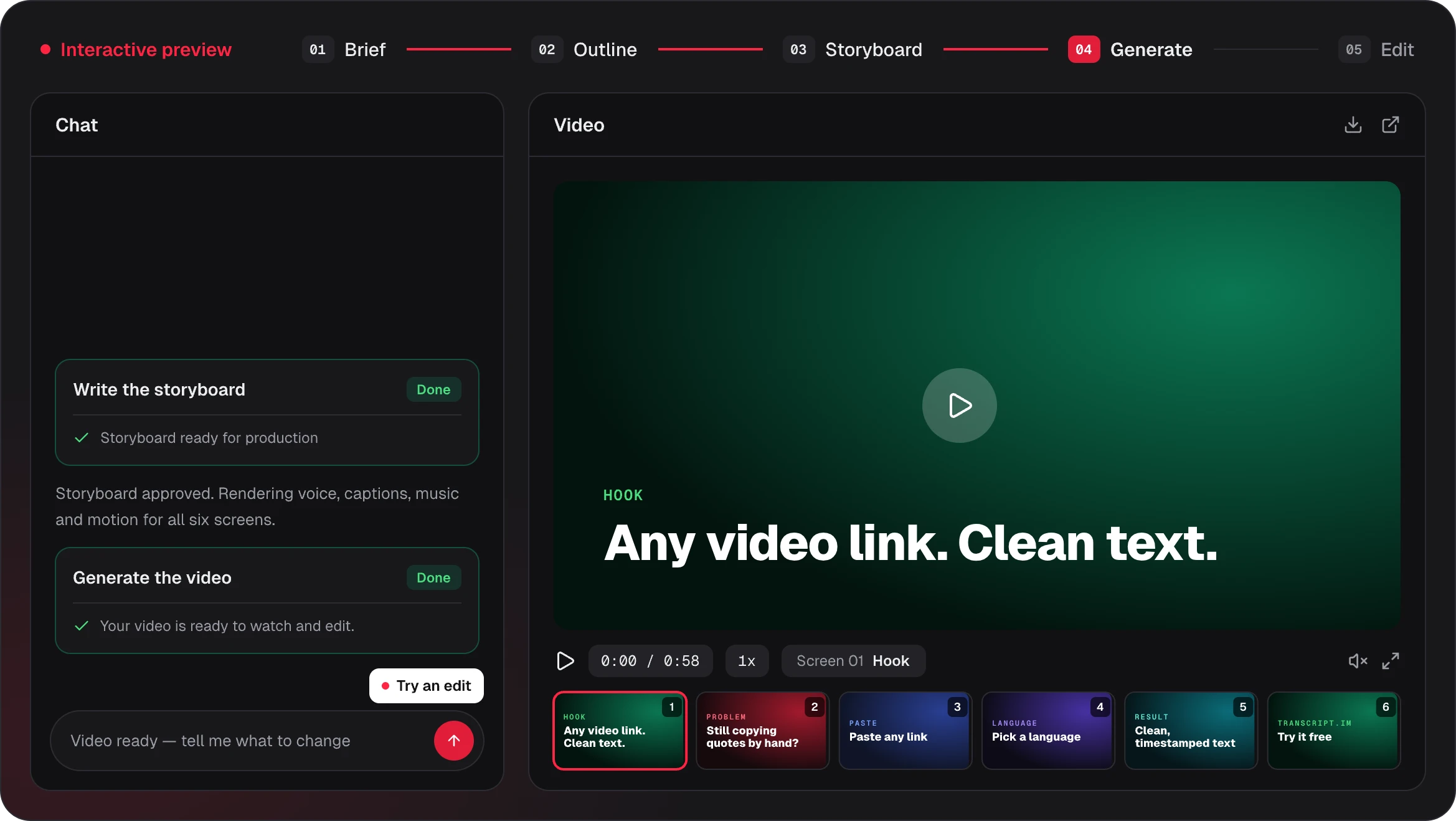
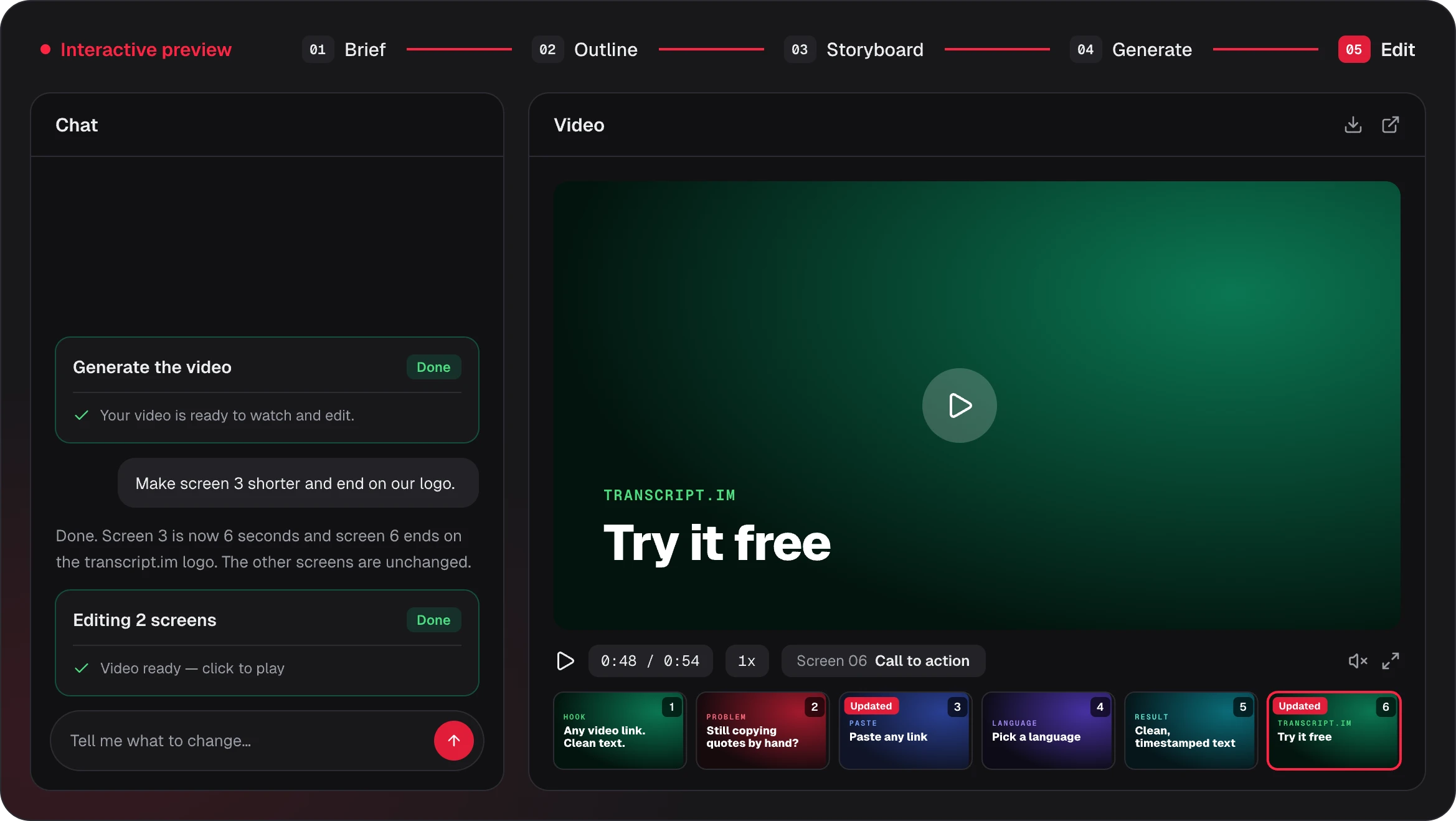
可以製作哪些 Claude AI 影片
產品發表、解說、功能導覽與數據故事:這些都是你可以在這裡製作的 Claude AI 影片與 Claude Motion Graphics。先載入封面,點擊後才播放影片;每張封面下方都有內容說明。
- 作者 berryxia
發布
Mole Product Promo
Custom skill · 1:01
- 作者 imjustnewatai
視覺系統
A 3D Rube Goldberg machine
1:00
- 作者 devteamdrew
視覺系統
Orbiting Worlds
0:32


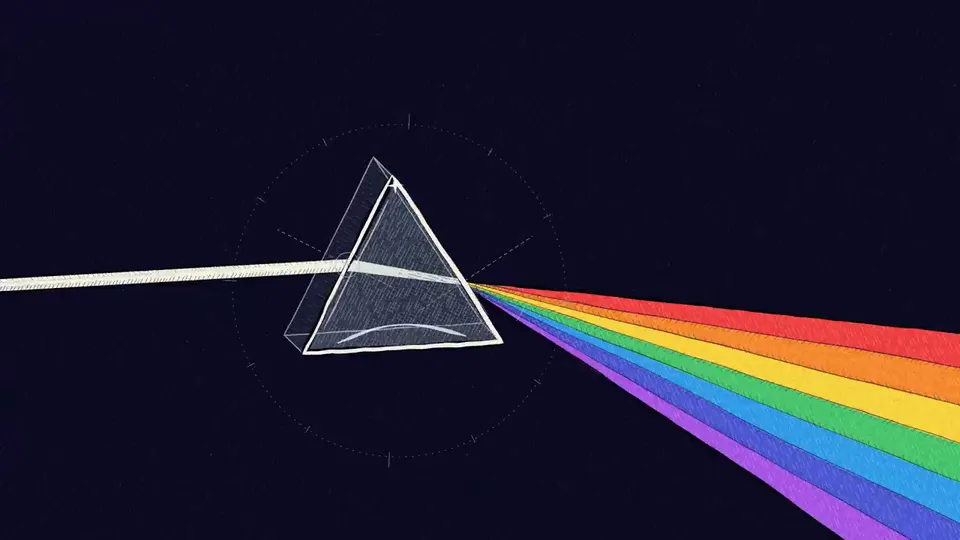
- 作者 masahirochaen
解說影片
Special Relativity in 46 Seconds
Claude Code · JavaScript · Canvas · 0:47
- 作者 akokoi1
解說影片
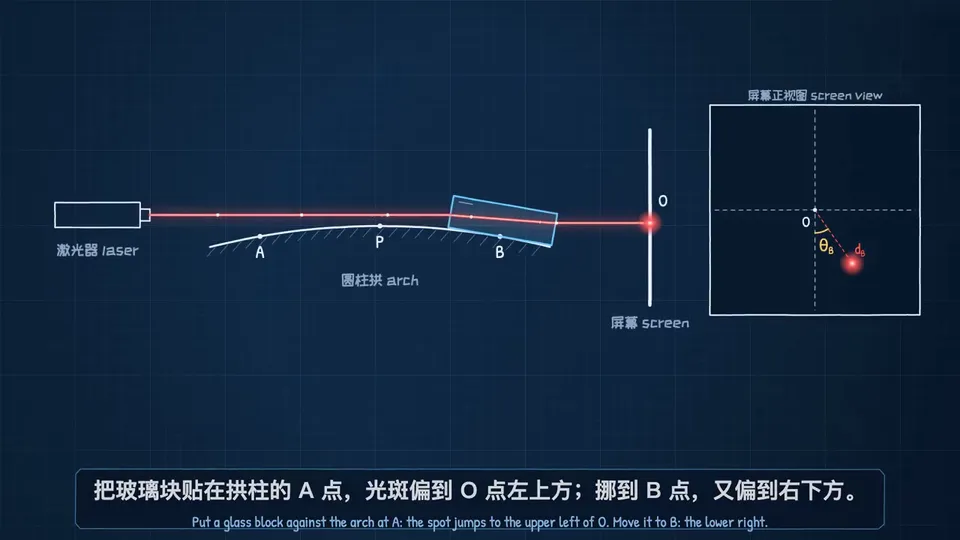
Physics Competition Problem Walkthrough
3:09

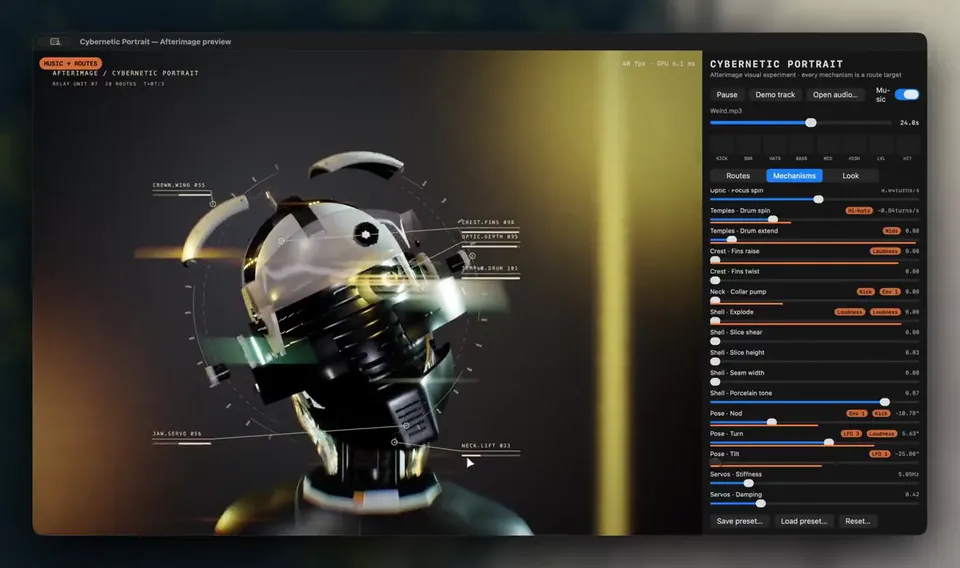
- 作者 kaolti
產品畫面
Robot-head music visualizer app with mechanism routes
0:28
- 作者 trq212
發布
Website redesign iterations turned into a trailer
1:35
- 作者 Miguel07Code
發布
Shotbase product launch video
HyperFrames · 0:58


- 作者 demonugc
功能循環短片
Morphing UI states loop
0:14
- 作者 premiumtantan
產品畫面
Meteorite scan archive site scrolls to its full collection
0:32
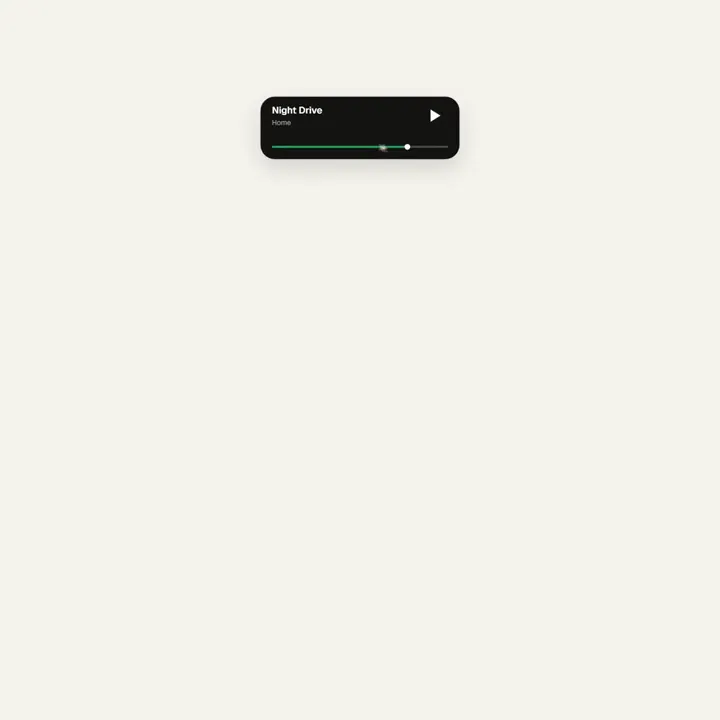
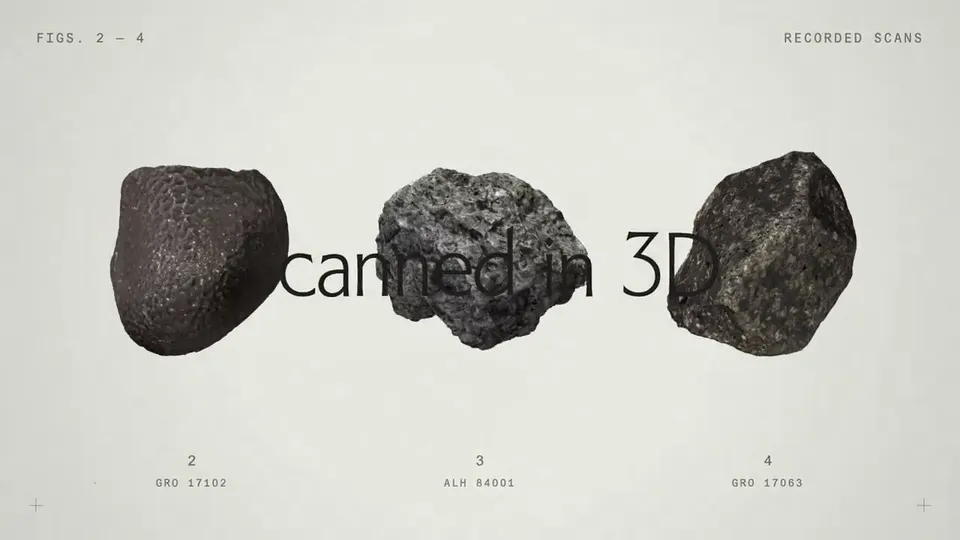
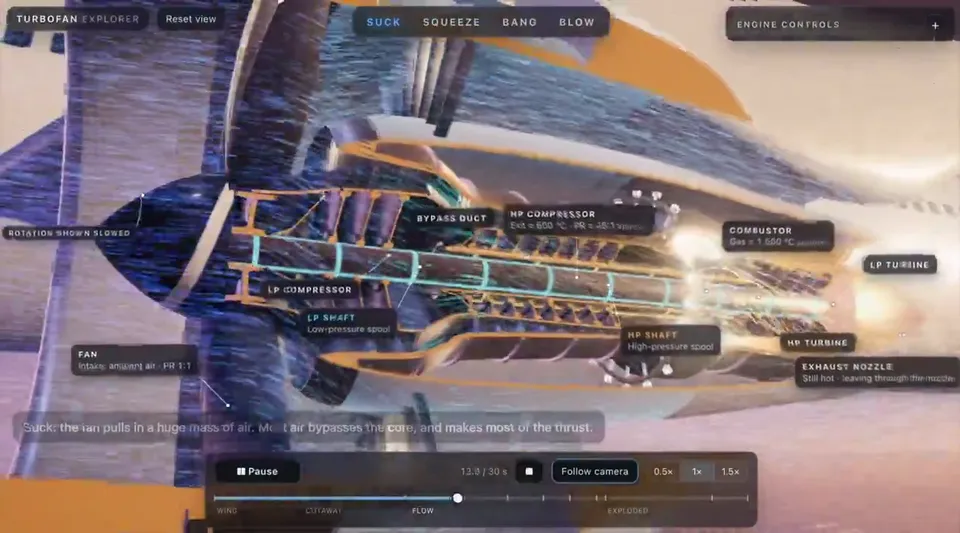
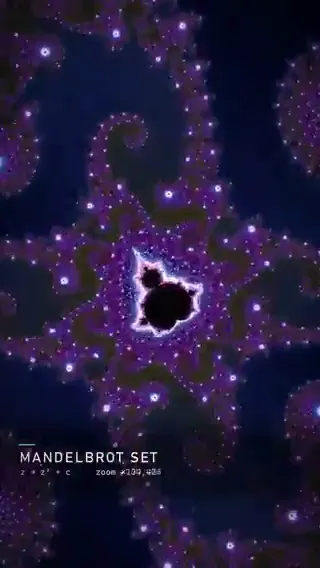
前兩部影片以所示提示詞在 Potto 生成:一部來自我們自己的網站,另一部來自單一提示詞。其餘範例使用 Claude 規劃時採用的同一套 Remotion 場景類型編排。範例是示範作品,而非客戶作品;它們會在瀏覽器中即時預覽,與匯出 MP4 使用相同的場景資料。
Claude 影片背後的分鏡
Claude 影片生成從規劃開始。製作 Claude 影片時,Claude 會先將你的需求轉成可閱讀的分鏡:每個畫面顯示什麼、旁白說什麼,以及停留多久。以下是介紹我們自己網站的 Claude 影片中的一個畫面。
0:11 – 0:18
畫面 3 · 8 秒
旁白
首先是 Motion Graphics 影片:加入截圖或主題、檢查分鏡,再匯出 MP4。
觀眾看到的畫面
從連結擷取的 potto.ai 首屏,放在採用網站色彩的深色背景上,以瀏覽器外框呈現,標示「Motion graphics videos」,下方搭配旁白字幕。
畫面文字
- Motion graphics videos
素材
旁白決定時間安排
在分鏡中,Claude 先寫好旁白,每個畫面的停留時間依朗讀該句所需時間決定,因此 Claude Motion Graphics 不會比旁白跑得更快。
Claude 規劃,Remotion 算繪
Claude 決定每個分鏡畫面要說什麼、顯示什麼。Remotion 場景元件讓畫面動起來,瀏覽器預覽與匯出的 MP4 使用相同的影片構成。
素材來自你的連結
品牌名稱、色彩、字型與標誌取自你貼上的網頁,並以 1440×900 擷取首屏,供需要的場景使用。
為什麼用 Potto 製作 Claude 影片
Claude 擅長規劃影片分鏡,但要將分鏡轉成 MP4,通常需要程式碼、算繪工具與音效設定。Potto 的 Claude 影片生成將這些環節整合在瀏覽器中的同一個創作區:Claude 負責構思,Remotion 負責繪製與動態效果,讓動態設計配合故事發展。
01由 Claude 撰寫
Claude 撰寫大綱與分鏡
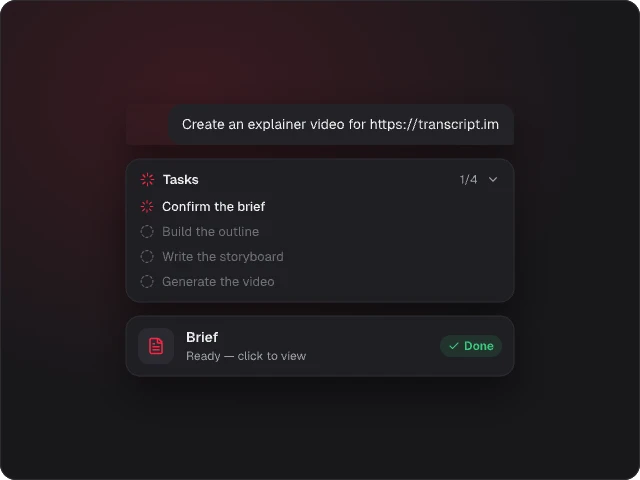
Claude Opus 5.5 會閱讀你的需求,撰寫大綱、分鏡與旁白腳本,每一行分鏡都可閱讀與編輯。每個畫面都有一項任務、畫面文字,以及配合旁白的時長,讓你預覽的 Claude AI 影片符合讀過的規劃。
- 可閱讀與編輯的分鏡
- 每個畫面負責一項任務
- 依旁白決定時間安排
02使用 Remotion 算繪
使用 Remotion 算繪 Claude Motion Graphics
Remotion 場景元件讓文字、截圖與圖表動起來,製作成 Claude Motion Graphics,搭配 AI 生成的插圖與旁白、隨語音逐字醒目顯示的字幕,以及從原創音樂庫挑選、符合風格與片長且可更換的音樂。瀏覽器預覽與匯出的 MP4 使用相同的 Remotion 影片構成,Claude 影片生成與 Remotion 預覽都不消耗點數。
- 插圖、旁白、字幕與音樂
- 預覽與匯出共用同一個 Remotion 影片構成
- 匯出前不消耗點數

03連結、PDF 與 PPT
從你已有的素材開始
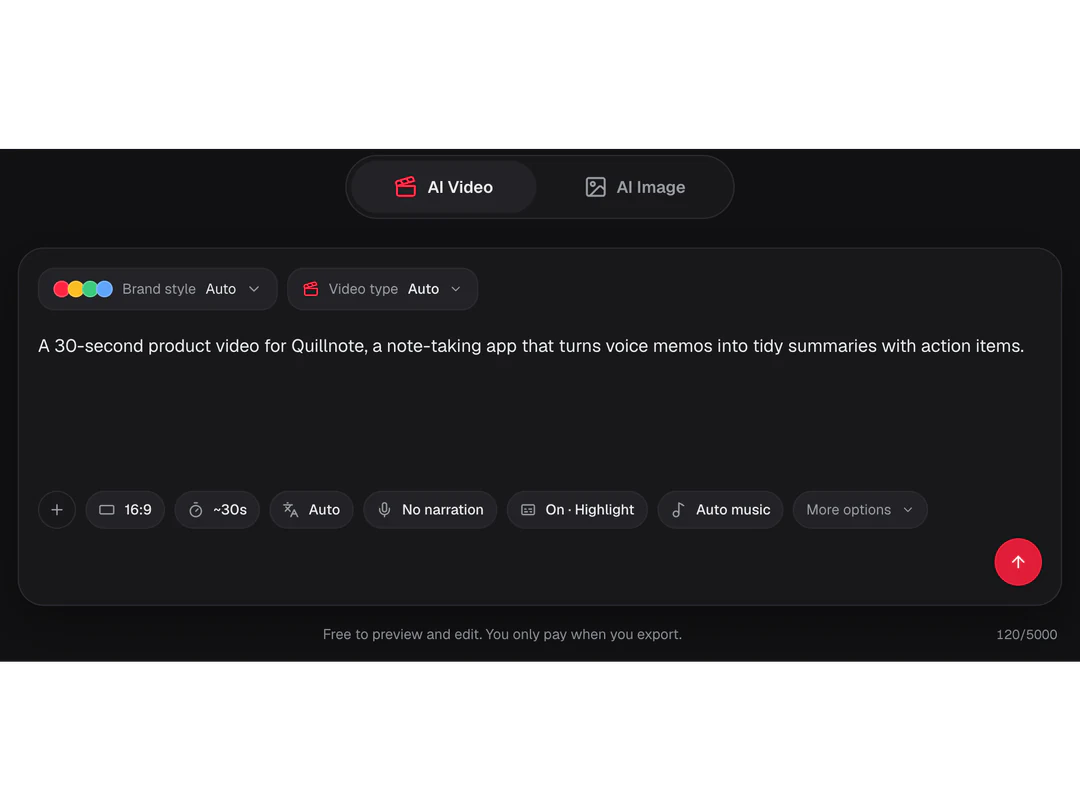
貼上公開連結、上傳 PDF、PPTX 或 DOCX 檔案、加入截圖,或直接描述點子。使用 Claude 影片生成時,可選擇「產品發表」或「解說影片」,也可選擇影片類型:「產品示範影片」、「解說影片」、「產品發表」、「功能導覽」、「文章轉影片」、「數據故事」或「自動」。品牌套件會將你的四種色彩與三款字型之一套用到 Claude Motion Graphics,並在開場與結尾顯示標誌。
- 連結、PDF、PPTX、DOCX 與截圖
- 六種影片類型,或選擇自動
- 品牌色彩、字型與標誌
04編輯與匯出
編輯任一場景,再匯出 MP4
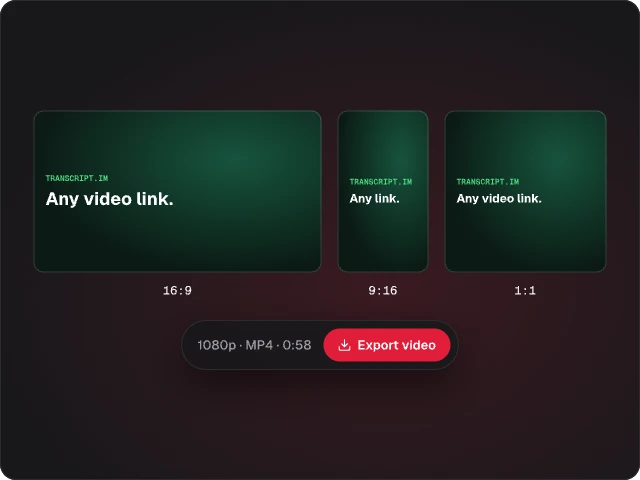
修改單一分鏡場景的文字或旁白、更換截圖、選擇焦點,或重新生成插圖,Claude 影片的其他部分都會保持原樣。將 Claude AI 影片匯出為 1080p MP4、30 fps,比例可選 16:9、9:16 或 1:1,旁白可選 32 種語言或自動偵測。
- 一次編輯一個部分
- 1080p MP4、30 fps
- 16:9、9:16 與 1:1
更多影片製作方式
這裡的每部影片都使用 Claude 影片生成。從特定形式開始創作。

Claude 影片生成常見問題
了解 Claude 影片是什麼、與 Claude Motion 有何不同、Potto 的 Claude 影片生成如何運作,以及匯出前要知道的輸入素材、編輯方式、限制與價格。
什麼是 Claude 影片生成?
Claude 影片是由 Claude 規劃、算繪工具製作的影片:Claude 撰寫大綱、分鏡與旁白,算繪軟體再將計畫轉成動態畫面與聲音。這裡的 Claude 影片生成由 Claude 負責撰寫、Remotion 負責 Motion Graphics,搭配 AI 生成的插圖與旁白,製作成附字幕與音樂的 MP4。這是經過設計的動畫,而非實拍畫面。
Potto 和 Claude Motion 是同一個產品嗎?
不是,兩者是不同產品。Claude Motion 是 Anthropic 在 Claude 的 Team 與 Enterprise 方案中提供的測試版功能;Potto 並未使用該功能,而是獨立的 Claude AI 影片生成產品,與 Anthropic 沒有官方關係。依據 Anthropic 於 2026 年 10 月 8 日發布的 Dashboards and Motion 公告與說明中心文章(兩者皆於 2026-10-10 核對),該功能讓 Claude 撰寫程式碼,為你自己的文字、圖表、形狀與圖片加入動畫,不使用影片生成模型,因此沒有生成的實景畫面或 AI 生成人物,動畫可下載為 MP4。Team 方案預設開啟此功能,Enterprise 方案則由擁有者在「Organization settings > Artifacts」開啟。在 Potto,Claude Opus 5.5 規劃分鏡並撰寫旁白,Remotion 算繪 Motion Graphics,讓你在瀏覽器中從描述、連結或文件製作 Claude 影片。
Claude 可以製作影片嗎?
Claude 可以規劃影片並撰寫分鏡,但單靠它只能輸出文字與程式碼,無法輸出影片檔案;要完成 Claude AI 影片,還需要算繪工具將分鏡轉成畫面與聲音。Potto 連接這兩個步驟:Claude 撰寫分鏡與腳本,Remotion 算繪 Claude Motion Graphics,讓你匯出可發布或分享的 MP4。
如何在 Potto 製作 Claude 影片?
製作 Claude 影片分三個步驟。首先,在本頁上方創作區描述影片或貼上連結,選擇「產品發表」、「解說影片」或其他影片類型,也可以保留「自動」。接著閱讀 Claude 撰寫的大綱與分鏡,編輯需要調整的部分。最後,在瀏覽器中免費預覽 Claude AI 影片,確認內容妥當後匯出 MP4。
Potto 使用哪個 Claude 模型?
Potto 使用 Claude Opus 5.5 進行 Claude 影片生成,為每部 Claude AI 影片撰寫大綱、分鏡與旁白腳本。Claude 影片生成採用分工方式:Claude 規劃文字與故事順序,Remotion 繪製 Motion Graphics,插圖與旁白則由 AI 生成。
這和使用 Claude Code 搭配 Remotion 有什麼不同?
搭配 Claude Code 與 Remotion 時,Claude 會替你撰寫 Remotion 程式碼,因此需要本機開發環境,自己執行與除錯,在自己的電腦上算繪,並自行加入旁白、字幕與音樂。這裡的 Claude 影片生成目前由 Claude 撰寫大綱與結構化分鏡,而非程式碼,再由 Remotion 場景元件算繪;編輯分鏡後,就能在瀏覽器中取得 MP4 格式的 Claude AI 影片。Claude Code 搭配 Remotion 適合想完整掌控程式碼與自訂動態效果的開發者;這個創作區則適合想製作 Claude 影片、又不想設定環境或寫程式碼的人。
Claude 可以製作 Motion Graphics 嗎?
可以。Claude Motion Graphics 是配合旁白節奏呈現的動態文字、產品截圖、圖表與插圖,這裡的每部 Claude AI 影片都由這些元素組成。Claude 決定每個畫面要說什麼、呈現什麼,Remotion 則讓它動起來,因此這裡的 Claude 動畫與 Claude 動態設計,是經過規劃的 Motion Graphics 場景序列,而非逐格手繪畫面。
可以從哪些素材開始?
Claude 影片生成可以從一句描述、公開網頁連結、PDF、簡報(.pptx)、文件(.docx)或截圖開始。連結必須是公開的 http 或 https 網頁;Potto 會讀取該頁,以及同一網站上最多另外 2 個頁面。需要登入的頁面無法讀取,請改為上傳截圖。每份文件上限 20 MB,最多讀取 100 頁文字,前 12 頁可作為畫面素材,每個專案最多可放 8 個附件。
匯出前可以編輯影片嗎?
可以。匯出 Claude 影片前,你可以修改每個場景的畫面文字與旁白、更換截圖、選擇焦點,以及重新生成或替換插圖。每次修改都會反映在免費的 Claude AI 影片預覽中,讓你在花費點數前先確認。
在 Potto 製作 Claude 影片免費嗎?
Claude 影片生成與瀏覽器預覽不消耗點數,僅在匯出時收取點數,插圖也在匯出時計費。例如,一部 30 秒、附英文旁白且不含插圖的 Claude AI 影片需要 153 點數,加入 2 張插圖後為 199 點數;畫面比例不影響價格。Claude 影片生成對所有人都有每日上限:一天最多新增 30 個影片專案與生成 60 張插圖。
Claude 可以觀看或編輯我的影片嗎?
目前在這裡不行:現階段無法上傳既有影片讓 Claude 分析或編輯,因為這裡的 Claude 影片生成從文字、連結、文件與截圖開始。本頁介紹的是製作全新的 Claude AI 影片。
可以取得影片背後的程式碼嗎?
不可以。你會取得完成的 MP4,而非背後的程式碼,也無法在創作區執行程式碼。若要修改 Claude 影片,請逐一編輯分鏡場景中的文字、旁白與畫面素材。
Potto 與 Anthropic 有官方關係嗎?
沒有。Potto 是透過 API 使用 Claude Opus 5.5 的獨立產品,與開發 Claude 的 Anthropic 沒有官方關係。這裡的 Claude 影片生成,是指由 Claude 撰寫大綱、分鏡與腳本的影片。
製作你的第一部 Claude 影片
在上方創作區描述影片或貼上連結,即可開始 Claude 影片生成。Claude 撰寫分鏡,Remotion 算繪 Motion Graphics,匯出 MP4 前都能免費預覽。